
Un problema comeCrimson Desert che non si avvia/si blocca/smash all'avvio/schermata nerapuò completamente rovinare la tua esperienza di gioco. Invece di immergerti nel gioco, ti ritrovi a gestire errori imprevisti, schermi congelati e crash improvvisi, rendendo l’esperienza inaffidabile. Senza un adeguato supporto, è naturale sentirsi sopraffatti e incerti su come procedere.
In questo contesto, discuteremo soluzioni chiare e pratiche nella guida, così potrai superare gli ostacoli tecnici e goderti il gioco con facilità. Inoltre, riceverai indicazioni su come risolvere il problema attraverso soluzioni avanzate se quelle semplici non funzionano.
Indice dei contenuti
-
- Soluzione 1: Aggiorna i driver grafici e Windows
- Soluzione 2: Verifica/ripara i file di gioco di Crimson Desert nel launcher
- Soluzione 3: Passa alla modalità finestra o senza bordi
- Soluzione 4: Riduci le impostazioni grafiche e la risoluzione in gioco
- Soluzione 5: Disabilita ottimizzazioni a schermo intero e scaling DPI elevato
Parte 1. Perché Crimson Desert non si avvia o continua a crashare - 5 motivi
Per risolvere il problema, dovresti capire cosa lo causa realmente dietro le quinte. PerCrimson Desert che non si avvia/si blocca/smash all'avvio/schermata nera, i seguenti motivi ti aiuteranno a individuare cosa sta andando storto:
- PC non soddisfa i requisiti di gioco:Il gioco Crimson Desert richiede molte risorse hardware e necessita di un PC potente per funzionare correttamente. Se la tua GPU, RAM o storage sono inferiori ai requisiti minimi, il gioco potrebbe non avviarsi o crashare all’avvio.
- Driver grafici obsoleti o danneggiati:Molti giocatori segnalano crash e schermate nere risolti aggiornando i driver Nvidia o AMD all’ultima versione. Driver vecchi o corrotti non possono gestire le nuove funzionalità grafiche di Crimson Desert, causando il blocco del gioco o il riavvio del PC.
- File di gioco o di sistema corrotti:Se anche solo un file importante nella installazione da 130–150 GB è corrotto, Crimson Desert può bloccarsi su “in esecuzione”. Componenti Windows mancanti come il Media Features Pack o file DirectX/Visual C++ corrotti possono impedire l’avvio del gioco.
- Interferenze di overlay e app in background:Overlay da Discord, GeForce Experience, Steam o altri strumenti possono interferire con il rendering del gioco e causare crash immediati. App pesanti in background possono anche ridurre RAM e GPU, causando stuttering e chiusura improvvisa con errore.
- Surriscaldamento e impostazioni instabili:Crash durante il gioco e freeze casuali sono spesso causati dalla GPU o CPU che si surriscaldano troppo. Funzioni come preset DLSS aggressivi, frame generation o overclock manuale possono stressare troppo l’hardware e far crashare il driver.
Parte 2. Soluzioni per Crash all’avvio/Schermata nera di Crimson Desert
Invece di ricorrere subito ai metodi avanzati, è meglio iniziare con soluzioni semplici che risolvono la maggior parte dei problemi all’avvio. Quindi, il problemaCrimson Desert che non si avvia/si blocca/smash all'avvio/schermata neraviene trattato in questa sezione con soluzioni rapide:
Soluzione 1: Aggiorna i driver grafici e Windows
I giochi moderni sono spesso ottimizzati per le versioni di driver più recenti e gli ultimi aggiornamenti di sistema. Quando il driver o Windows sono obsoleti, il sistema può avere difficoltà a comunicare con il motore di gioco. Per questo, cerca di mantenere tutto aggiornato, correggere piccoli errori, migliorare le prestazioni e garantire una maggiore stabilità. Segui le linee guida sottostanti per affrontare il problema di Crimson Desert che non si avvia, se dovuto a componenti obsoleti:
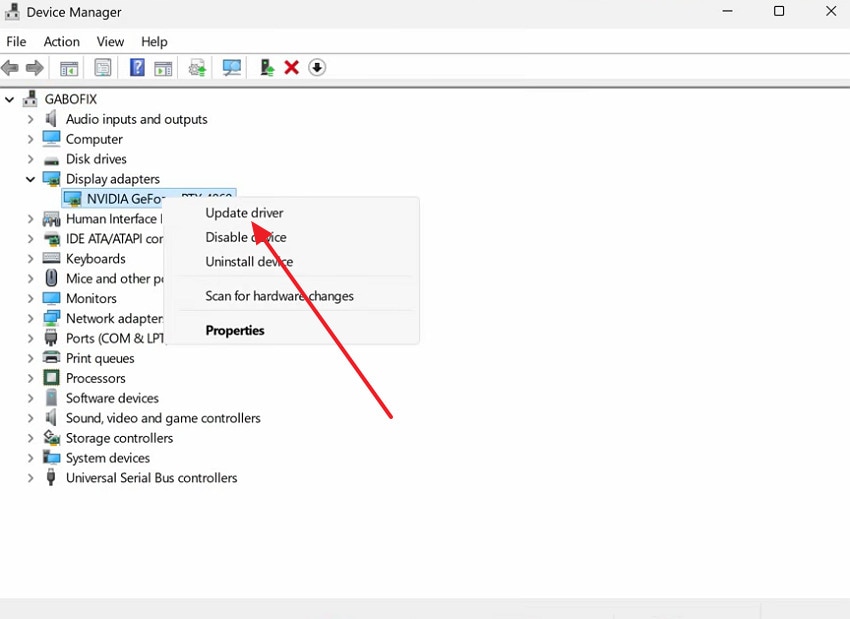
Passo 1.Entra in Gestione Dispositivi su Windows, espandi la sezione Schede video e fai clic destro sul driver grafico. Quindi premi il pulsante “Aggiorna driver” e lascia che Windows installi l’ultima versione.
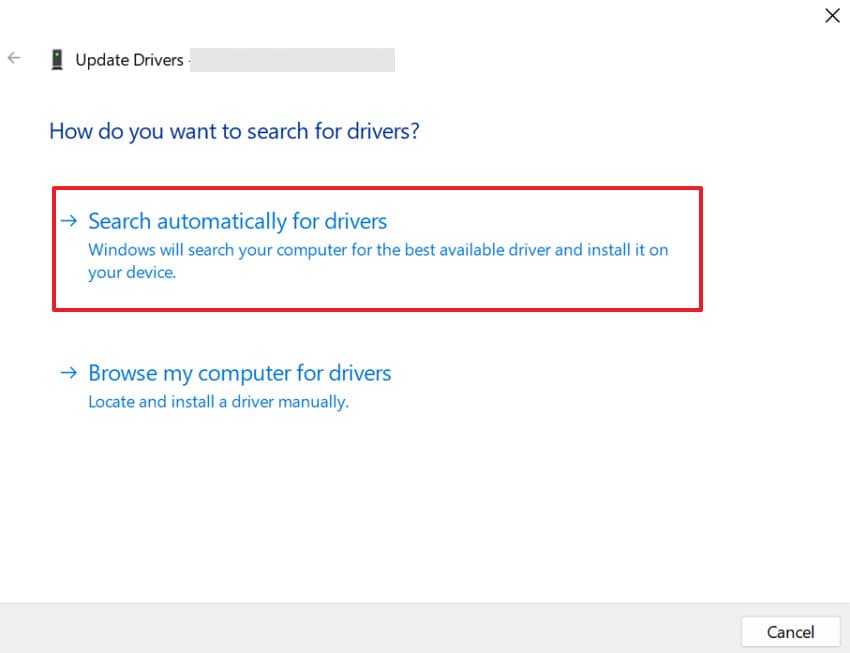
Passo 2.Poi seleziona l’opzione “Cerca automaticamente i driver” per permettere a Windows di cercare e installare la versione aggiornata. In alternativa, installa il driver più recente dal sito ufficialeNVIDIA, poi avvia il download.
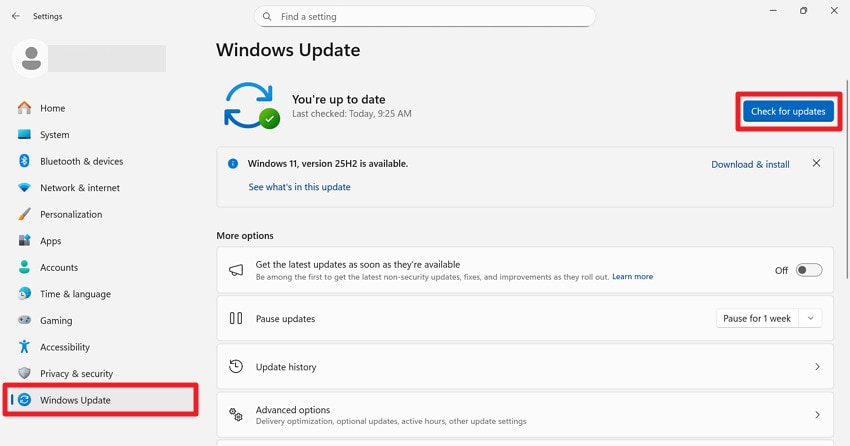
Passo 3.Per gli aggiornamenti di Windows, vai nelle Impostazioni, accedi alla sezione “Windows Update” e premi il pulsante “Verifica aggiornamenti”.
Soluzione 2: Verifica/ripara i file di gioco di Crimson Desert nel launcher
Questo processo cerca file mancanti o corrotti e li ripara automaticamente, assicurando che il gioco funzioni come previsto. Inoltre, la verifica o riparazione dei file garantisce che ogni file richiesto sia integro e correttamente installato. Così si eliminano problemi nascosti senza bisogno di reinstallare tutto, migliorando la stabilità del gioco. Per capire meglio segui la guida e risolviCrimson Desert che non si avvia/si blocca/smash all'avvio/schermata nera:
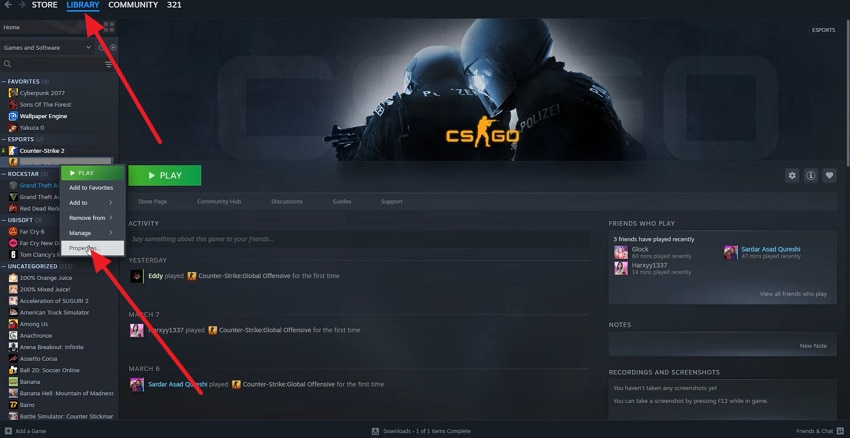
Passo 1.Su Steam, apri la sezione “Libreria”, cerca Crimson Desert nell'elenco e fai clic destro. Dal menu a tendina premi l’opzione “Proprietà” per visualizzare le proprietà del gioco.
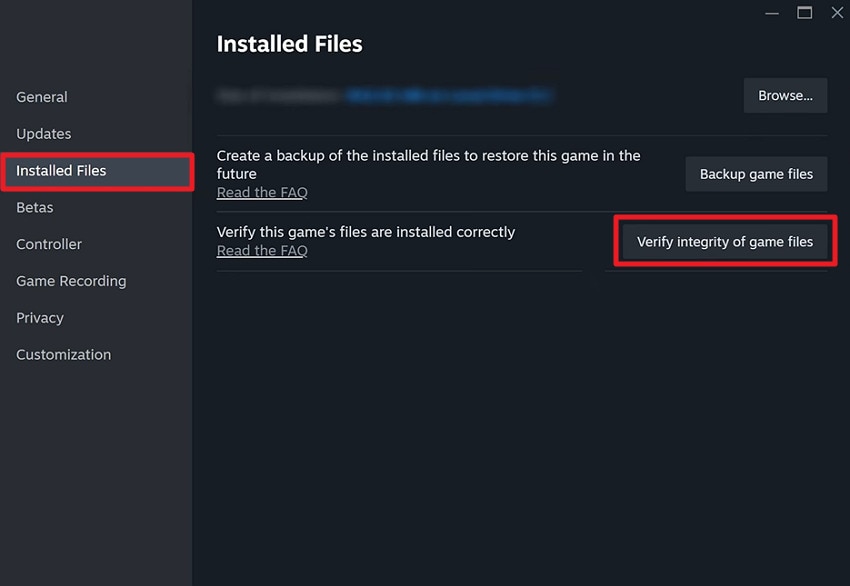
Passo 2.Vai avanti, accedi alla scheda “File installati” e clicca su “Verifica integrità dei file di gioco”. Attendi che la verifica finisca, chiudi completamente Steam e riaprilo come amministratore per lanciare di nuovo il gioco.
Soluzione 3: Passa alla modalità finestra o senza bordi
La modalità schermo intero a volte può causare problemi di compatibilità o schermo, quindi si consiglia di passare a modalità finestra. Finestra o senza bordi riducono dipendenze come scaling GPU o risoluzione, lasciando che Windows gestisca l’uscita video in modo più fluido. Porta anche ad avvii più rapidi, meno crash e multitasking più facile, evitando molti conflitti nascosti. Segui le istruzioni per passare alla modalità finestra nella schermata nera di Crimson Desert:
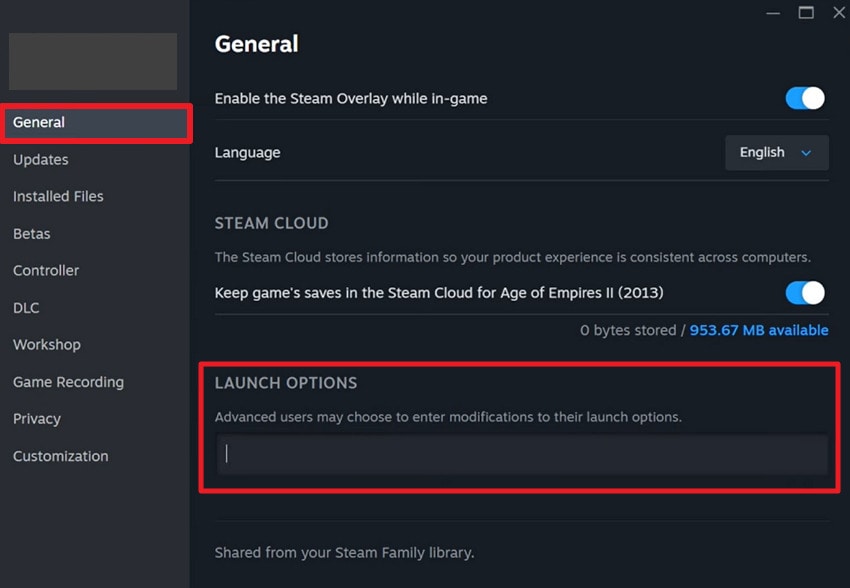
Istruzioni:Accedi alle proprietà di Crimson Desert, premi la scheda “Generale” e scrivi “-windowed” nelle Opzioni di avvio. Per la modalità senza bordi, scrivi “-noborder” e chiudi la finestra per riavviare il gioco.
Soluzione 4: Riduci le impostazioni grafiche e la risoluzione in gioco
Giochi come Crimson Desert possono mettere CPU, GPU e RAM al limite, specialmente con impostazioni alte. In questo caso, ridurre le impostazioni grafiche allevia il carico sull’hardware, stabilizza le prestazioni e migliora l’utilizzo delle risorse. Questa soluzione aiuta il sistema a gestire il gioco con più fluidità senza sovraccaricare i componenti principali del PC. Segui queste istruzioni per abbassare le impostazioni grafiche e la risoluzione in gioco perCrimson Desert che non si avvia/si blocca/smash all'avvio/schermata nera:
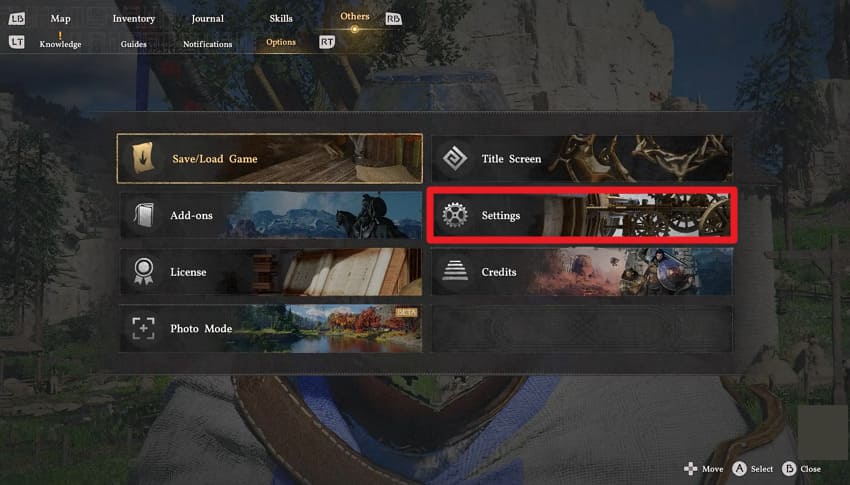
Passo 1.Per prima cosa avvia Crimson Desert sul PC e premi l’opzione “Impostazioni” dal menu principale.
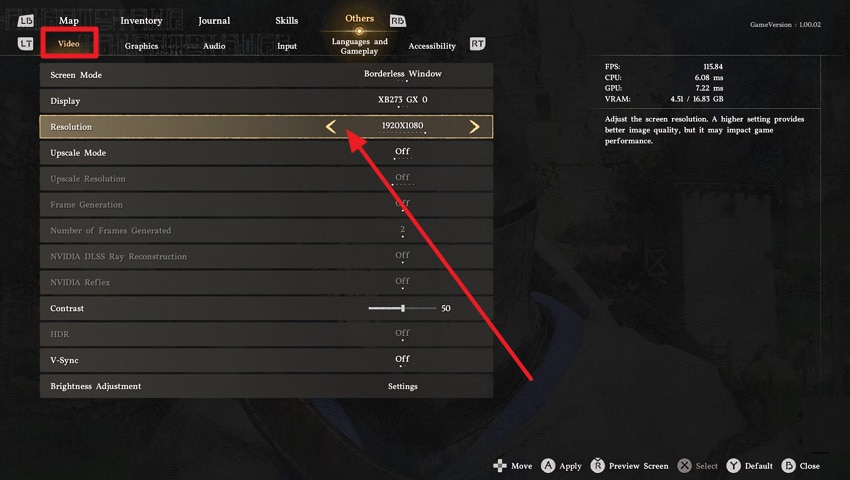
Passo 2.Poi apri la sezione “Video” e cerca l’opzione “Risoluzione” per abbassarne il valore tramite le frecce.
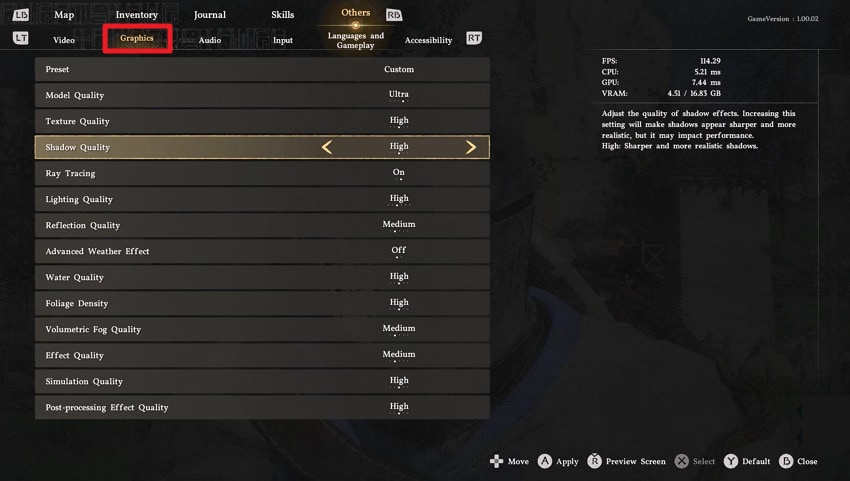
Passo 3.Quando hai finito, accedi alla sezione “Grafica” e abbassa le impostazioni per Modello, Texture e Qualità delle ombre, rispettivamente.
Soluzione 5: Disabilita ottimizzazioni a schermo intero e scaling DPI elevato
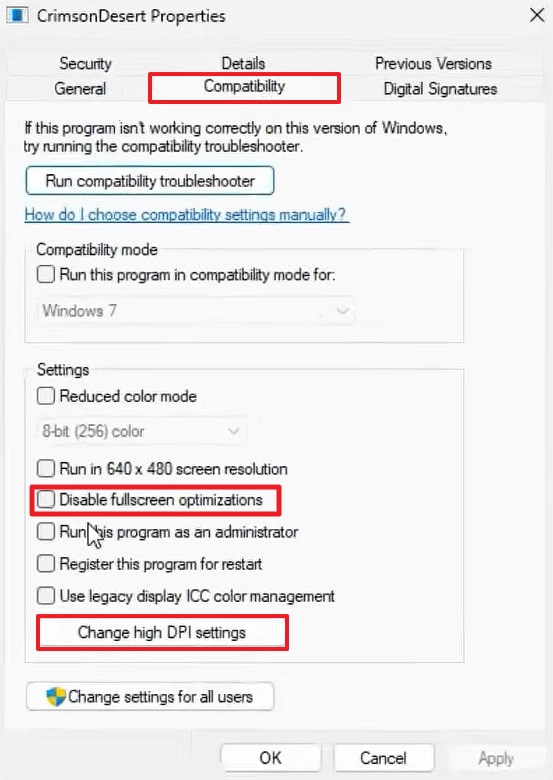
La funzione di ottimizzazione Windows può spesso creare conflitti con i giochi, causando crash o schermate nere mentre giochi. Ottimizzazioni a schermo intero e scaling DPI elevato di Windows possono interferire con il rendering, lo scaling di risoluzione e la gestione delle modalità schermo. Disattivandole permetti al gioco di controllare il proprio processo di rendering senza che Windows modifichi il comportamento dello schermo. Segui il tutorial per disabilitare ottimizzazione schermo intero e scaling DPI elevato:
Passo 1. Per aprire la cartella di installazione del gioco, segui questo percorso: Questo PC > Nuovo Volume (E) > Steam > Steamapps > Common > Crimson Desert. Poi fai clic destro sul file e scegli l’opzione “Proprietà” dal menu.
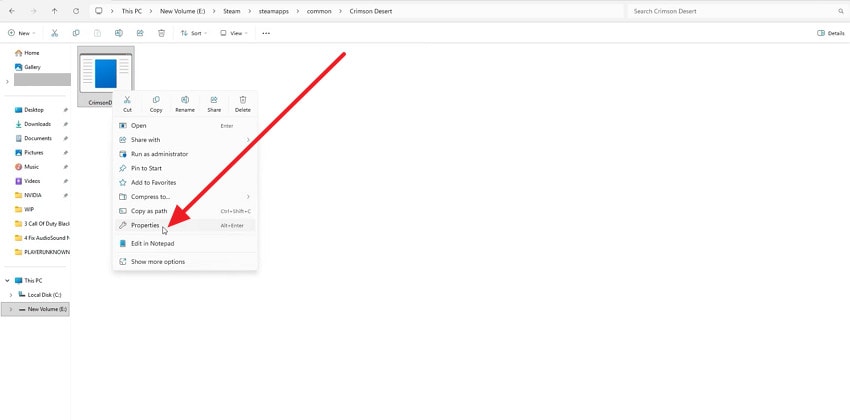
Passo 2.Nella finestra Proprietà, apri la scheda “Compatibilità” e seleziona “Disabilita ottimizzazione a schermo intero”. Ora premi il pulsante “Modifica impostazioni DPI elevato” e abilita “Sostituisci il comportamento di scaling DPI elevato (Applicazione)” opzione.
Parte 3. Soluzioni Avanzate Se Crimson Desert Non Si Avvia Ancora
Questi metodi avanzati mirano a problemi nascosti che possono bloccare silenziosamente l’avvio o il corretto funzionamento del gioco. Se non hai ancora risolto il Crimson Desert che non si avvia/si blocca/smash all'avvio/schermata nera problema, rivedi le soluzioni fornite:
Soluzione 1: Controlla esclusioni antivirus/firewall per Crimson Desert
I programmi antivirus o firewall possono bloccare erroneamente i file di gioco, impedendo l’avvio o causando crash. Il software di sicurezza è progettato per proteggere il sistema, ma a volte può segnalare file di gioco legittimi come sospetti, soprattutto quelli appena installati. Una volta che aggiungi Crimson Desert alla lista di esecuzione, ti assicuri che tutti i file siano considerati sicuri e autorizzati. Per una guida, segui il tutorial e verifica le esclusioni dell’antivirus/firewall:
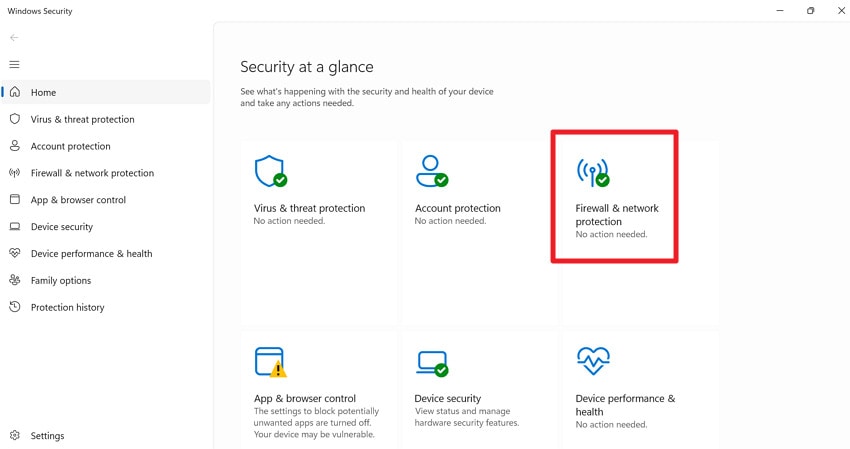
Passo 1. Inizialmente, aggiungi la cartella del gioco all’”eccezione” o alla “lista consentiti”, poi accedi alla Sicurezza di Windows. Ora, premi l’opzione “Protezione Firewall e Rete” per controllare le esclusioni di Crimson Desert.
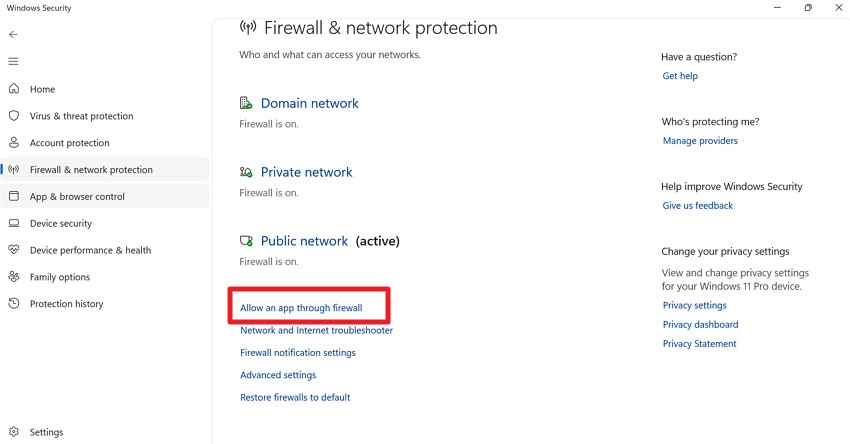
Passo 2. In seguito, clicca su “Consenti un’app tramite firewall” per cercare i file di Crimson Desert nelle app consentite.
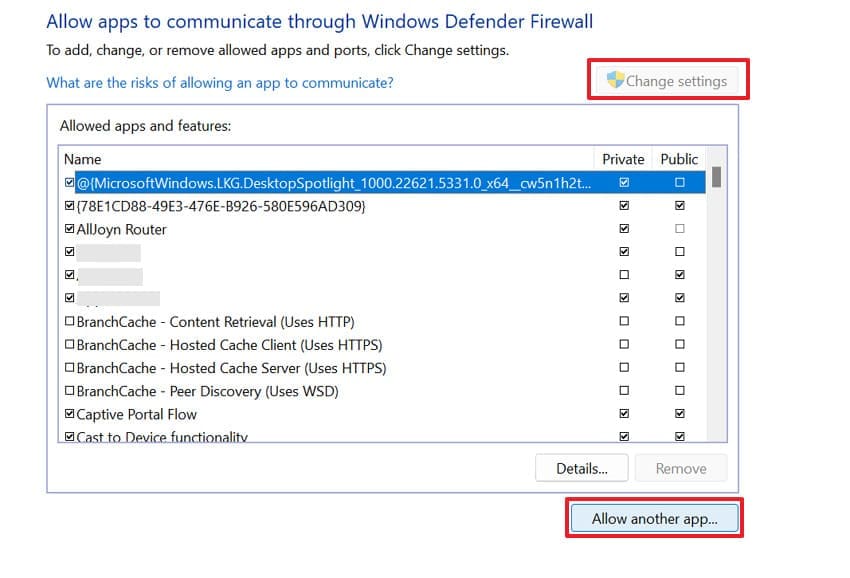
Passo 3. Prosegui e premi il tasto “Cambia impostazioni”, poi clicca su “Consenti un’altra app” per trovare i file del gioco. Quindi, seleziona “CrimsonDesert.exe” e consentila sia per le reti Private che Pubbliche.
Soluzione 2: Aggiorna DirectX, Visual C++ Redistributable e .NET
Ricorda, Crimson Desert dipende da librerie di sistema come DirectX per l’elaborazione grafica e Visual C++ Redistributable per eseguire il codice del gioco. Mentre .NET serve per supportare diversi processi in background, quindi la mancanza di una di esse può impedire l’avvio. Un aggiornamento garantisce che il sistema abbia tutte le dipendenze di runtime necessarie per il gioco. Per risolvere i crash di Crimson Desert, aggiorna le librerie di sistema seguendo queste linee guida:
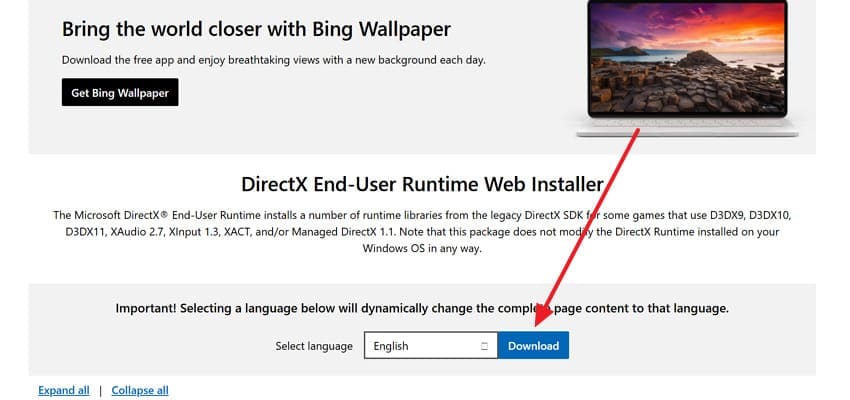
Passo 1. Apri il browser, cerca Microsoft DirectX e premi il tasto “Download” per iniziare l’installazione.
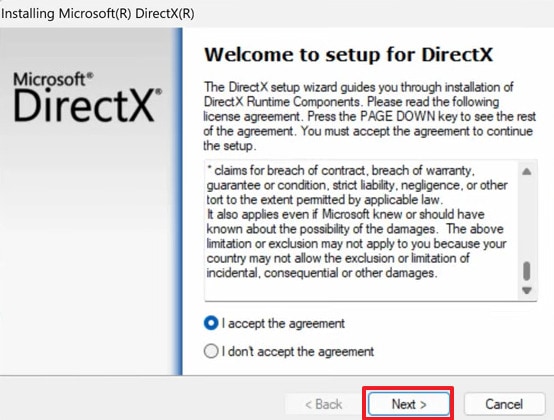
Passo 2. Dopo, accetta gli accordi e premi il pulsante “Avanti” per ottenere la versione aggiornata di DirectX.
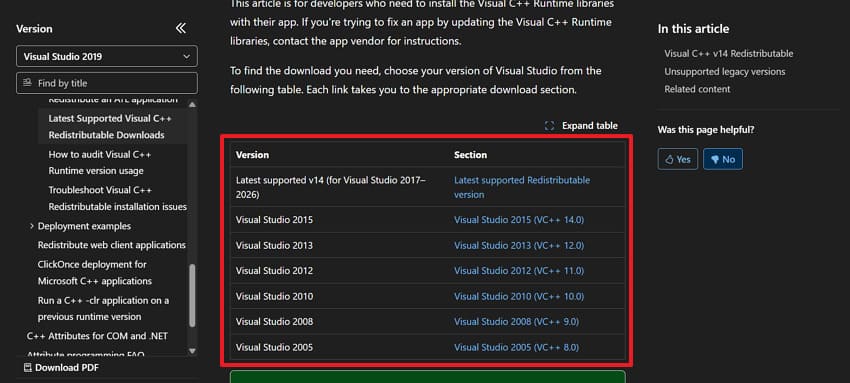
Passo 3. Per scaricare Visual C++ Redistributable, visita il sito ufficiale e installa tutte le versioni più recenti disponibili.
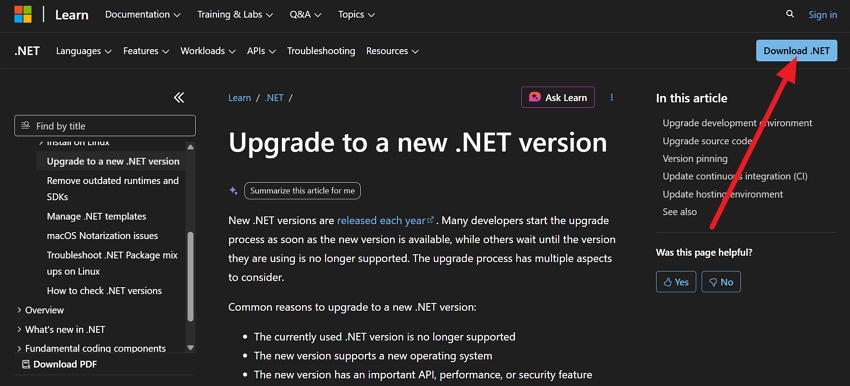
Passo 4. Vai sul sito ufficiale Microsoft e cerca “.NET Framework Runtime” per continuare. Ora, premi “Scarica .NET” in alto a destra per iniziare l’installazione.
Soluzione 3: Sposta il gioco su SSD o altro disco
I tradizionali hard disk (HDD) possono essere più lenti rispetto agli SSD, causando tempi di caricamento maggiori. In questi casi, è meglio spostare Crimson Desert su un SSD per migliorare la velocità di trasferimento dati e ridurre il lag. Questo è utile per chi sperimenta Crimson Desert che non si avvia/si blocca/smash all'avvio/schermata nera, poiché affronta problemi dovuti al recupero dati inaffidabile.
Soluzione 4. Crea un Nuovo Profilo Utente di Windows e Testa
È evidente che i profili utente di Windows salvano molte impostazioni di sistema e applicazioni, preferenze e configurazioni. Se un profilo viene corrotto o contiene impostazioni errate, può causare conflitti con giochi e altri programmi. Un nuovo profilo offre quindi una situazione pulita da conflitti, processi in background e configurazioni personalizzate che potrebbero interrompere il gioco. Segui il tutorial e crea un nuovo profilo utente Windows per risolvere il problema con Crimson Desert:
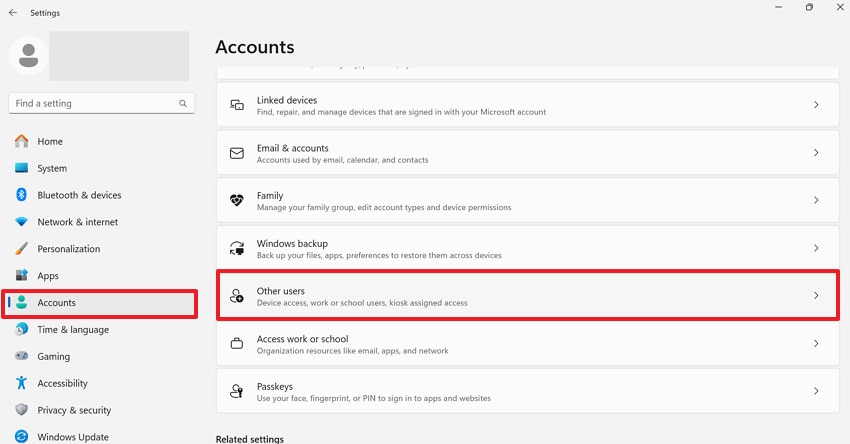
Passo 1. Vai nelle Impostazioni di Windows, accedi alla sezione “Account” e premi “Altri Utenti” opzione.
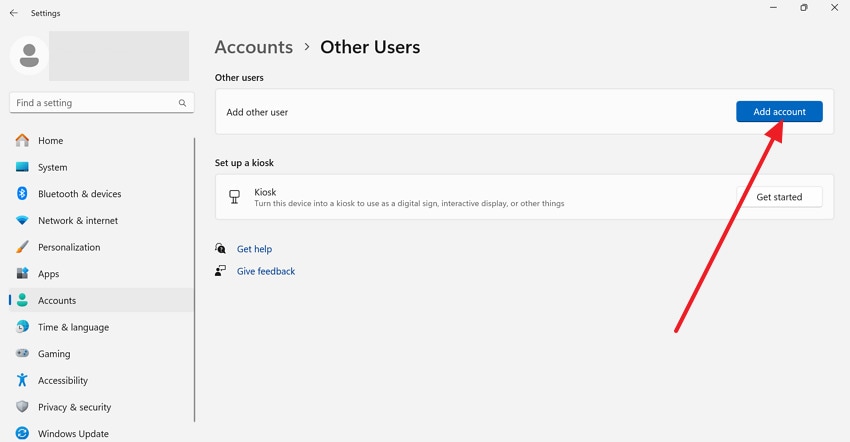
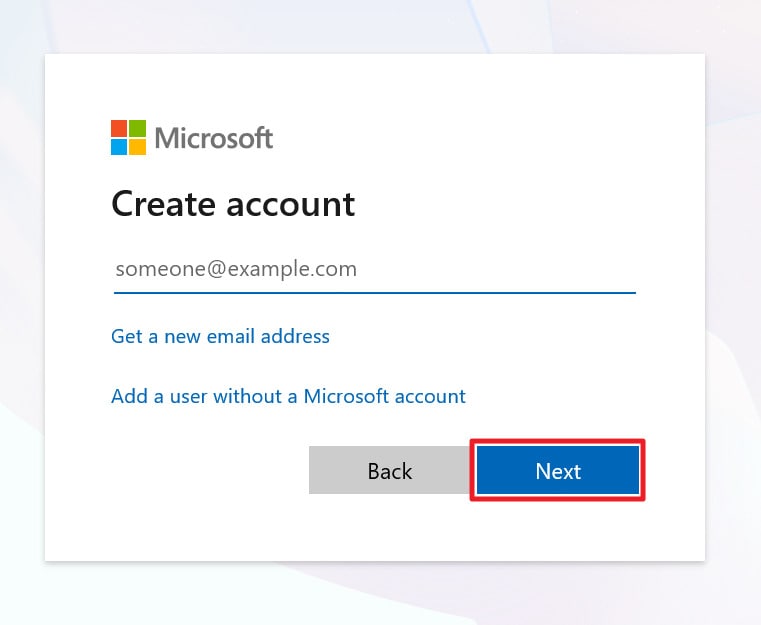
Passo 2. In seguito, clicca su “Aggiungi Account” per creare un nuovo account in Windows. Poi, premi “Non dispongo delle informazioni di accesso di questa persona” per inserire le nuove credenziali in seguito.
Passo 3. Ora, inserisci un nome e una password per accedere al nuovo account. Procedi, installa il tuo launcher e verifica se il gioco funziona correttamente nel nuovo profilo.
Suggerimento Pro: Ripara file corrotti di Crimson Desert con Repairit
Crimson Desert è un gioco enorme che trasmette molti asset ogni secondo, quindi anche pochi file danneggiati possono causare problemi. Di seguito, la sezione ti aiuta a capire perché i file corrotti causano complicazioni e come un programma dedicato può risolvere:
- Se il download è stato interrotto, alcuni file possono essere scritti solo parzialmente, generando errori casuali.
- Dati di salvataggio o file di configurazione danneggiati possono impedire il caricamento di Crimson Desert.
- Metadati o intestazioni rotte possono rendere l’intero file illeggibile dal motore di gioco.
- Alcuni file corrotti possono avere solo audio, senza immagine, o il video è in ritardo rispetto all’audio.
- Quando registri le partite, quei clip possono risultare corrotti senza motivo apparente.
Se sospetti una di queste cause di corruzione, fai riferimento a Repairit per aiutarti a riparare i file corrotti relativi a Crimson. Così non perdi i tuoi dati di gioco durante l’aggiornamento di Windows e delle librerie DirectX. Inoltre, permette ai giocatori di mantenere i clip delle partite anche in caso di crash durante la registrazione. Il programma gestisce anche file danneggiati a causa di riavvio improvviso del sistema, crash dei driver GPU o problemi di runtime DirectX.
Funzionalità principali

Wondershare Repairit - Riparazione File
1.010.994 persone lo hanno scaricato.
-
Ripara contenuti illeggibili o non riconoscibili: Il programma facilita la riparazione di file di gioco completamente corrotti e diventati illeggibili o non riconoscibili.
-
Corregge file compressi danneggiati da crash: Componenti di sistema rotti possono causare crash delle app durante il salvataggio dei file, ma Repairit sistema questi formati ripristinandone la struttura.
-
Ripara file multimediali di gioco corrotti: Può anche recuperare registrazioni, filmati o file multimediali di gioco danneggiati per garantire una riproduzione fluida senza problemi o immagini mancanti.
Linee guida complete per riparare i file Crimson corrotti
Segui le istruzioni qui sotto per affrontare il Crimson Desert che non si avvia/si blocca/smash all'avvio/schermata nera problema:
Passo 1. Avvia il Programma per la Riparazione dei Documenti
Per prima cosa entra nella sezione “Riparazione Altri Tipi” all’avvio del programma, seleziona “Riparazione Documenti” opzione.

Passo 2. Inserisci Tutti i File Crimson Desert Danneggiati
Poi, premi il pulsante “+Aggiungi” per aggiungere i file Crimson Desert corrotti da riparare.

Passo 3. Inizia la Riparazione dei Tuoi File Crimson Desert
Poi, premi il pulsante “Ripara” per esaminare e correggere i file Crimson Desert corrotti per un gameplay stabile. Una volta terminata l’azione, analizza le versioni finali e salvale.

Ripara File Danneggiati
 Sicurezza Verificata. Oltre 7.302.189 persone lo hanno scaricato.
Conclusione
In conclusione, un problema come Crimson Desert che non si avvia/si blocca/smash all'avvio/schermata nera è di solito legato a conflitti di sistema o software risolvibili. Potrebbe essere causato dalle ragioni discusse, tra cui driver obsoleti, impostazioni errate o file corrotti che limitano l’accesso al gioco. Pertanto, se le soluzioni di base non funzionano, prendi in considerazione l’uso di Repairit per affrontare più a fondo la corruzione dei file in Crimson Desert.
Domande Frequenti
-
1. Il mio PC ha bisogno di specifiche elevate per far funzionare bene Crimson Desert?
Sì, dato che richiede molte risorse grafiche, avere un sistema che soddisfi almeno i requisiti consigliati è importante per evitare crash. Inoltre, il gioco con impostazioni elevate richiede una GPU potente, RAM sufficiente e una CPU capace di gestire la grafica impegnativa. -
2. Reinstallare il gioco risolve i problemi di avvio o crash?
La reinstallazione può aiutare solo se l’installazione è corrotta, ma solitamente è meglio verificare o riparare i file prima per risparmiare tempo. Infatti, reinstallando ottieni un nuovo set di file che può risolvere problemi più profondi come dati mancanti, configurazioni rotte o errori d’installazione. -
3. Come posso sapere se i miei driver grafici stanno causando il problema?
Se il gioco si blocca immediatamente all'avvio o mostra uno schermo nero, driver obsoleti o incompatibili potrebbero essere la causa. Quindi, aggiornarli è una delle prime soluzioni che dovresti provare per Crimson Desert che non si avvia/si blocca/blocco all'avvio/schermo nero.


