

Riscontrare la riproduzione video al rallentatore sul tuo PC Windows può essere frustrante. Driver grafici obsoleti, lettori multimediali incompatibili o limitazioni delle prestazioni hardware causano comunemente questo problema. I video che si muovono lentamente interrompono la tua esperienza e possono segnalare problemi al sistema. Soluzioni pratiche potrebbero riportare i tuoi video alla velocità normale.
Questo articolo copre le migliori soluzioni per la risoluzione dei problemi e le riparazioni della riproduzione video su Windows. Per una visione fluida e senza interruzioni, segui questi passaggi per correggere la riproduzione al rallentatore su VLC, Windows Media Player o altre piattaforme. Scopri come ripristinare i tuoi video in modo fluido.
In questo articolo
-
- Aggiorna il sistema operativo del computer
- Controlla la connessione Internet
- Pulisci la cronologia di navigazione sul tuo computer
- Disabilita tutte le applicazioni sul tuo computer
- Disattiva l'accelerazione hardware
- Usa la risoluzione dei problemi di riproduzione video su PC
- Aggiorna l'hardware del tuo computer

Perché il video viene riprodotto al rallentatore?
Ti sei mai chiesto perché il mio portatile è lento quando provi a riprodurre video? Ci sono diverse ragioni che possono causare questo problema fastidioso. Quando cerchi di goderti i tuoi contenuti preferiti, può essere una vera sfida. Vediamo alcune ragioni tipiche per cui il tuo portatile potrebbe avere questo problema.
- Configurazione PC non corretta: Se le specifiche hardware del tuo portatile (come processore, RAM e scheda grafica) non sono sufficienti per soddisfare le esigenze di video 4K o in alta definizione, potrebbe avere difficoltà a riprodurli senza problemi.
- Aggiornamento di Windows problematico: Le prestazioni della riproduzione video possono occasionalmente essere influenzate da problemi di compatibilità o bug introdotti da un recente aggiornamento di Windows.
- Connessione Internet lenta: Se riscontri buffering e riproduzione lenta durante lo streaming di video online, potrebbe essere causato da una connessione Internet lenta o instabile.
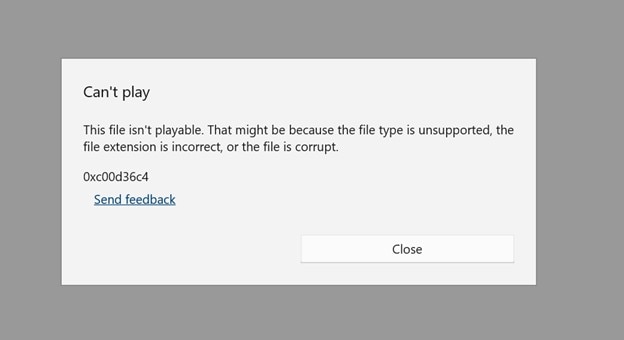
- Driver della scheda grafica obsoleti: Una delle cause potrebbe essere proprio la riproduzione lenta dovuta a driver grafici non aggiornati. Verifica di avere installato i driver più recenti forniti dal produttore della scheda grafica.
- Video corrotti: Talvolta i file video stessi possono essere danneggiati o corrotti. Problemi di rallentamento, difficoltà di riproduzione o altri difetti possono derivare da ciò. Prova a riprodurre i tuoi video su un altro dispositivo oppure usa uno strumento di riparazione video se pensi che siano corrotti.
Metodo definitivo per correggere la riproduzione dei video a rallentatore – Wondershare Recoverit
I miei video vengono riprodotti al rallentatore a causa di una possibile corruzione del file video. Wondershare Recoverit, un software professionale che recupera i dati senza perdita di contenuti, è necessario per risolvere il problema. Wondershare Recoverit è uno strumento di riparazione di terze parti efficace per file video corrotti, danneggiati o troncati.
Questo software di recupero video intuitivo offre Enhanced Recovery, eseguendo scansioni esaustive per trovare e ricomporre frammenti di video. Che il tuo portatile sia lento o i video siano corrotti, la riparazione video Recoverit garantisce una riproduzione fluida con un ripristino video efficiente e affidabile.
Caratteristiche:
- Offre due modalità di riparazione: Rapida per soluzioni veloci e Avanzata per riparazioni approfondite.
- Compatibile sia con sistemi operativi Windows che Mac.
- Garantisce un'esperienza sicura e affidabile al 100% per tutti gli utenti, rendendolo una scelta di fiducia per la riparazione video.
Passaggi:
- Scarica e installa Wondershare Recoverit seguendo le istruzioni a schermo. Una volta installato, apri il software e seleziona l'opzione "Riparazione video corrotto" dal pannello di sinistra. Clicca su "Aggiungi video" per sfogliare e caricare i file video corrotti.

- Dopo aver aggiunto i video, clicca sul pulsante "Ripara" per avviare il processo. Il software inizierà a riparare i video caricati e potrai monitorare i progressi tramite l'indicatore a schermo.

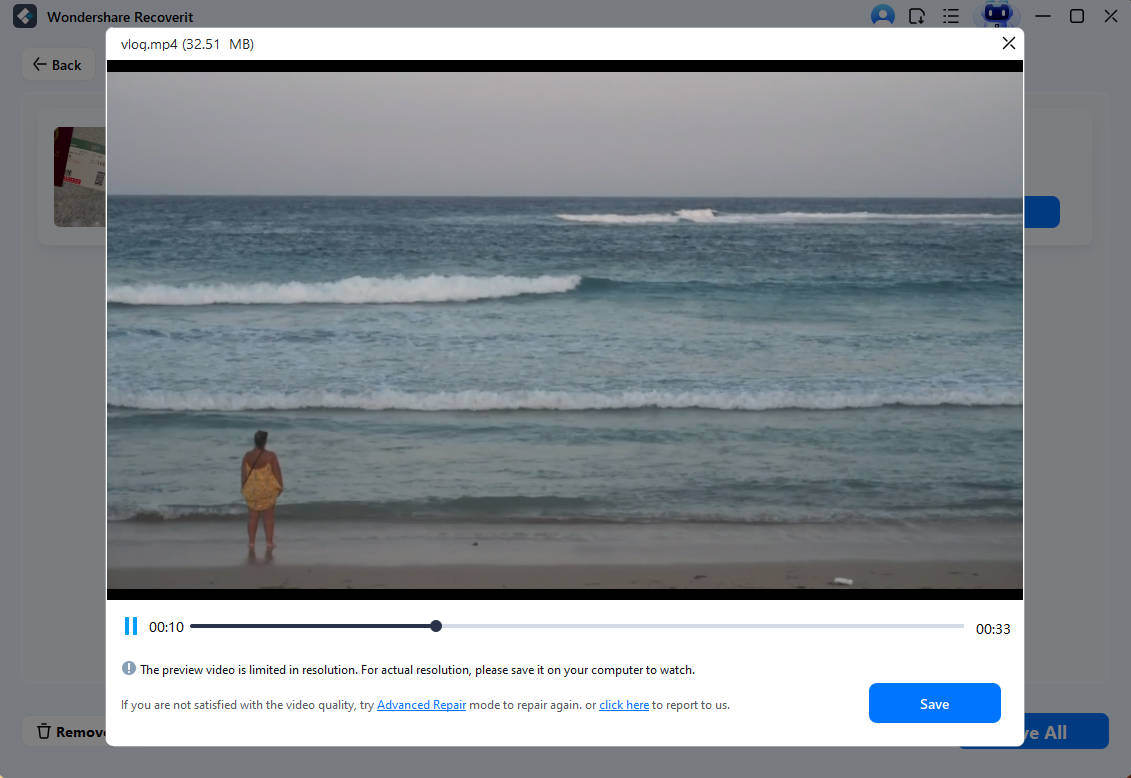
- Una volta completato il processo di riparazione, un avviso ti notificherà i file riparati con successo. Clicca su "Anteprima" per controllare i risultati. Se sei soddisfatto, clicca su "Salva" o scegli "Riparazione avanzata" per ulteriori migliorie.
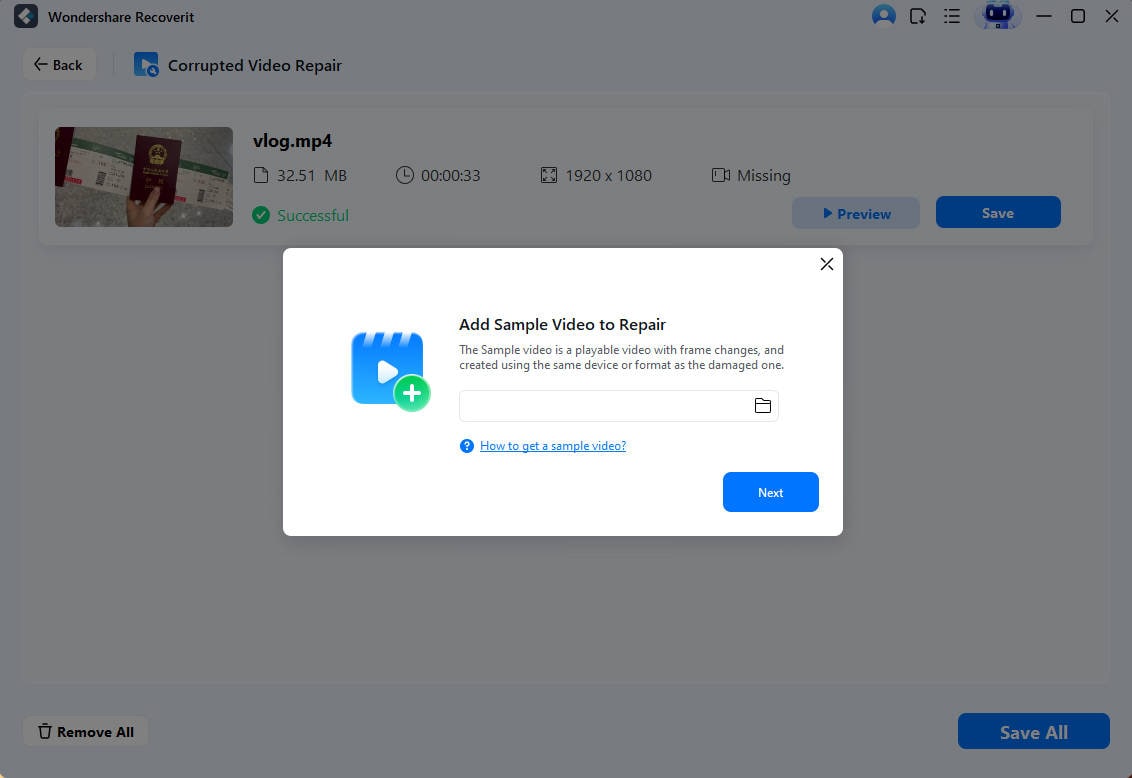
- Per la Riparazione Avanzata, aggiungi un video di esempio che sia nello stesso formato e registrato sullo stesso dispositivo del video corrotto. Clicca su "Avanti" e attendi che lo strumento abbini l'esempio al file corrotto.
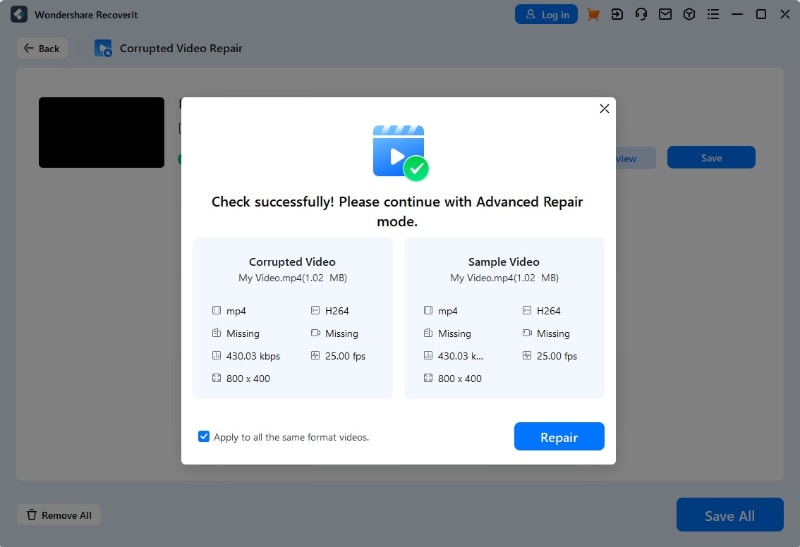
- Dopo che il confronto è completato, clicca su "Ripara" per avviare il processo finale. Una volta terminato, potrai salvare i video riparati cliccando su "Salva tutto" per esportare i file nella posizione desiderata.
Altri metodi semplici per risolvere il problema della ‘Riproduzione video al rallentatore’
Se riscontri riproduzione video al rallentatore, esistono diversi metodi semplici per risolvere il problema senza software avanzati. Dall'aggiornamento del sistema operativo alla risoluzione dei problemi delle impostazioni video, queste soluzioni rapide possono aiutarti a ripristinare una riproduzione fluida e migliorare la tua esperienza di visione senza sforzo.
1. Aggiorna il sistema operativo del tuo computer
Se la tua versione di Windows è scattosa quando riproduci video, Windows potrebbe dover essere aggiornato. Gli aggiornamenti di Windows sono necessari per correggere piccoli bug e mantenere tutto funzionante correttamente, quindi la riproduzione scattosa di video o file MP4 potrebbe essere la causa. Aggiorna il tuo sistema Windows per risolvere.
Passaggi:
- Cerca "Windows Update" nel menu Start.
- Controlla gli aggiornamenti disponibili e seleziona quali installare.
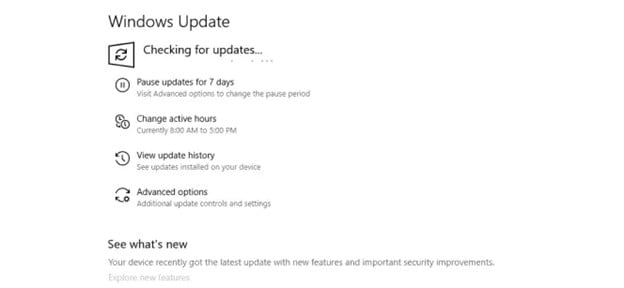
- Clicca su "Installa aggiornamenti" per applicare quelli scelti.
2. Controlla la connessione Internet
Una larghezza di banda Internet bassa può impedire la riproduzione fluida dei video. Per identificare eventuali problemi, testa la velocità con un apposito strumento; una connessione stabile è essenziale per lo streaming. Per i video in alta risoluzione su piattaforme come Amazon Prime e YouTube si consiglia almeno 1 Mbps, mentre 500 kbps bastano per clip più piccole. Usare i cavi Ethernet può migliorare la velocità.
Passaggi:
- Puoi provare a spostare il tuo dispositivo per vedere se ciò migliora la connettività.
- Riavvia il router e il modem. Verifica che il modem supporti la velocità offerta dal tuo provider.
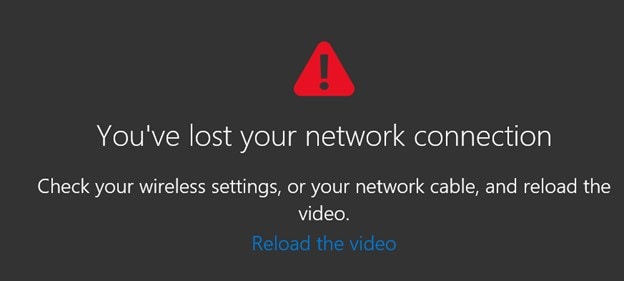
- Assicurati che i driver della tua scheda di rete siano aggiornati.
- Assicurati che venga utilizzata una crittografia forte e che la rete wireless sia sicura. Cambiare il canale Wi-Fi è un'altra opzione a disposizione.
3. Pulisci la cronologia di navigazione sul tuo computer
Potresti chiederti perché i miei video vengono riprodotti al rallentatore, potrebbe essere dovuto a file temporanei che rallentano il processore del sistema. I browser possono accumulare molti dati temporanei nel tempo. Segui questi passaggi per eliminare la cronologia di navigazione:
Passaggi:
- Apri il Pannello di controllo e seleziona Centro connessioni di rete e condivisione.
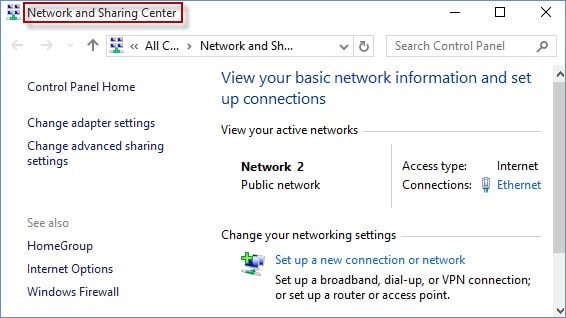
- Clicca su Opzioni Internet per accedere alle impostazioni della cronologia di navigazione.
- Nella scheda Generale, seleziona "Elimina cronologia esplorazioni all’uscita" e clicca su OK.
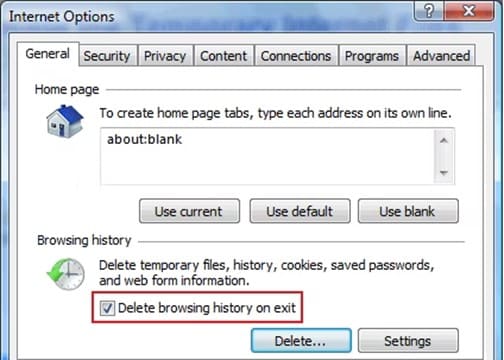
- Riavvia il computer per vedere se i tuoi video vengono riprodotti nuovamente in modo fluido.
4. Disabilita tutte le applicazioni sul tuo computer
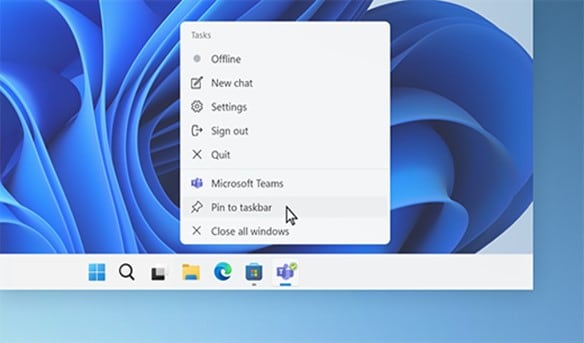
Se il tuo portatile è lento, potrebbe dipendere da numerose applicazioni avviate contemporaneamente. Per eliminare le applicazioni indesiderate, chiudi tutte le schede delle applicazioni in esecuzione in background. A volte, la riproduzione dei video può essere lenta a causa di più programmi attivi. Probabilmente usi la barra delle applicazioni per monitorare le app attive e i programmi su Windows. Ma sapevi che puoi anche chiudere app e programmi direttamente da lì?
Metodo 1:
- Individua l'icona dell'app sulla barra delle applicazioni e passa il mouse su di essa.
- Una volta visualizzata l’anteprima della finestra attiva, clicca sulla X rossa nell’angolo in alto a destra.
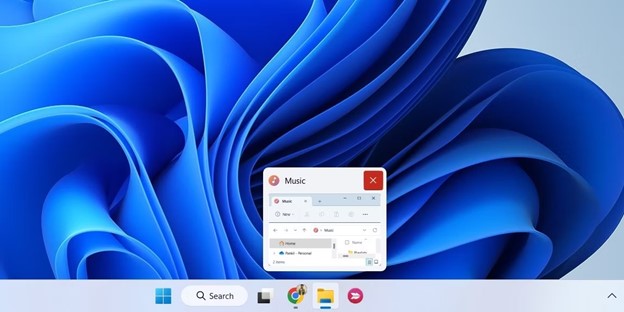
- In alternativa, fai clic destro sull'icona dell'app e scegli "Chiudi finestra" o "Chiudi tutte le finestre" se ci sono più istanze.
Metodo 2:
- Passa all'app o al programma che vuoi chiudere.
- Tieni premuto il tasto Alt.
- Mentre mantieni premuto Alt, premi il tasto F4.
5. Disattiva l'accelerazione hardware
L'accelerazione hardware consente alle schede audio, video e ad altre applicazioni di sfruttare le risorse delle schede hardware di default. Per questo motivo, i video non riescono a determinare l’hardware in base al video e devono usare le impostazioni di default, causando problemi di riproduzione rallentata su PC. Per risolvere, disabilita l'accelerazione hardware affinché le applicazioni web possano scegliere l'hardware di cui hanno bisogno.
Passaggi:
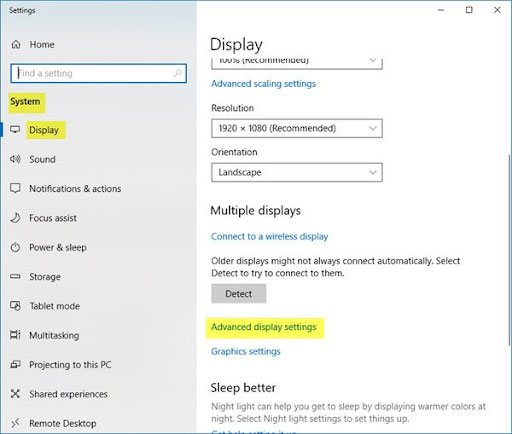
- Apri il Pannello di controllo e passa alla "Visualizzazione icone grandi".
- Vai su "Schermo" e poi clicca su "Cambia impostazioni schermo".
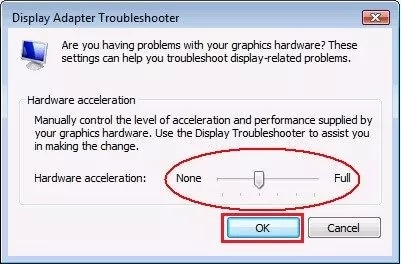
- Se visualizzi una scheda "Risoluzione problemi", il tuo portatile supporta l’accelerazione hardware.
- Nella scheda "Risoluzione problemi", sposta il cursore su "Completo" per disattivare l'accelerazione hardware. Questo potrebbe aiutare se il tuo portatile è lento.
6. Utilizza la risoluzione dei problemi di riproduzione video su PC
Puoi risolvere il 70% dei problemi effettuando la risoluzione dei problemi sul tuo PC. Prova quindi questi passaggi di risoluzione problemi se riscontri difficoltà nell’aprire o riprodurre file video:
Passaggi:
- Apri la ricerca dal menu Start e seleziona "Pannello di controllo".
- Scegli "Risoluzione dei problemi" dall’elenco.
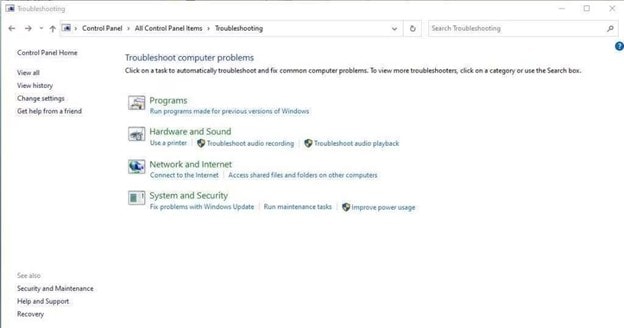
- Clicca su "Visualizza tutto".
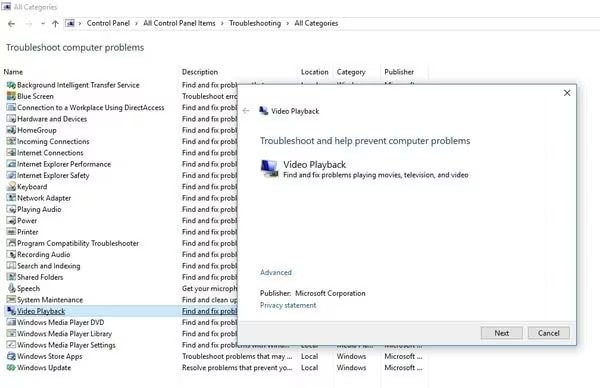
- Avvia lo strumento per la risoluzione dei problemi di "Riproduzione video" per vedere se risolve il problema.
7. Aggiorna l’hardware del tuo computer
Il riproduzione video al rallentatore mentre cerchi di guardare contenuti in alta definizione come 4K o 5K può indicare che la RAM è insufficiente. Aggiornando la RAM, specialmente se è di 1 GB o meno, migliorerai le prestazioni del sistema e permetterai una riproduzione fluida dei video in ultra alta definizione.
Passaggi:
- Spegni il computer, scollegalo e lascia che si raffreddi.
- Rimuovi la copertura inferiore per accedere alla RAM.
- Tira delicatamente le clip su entrambi i lati della RAM per estrarla.
- Allinea le tacche sulla nuova RAM e premila fino a inserirla in posizione.
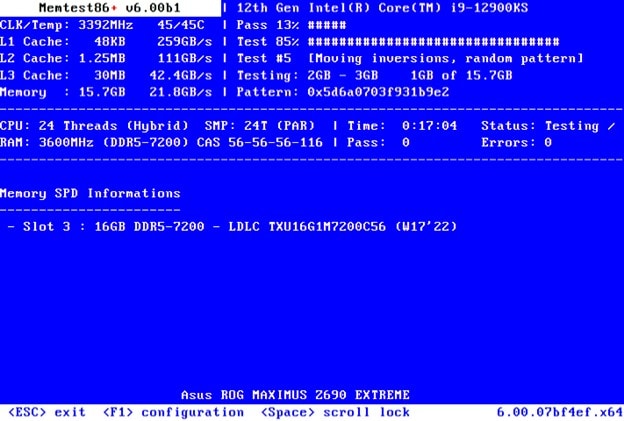
- Esegui un test della memoria utilizzando strumenti come MemTest86, quindi riavvia il computer per verificare il riconoscimento. Infine, esegui lo strumento di risoluzione dei problemi "Riproduzione video".
Consigli per evitare questi problemi di riproduzione video
Non sei l'unico che si è mai chiesto perché il mio laptop è lento? Ci sono numerose ragioni per cui possono verificarsi errori di riproduzione video, ma possono essere evitati seguendo alcuni utili consigli. Seguendo queste indicazioni potrai garantire esperienze di visione più fluide e mantenere le prestazioni del tuo laptop.
- Aggiorna regolarmente i driver della scheda grafica: Mantenere aggiornata la scheda grafica e il lettore multimediale garantisce la compatibilità con i formati video più recenti e migliora le prestazioni. Per evitare problemi di riproduzione, controlla regolarmente la presenza di aggiornamenti.
- Elimina i file temporanei: I file temporanei possono nel tempo rallentare le prestazioni del sistema. Per liberare spazio e aumentare la velocità di riproduzione, cancella regolarmente la cronologia di navigazione e la cache.
- Ottimizza la tua connessione Internet: Assicurati che la tua connessione Internet sia affidabile e veloce. Per maggiore affidabilità, usa un cavo Ethernet, specialmente quando trasmetti video in alta definizione. Se il Wi-Fi è lento, potresti voler aumentare il tuo piano.
- Gestisci le risorse di sistema mentre guardi video: Chiudi schede e applicazioni superflue per liberare memoria e risorse di elaborazione. Questo può migliorare notevolmente la tua esperienza di riproduzione video se noti che il mio portatile è lento.
Conclusione
In conclusione, può essere frustrante guardare riproduzione video al rallentatore su Windows, ma ci sono alcune soluzioni utili disponibili. Aggiornando i driver, regolando le impostazioni e utilizzando buoni strumenti di riparazione, puoi risolvere rapidamente i problemi di riproduzione. Potrai ottenere un’esperienza video migliore monitorando le risorse del sistema e assicurandoti di avere una connessione Internet stabile.
Queste strategie non solo risolveranno i problemi attuali, ma li impediranno anche in futuro. Con un piccolo sforzo, potresti essere in grado di riprendere la riproduzione video fluida e senza interruzioni sul tuo dispositivo Windows.
FAQ
-
Perché il mio video non viene riprodotto fluidamente quando è salvato sul disco rigido interno del laptop?
Spazio di archiviazione insufficiente, file lenti o un disco rigido frammentato potrebbero essere la causa del mancato funzionamento fluido del video. Quando il laptop è lento, ha difficoltà a leggere e processare rapidamente i dati video. Per ottenere migliori prestazioni, assicurati di avere spazio libero sufficiente sul disco rigido e valuta la possibilità di deframmentarlo. -
Perché tutti i video vengono riprodotti al rallentatore sul mio telefono Android?
A causa di problemi software, poca memoria o app obsolete, i video possono essere riprodotti al rallentatore sul tuo telefono Android. Per migliorare la riproduzione, controlla la presenza di aggiornamenti, cancella la cache e libera lo spazio delle app. Riavviare il dispositivo può anche risolvere problemi temporanei di riproduzione video. -
Come faccio a mettere un video al rallentatore?
Usa software di editing video o app con strumenti per regolare la velocità per creare effetti al rallentatore. Importa il tuo video, scegli la sezione che vuoi rallentare e poi imposta la velocità di riproduzione secondo le tue preferenze. Questo può davvero aiutare la narrazione visiva dei tuoi contenuti. -
Che effetto ha lo slow motion?
Sottolineando i momenti significativi e aggiungendo drammaticità o enfasi, gli effetti al rallentatore possono migliorare la narrazione. Tuttavia, se i miei video si riproducono lentamente inconsapevolmente, può irritare gli spettatori e interrompere l'esperienza di visione. Questa differenza mostra che lo slow motion intenzionale può essere efficace, mentre una riproduzione lenta accidentale può essere negativa.





