
Quando si tenta di accedere a Minecraft, la maggior parte degli utenti incontranoMinecraft getsockopt Problemi. Invece di caricarsi senza intoppi nel gioco, la connessione si blocca per alcuni secondi prima di guastarsi. Questo errore si verifica normalmente quando si connettono con amici che utilizzano la stessa connessione.
Questo è particolarmente confuso perché nulla di ovvio appare sul PC del giocatore. Per risolvere questo problema, questo articolo copre correzioni efficienti per aiutarti a tornare nei mondi di Minecraft il più possibile. Sarete anche introdotti al software di riparazione avanzato per risolvere i file corrotti.
Indice dei contenuti
Parte 1. Qual è l'errore Minecraft Getsockopt?
Minecraft getsockoptè un errore correlato alla rete che appare quando il gioco non riesce a stabilire una connessione alla LAN. Nella maggior parte dei casi, questo errore specifico è causato da traffico bloccato, routing erroneo o timeout. Inoltre, si riferisce a problemi relativi a firewall o strumenti antivirus che bloccano Java.
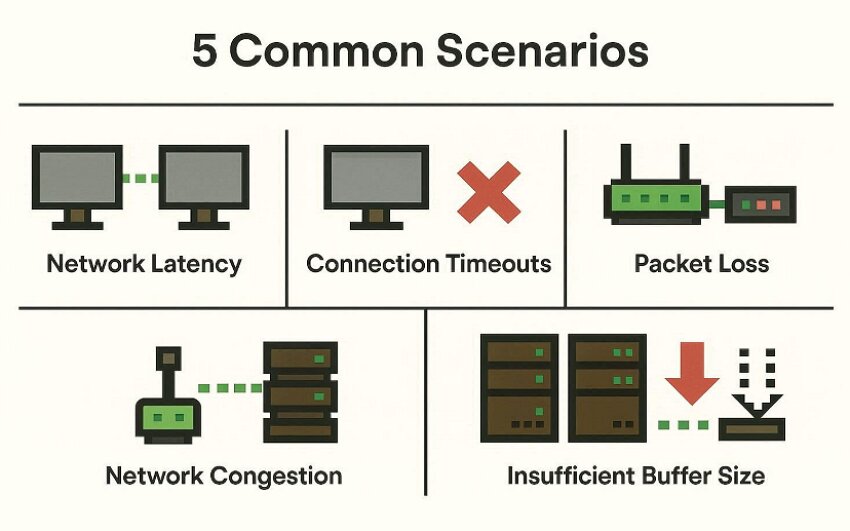
4 scenari comuni in cui appare Getsockopt
Prima di immergersi nelle correzioni tecniche, esaminiamo prima le situazioni più comuni in cuiMinecraft getsockoptAppare l'errore:
Scenario 1. Quando gli utenti si uniscono a un Server pubblico
Gli utenti tentano di connettersi a un grande server pubblico o ospitato e visualizzano errori come "Connessione al server non riuscita". Questo errore si verifica spesso quando il server principale è inattivo e il tuo ISP riscontra problemi di routing.
Scenario 2. Quando qualcuno si connette con la parola ospitata di un amico
Inserisci l'IP e la porta esterne del tuo amico, ma i tuoi giochi iniziano a sospendere e mostrano il timeout di getsockopt. In questo caso, una porta mal configurata o restrizioni ISP errate sono comunemente la causa di questo errore.
Scenario 3. Mentre si unisce a una rete LAN a casa
Durante l'accesso al gioco, si riscontra un errore "connessione scaduta", anche se il dispositivo è connesso alla LAN. Di solito mostra problemi come il Firewall di Windows che blocca Java o il dispositivo non è sulla stessa connessione Wi-Fi.
Scenario 4. Quando si cambia rete o si utilizzano VPN
Quando giochi, hai attivato la tua VPN e all'improvviso ha iniziato a mostrare unMinecraft getsockoptErrore. In questo caso, problemi di routing VPN o problemi DNS spesso causano l'interruzione della connessione e innescano l'errore.
Scenario 5. Durante la pesante congestione della rete o Internet lento
Quando molti dispositivi condividono la tua connessione Wi-Fi, Minecraft potrebbe mostrare un timeout di Getsockopt. La congestione aumenta la latenza e la perdita di pacchetti, e i router possono lottare con i limiti del buffer, causando comunicazioni instabili del server e connessioni fallite.
Cosa causa gli errori Minecraft Getsockopt
Comprendere la causa principale dell'errore rende molto più facile scegliere la correzione giusta perMinecraft getsockoptErrore:
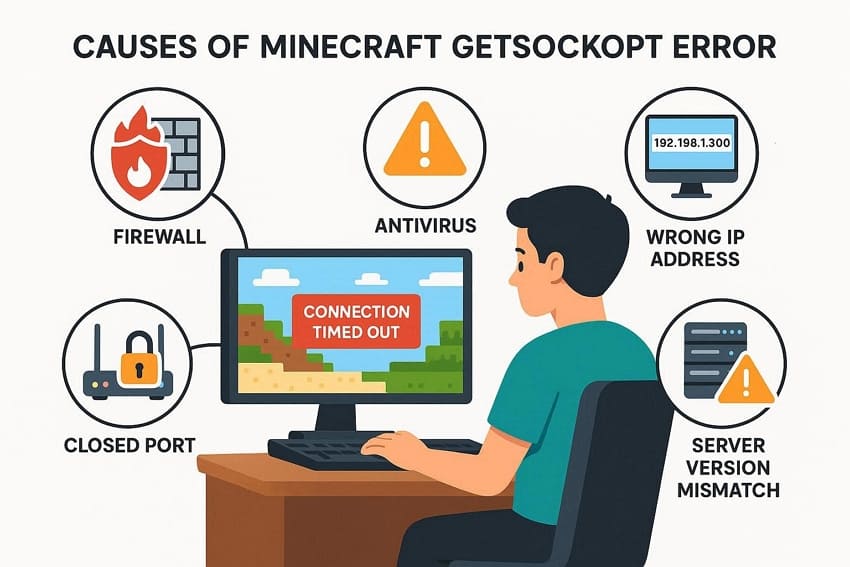
- Blocco del Firewall:Le regole del Firewall possono bloccare silenziosamente il traffico in entrata o in uscita per il launcher Java o Minecraft. Questo interromperà la connessione prima di raggiungere il server.
- Interferenza del Software di sicurezza:Alcuni software antivirus o di sicurezza possono segnalare erroneamente le connessioni di Minecraft come sospette. Quando ciò accade, i pacchetti vengono ritardati e portano a un timeout di getsockopt.
- Indirizzo IP non corretto:Quando gli utenti inseriscono l'indirizzo IP sbagliato, non è possibile raggiungere l'endpoint del server corretto. Il gioco continua a provare fino alla scadenza del tentativo di connessione e mostra l'errore.
- Porta mancante o mal configurata:Se i giocatori si stanno connettendo ai giochi con il server home-hosted per inviare traffico sulla porta Minecraft e. Se queste regole mancano o sono sbagliate, i giocatori esterni colpiranno sempre un timeout.
- Versione o configurazione non corrispondentiProprietà del server errate o un conflitto con altre porte possono interrompere la connettività. Il server potrebbe mostrare in esecuzione, ma il client dovrà affrontare continuamente problemi di timeout.
Parte 2. Errore Minecraft Getsockopt: soluzioni passo passo per i giocatori PC
Ora che siete consapevoli della causa principale di questoMinecraft getsockoptErrore, passiamo alle sue soluzioni efficienti:
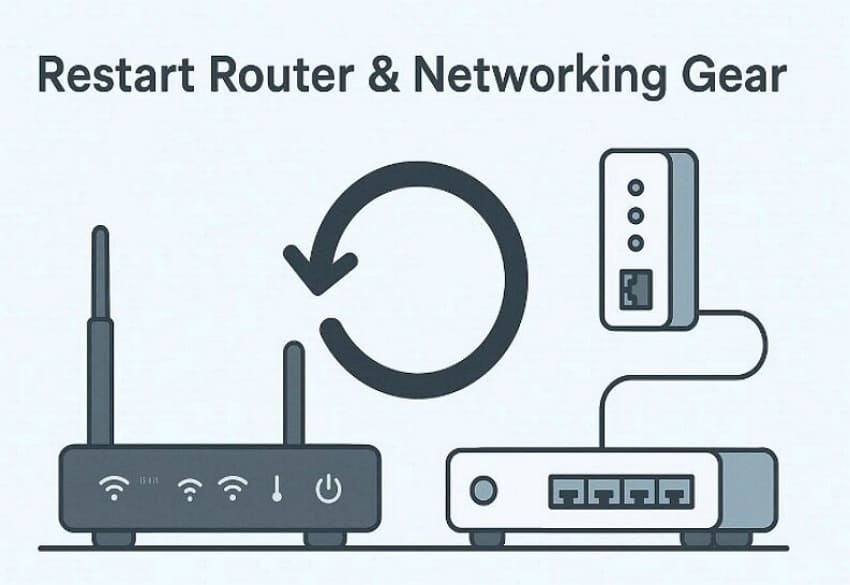
Fix 1: Riavviare il Router e l'attrezzatura di rete
Per correggere l'errore getsockopt, avviare riavviando il router e l'attrezzatura di rete. Basta spegnere il PC, quindi scollegare il router per 2-5 minuti per scaricarlo completamente e ripristinarlo. Risolverà tutti i problemi temporanei che stanno causando il blocco di Minecraft. Dopo 5 minuti, riavviare il modem, il router e quindi accendere il PC, e molto probabilmente il gioco inizierà a funzionare.
Fix 2: consentire Minecraft e Java tramite Firewall
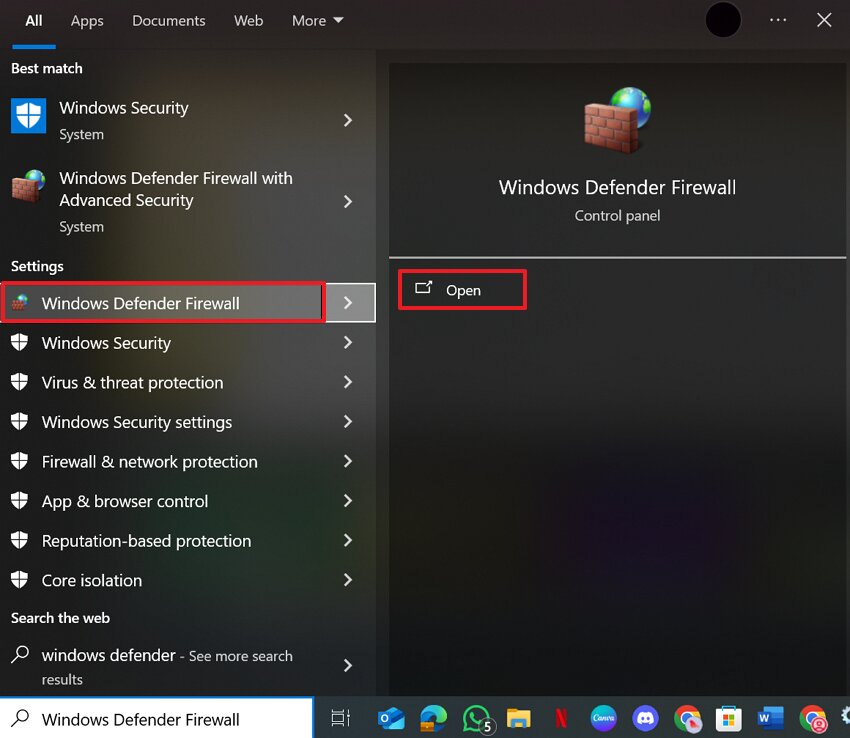
A volte, Windows Defender blocca il tuo gioco e mostra unMinecraft getsockoptErrore. Gli utenti possono risolvere questo errore utilizzando l'interfaccia integrata di Windows Defender. Questo metodo creerà un'eccezione chiara e permanente per gli eseguibili Java/Minecraft effettivi. Inoltre, manterrà il firewall acceso pur consentendo al multiplayer di Minecraft di funzionare normalmente. Per sapere come si fa, approfondiamo la sua guida dettagliata:
Fase 1.Avviare aprendo la barra di ricerca di Windows e cercando il "Windows Defender "Opzione. Quindi selezionare il "aperto"Opzione per aprire la sua interfaccia.
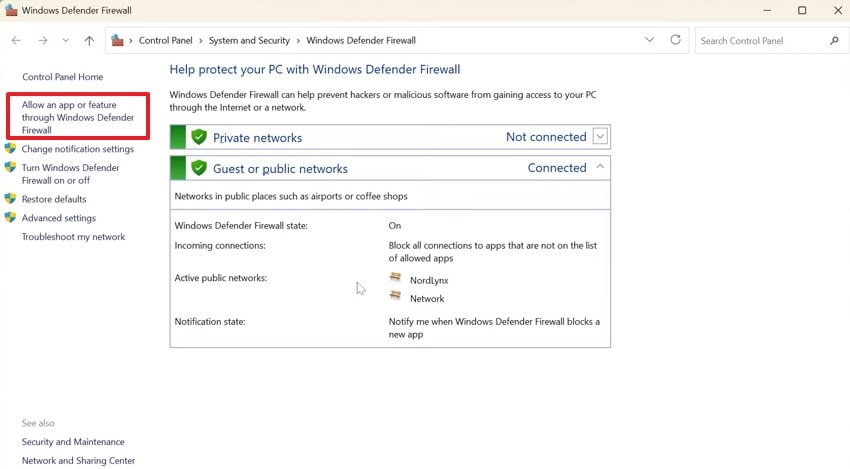
Fase 2.Di conseguenza, cliccare sul "Consentire un'App tramite il Firewall di Windows Defender"Opzione.
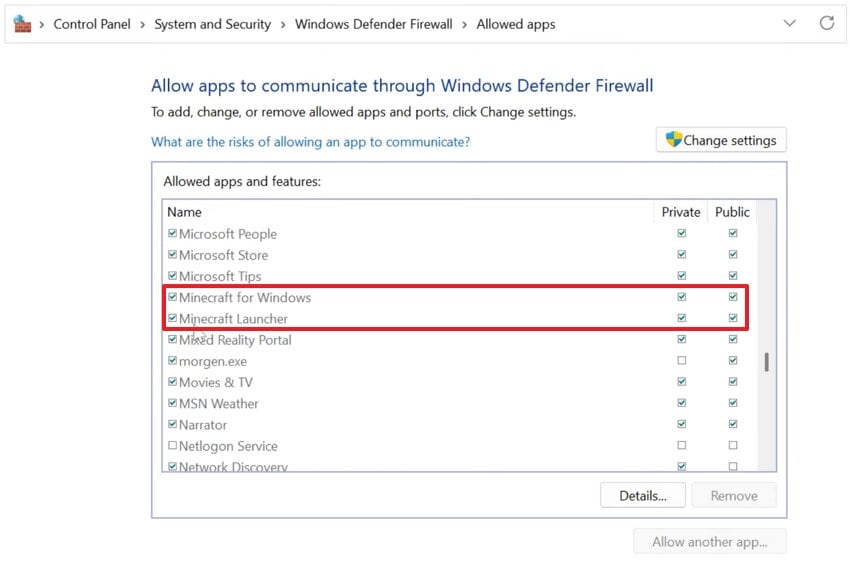
Fase 2.Ecco, assicurati che entrambi "Minecraft per Windows "e"lanciatore Minecraft"Le opzioni sono attivate.
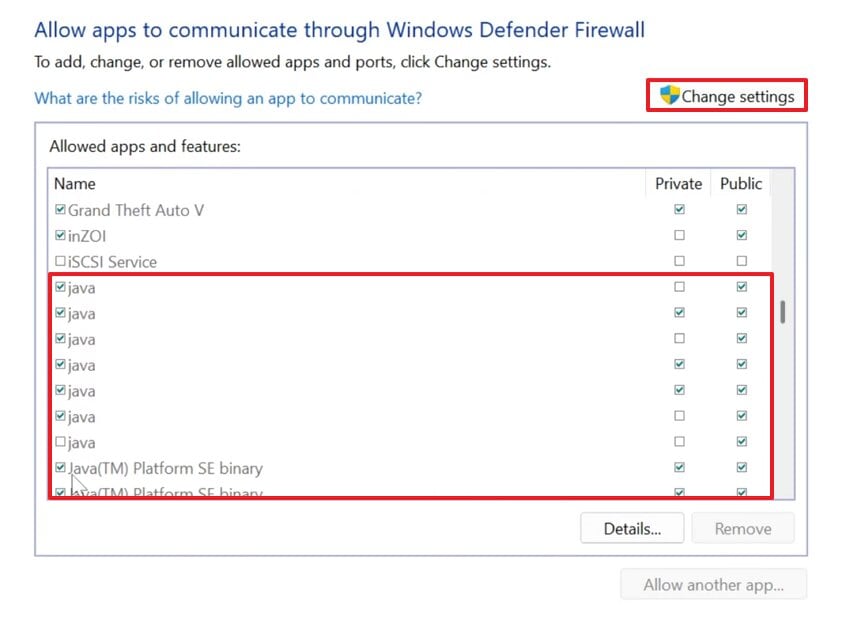
Fase 3.Successivamente, scorrere verso il basso per trovare le opzioni Java disponibili nella scheda. Quindi clicca sul "Cambia le impostazioni"Pulsante e spunta tutti i"giava"Opzioni qui per applicare le modifiche.
Correzione 3: cambiare DNS in DNS pubblico (Google, Cloudflare)
per risolvere ilMinecraft getsockopterrore, provare a cambiare il DNS in DNS pubblico all'interno dell'app Impostazioni. L'utente inserisce semplicemente il protocollo desiderato nell'opzione server DNS. Spesso risolve i problemi, aiutando Minecraft a connettersi ai server in modo più coerente. Inoltre, il sistema DNS pubblico è ottimizzato per la velocità e il routing globale per migliorare leggermente la reattività complessiva. Ora, dai un'occhiata alle seguenti guide per provare questa correzione:
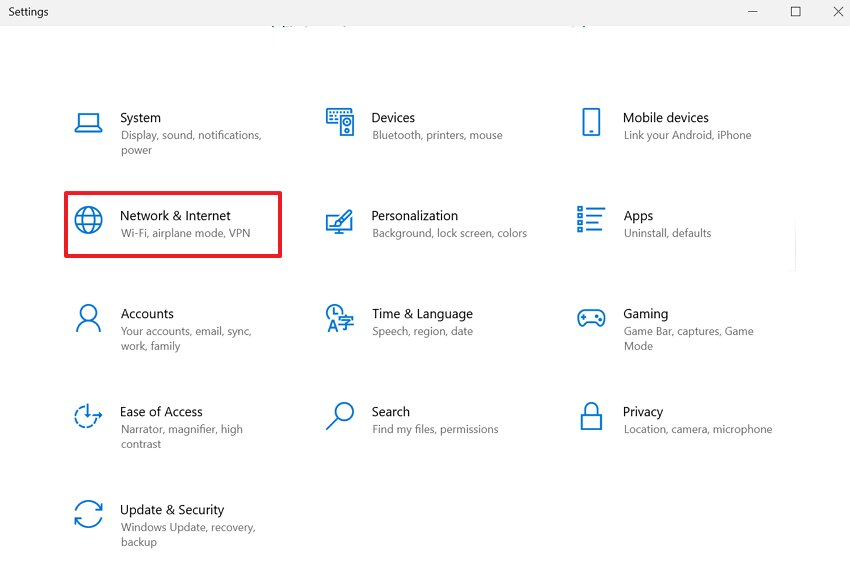
Fase 1.Quando si apre il "impostazioni"Interfaccia, scegliere il"Rete e Internet"Caratteristica dalla pagina principale.
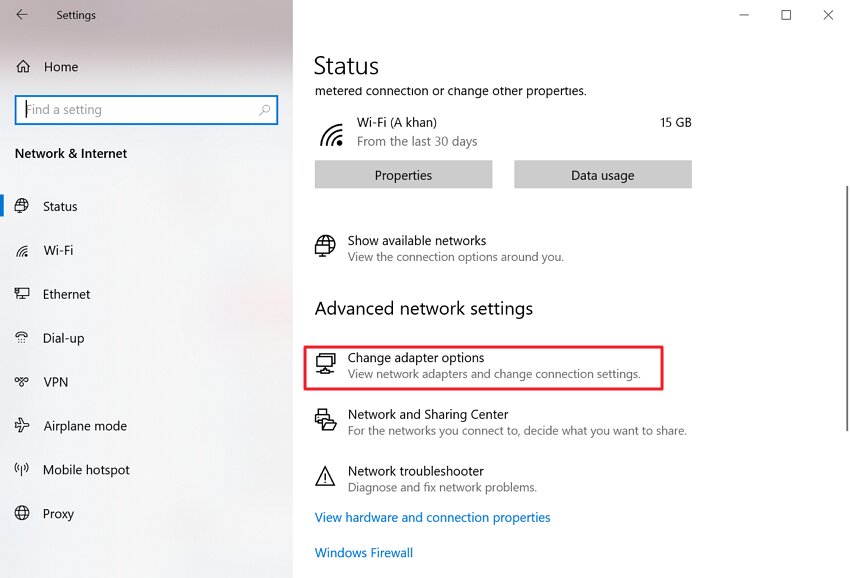
Fase 2.Ora, clicca sul "Cambia le opzioni dell'adattatore"Opzione per passare all'interfaccia successiva.
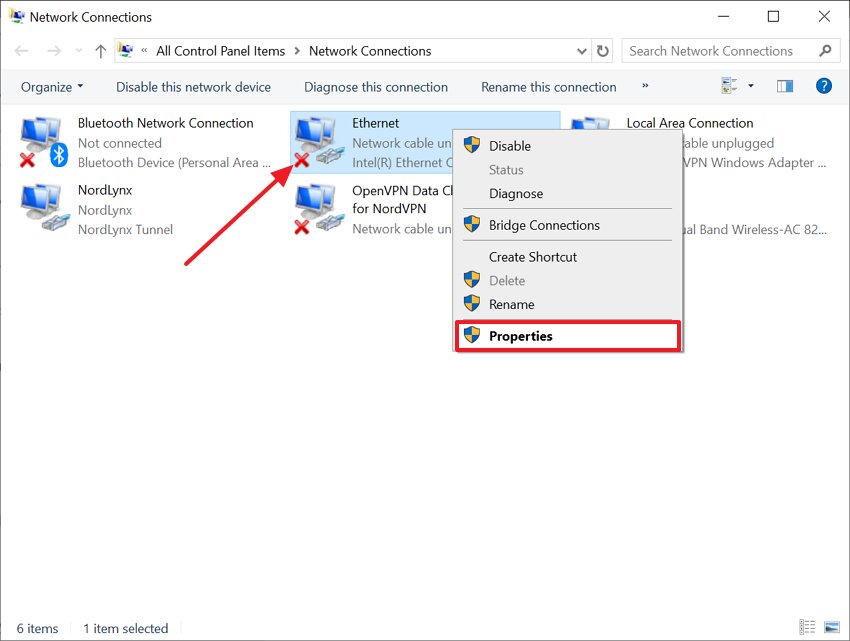
Fase 3.Successivamente, fare clic con il pulsante destro del mouse sul "Ethernet"opzione e selezionare il"proprietà"Opzione nel pop-up.
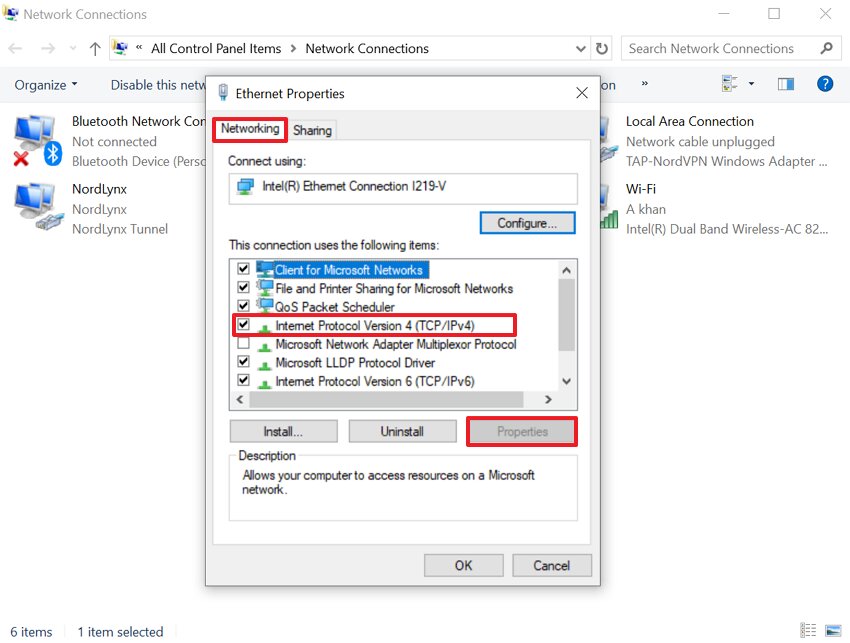
Fase 4.Successivamente, scegliere il "Networking"tab, abilitare il"Versione del protocollo Internet"opzione, e premere il"proprietà"Opzione.
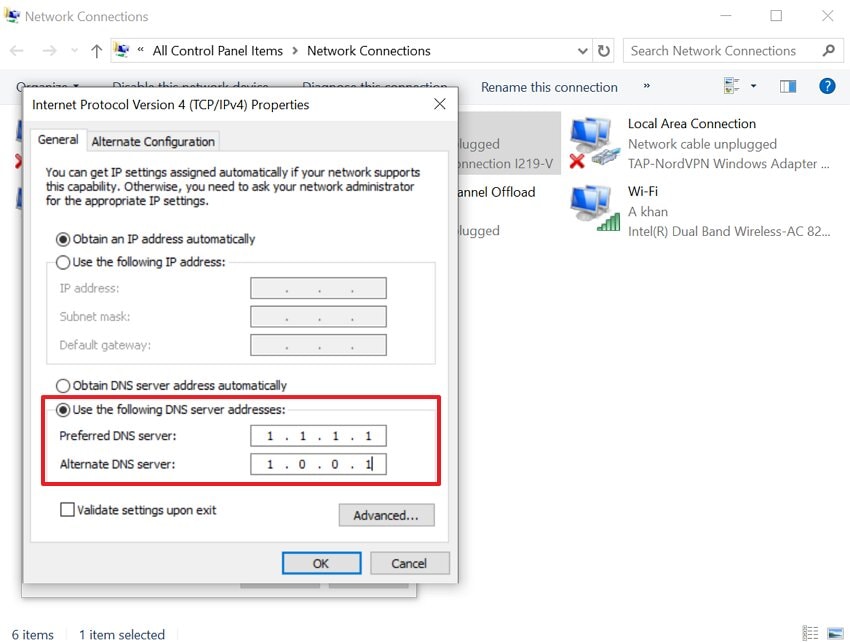
Fase 5.Qui, attivare il "Utilizzare il seguente indirizzo del Server DNS"E poi entrare nel"8.8.8.8/8.8.4.4"indirizzo in esso da convertire in"Google"server.
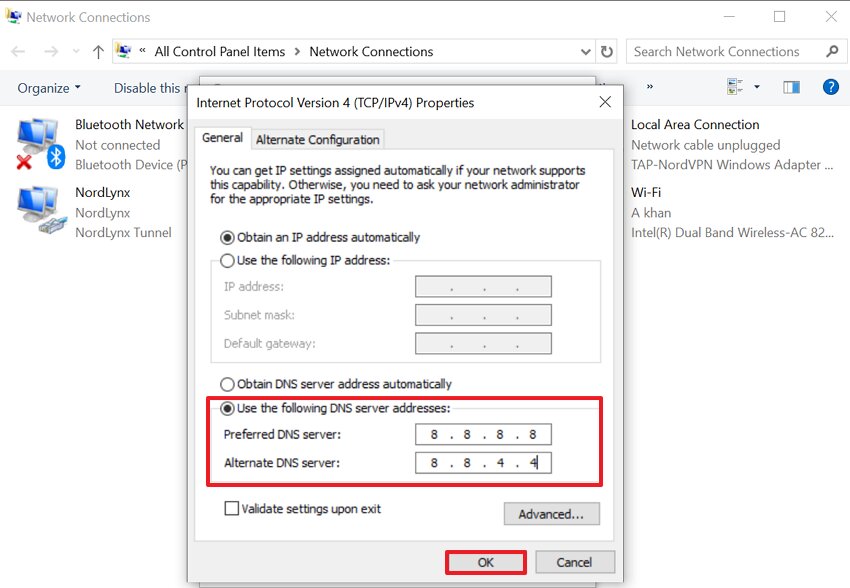
Fase 6.Ora, se si desidera convertire il server in Cloudflare, quindi aggiungere "1.1.1.1/1.0.0.1"al server DNS preferito e scegliere il"OK"Pulsante.
Fix 4: Flush DNS e ripristino dello Stack di rete
Questo metodo cancellerà la cache e rimuoverà le voci di indirizzo obsolete o danneggiate che stanno fermando il PC. Ripristina lo stack Winsock e TCP/IP per aggiornare i componenti di rete di basso livello richiesti da Windows. Inoltre, costringe Windows a richiedere nuove informazioni DNS e IP, che possono risolvere strani problemi di connessione. Ora che sei ben a conoscenza di questo metodo, vai attraverso la seguente guida dettagliata:
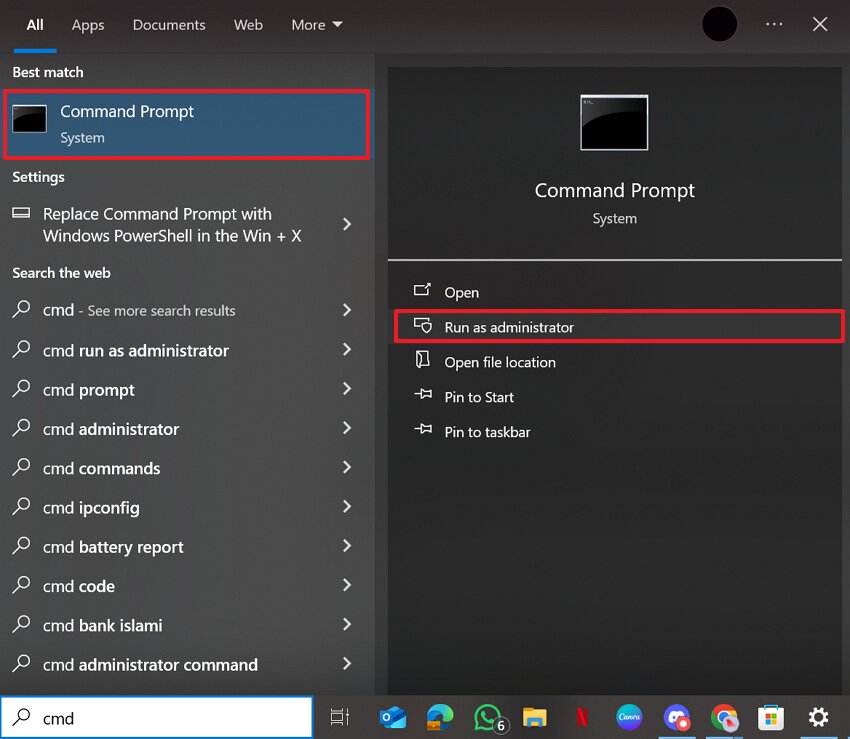
Fase 1.Iniziare cercando "cmd"nella barra di ricerca di Windows e selezionare"Esegui come amministratore"Opzione.
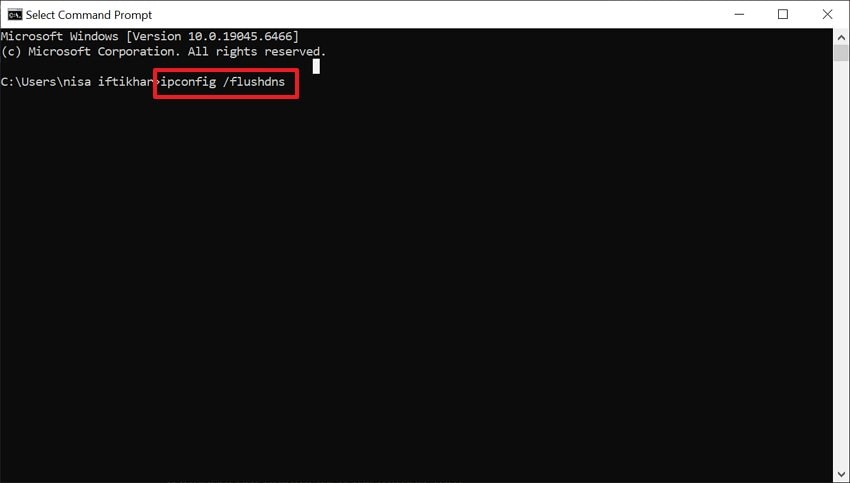
Fase 2.All'entrata nello strumento, inserisci il "ipconfig/flushdns"Comanda e colpisci il"Entra "pulsante. Dopo un po', vi mostrerà un messaggio che dice "La cache del risolutore DNS è stata scaricata con successo."
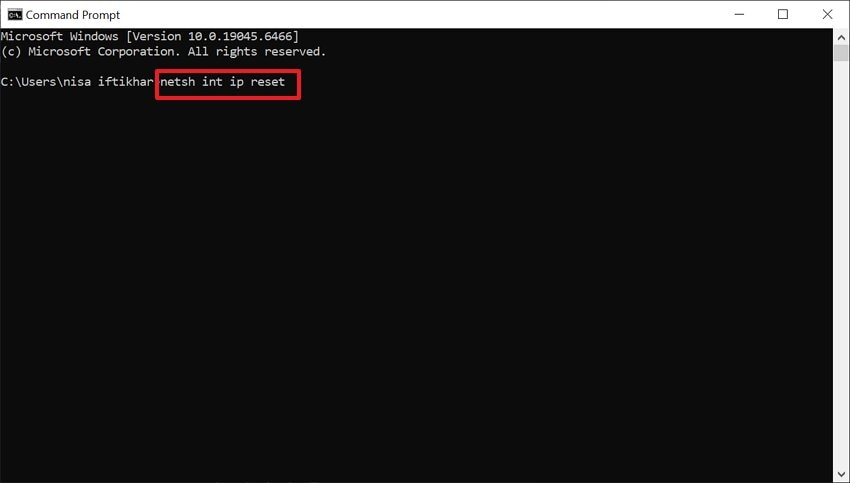
Fase 3.Dopo aver scaricato il DNS, immettere il comando"Ripristino ip netsh int"e colpire il"Entra"Pulsante.
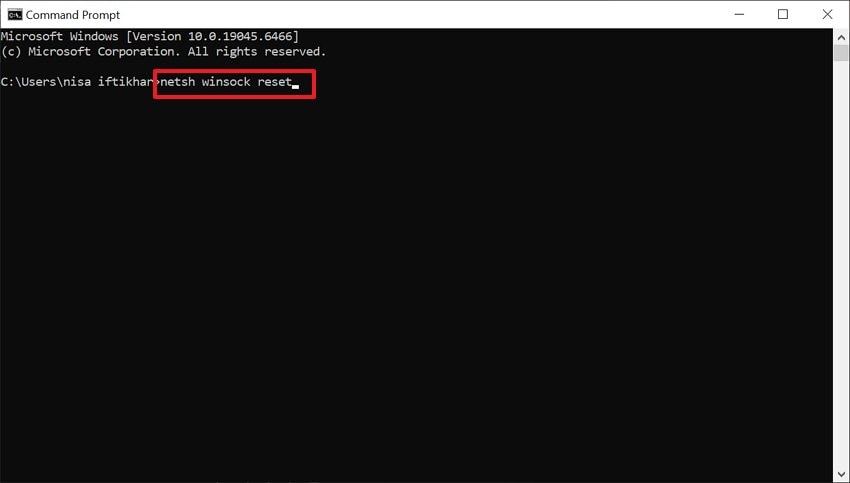
Fase 4.Ora di nuovo inserisci un altro comando "netsh winsock Ripristina"E premere il"entrare"pulsante per ripristinare il sistema. Dopo aver completato la procedura, riavviare il PC in modo che le modifiche possano essere applicate.
Fix 5: Disabilitare IPv6 o forzare IPv4 in Minecraft
A volte, i problemi di connessione Minecraft sono collegati a conflitti di versione IP. Se il sistema preferisce IPv6 mentre il server supporta IPv4, la connessione potrebbe fallire e innescare timeout. Disabilitare IPv6 o forzare IPv4 può migliorare la stabilità del routing. Questa regolazione aiuta il computer a comunicare con i server Minecraft in modo più affidabile e riduce gli errori getsockopt ripetuti. Ora, seguire i passaggi seguenti per provare questa correzione:
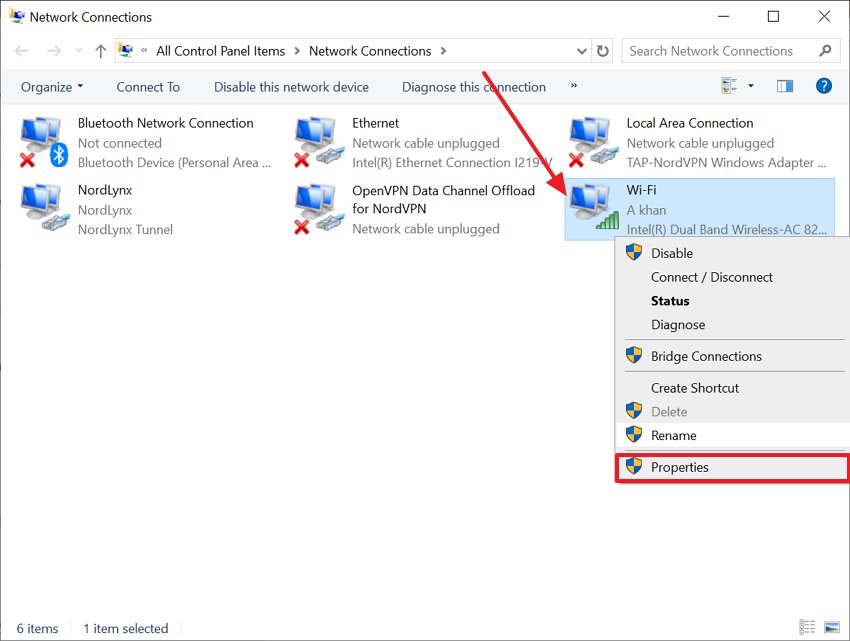
Passaggio 1. Per iniziare, aprire il "Rete e connessione Internet"Interfaccia nelle impostazioni. Successivamente, scegliere il"Cambia le impostazioni dell'adattatore,"Fare clic con il pulsante destro del mouse sulla connessione attiva e scegliere"Proprietà."
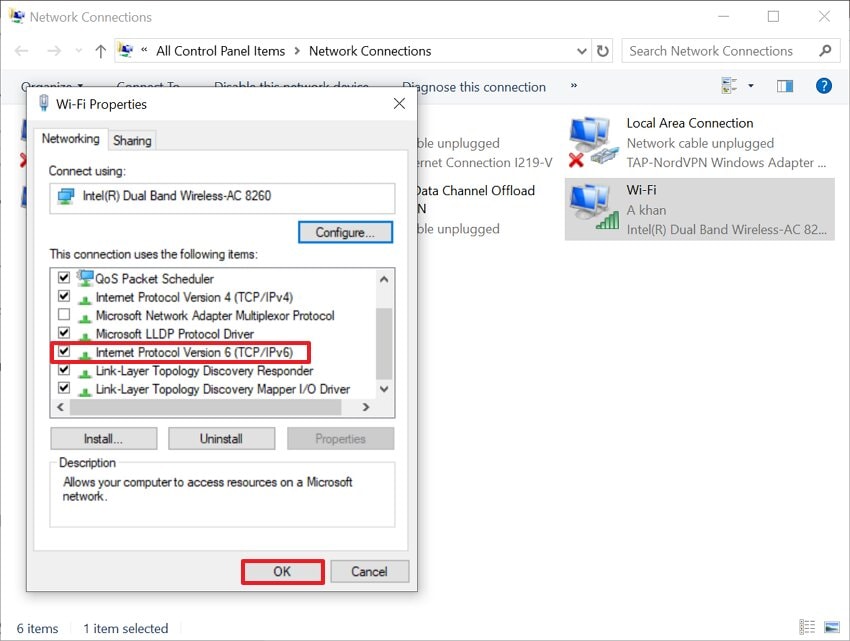
Fase 2.Qui, deselezionare "Protocollo Internet versione 6 (TCP/IPv6)"e selezionare il"OK"Pulsante.
Passaggio 4. Infine, riavviare il computer per applicare le impostazioni di rete aggiornate. Successivamente, avvia Minecraft e riconnetti per verificare la stabilità della connessione.
Pro Suggerimento: Recuperare danneggiati Minecraft gioco file Video che causano Getsockopt tramite Repairit
Minecraft GetsockoptGli errori di solito provengono da firewall, porte, DNS o problemi di routing. Tuttavia, i crash improvvisi possono anche danneggiare i video di gioco registrati e renderli irriproducibili. Ecco doveRiparazione Video di riparazioneAiuta quando un videoclip di gioco non si apre. Risolve schermi neri, fotogrammi congelati, riproduzione balbettante e problemi audio mancanti.
Inoltre, Repairit ripara le tue registrazioni Minecraft danneggiate senza modificare i mondi salvati o il progresso. Inoltre, gli utenti possono prima visualizzare in anteprima il video riparato, quindi salvare una copia pulita. Quindi, usalo dopo le correzioni di rete, soprattutto se la tua acquisizione si è fermata durante gli errori.
Caratteristiche chiave

Wondershare Repairit-Riparazione Video
1.010.994 persone lo hanno scaricato.
-
Copertura formato e Codec: supporta formati tradizionali e pro-grade, tra cui MP4, MOV, MKV e MXF.
-
Supporto per scenari di corruzione: gestisce interruzioni di registrazione, interruzioni di corrente, problemi di trasferimento, crash di modifica e errori di codifica.
-
Modalità professionale: ripara RAW, HDR/LOG, codec avanzati e filmati 4K + mantenendo la compatibilità con l'editor.
Guida per recuperare file Video di gioco Minecraft danneggiati tramite Repairit
Seguire i passaggi di seguito per riparare file video di gioco Minecraft danneggiati con Repairit:
Fase 1. Accedi alla riparazione Video e avvia la riparazione
Al momento del lancio di Repairit e selezionare "Riparazione Video"dal menu di sinistra. Quindi, esaminare il formato e le note di supporto del dispositivo, e fare clic su"inizio"Pulsante.

Fase 2. Aggiungere video danneggiati per eseguire la riparazione
Dopo aver aggiunto i file video danneggiati, confermare che ogni file appare sotto "video non riparati". Abilita "Modalità di riparazione avanzata" solo quando la riparazione standard non riesce a ripristinare la riproduzione e premi "Riparazione".

Fase 3. Anteprima e salvare i video riparati
Dopo aver completato, visualizzare in anteprima i video riparati e se soddisfatti, fare clic su "salvare"pulsante per esportarlo.

Recuperare file Video di gioco Minecraft danneggiati tramite Repairit
 Sicurezza verificata.Oltre 7.302.189 persone lo hanno scaricato.
Parte 3. Impostazioni avanzate di rete e JVM (correzioni opzionali)
Se le correzioni di base non funzionano, provare le seguenti modifiche avanzate di rete e JVM:
Fissaggio 1. Rimuovere i flag JVM problematici
Argomenti JVM conflittuali o aggressivi aggiunti dopo l'installazione delle mods possono innescareMinecraft getsockoptErrore di connessione. Alcuni flag di raccolta spazzatura o di ottimizzazione possono essere in conflitto con Forge, Fabric o specifiche versioni di Java. Il ritorno agli argomenti di avvio predefiniti spesso ripristina la comunicazione di rete stabile e impedisce timeout inaspettati o crash correlati a socket. Segui i passaggi seguenti per provare questa correzione con facilità:
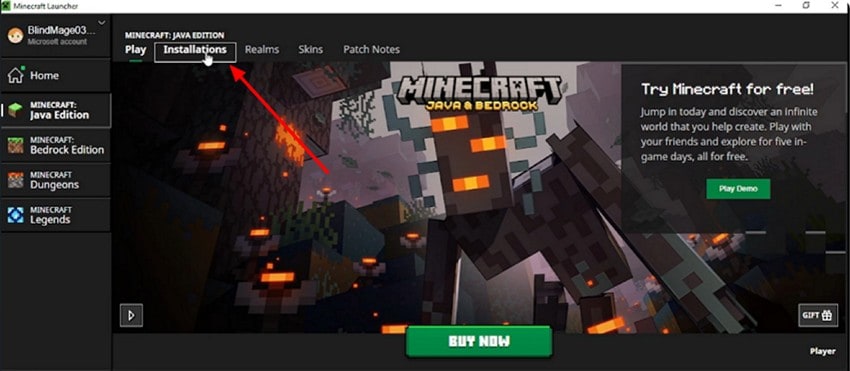
Passaggio 1. Per prima cosa, apri il "lanciatore Minecraft"app e selezionare il "installazione"Profilo per continuare.
Passaggio 2. Successivamente, fare clic su "Tre punti"e scegliere il"duplicato"Opzione nel pop-up.
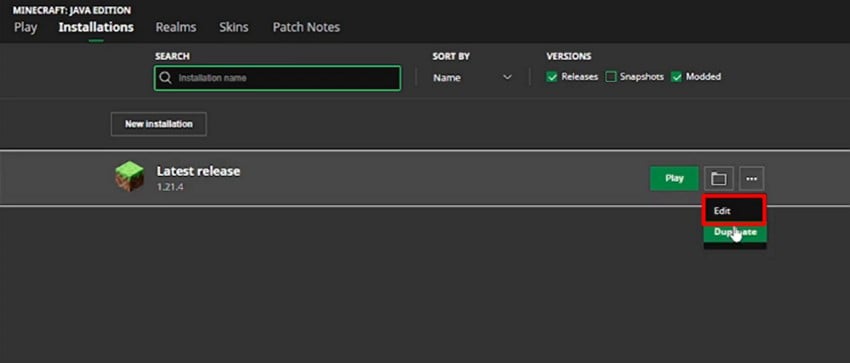
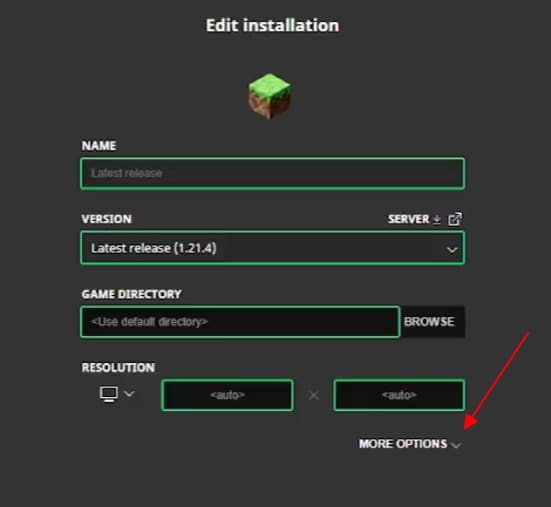
Passaggio 3. Ora, clicca sul "Più opzioni"opzione dalla seguente interfaccia.
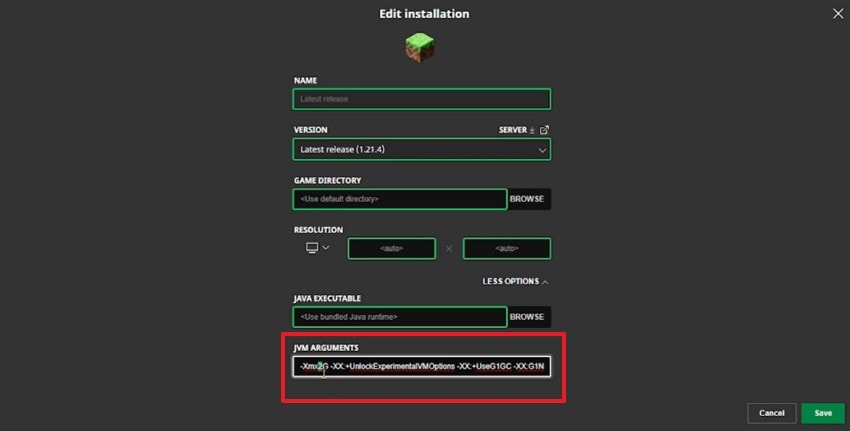
Fase 4.Qui, modifica il prompt nel "Argomenti JVM"Ad eccezione della parte di memoria predefinita all'inizio e premere il"salvare"Pulsante.
Fissaggio 2. Inoltro porti & Router NAT
Impostazioni NAT del router improprie o porte chiuse possono bloccare le connessioni in entrata e causareMinecraft GetsockoptErrore di timeout. Quando si ospita o si unisce a server privati, il router deve consentire il traffico attraverso la porta 25565. Configurare correttamente l'inoltro delle porte assicura che le connessioni esterne raggiungano il dispositivo senza firewall o interferenze ISP che bloccano il gameplay. Seguire i seguenti passaggi per provare questa correzione avanzata:
Passaggio 1. Per avviare, aprire il prompt dei comandi come amministratore e digitare il comando "ipconfig"e premere Enter. Dopo questa nota il vostro"Gateway predefinito"E"Indirizzo IPv4"Come questi ti collegano alla pagina di configurazione del tuo router.
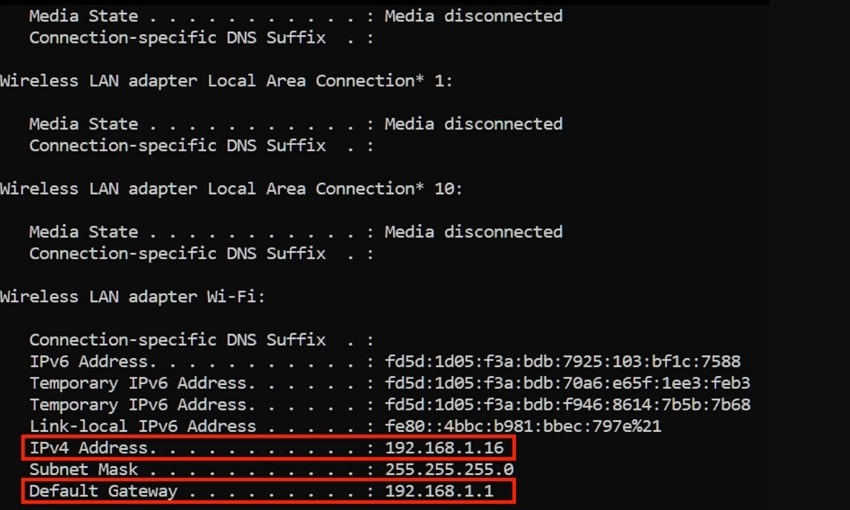
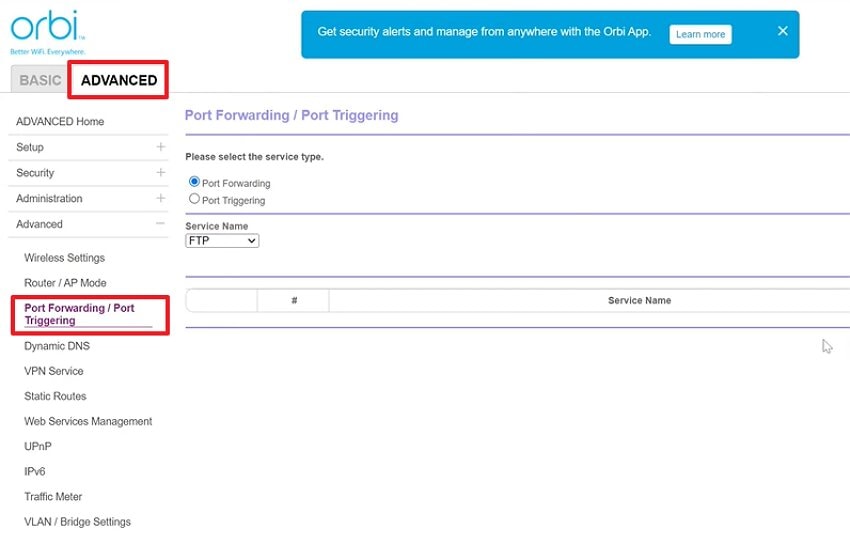
Passaggio 2. Ora, apri un browser web e digita il tuo "Gateway predefinito"nella barra degli indirizzi. Accedi alla dashboard del router utilizzando il nome utente e la password dell'amministratore. Ad esempio, se stai utilizzando un router Orbi, fai clic su"avanzato"scheda in alto. Quindi, selezionare"Inoltro della porta/Innesco della porta"Dalle opzioni del menu a sinistra. Assicurarsi che l'inoltro della porta sia selezionato invece che l'attivazione della porta prima di procedere.
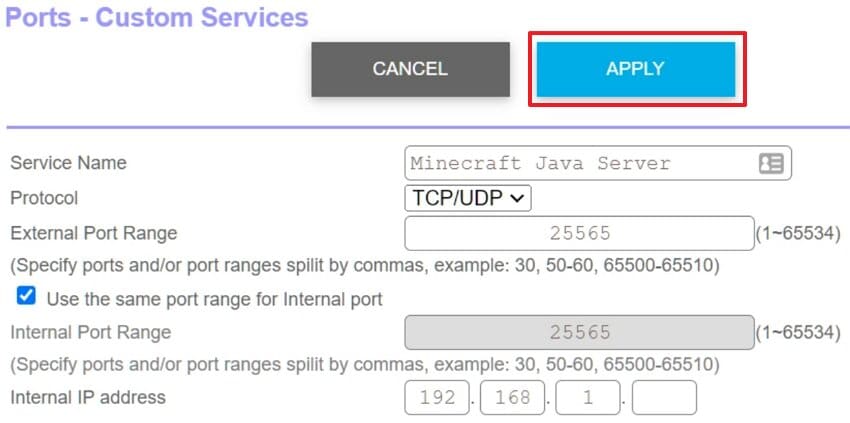
Passaggio 3. Infine, all'ingresso nei servizi doganali portuali, inserire "Minecraft Java Server"come nome del servizio. Seleziona"TCP/UDP"Dal"protocollo"menu a discesa e inserire 25565 in entrambi i"esterno"E"Gamma delle porte interne"campi. Successivamente, digitare l'indirizzo IP interno del computer e premere"Applicare."
conclusione
Per concludere, gli errori di Minecraft possono sembrare frustranti, soprattutto durante le sessioni multiplayer. La maggior parte delle correzioni di rete risolve rapidamente i problemi di routing, firewall o DNS. Tuttavia, il danneggiamento del sistema può innescare errori di avvio più ampi. Se anche voi sperimentateMinecraft getsockopterrori, file danneggiati possono essere presenti. In tali casi, Repairit può riparare In modo sicuro file di sistema e di gioco danneggiati.
Domande frequenti
-
1. Quali sono le cause dell'errore di esaurimento della connessione Minecraft getsockopt?
Questo errore si verifica quando Minecraft non riesce a raggiungere il server di destinazione. Blocchi di Firewall, conflitti DNS o problemi di routing lo innescano comunemente. -
2. Come posso risolvere rapidamente I problemi di connessione getsockopt di Minecraft?
Riavviare il router e controllare attentamente le impostazioni delle autorizzazioni del firewall. Quindi aggiornare la configurazione DNS e ripristinare correttamente lo stack di rete. -
3. Il software antivirus può causare problemi di timeout di connessione Minecraft?
Sì, i programmi antivirus a volte bloccano il traffico di comunicazione di rete Java. L'aggiunta di Minecraft come eccezione di solito ripristina la connettività stabile.


