
A video che viene riprodotto senza audio può sembrare sconcertante, vero? Soprattutto quando l’immagine sembra perfetta. Questo problema può comparire su telefoni, computer o in diverse app. Può succedere sia con nuove registrazioni che con vecchi file che prima funzionavano senza problemi.
La causa è spesso semplice. A volte è un’impostazione, altre volte il file video è danneggiato. Questa guida spiega in modo chiaro le ragioni più comuni e offre passaggi pratici per risolvere il problema del video senza audio. Condivide anche suggerimenti utili per prevenire il ritorno del problema in futuro.
Prova Recoverit per Recuperare e Riparare Video/Foto
 Sicurezza Verificata. Oltre 7.302.189 persone lo hanno scaricato.
Indice dei Contenuti:
-
- Metodo 1. Usa Recoverit per la Riparazione dei Video Danneggiati
- Metodo 2. Controlla il volume del dispositivo e le impostazioni di silenzioso
- Metodo 3. Aggiorna o installa i codec audio mancanti
- Metodo 4. Prova un lettore multimediale diverso
- Metodo 5. Aggiorna i driver audio
- Metodo 6. Ripara o riscarica il file video danneggiato
Cause Comuni: Perché il Mio Video Non Ha Audio?
È utile sapere cosa ha causato il problema prima di provare a risolverlo. Una volta capita la causa, la soluzione diventa semplice e chiara.
Cause Comuni
- Impostazioni volume errate: Il volume del dispositivo potrebbe essere basso. Potresti aver premuto accidentalmente il tasto silenzioso. Alcune app hanno cursori audio separati.
- File video danneggiato: Un file può rovinarsi durante il trasferimento o il download. Questo può rimuovere la traccia audio. Succede anche quando si verifica un’interruzione di corrente durante la registrazione.
- Codec audio mancanti: Un codec aiuta il dispositivo a leggere una traccia audio. Se manca il codec necessario, il video potrebbe essere riprodotto senza audio.
- Lettore multimediale obsoleto: I lettori vecchi spesso non leggono i nuovi formati video. Mostrano l’immagine ma saltano la traccia audio.

Come Risolvere il Problema del Video Senza Audio
Questa parte spiega le soluzioni più affidabili. Ogni metodo ha un’introduzione, i vantaggi e i passaggi. Puoi provarli uno alla volta. Puoi anche ripeterli se il problema si ripresenta.
Metodo 1. Usa Recoverit per la Riparazione di Video Danneggiati
Molte persone scoprono che il file video è danneggiato. Questo genera il messaggio che il video non ha audio. Uno strumento di riparazione può risolvere il problema. Uno strumento affidabile è Recoverit. Può riparare video che hanno perso la traccia audio. È semplice da usare e funziona con i formati più comuni.
Questo metodo è utile quando la traccia audio all’interno del file è danneggiata. Lo strumento scansiona il file e ricostruisce le parti danneggiate. È utile per recuperare video registrati su telefoni o fotocamere. È utile anche quando il download non si è concluso correttamente o quando sul telefono non si sente l’audio dopo il trasferimento del video.
Come usare Recoverit per riparare video senza audio:
Passo 1. Apri Recoverit. Seleziona l’Opzione Riparazione Video Danneggiato dal pannello di controllo .
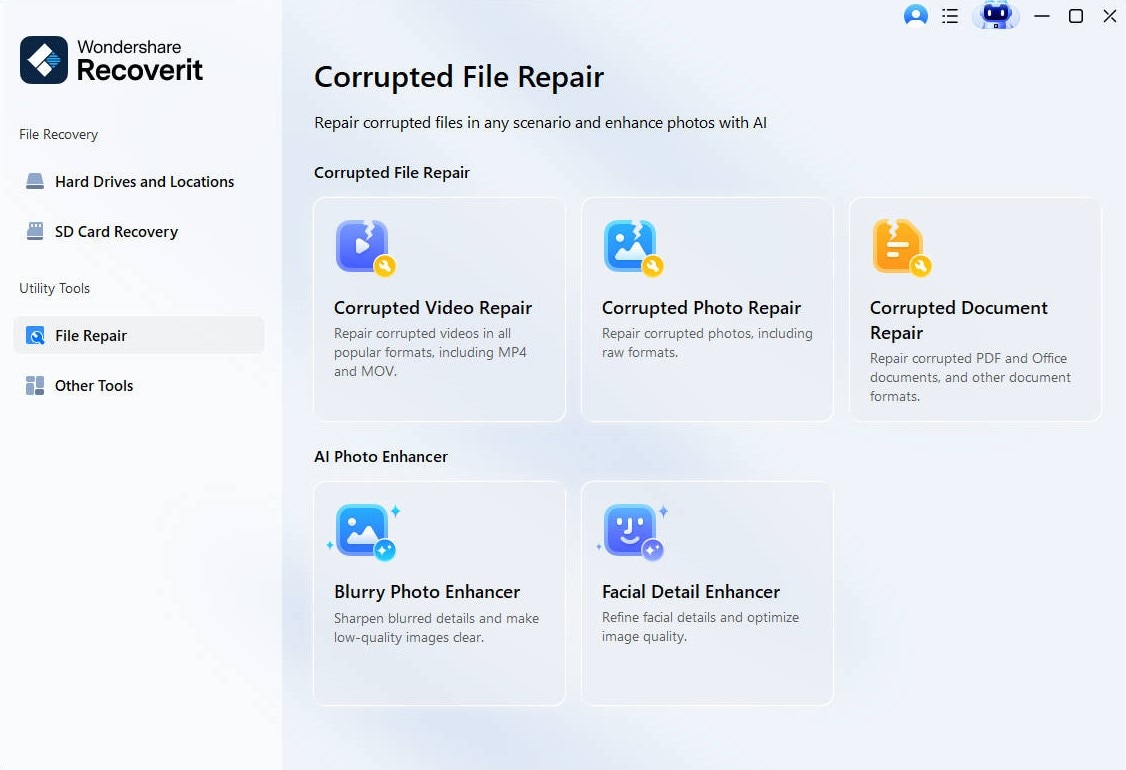
Passo 2. Quando si apre la finestra principale, cerca l’opzione che ti permette di aggiungere o importare un video.

Passo 3. Una volta aggiunto il file, scegli l’opzione di riparazione . Recoverit analizzerà la struttura del video e controllerà la traccia audio per eventuali errori.

Passo 4. Dopo la scansione, seleziona l’azione finale di riparazione. Recoverit ricostruirà la traccia audio e correggerà eventuali danni nel file. Quando la riparazione è terminata, visualizza l’anteprima del video per confermare che l’audio sia stato ripristinato. Scegli una posizione sicura sul tuo dispositivo e salva il file riparato.

Come Recuperare un Video Eliminato o Perso su Diversi Dispositivi?

Metodo 2. Controlla il volume del dispositivo e le impostazioni di silenzioso
Questa è la soluzione più semplice. Molti utenti scoprono che il dispositivo è in modalità silenziosa. Altri trovano la barra del volume dell’app impostata su zero. Alcuni lettori hanno due cursori. Se anche solo uno è abbassato, il video resta muto.
Questo metodo è utile per telefoni e computer. È anche la causa più comune del problema. Puoi provarlo per primo, prima di riparare qualsiasi cosa. Inoltre, è veloce e non richiede strumenti extra. È utile anche quando i video su iPhone non hanno audio o la registrazione non ha audio.
Come controllare il volume del dispositivo per risolvere il video senza audio:
- Alza il volume del dispositivo. Assicurati che non sia in modalità silenziosa.
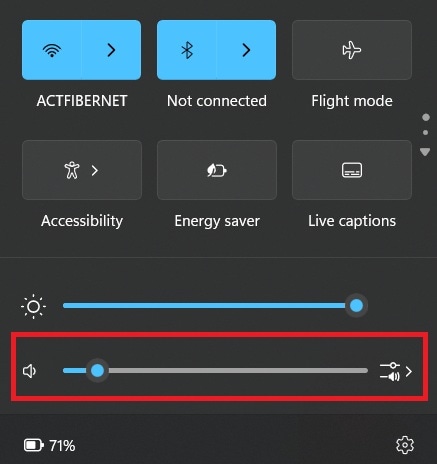
- Apri le impostazioni dell’app. Aumenta il volume nell’app.
Metodo 3. Aggiorna o installa i codec audio mancanti
Alcuni file richiedono un codec speciale. Quando il codec manca, appare il messaggio di problema video senza audio. Il video viene mostrato, ma il suono sparisce. Installando il codec giusto, il lettore riesce a leggere la traccia audio.
Questo metodo funziona bene quando l’immagine è chiara ma manca completamente il suono. È comune quando usi lettori più vecchi. Capita anche per file scaricati da fonti sconosciute. Installando il pacchetto codec, il dispositivo può leggere tutti i tipi di tracce audio.
Come aggiornare o installare i codec audio mancanti per il video senza audio:
- Scarica un pacchetto codec affidabile come K-Lite.
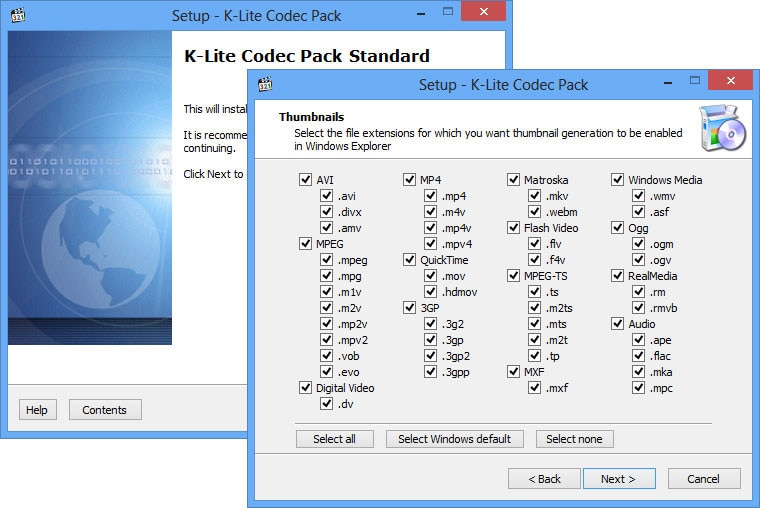
- Installalo sul dispositivo e riavvia il dispositivo.
Metodo 4. Prova un lettore multimediale diverso
Alcuni lettori non supportano determinati formati. In questi casi, il video viene riprodotto senza audio. Un lettore migliore può risolvere subito il problema. È utile quando ti chiedi perché il video ha perso l’audio sul lettore abituale.
Provare un nuovo lettore aiuta a capire se il problema dipende dal file o dall’app. Se il suono funziona su un nuovo lettore, allora il primo lettore ha problemi. Puoi sceglierne uno più valido per tutti i file futuri, evitando errori ripetuti.
Come provare un lettore multimediale diverso VLC:
- Installa un lettore multimediale più efficace, come VLC.
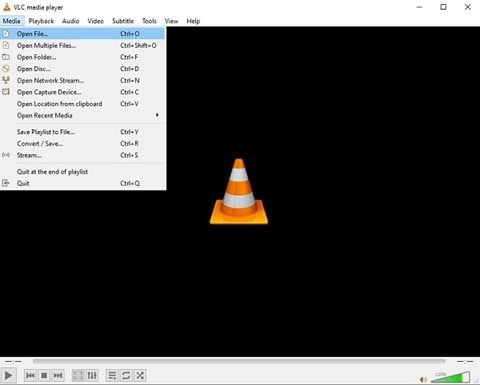
- Apri lo stesso video e testa l’audio.
Metodo 5. Aggiorna i driver audio
I driver aiutano il sistema a comunicare con gli altoparlanti. Quando sono danneggiati, c’è silenzio. Aggiornarli può ripristinare l’audio. Questo metodo funziona bene sui computer Windows.
Alcuni utenti ignorano gli aggiornamenti dei driver. Col tempo, il sistema rallenta. Potresti accorgerti che il tuo video non ha audio anche se il file è corretto. I driver danno al sistema la capacità di riprodurre l’audio correttamente. Aggiornarli risolve molti problemi di riproduzione.
Come Aggiorna i driver audio per risolvere il video senza audio:
- Apri Gestione Dispositivi.
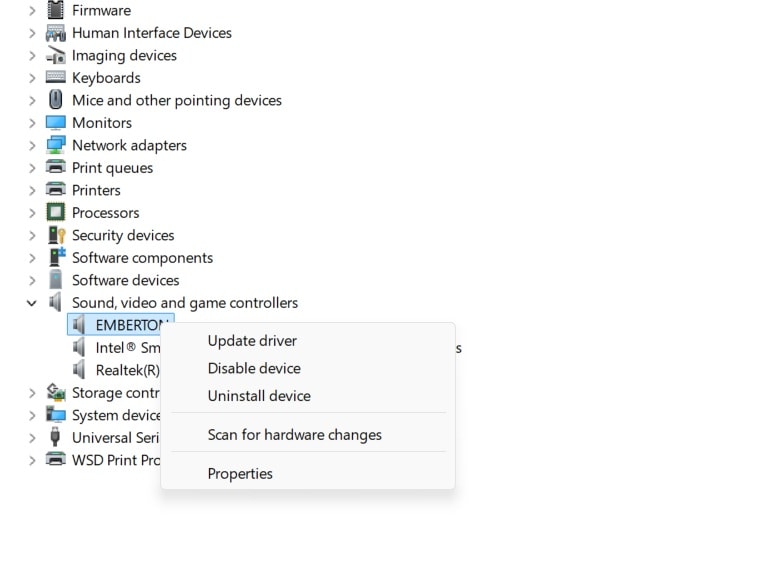
- Aggiorna i driver audio.
Metodo 6. Ripara o riscarica il file video danneggiato
Alcuni video perdono l’audio durante il download. Altri si danneggiano durante il trasferimento. In questi casi, il file va riparato o scaricato di nuovo. Molti utenti notano questo quando i video di YouTube non hanno audio nei download offline o quando i file scaricati non funzionano sui telefoni.
Questo metodo funziona bene quando sai che il file proviene da una fonte debole. È utile anche quando il video è stato registrato con poca memoria. Quando un file perde fotogrammi, perde anche l’audio. Uno strumento di riparazione o un download pulito risolvono il problema.
Come Ripara o riscarica il file video danneggiato:
- Riscalica il file con una connessione internet stabile.
- Se il file è danneggiato, riparalo con uno strumento affidabile.

Conclusione
Quando un video viene riprodotto senza audio, può essere frustrante. Tuttavia spesso il problema è semplice. Le impostazioni del volume potrebbero essere errate. Il file potrebbe essere danneggiato. Driver o codec potrebbero necessitare di aggiornamenti. Una volta individuata la causa, puoi risolvere il problema con calma.
Questa guida ti ha dato soluzioni dettagliate e metodi chiari. Hai anche imparato come riparare file danneggiati e come prevenire il problema in futuro. Con questi passaggi puoi riportare l’audio nei tuoi video ed evitare la riproduzione silenziosa nel tempo.
Prova Recoverit per Recuperare Dati Persi
Sicurezza Verificata. Oltre 7.302.189 persone lo hanno scaricato.
Domande frequenti:
-
1. Perché il video del mio telefono viene riprodotto senza audio
Questo accade spesso quando il microfono è stato bloccato o disattivato durante la registrazione. Può verificarsi anche se il file video si è danneggiato durante il salvataggio. Puoi controllare le impostazioni del microfono o riparare il file. -
2. Perché i video online perdono l'audio
Le piattaforme online utilizzano diversi formati audio. Se l'app presenta un bug o le impostazioni del browser sono obsolete, l'audio può non funzionare. Riavviare l'app o aggiornare il browser di solito risolve il problema. -
3. Perché alcuni lettori mostrano l'immagine ma non l'audio
Molti lettori necessitano del codec audio corretto. Quando il codec manca, l'immagine viene visualizzata ma l'audio no. Installare pacchetti codec o passare a un lettore migliore risolve il problema.



