

CineForm è un codec video intermedio di alta qualità progettato per la post-produzione professionale. Invece di modificare file di camera altamente compressi, i creatori convertono le riprese al codec CineForm per ottenere timeline più fluide, riproduzione stabile e prestazioni solide per la correzione del colore. È importante perché bilancia qualità visiva e dimensione del file, rendendo pratici i flussi di lavoro 4K e ad alta risoluzione su workstation tipiche per editing, grading, effetti visivi, esportazioni streaming e master d’archivio.
Ripara File Corrotti per Salvare i Tuoi Dati
 Sicurezza Verificata. Oltre 7.302.189 persone lo hanno scaricato.
In questo articolo
Come Funziona CineForm
Il formato CineForm utilizza una compressione basata su wavelet invece dei metodi a blocchi presenti in molti codec di distribuzione. I fotogrammi video vengono analizzati e archiviati in modo da preservare i dettagli e le informazioni di colore, eliminando i dati che l’occhio nota meno. Questo genera file molto più piccoli rispetto al video non compresso, ma ancora visivamente senza perdita per l’editing.
Poiché il workflow CineForm è ottimizzato per l’accesso casuale ai fotogrammi, il software può sfogliare, tagliare e applicare effetti rapidamente senza un pesante carico della CPU. Il codec supporta profondità di bit elevate, alte risoluzioni e canali alfa, offrendo agli editor un equilibrio pratico tra dimensione del file, qualità dell’immagine e prestazioni in tempo reale su postazioni di lavoro comuni.
Caratteristiche Principali, Vantaggi e Svantaggi
Principali Caratteristiche di CineForm
Il L’esperienza di editing con CineForm è costruita attorno a funzionalità adatte ai moderni flussi di post-produzione:
- Compressione wavelet che mantiene la qualità visiva senza perdita anche dopo molteplici rendering.
- Supporto per risoluzioni elevate come 4K, 6K e oltre, compresi frame rate alti.
- Colori a elevata profondità di bit e supporto ampio gamut per correzione colore e grading affidabili.
- Supporto del canale alfa in alcuni profili per compositing ed effetti visivi.
- Decodifica efficiente che offre playback fluido sulla timeline su CPU e GPU compatibili.
- Uso flessibile in diversi contenitori, spesso MOV o AVI, a seconda dell’applicazione host.
Vantaggi e Svantaggi di CineForm
Vantaggi
codec CineForm i file sono più facili da modificare rispetto a molti formati nativi delle camere o di consegna, riducendo interruzioni e frame persi durante la riproduzione.
Alta fedeltà del colore e profondità di bit lo rendono adatto per attività di grading impegnative e flussi di effetti visivi.
File notevolmente più piccoli rispetto al video non compresso, riducendo i costi di archiviazione ma rimanendo robusti per flussi multi-generazionali.
Prestazioni di editing coerenti su timeline lunghe, anche con più livelli di video ed effetti.
Svantaggi
Il formato cineform non è supportato universalmente come i codec di consegna principali come H.264, il che significa che potrebbe essere necessario esportare in un altro codec per la distribuzione finale.
Le dimensioni dei file sono maggiori rispetto ai codec altamente compressi, il che può influire su tempi di archiviazione e trasferimento.
Prestazioni nel mondo reale
Nella post-produzione quotidiana, L’esperienza di editing con CineForm offre uno scorrimento rapido, risposta immediata durante il taglio e una resa affidabile. Si possono impilare più livelli di correzione o effetti mantenendo una preview in tempo reale più facilmente rispetto ai codec pesanti. Nei progetti collaborativi su larga scala, CineForm spesso diventa il formato intermedio condiviso che mantiene coerenza di prestazioni e qualità dall’ingest all’export finale.
CineForm vs Altri Codec
Per capire dove CineForm vs altri codec si colloca, è utile confrontarlo con alcuni standard comuni.
| Codec | Utilizzo Tipico e Comportamento |
|---|---|
| CineForm | Codec intermedio per editing e grading; qualità visiva senza perdita; file più grandi di H.264 ma molto più veloci da modificare; ottimo per flussi di lavoro ad alta risoluzione. |
| H.264 / AVC | Codec di consegna e registrazione ampiamente utilizzati per streaming e fotocamere; dimensione file ridotta ma più intensi da modificare; non ideale come formato intermedio. |
| H.265 / HEVC | Successore più efficiente dell’H.264 con migliore compressione per 4K e HDR; altamente compresso e impegnativo da decodificare; utilizzato principalmente per distribuzione, non per editing. |
| AV1 / VP9 | Codec moderni orientati allo streaming con eccellenti rapporti di compressione; ottimi per la distribuzione online ma ancora meno comodi e più lenti per editing in tempo reale. |
Confrontato con queste opzioni, il codec CineForm privilegia velocità e qualità all’interno dell’applicazione di editing. Si scambia file leggermente più grandi per timeline più fluide e qualità di rendering più prevedibile. Per la consegna finale, solitamente si esporta il master CineForm in H.264, H.265 o AV1, a seconda di dove verrà visualizzato il video.
Compatibilità e Uso Pratico
Nonostante il suo ruolo specializzato, CineForm gode di supporto in numerosi strumenti professionali. I principali NLE e software di finishing, tra cui Adobe Premiere Pro, After Effects e DaVinci Resolve, possono decodificare o utilizzare formato CineForm file in vari flussi di lavoro. Alcune versioni di VEGAS Pro e altri strumenti riconoscono anche il codec, come GoPro CineForm o tramite installazioni legacy.
Nell’uso pratico, gli editor spesso transcodificano i file originali della camera in workflow cineform intermedi salvati in contenitori MOV o AVI. La scelta del contenitore può dipendere dal sistema operativo e dal software host: MOV è comune su macOS e strumenti multipiattaforma, mentre AVI ha una storia su sistemi Windows centrati. Una volta conclusi editing e grading, il master finale viene solitamente esportato da CineForm verso formati di consegna più portatili.
Come Usare Repairit per Riparare un File CineForm Corrotto
Informazioni su Repairit per la Riparazione di CineForm
Anche i robusti file cineform possono essere corrotti da trasferimenti falliti, dispositivi di archiviazione danneggiati, o interruzioni di corrente improvvise durante registrazione o rendering. Wondershare Repairit è uno strumento dedicato che può aiutare a recuperare questi video, inclusi quelli codificati con il CineForm codec. Con un’interfaccia intuitiva e analisi automatizzata, è adatta sia ai principianti che agli editor esperti. Puoi accedervi direttamente dal sito ufficiale Repairit per iniziare a riparare file multimediali corrotti in pochi passaggi guidati.
Caratteristiche Principali di Repairit
- Ripara video da diverse camere, dispositivi e codec come CineForm in un unico spazio di lavoro.
- Offre modalità di riparazione rapida e avanzata per gestire tutto, dai piccoli difetti alla corruzione grave.
- Permette l’anteprima dei file cineform riparati prima di salvarli, così puoi confermare il risultato.
Passo dopo passo: Riparare File CineForm
- Aggiungi video corrotto
Apri Wondershare Repairit e passa al modulo di Riparazione Video. Clicca sull’icona aggiungi o più per sfogliare i tuoi drive, poi importa il ripara cineform corrotto dai dispositivi locali, un disco esterno o un backup su scheda di memoria. Puoi aggiungere più file se hai bisogno di ripristinare diversi clip in una volta sola.

- Ripara codec video
Dopo aver elencato i clip danneggiati, selezionali e avvia la riparazione. Repairit esaminerà la struttura dei tuoi ripara file cineform, analizzerà header, frame e dati del codec e ricostruirà automaticamente ciò che riesce. Se la riparazione rapida non risolve completamente problemi di riproduzione come errori, artefatti o sezioni mancanti, passa alla Riparazione Avanzata e segui i suggerimenti, per esempio fornendo un file sano di esempio dalla stessa camera o progetto.

- Salva i video riparati
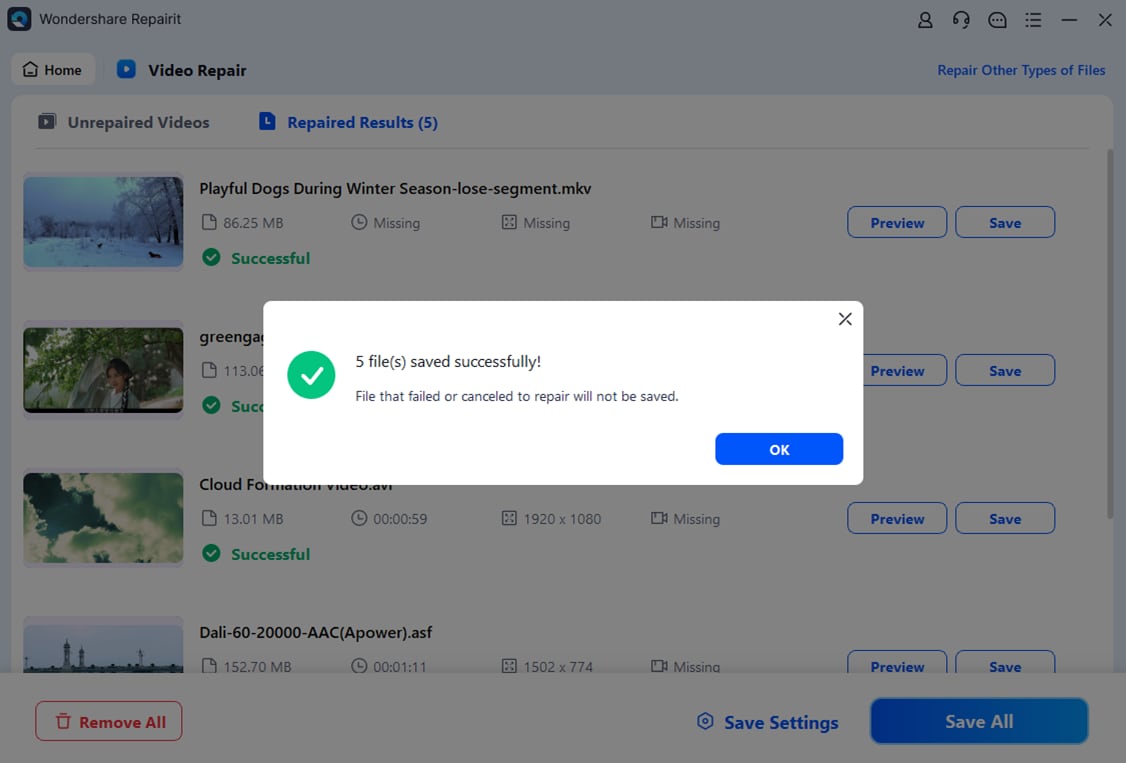
Al termine del processo, visualizza in anteprima i clip riparati in Repairit per essere sicuro che vengano riprodotti senza problemi e che audio e video siano sincronizzati. Se la preview è corretta, clicca Salva, scegli una posizione di output affidabile su un disco sano, ed esporta i tuoi file cineform ripristinati. Usa le versioni riparate nel tuo flusso di editing o archiviazione, e mantieni backup per evitare di dover ripetere il processo di recupero.
Conclusione
Il codec CineForm è un potente formato intermedio costruito per editing fluido, lavoro di colore di alta qualità e prestazioni efficienti su macchine di produzione tipiche. Convertendo i formati nativi delle camere in file cineform di editing, ottieni timeline più veloci, grading più pulito e una base stabile per progetti complessi in 4K e oltre.
Tuttavia, nessun codec è immune alla corruzione. Quando i tuoi formato cineform clip non si riproducono o mostrano errori, una soluzione di riparazione specializzata come Wondershare Repairit può aiutare a recuperarli rapidamente. Repairit ti permette di ripara file cineform, visualizzare i risultati in anteprima e rimettere in pista la produzione senza dover rigirare o perdere riprese preziose.
Prossimo: Cos’è il Codec Divx?
FAQ
-
1. A cosa serve CineForm?
CineForm è principalmente usato come codec intermedio nella post-produzione professionale. Gli editor convertono le riprese della videocamera in file cineform di editing file per ottenere una riproduzione più fluida, immagini di qualità superiore e prestazioni più affidabili durante il montaggio, la correzione colore e il compositing.
-
2. CineForm è lossless o lossy?
Il codec CineForm è visivamente lossless ma tecnicamente usa una compressione lossy. È progettato in modo che qualsiasi perdita di qualità sia quasi impossibile da vedere nella visione normale e rimanga stabile anche dopo diverse generazioni di rendering.
-
3. Quali software supportano CineForm?
Il formato cineform è supportato nei principali strumenti come Adobe Premiere Pro, After Effects, DaVinci Resolve e alcune versioni di VEGAS Pro, insieme a lettori e utility capaci di decodificare GoPro CineForm o installazioni legacy CineForm.
-
4. Perché scegliere CineForm rispetto ai codec nativi della videocamera?
I codec nativi della videocamera sono ottimizzati per l’efficienza di registrazione e archiviazione, non per la velocità di editing. Usare un workflow cineform ti offre una navigazione più fluida, migliore gestione dei colori e file più duraturi attraverso molteplici round di editing ed esportazione.
-
5. Come posso riparare un file video CineForm corrotto?
Prima di tutto, copia il file corrotto su un disco sicuro e evita ulteriori modifiche. Apri quindi Wondershare Repairit, aggiungi il file cineform danneggiato, esegui la riparazione (utilizzando la modalità avanzata se necessario), visualizza l’anteprima del risultato e salva il video restaurato in una posizione di archiviazione affidabile.


