
Fortnite si basa fortemente su segnali audio come passi, colpi di pistola e avvisi per aiutare i giocatori a reagire rapidamente durante le partite. Quando Fortnite non ha improvvisamente alcun suono, può rendere il gameplay confuso e influenzare significativamente le prestazioni.
Nella maggior parte dei casi, i problemi no sound di Fortnite sono causati da impostazioni audio errate, conflitti sui dispositivi o driver obsoleti. Questa guida spiega le cause comuni e mostra le soluzioni passo-passo per ripristinare rapidamente il suono in Fortnite.
In questo articolo
-
- Fissaggio 1. Controllare le impostazioni del sistema e del Volume di gioco
- Fissaggio 2. Verifica il dispositivo di uscita Audio
- Fissaggio 3. Riavviare Fortnite e il tuo dispositivo
- Risolvere 4. Aggiornare i driver Audio o il Software della Console
- Fissare 5. Disattiva applicazioni o cuffie in conflitto
Parte 1. Perché Fortnite non ha suono
Se Fortnite viene lanciato ma non si sente alcun audio, il problema di solito riguarda uno o più tipi di audio in gioco, come ad esempio:
- Nessuna musica di sfondo
- Nessun suono di armi o effetti
- La chat vocale non funziona
- Nessun audio in-game
Fortnite audio funziona attraverso diversi componenti di sistema. Se uno di questi non riesce o viene configurato male, il gioco potrebbe funzionare senza suono:
- Impostazioni audio Fortnite- -Il suono o la chat vocale possono essere mutati nel gioco
- Sistema operativo audio- -La configurazione del volume o del suono del sistema può essere errata
- Driver Audio- -Driver obsoleti o difettosi possono interrompere l'uscita del suono
- Dispositivi connessi- -Le cuffie, gli altoparlanti Bluetooth o l'audio HDMI possono reindirizzare il suono
- File di gioco- -I file mancanti o danneggiati possono impedire la riproduzione di alcuni suoni
Comprendere quale componente sta causando il problema ti aiuta ad applicare la correzione corretta nei passaggi successivi.
Parte 2. Cause comuni di Fortnite No Sound Problemi
I problemi audio di Fortnite di solito rientrano in due categorie principali: problemi di sistema/dispositivo o problemi legati al gioco. Identificare quale categoria si applica può aiutare a risolvere il problema più velocemente.
Causa del sistema o del dispositivo
Questi problemi si verificano al di fuori del gioco e influenzano il modo in cui il dispositivo emette il suono.
- volume del sistema silenziato- -Il volume del computer o della console potrebbe essere abbassato o silenziato.
- Dispositivo di uscita audio erroneo- -Il suono può essere indirizzato ad un altro dispositivo, come HDMI, un altoparlante del monitor o una cuffia scollegata.
- Conflitti tra cuffie o Bluetooth- -Le cuffie Wireless o gli altoparlanti Bluetooth possono diventare automaticamente il dispositivo audio attivo.
- Driver audio obsoleti- -Driver audio vecchi o incompatibili possono impedire ai giochi di produrre audio.
- Impostazioni audio della Console- -Su Xbox o altre console, impostazioni audio di sistema errate possono bloccare il suono del gioco.
Cause del gioco o del File
Questi problemi si verificano all'interno di Fortnite stesso o con i file di gioco.
- Impostazioni audio di Fortnite silenziate: musica, effetti sonori o chat vocale potrebbero essere disabilitati nelle impostazioni del gioco.
- File audio di gioco danneggiati-file mancanti o danneggiati possono impedire la riproduzione di alcuni suoni.
- Aggiornamenti incompleti: un aggiornamento del gioco fallito o interrotto può causare un malfunzionamento dei componenti audio.
- Conflitti di configurazione della chat vocale: impostazioni errate della chat vocale potrebbero disattivare l'audio di comunicazione durante il gioco.
Parte 3. Identificare il tuo problema Audio Fortnite
Prima di immergersi nelle correzioni, determinare rapidamente dove si trova il problema. Questo fa risparmiare tempo ed evita la risoluzione dei problemi inutili.
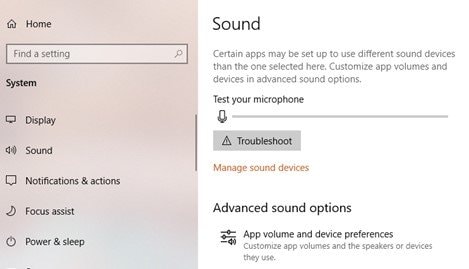
Controlli rapidi per identificare la fonte:
- Altri giochi hanno suono → Il problema è probabilmente con Fortnite.
- Nessuna app ha suono → probabilmente un problema audio del sistema o del dispositivo.
- Il suono funziona solo con le cuffie → Controllare le impostazioni del dispositivo di uscita audio.
- Mancano suoni specifici (musica, effetti o chat vocale) → potrebbero indicare file di gioco danneggiati.
Identificare prima lo scenario ti assicura di applicare la correzione giusta invece di indovinare, rendendo più veloce il ripristino del suono in Fortnite.
Parte 4. Come risolvere Fortnite nessun suono passo dopo passo
Se Fortnite non ha suono, non prendere il panico. La maggior parte dei problemi audio sono causati da semplici impostazioni, discorrispondenze di output o glitch temporanei. Le seguenti correzioni passo-passo iniziano con le soluzioni più semplici e coprono gradualmente le opzioni più avanzate per ripristinare l'audio del gioco.
Segui questi passaggi in ordine, testando Fortnite dopo ciascuno per vedere se il suono è tornato.
Fissaggio 1. Controllare le impostazioni del sistema e del Volume di gioco
Inizia assicurandoti che sia il sistema che le impostazioni audio di Fortnite siano configurate correttamente. Molti problemi "nessun suono" si verificano semplicemente perché il volume è silenziato o specifici canali audio del gioco sono disabilitati.
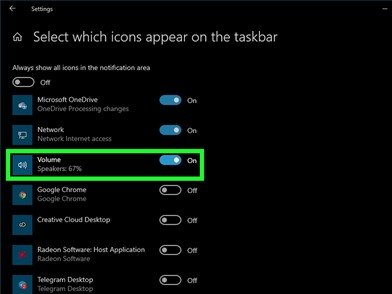
Fase 1.Sul PC, fare clic sull'icona dell'altoparlante e assicurarsi che il volume sia alto. Sulla console, controllare le impostazioni audio del sistema.
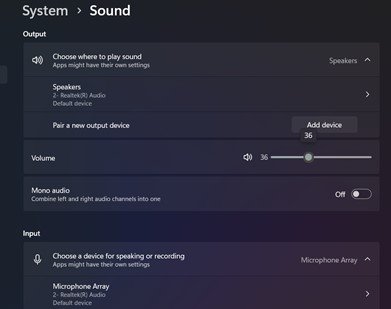
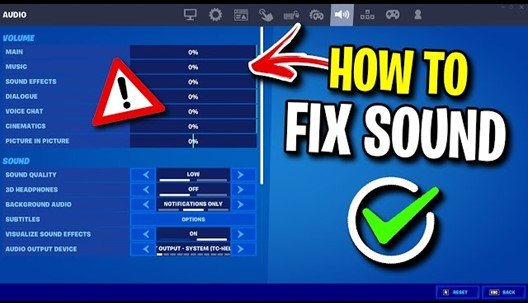
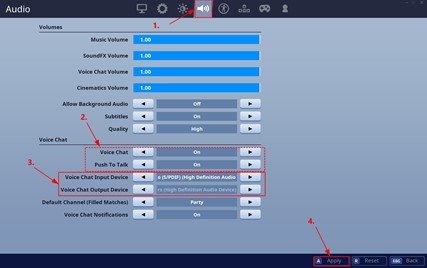
Fase 2.apertoImpostazioni audio Fortnite. Avvia Fortnite e vai aimpostazioni,scegliereAudio. Abilita tutti i canali audio. assicuratimusica, Effetti sonori, eChat vocalesono attivati e i cursori sono impostati a livelli audibili.
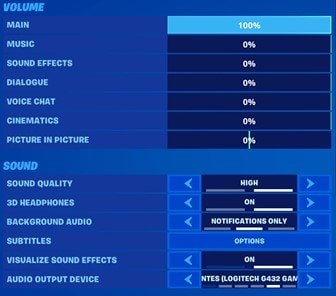
Questo semplice controllo spesso risolve la maggior parte dei problemi audio mancanti istantaneamente.
Fissaggio 2. Verifica il dispositivo di uscita Audio
A volte Fortnite non ha suono perché il sistema sta inviando audio al dispositivo sbagliato. Ciò accade quando sono collegati più dispositivi di uscita, come cuffie Bluetooth, altoparlanti o console. Assicurarsi che l'uscita audio corretta sia selezionata spesso ripristina il suono immediatamente.
Fase 1. Apri le impostazioni audio del sistema:
Per PC (Windows): clicca con il pulsante destro del mouse suloratoreIcona apertosuonoImpostazioni.
Per Mac: vai amelaMenù sottoImpostazioni di sistema, scegliereSuono.
Per Xbox/Console: Vai aimpostazioni. Clicca suGenerale. Passa il mouse aVolume e uscita Audio.
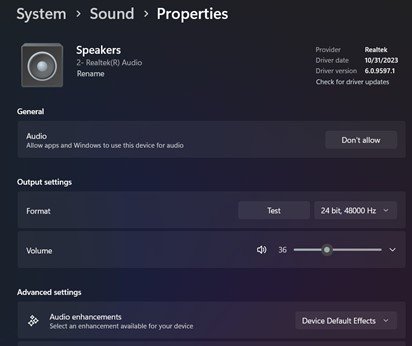
Fase 2. Conferma il dispositivo di output corretto. Assicurati che il suono sia impostato sugli altoparlanti o sulle cuffie attive.
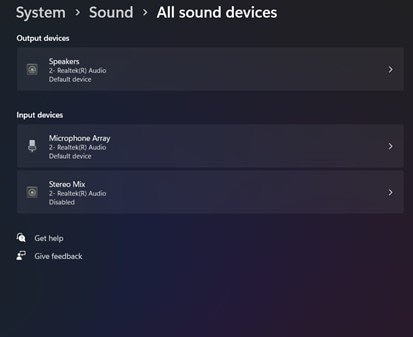
Passo 3. Spegni o disconnetti eventuali altoparlanti o cuffie Bluetooth extra che potrebbero avere la priorità. Su Xbox, assicurati che Cuffie o altoparlanti TV siano selezionati nell'output audio, e verifica che la chat di gruppo non indirizzi l'audio altrove.
Fissaggio 3. Riavviare Fortnite e il tuo dispositivo
Malfunzionamenti temporanei su Fortnite o sul tuo sistema possono causare la mancata funzionalità dell'audio anche se tutte le impostazioni sono corrette. Riavviare sia il gioco che il dispositivo spesso risolve questi problemi di transito.
Fase 1. Chiudi Fortnite completamente. Assicurati che non sia in esecuzione in background.
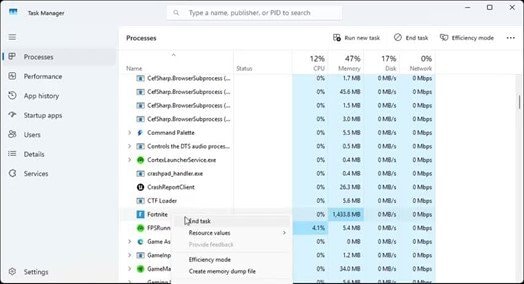
Fase 2. Riavvia il tuo PC o console. Questo resetta i processi di sistema e elimina problemi audio temporanei.
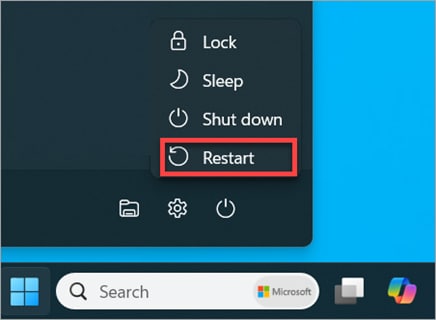
Fase 2. Avvia Fortnite di nuovo. Apri il gioco e verifica se l'audio è stato ripristinato.
Un semplice riavvio può risolvere rapidamente molti problemi di "assenza audio", rendendolo uno dei passaggi di risoluzione più facili.
Risolvere 4. Aggiornare i driver Audio o il Software della Console
A volte, Fortnite non ha audio perché il tuo sistema o console sta usando software obsoleto. Problemi di compatibilità con i driver audio o aggiornamenti di sistema possono impedire al gioco di riprodurre audio correttamente. Mantenere tutto aggiornato assicura che Fortnite possa accedere ai componenti audio necessari.
PER PC:
Fase 1. Aggiorna i driver audio tramite Gestione dispositivi o il sito del produttore.
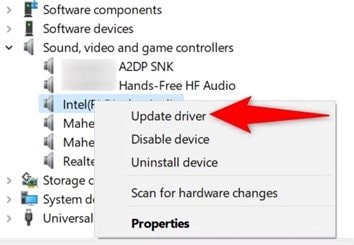
Fase 2. Installa gli ultimi aggiornamenti di Windows per assicurare compatibilità di sistema.
PER CONSOLE (XBOX/PLAYSTATION):
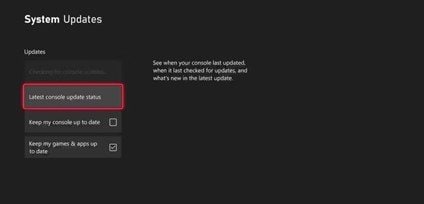
Fase 1. Verifica la presenza di aggiornamenti di sistema nelle Impostazioni. Vai a Sistema, scegliereAggiornamenti.
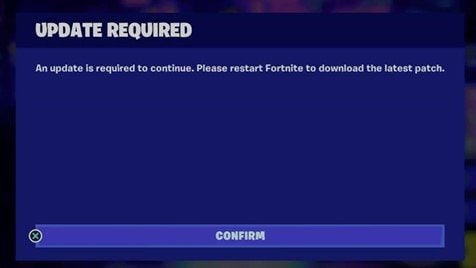
Fase 2. Assicurati che Fortnite sia aggiornato all'ultima versione.
Dopo aver aggiornato, riavvia il PC o la console e avvia Fortnite per testare l'audio.
Fissare 5. Disattiva applicazioni o cuffie in conflitto
Alcune app o dispositivi collegati possono interferire con l'audio di Fortnite. Programmi che gestiscono il routing audio, la chat vocale o la registrazione in background potrebbero impedire il corretto funzionamento dei suoni. Allo stesso modo, alcune cuffie o dispositivi audio virtuali possono creare conflitti.
Esempi di app che possono causare conflitti:
- Discord o altri programmi di chat vocale
- App per il routing audio (come Voicemeeter, Soundflower, ecc.)
- Software di registrazione o streaming in background
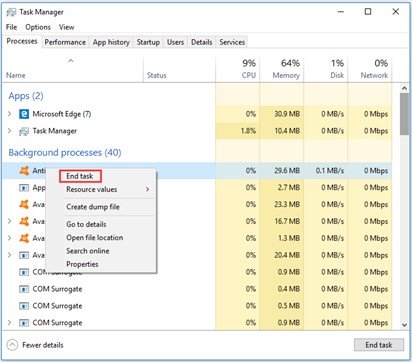
Fase 1. Chiudi tutte le applicazioni in background non necessarie che potrebbero utilizzare l'audio.
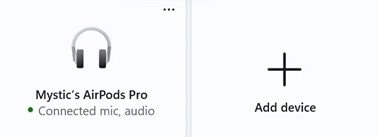
Fase 2. Scollega o disconnetti cuffie o dispositivi audio virtuali non utilizzati.
Passo 3. Riavvia Fortnite e verifica se l'audio funziona correttamente.
Questo passaggio spesso risolve conflitti nascosti che impediscono a Fortnite di produrre suoni.
Parte 5. Perché si verificano problemi Audio Fortnite
Problemi audio su Fortnite di solito accadono perché:
- Il motore di gioco utilizza middleware audio che potrebbe non inizializzarsi correttamente.
- Le impostazioni audio del sistema operativo determinano dove verrà inviato il suono; una configurazione sbagliata può bloccare l'audio.
- Conflitti tra driver o driver obsoleti possono impedire la riproduzione dell'audio da parte del gioco.
Questi fattori tecnici sono il motivo per cui soluzioni semplici, come controllare il volume, i dispositivi di output o riavviare, spesso risolvono il problema rapidamente.
Parte 6. Riparazione di file Audio danneggiati quando il suono continua a non funzionare
Se Fortnite continua a non avere audio dopo aver controllato tutte le impostazioni di sistema e gioco, il problema potrebbe essere causato da file audio corrotti. Sintomi di file audio corrotti:
- Effetti sonori delle armi o del gioco mancanti
- Dialoghi o linee vocali interrotte in gioco
- Registrazioni di gioco danneggiate
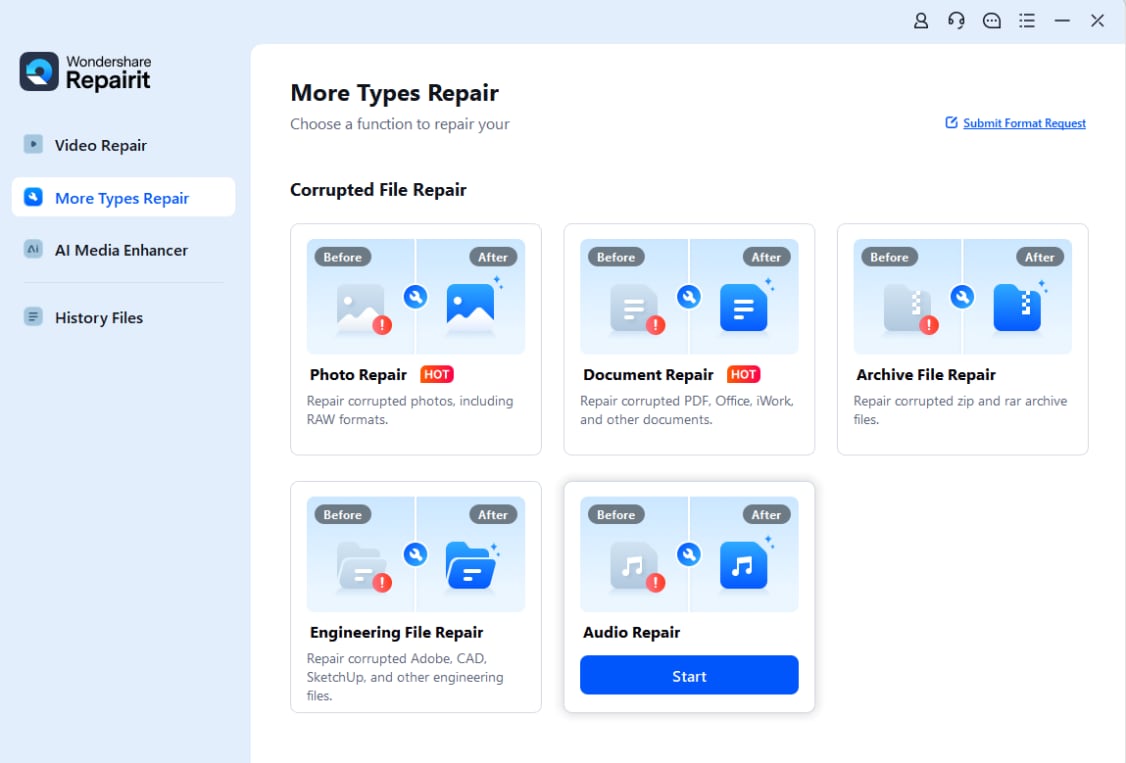
In questi casi, uno strumento dedicato come Repairit Audio Repair può aiutare.
Cosa può riparare:
- Registrazioni audio corrotte
- File di gameplay esportati danneggiati
- Tracce audio rotte o mancanti
Importante: Questo strumento non corregge le impostazioni di sistema, i problemi della console o Fortnite stesso---solo file audio corrotti.
Fase 1. Aggiungi un file audio corrotto.
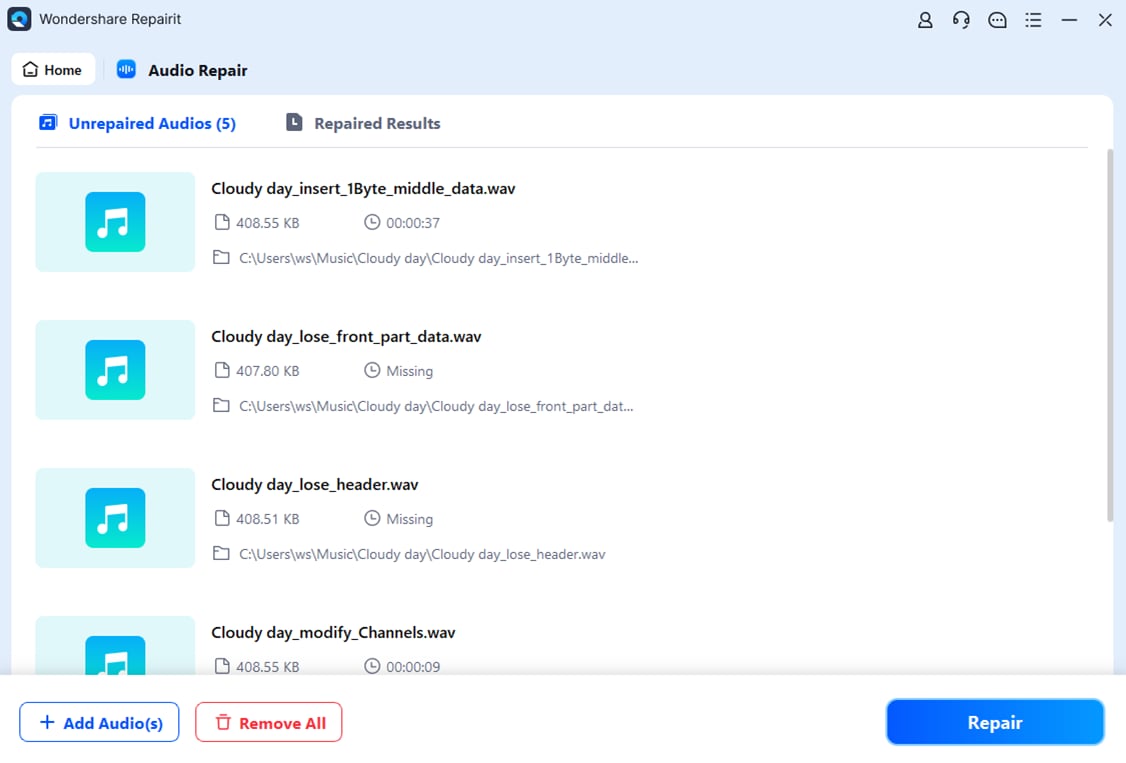
Fase 2. Clicca sul pulsante Ripara per correggere l'audio corrotto.
Passo 3. Anteprima dell'audio riparato e salva i file audio nella posizione desiderata.
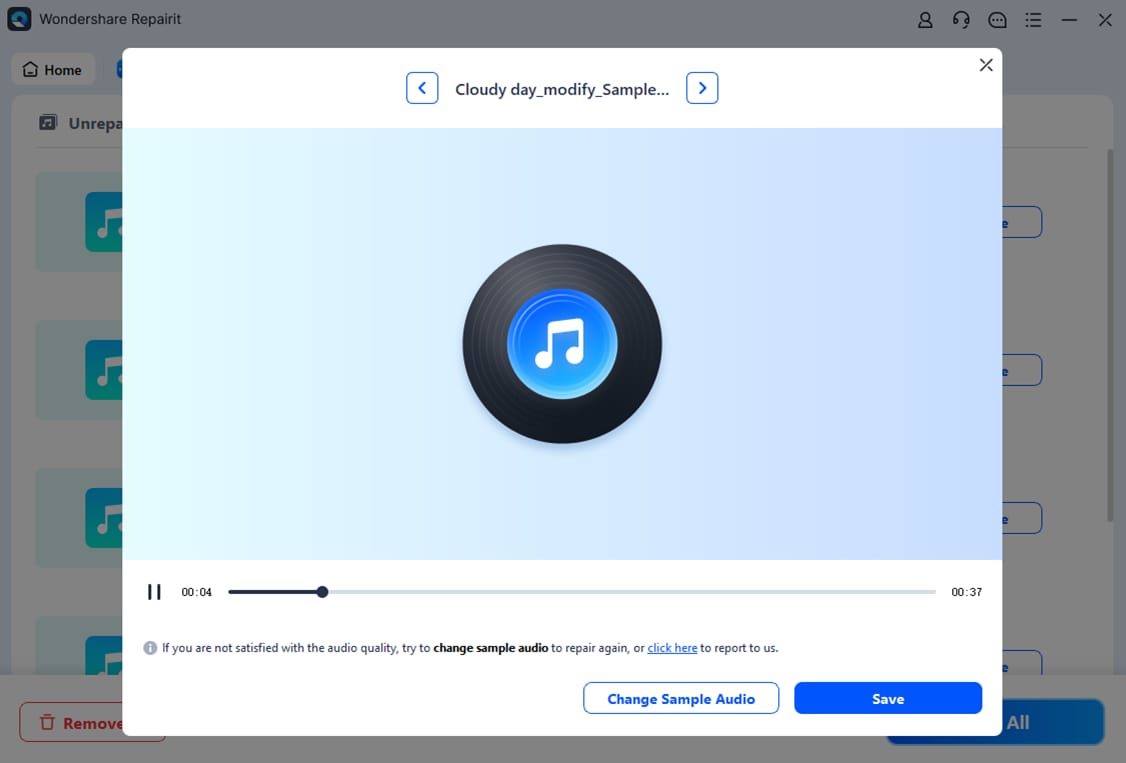
Questo processo può recuperare suoni persi o rotti in gameplay esportati e registrazioni, restituendoti l’audio riproducibile senza influenzare le impostazioni di sistema o di gioco.
Parte 7. Come prevenire i problemi del suono Fortnite
Prevenire i problemi audio su Fortnite è più semplice che risolverli. Segui questi consigli:
- Mantieni Fortnite aggiornato -- Assicurati di utilizzare l'ultima versione del gioco con correzioni di bug e miglioramenti audio.
- Aggiorna i driver audio -- Controlla regolarmente i driver del PC o della console per evitare conflitti.
- Evita cambi frequenti di dispositivo -- Riduci al minimo il passaggio tra cuffie, altoparlanti o dispositivi Bluetooth durante il gioco.
- Mantieni risorse di sistema stabili -- Chiudi app non necessarie per mantenere CPU e RAM disponibili per Fortnite.
- Verifica i file di gioco -- Usa Epic Games Launcher o gli strumenti della console per riparare o verificare l’integrità del gioco se compaiono problemi audio.
Seguire questi passaggi riduce le possibilità di problemi sonori e garantisce un gameplay più fluido.
Conclusione
I problemi di assenza di audio su Fortnite sono solitamente causati dalle impostazioni audio del sistema o del gioco. Inizia con la risoluzione di base come controllo volume, dispositivi di output e impostazioni audio di gioco. Se il problema persiste, aggiorna i driver, riavvia i dispositivi e modifica le configurazioni.
Usa soltanto strumenti di riparazione audio quando i file audio stessi sono corrotti. Con questi passaggi, la maggior parte dei problemi audio su Fortnite può essere risolta rapidamente, permettendoti di tornare a giocare senza interruzioni.
FAQ
-
Perché il mio Fortnite non ha suono?
Solitamente è causato da volume di sistema o di gioco disattivato, output audio errato, conflitti con cuffie o Bluetooth, o driver obsoleti. Controllare le impostazioni e riavviare il gioco spesso risolve il problema. -
Perché non c'è audio su Fortnite su Xbox?
I problemi audio su Xbox spesso derivano da impostazioni audio della console errate, conflitti tra dispositivi di output o problemi di rete/driver. Verifica le impostazioni audio e disconnetti dispositivi non utilizzati per risolvere. -
La reinstallazione di Fortnite può risolvere problemi audio?
Sì, reinstallare può correggere file di gioco corrotti che influenzano l’audio. Esegui sempre il backup delle impostazioni o dei contenuti salvati prima di reinstallare. -
File audio corrotti possono causare audio mancante?
Sì. Effetti sonori delle armi mancanti, dialoghi interrotti o registrazioni di gioco danneggiate possono indicare file audio rovinati. -
Il software di riparazione audio può risolvere problemi audio di Fortnite?
Sì, può ripristinare file audio corrotti o danneggiati, ma non può correggere impostazioni di sistema o il gioco stesso.


