A volte, durante l'utilizzo di PowerPoint, potresti aver riscontrato il problema dell'assenza di audio, anche se hai lavorato anche sulla traccia audio. Inoltre, spesso la parte musicale viene riprodotta correttamente sul tuo PC, ma quando la invii a qualcun altro, questa non sente alcun suono. Ora la domanda è: perché ti succede questo? E come puoi risolverlo per riprendere il tuo flusso di lavoro.
Ci possono essere varie ragioni legate a questo problema, che necessitano di essere risolte. In questo articolo impareremo come risolvere il problema dell'"assenza di audio in PowerPoint".
Ma prima di scegliere la soluzione giusta, dobbiamo individuare le diverse cause che influenzano il video di PowerPoint.
Ecco i 5 casi più comuni che spesso ci capitano riguardo aassenza di audio nei video di PowerPoint.
Come menzionato sopra, non esiste una sola causa diassenza di audio nei video di PowerPoint. Può succedere a causa di file corrotti, problemi di compatibilità o di formato. Esploriamo i diversi casi che impediscono al tuo PowerPoint di avere l'audio.
Ecco qui,
Caso 1. File video di PowerPoint corrotto:
Il caso di file corrotti è una situazione comune o temporanea che potresti incontrare se utilizziPowerPointfrequentemente. Quando uno dei tuoi file PPT si corrompe, lo trovi inutilizzabile o non eseguibile. E a volte perdi elementi necessari del file. Proprio come l'assenza di audio nella presentazione, diapositive mancanti, ecc. Ciò accade a causa di un bug o di un difetto del software. Oltre a questa, ci sono altre possibili cause per cuiil tuo file PPT si corrompee perde l'audio.
Ecco alcune altre possibili cause,
Sistema infettato da virus
Arresto improvviso del sistema
Chiusura forzata dell'applicazione PowerPoint
Guasto del disco rigido
Malfunzionamento del software
Errori umani
Caso 2. Formato video o audio PowerPoint errato:
Il secondo caso che può essere collegato al tuo problema di assenza di suono è un formato audio o video incompatibile. Normalmente, ci sono due modi per aggiungere audio in una presentazione PowerPoint: incorporare e collegare. La maggior parte delle persone sceglie l'opzione di incorporazione per aggiungere audio nel file .ppt. Ma raramente sanno quali file audio sono supportati da Microsoft per essere inseriti nel video. Inoltre, anche la versione di PowerPoint che utilizzi per creare il video e la sua compatibilità con le estensioni audio/video deve essere abbinata per collegarla e incorporarla nel video.
Se usi altri formati audio rispetto a quelli supportati, probabilmente soffrirai del problema diassenza di audio nel video PowerPoint.
Formati di file video supportati da PowerPoint
Windows Video (.asf)
Windows Video (.avi)
MP4 Video (.mp4, .m4v, .mov)
Filmato (.mpg o .mpeg)
Adobe Flash (.swf)
Windows Media Video (.wmv)
Formati di file audio supportati da PowerPoint
Audio AIFF (.aiff)
Audio AU (.au)
MIDI (.mid o .midi)
MP3 (.mp3)
Advanced Audio Coding - MPEG-4 Audio (.m4a, .mp4)
Audio Windows (.wav)
Windows Media Audio (.wma)
Caso 3. Assenza di audio in PowerPoint durante la presentazione:
In questo caso, hai aggiunto l'audio alla presentazione ma non riesci ad ascoltarlo durante la riproduzione. Ci sono molte ragioni che possono causare questo problema, eccone alcune.
Forse ti sei dimenticato di alzare il volume del sistema o di PowerPoint.
Hai avviato il video per eseguire la funzione Audio/video?
Controlla il volume della diapositiva PowerPoint dal mixer.
Caso 4. L'audio non viene riprodotto su altri computer:
Quando inserisci una clip video o audio nella presentazione, questa non viene inclusa come parte integrante della presentazione. La diapositiva ti chiede o ti indica dove si trova la clip nel tuo computer. Se il PC riesce a trovarla, la recupera e la riproduce. Al contrario, quando metti la stessa presentazione su un altro PC (tramite chiavetta USB, CD, email, ecc.), la diapositiva ti chiederà di nuovo dove si trova la clip audio originale, perché l'hai collegata alla presentazione facendo una ricerca dal tuo computer. Ci possono essere anche altre possibili ragioni:
Il codec audio che hai aggiunto è incompatibile, danneggiato o mancante sugli altri PC.
L'altro utente non utilizza la stessa versione di PowerPoint.
L'impostazione dell'accelerazione hardware del dispositivo audio è troppo alta.
Forse hai installato software di terze parti in conflitto sul tuo PC.
"L'accelerazione video di Windows Media Player è troppo elevata".
Caso 5. Spostare PowerPoint in altre cartelle:
Potresti sorprenderti nel sapere che a volte il tuo file non è corrotto ma il percorso o la posizione in cui è stato salvato è danneggiato. Potrebbe succedere perché l'unità dove è salvato il tuo file è infetta da virus o malware, che infettano anche il file .ppt rendendolo non eseguibile o non utilizzabile.
Questo problema è come un diavolo nascosto. Non ci pensiamo minimamente e iniziamo subito a installare vari software di riparazione video provandoli uno dopo l'altro.
Soluzioni ai diversi casi relativi all'assenza di audio nei video di PowerPoint
Ora, dopo aver esplorato le cause più comuni dell'assenza di audio nel file PowerPoint. Ecco le relative soluzioni:
Caso 1. File video di PowerPoint corrotto
Il nostro primo metodo include la soluzione più pratica per recuperare gli elementi essenziali del tuo file (audio/video, ecc.) compromessi dalla corruzione. Questa soluzione implica l'utilizzo di Wondershare Repairit Video Repairsoftware, che ti permette di riparare i tuoi file corrotti (audio, video, documenti)
Per prima cosa, devi scaricare Wondershare Repairit video repair sul tuo PC. Dopo averlo installato, avvia il software e cerca il pulsante 'Aggiungi' nella pagina principale. Trascina lì il tuo video oppure selezionalo dal browser e inizia a riparare i video.
Passo 2: Ripara il video in modalità di riparazione rapida
Dopo aver aggiunto il tuo video corrotto nella home di Repairit, premi il "pulsante Ripara" per avviare il processo di riparazione del video. Inizierà a processare i vari errori del video.
Passo 3: Visualizza in anteprima il file video corrotto:
Dopo aver completato la modalità di riparazione rapida, puoi visualizzare in anteprima il file video riparato. Premi OK per salvare il file nella posizione desiderata.
Se però il processo di recupero non è stato soddisfacente, passa al passo 4.
Passo 4: Ora aggiungi il video di esempio da riparare
Adesso, aggiungi il tuo file video per riparare i file HD molto corrotti. Questa opzione è la modalità di riparazione avanzata, che utilizza un tuo video di esempio. Usala quando la modalità standard non ha dato risultati soddisfacenti.
L'opzione di riparazione avanzata riparerà il tuo video corrotto come nuovo. Quando la scansione del video di esempio sarà completata, visualizza in anteprima il video riparato e salvalo nella posizione desiderata.
Caso 2. Formato video o audio PowerPoint errato
Quando viene visualizzato il messaggio "Il video/audio Flash incorporato non è più supportato" in PowerPoint, significa che il formato audio/video inserito nella presentazione non è supportato da PowerPoint. In questo caso, devi ottimizzare i media collegati secondo il formato favorevole a PowerPoint.
Ecco i passi per ottimizzare i tuoi file audio/video e collegarli nella presentazione .ppt.
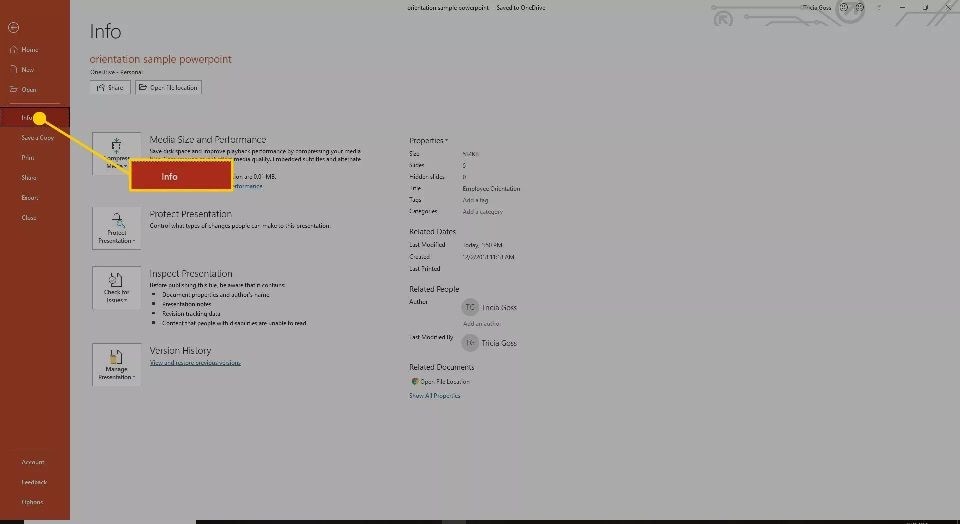
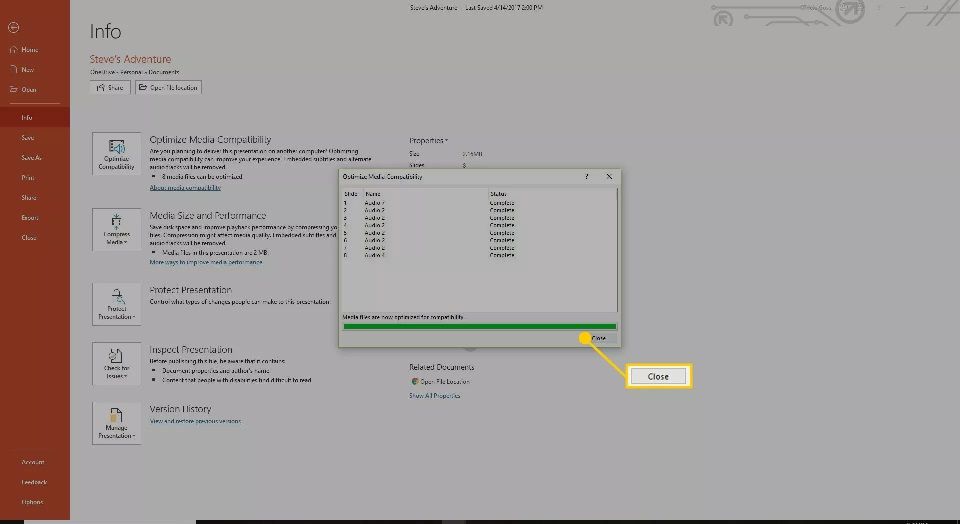
Passo 1:Apri PowerPoint e nella scheda File della barra multifunzione, seleziona Info.
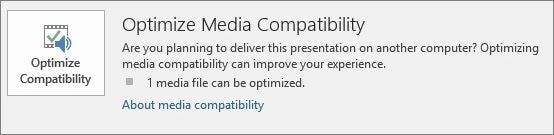
Passo 2:Se i tuoi file multimediali presentano problemi di compatibilità durante la riproduzione del file .ppt, apparirà l'opzione Ottimizza compatibilità.
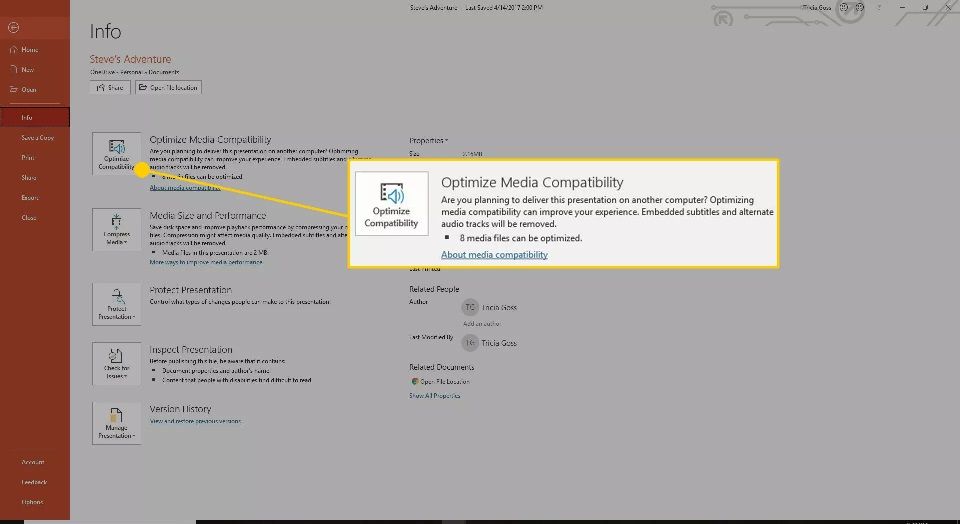
Passo 3:Ora seleziona Ottimizza compatibilità*. PowerPoint migliora automaticamente i media che presentano problemi di compatibilità e richiedono l'ottimizzazione.
Nota:Quando appare il pulsante "Ottimizza compatibilità", ti fornisce anche informazioni sulle possibili risoluzioni dei problemi di riproduzione mostrando un elenco del numero di occorrenze dei media nella presentazione.
Passo 4:Nel caso in cui tu abbia trovato file multimediali di una versione precedente e stia utilizzando l'ultima versione, devi convertirli per renderli accessibili nel tuo formato di PowerPoint. Nella scheda File, seleziona Informazioni e poi seleziona Converti.
Caso 3. Nessun suono in modalità presentazione di PowerPoint:
A volte, un errore umano non può essere rilevato subito. Forse la tua presentazione è corretta e anche compatibile, ma potresti semplicemente aver dimenticato di attivare il volume della diapositiva di PowerPoint. Ecco come regolare il volume in PowerPoint:
Passo 1:Apri la presentazione o la diapositiva.
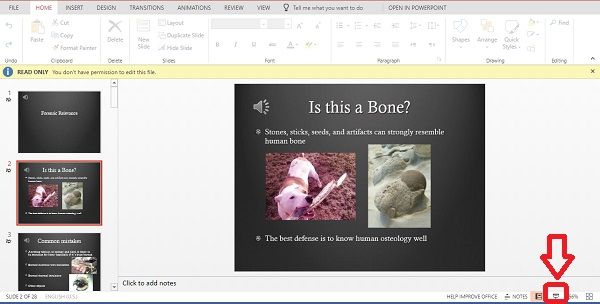
Passo 2:Clicca sul pulsante Presentazione nella parte inferiore destra.
Passo 3:Ora clicca sul pulsante di riproduzione accanto all’icona dell'altoparlante.
Passo 4:Controlla diapositiva per diapositiva che il volume sia attivo o regolato in modo udibile. Clicca inoltre sullo schermo per passare alla diapositiva successiva. Inoltre, controlla il tasto del mixer volume di PowerPoint per assicurarti che le impostazioni siano corrette.
Nota:Controlla anche il volume del tuo sistema nella barra delle applicazioni del desktop per assicurarti che sia attivo.
Caso 4. L’audio non si riproduce su altri computer
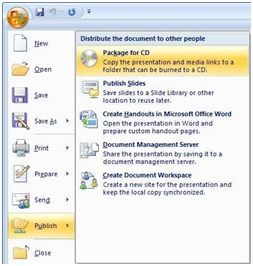
Quando devi trasferire o inviare il file .ppt a un altro computer che contiene file audio e video allegati, assicurati di aver salvato correttamente il file. In modo che anche i tuoi file audio e video collegati vengano copiati insieme al tuo file .ppt. Ecco una guida su come copiare i media collegati con le tue presentazioni PowerPoint.
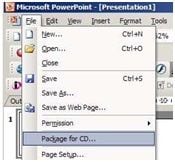
Passo 1:Nel menu File di PowerPoint, seleziona Pacchetto per CD.
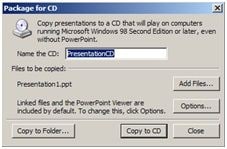
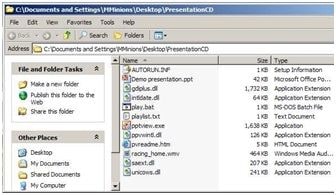
Passo 2:Ora scegli di copiare in una cartella o su CD a seconda delle esigenze.
OR
Nelle nuove versioni di PowerPoint, il processo è simile, ma per il "Pacchetto per CD" si accede dal menu Pubblica nel menu File. Da lì appare una nuova finestra per scegliere "Copia su CD" oppure "Copia in una cartella".
Nota:I file collegati sono inclusi per impostazione predefinita. Ciò significa che tutti i tuoi file video e audio saranno copiati nella cartella o nel CD scelto. Alla fine otterrai una cartella contenente il tuo file .ppt insieme ai media collegati (audio/video). Sposta questa cartella sul computer e la presentazione sarà pronta per essere mostrata ovunque.
Caso 5. Spostare PowerPoint in altre cartelle:
Come discusso nella sezione cause e motivi, a volte il percorso o la posizione di archiviazione dei file .ppt può essere infetto da virus e danneggiarsi. In questi casi, cambiare la posizione del file può aiutare a risolvere il problema. Ecco una guida completa:
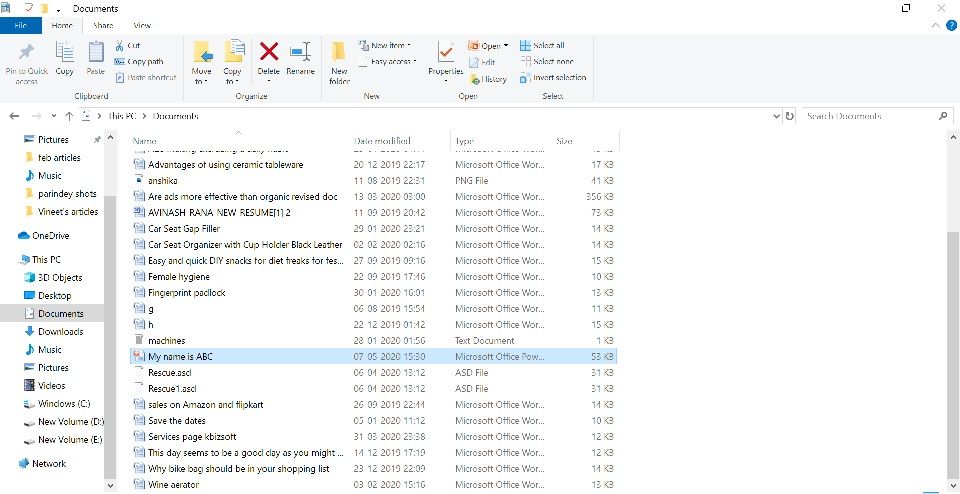
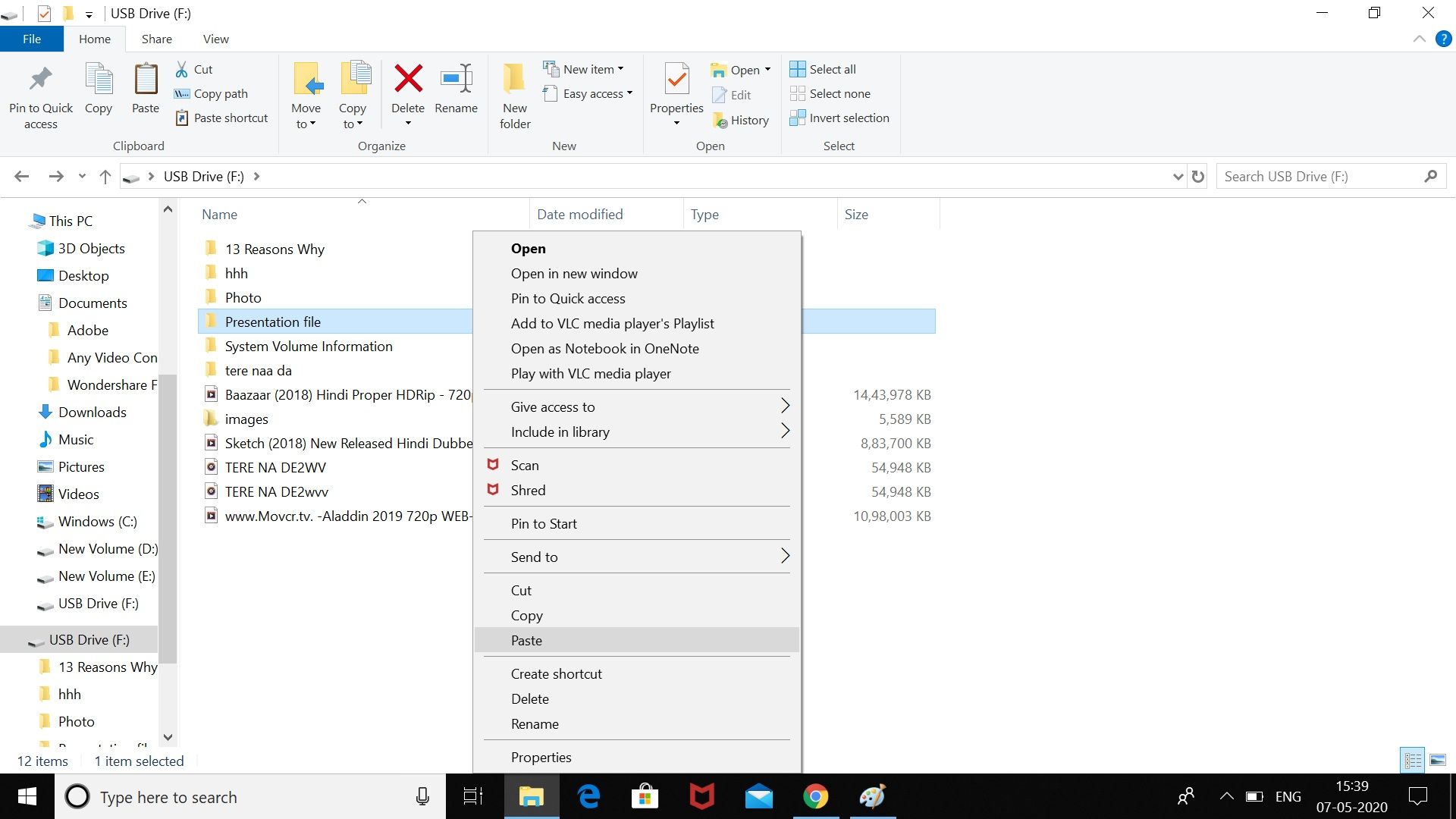
Passo 1:Accedi alla cartella che contiene il file della presentazione in Esplora risorse di Windows.
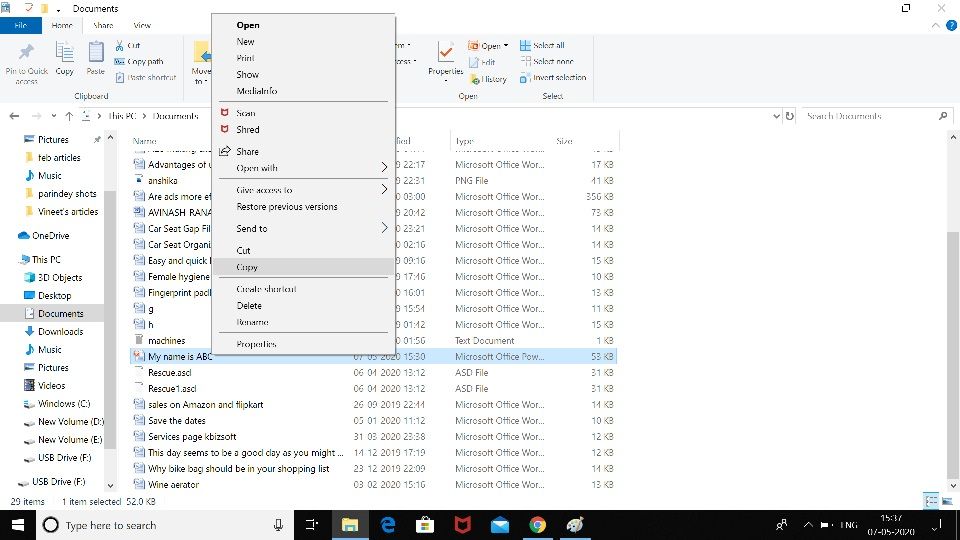
Passo 2:Copia la presentazione su un altro dispositivo di archiviazione. Se si trova nell'hard disk, spostala nella chiavetta USB, se invece si trova sulla chiavetta USB spostala nell’hard disk.
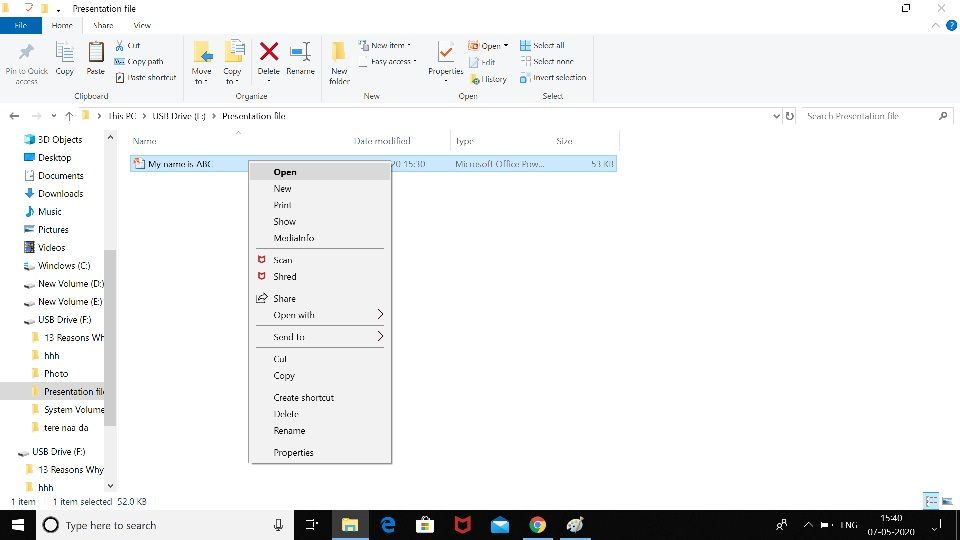
Passo 3:Crea una nuova cartella sull’unità e prova a spostare la presentazione al suo interno.
Passo 4:Apri il file copiato nella nuova posizione. Prova a eseguire il file dalla nuova posizione in cui è stato appena salvato.
Passo 5:Controlla poi la posizione originale per eventuali errori. Se riesci a eseguire il file dalla nuova posizione, significa che quella originale è probabilmente corrotta.
Una volta riuscito ad aprire il file, salvalo con un nuovo nome e chiudi la finestra. Ora puoi utilizzare i dati della chiavetta USB per presentare il tuo lavoro importante. Ma non dimenticare di risolvere i problemi sul disco che ti stanno creando problemi, per mantenere future presentazioni al sicuro.
Come inserire video (audio) in PowerPoint?
Molte persone chiedono come aggiungere l'audio a una presentazione PowerPoint. Abbiamo suddiviso la procedura in due formati.
Non preoccuparti se non hai un suono esterno, puoi registrarlo direttamente in PowerPoint. Serve un microfono collegato al PC che ti permette di registrare la tua voce o altri suoni.
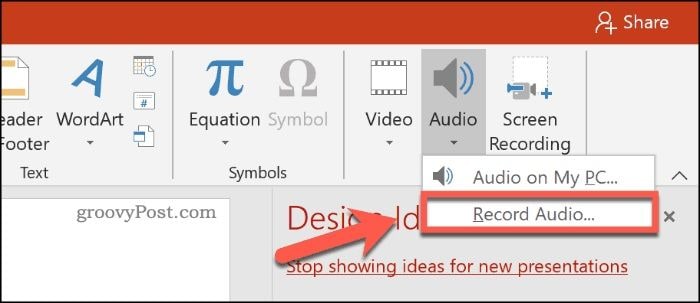
Passo 1:Apri la presentazione PowerPoint in cui vuoi registrare, seleziona una diapositiva e poi clicca su Inserisci > Audio > Registra audio per iniziare la registrazione.
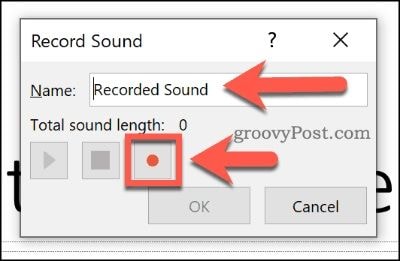
Passo 2:Dai un nome alla finestra di registrazione nel campo "nome". Quando sei pronto a registrare, premi il pulsante rosso.
Quando vuoi iniziare a registrare, premi il pulsante di registrazione.
Passo 3:Quando hai finito la registrazione, premi il pulsante di stop. Puoi riascoltare il suono registrato cliccando sul tasto play.
Passo 4:Adesso premi OK per inserire il file audio registrato nella presentazione. Il file audio apparirà come una piccola icona dell'altoparlante.
Passo 5:Controlla i comandi di controllo durante la modifica. Passa sopra l’icona mentre presenti la presentazione dal vivo.
Questi comandi ti aiuteranno ad andare avanti, indietro, a mettere in pausa, riprodurre e modificare il volume dell’audio.
Aggiunta di audio esterno a una presentazione PowerPoint
Se desideri aggiungere audio esterno alla presentazione puoi inserire file audio in formato WAV, MP3 o MID. Segui questi passaggi per aggiungere audio esterno:
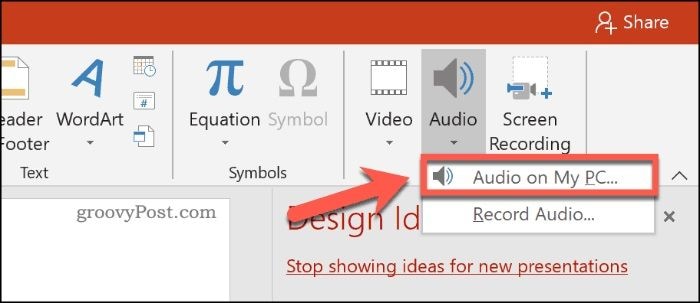
Passo 1:Per inserire il file audio, apri la presentazione PowerPoint e seleziona una diapositiva. Fai clic su Inserisci > Audio > Audio nel PC per selezionare il file audio.
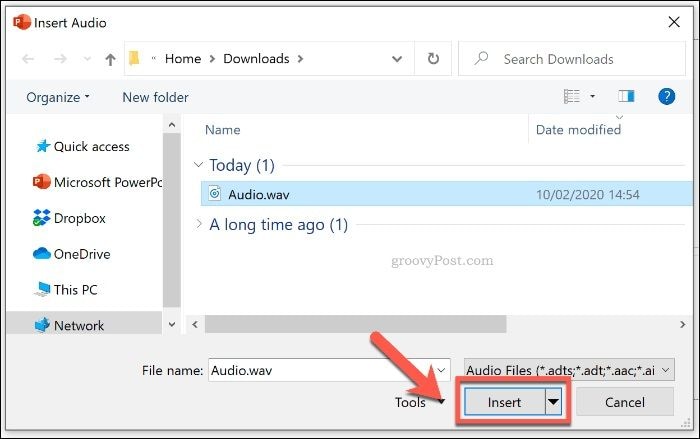
Passo 2:Individua il file sul tuo PC e selezionalo, poi clicca sul pulsante Inserisci per posizionarlo sulla diapositiva.
Passo 3:Come per un file audio registrato, anche l’audio inserito apparirà come un’icona dell’altoparlante più piccola nella presentazione.
Selezionando l’icona dell’altoparlante durante la modifica o passandoci sopra durante la presentazione, verranno visualizzate le opzioni di riproduzione per quell’audio.
Come salvare PowerPoint con audio e video?
Convertire i file della presentazione in video è più semplice di quanto pensi. Puoi farlo in sette semplici passaggi. Apri PowerPoint e segui questi passaggi.
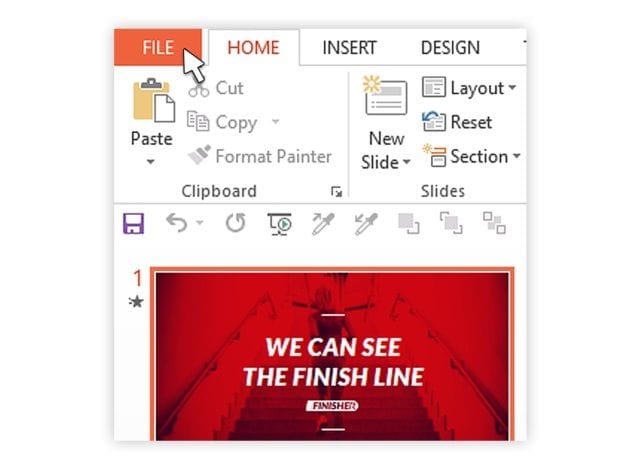
Passo 1:Avvia l’applicazione PowerPoint sul tuo PC
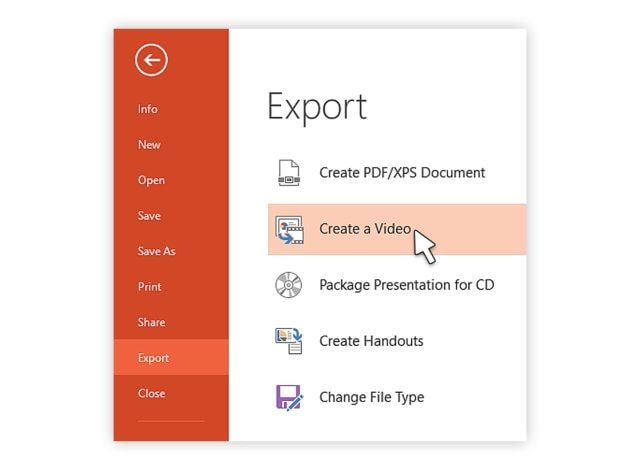
Passo 2:Seleziona l'opzione Esporta dal menu e clicca su Esporta come video.
Passo 3:Ora clicca sull'opzione 'Crea un video'
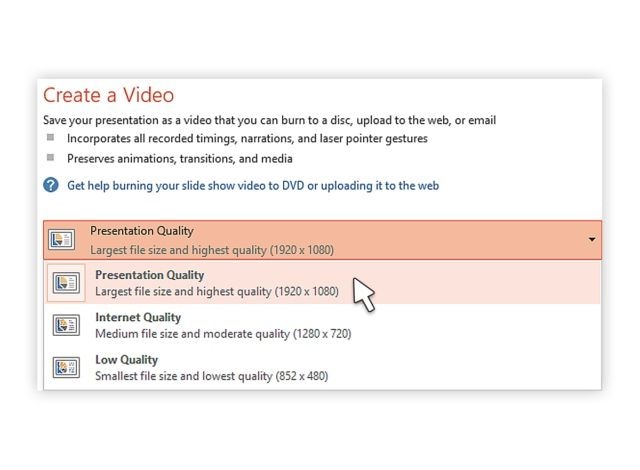
Passo 4:Espandi l’opzione Computer e schermi HD per scegliere la dimensione e il formato del video di output.
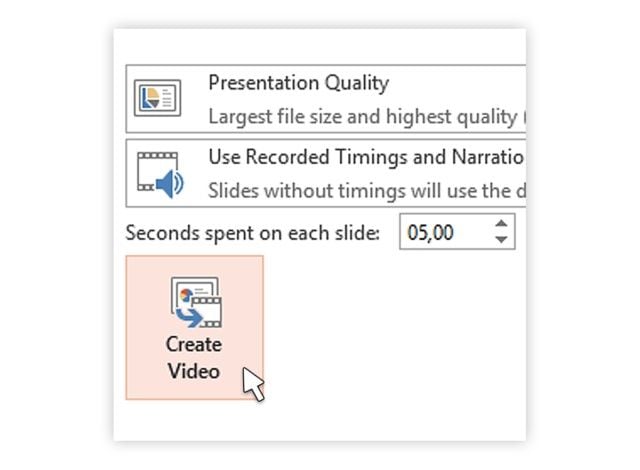
Passo 5:Clicca sulla freccia a discesa a destra della qualità della presentazione (come mostrato nella figura sopra). Permette di accedere al menu di registrazione tempi e narrazione. Puoi scegliere se utilizzare i tempi di registrazione o meno. In caso contrario imposta la durata di ogni diapositiva tramite l’opzione in fondo.
Passo 6:Dopo il passo 4 clicca su 'Crea Video' per mostrare la finestra di dialogo Salva con nome.
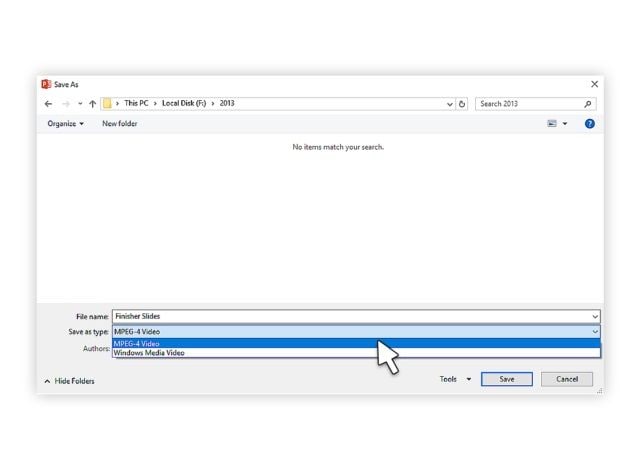
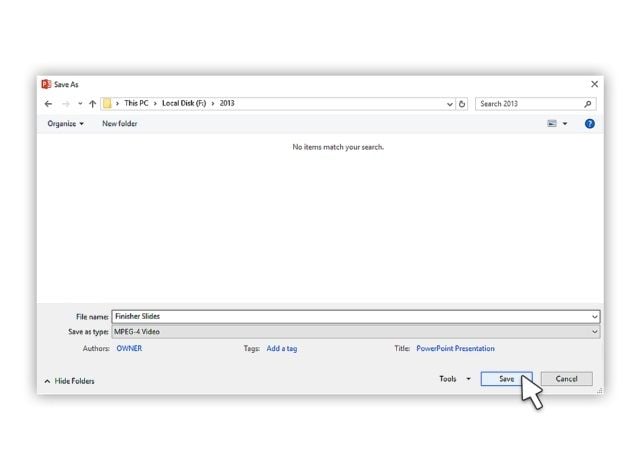
Passo 7:Ora scegli la posizione dove vuoi salvare il file video. Scegli un nome adatto e il tipo di file video.
Passo 8:Alla fine, premi il pulsante ‘Salva’ e ora PowerPoint inizierà a convertire la presentazione in un video.
L’importanza della presentazione PowerPoint non è mai nascosta. Che si tratti di un compito scolastico/universitario o di una proposta aziendale, PowerPoint ha sempre svolto il ruolo di uno strumento essenziale per presentare le tue conoscenze. E che peccato! Quando una presentazione importante viene eliminata o danneggiata. Ma con le soluzioni elencate sopra puoi recuperare i tuoi file .ppt.
Speriamo che il nostro articolo ti abbia fornito una soluzione completa al tuo problema. Puoi individuare il tuo caso dall'elenco e agire di conseguenza con le soluzioni fornite.
Perché non c'è audio quando riproduco un video in PowerPoint?
Le possibili cause potrebbero essere: 1. L’audio è disattivato nel file video o in PowerPoint. 2. Le casse o le cuffie non sono collegate o funzionanti. 3. Il formato video non supporta l’audio incorporato. Puoi provare a convertirlo in MP4 con codec H.264.
Come verifico se l’audio è abilitato per il video in PowerPoint?
1. Clicca sul video in PowerPoint. 2. Vai alla scheda Riproduzione. 3. Assicurati che il Volume sia impostato su Alta o Media (non disattivato). 4. Prova il video fuori da PowerPoint (ad esempio in VLC) per verificare che l’audio funzioni.
Perché il video in PowerPoint ha l’audio sul mio PC ma non quando è presentato su un altro dispositivo?
Ecco le possibili ragioni: 1. Il file audio non è incorporato. Puoi cliccare con il tasto destro sul video > Ottimizza compatibilità media per risolvere. 2. L’altro dispositivo non ha i codec audio necessari. Prova a convertire il video in MP4 con audio AAC. 3. Il display esterno/proiettore non trasmette il suono. Controlla le impostazioni di uscita audio.
Come si incorpora correttamente l’audio in un video PowerPoint?
1. Inserisci il video tramite Inserisci > Video > Questo dispositivo. 2. Clicca col destro sul video > Ottimizza compatibilità media (corregge audio mancante). 3. Salva il file PowerPoint (.pptx) e testalo prima della presentazione.















Eleanor Reed
staff Editor