
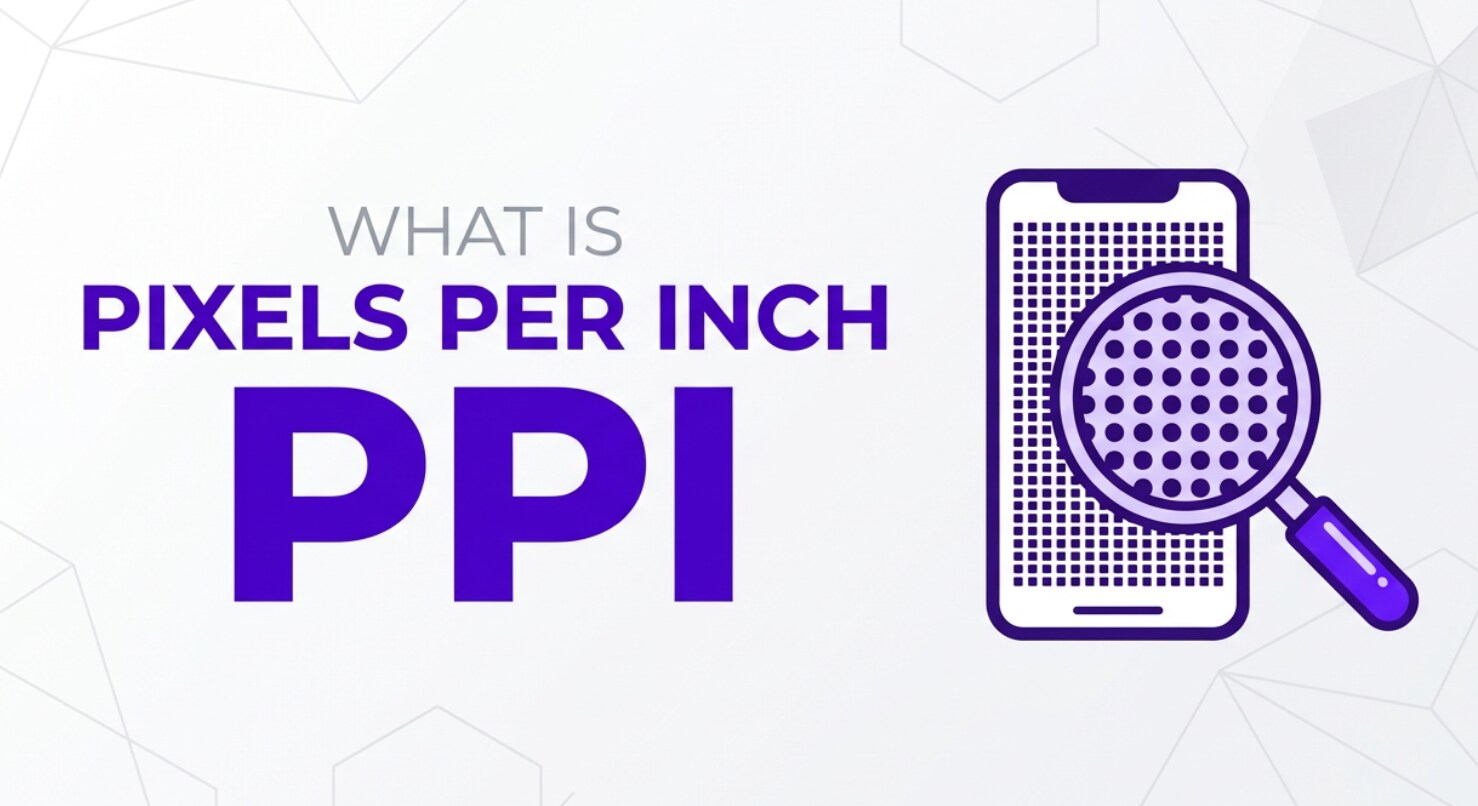
Pixel per pollice (PPI) compare ogni volta che ridimensioni le foto, esporti grafica, scegli un monitor o prepari file per la stampa. Indica quanto sono fitti i pixel in uno spazio fisico, il che influisce direttamente su quanto nitide appaiono le immagini su schermi e carta. Capire il la risoluzione dell'immagine in PPI ti aiuta a evitare esportazioni sfocate, dimensioni di stampa sbagliate e confusione tra PPI vs DPI quando condividi o pubblichi immagini digitali.
Ripara File Corrotti per Salvare i Tuoi Dati
 Sicurezza Verificata. Oltre 7.302.189 persone lo hanno scaricato.
In questo articolo
Cos’è il Pixel per Pollice (PPI)?
Pixel per Pollice (PPI) è un parametro di risoluzione dell'immagine che misura quanti pixel entrano in un pollice lineare di uno schermo o di un'immagine stampata. È un modo per descrivere densità di pixel.
In termini tecnici, il PPI appartiene alla categoria dei parametri dell'immagine usati nella fotografia, nel graphic design, nelle miniature dei video e nell'interfaccia utente. Quando vedi uno schermo pubblicizzato come 300 PPI o un preset di immagine chiamato 72 PPI, ti sta dicendo quanto strettamente sono distribuiti i pixel.
Un PPI più alto significa più pixel nello stesso spazio fisico, che di solito offre bordi più morbidi e foto più dettagliate alle distanze di visione normali. Un PPI più basso distribuisce gli stessi pixel su un'area più grande, facendo apparire le immagini più morbide o addirittura sgranate se viste da vicino.
Cosa Influenza il Pixel per Pollice (PPI)?
Il PPI ha una grande influenza su come le tue immagini digitali e i progetti appaiono nel lavoro quotidiano tra registrazione, modifica, esportazione e riproduzione.
| Aspetto | Come il PPI lo influenza |
|---|---|
| Nitidezza percepita | Un PPI più alto rende i bordi più lisci e il testo più facile da leggere alla stessa distanza di visione. |
| Dimensione fisica delle stampe | Con dimensioni pixel fisse, un PPI alto produce stampe più piccole e nitide; un PPI basso offre stampe più grandi ma morbide. |
| Chiarezza sullo schermo | Su telefoni, tablet e monitor, un PPI alto può nascondere la struttura dei pixel e migliorare la qualità della foto. |
Qualità visiva e dettaglio
Per una determinata immagine, il PPI definisce quanto strettamente sono posizionati quei pixel quando mappati su uno schermo o una pagina. Una foto 3000 x 2000 pixel:
- A 300 PPI si stampa come circa 10 x 6,7 pollici, risultando nitida per riviste o libri fotografici.
- A 150 PPI si stampa come circa 20 x 13,3 pollici, più grande ma con meno dettaglio raffinato da vicino.
Leggibilità di testo e elementi UI
Su schermi ad alto PPI (come smartphone moderni o laptop “retina”), testo piccolo, icone e miniature appaiono più nitidi e meno a scatti. Questo migliora l'esperienza utente quando si visualizzano foto in gallerie, anteprime video o timeline di editing.
Decisioni di editing, ritaglio ed esportazione
Anche se la maggior parte dei software di editing lavora principalmente in pixel, il valore PPI influenza quanto è grande la tela nei layout di stampa e in alcuni strumenti di progettazione. Quando imposti un PPI target per l'esportazione, stai realmente combinando il numero di pixel con la dimensione fisica desiderata.
Qualità percepita vs dimensione file
Il PPI da solo non aumenta la dimensione del file; le dimensioni totali in pixel lo fanno. Tuttavia, puntare a un PPI molto alto su grandi dimensioni di stampa ti costringe a lavorare con più pixel, il che significa:
- File più grandi da archiviare e trasferire.
- Carichi più pesanti durante la modifica o l'invio ai clienti.
- È necessaria più banda per gallerie online.
Come Funziona il Pixel per Pollice (PPI) nell'Uso Reale?
PPI negli schermi e display
I produttori di dispositivi elencano la risoluzione dello schermo usando sia dimensioni in pixel che PPI. Per esempio:
- Un monitor 4K da 27 pollici (3840 x 2160 pixel) ha un PPI più alto di un monitor Full HD da 27 pollici (1920 x 1080 pixel).
- Gli smartphone spesso superano i 400 PPI, motivo per cui foto e video appaiono molto definiti anche con ingrandimenti moderati.
Nelle vere workflow, questo significa:
- Schermi ad alto PPI danno un'anteprima più accurata del dettaglio quando si ritoccano ritratti o si corregge il colore di immagini fisse per copertine video.
- Display a basso PPI possono mostrare bordi a scatti che non appariranno realmente in stampa o su schermi migliori, influenzando erroneamente le decisioni di editing.
PPI in modifica, esportazione e stampa
Software di editing foto e design
Programmi come Photoshop, GIMP e altri editor permettono di visualizzare o impostare il valore PPI nelle proprietà dell'immagine. Nella maggior parte dei flussi di lavoro solo digitali:
- La larghezza e l'altezza in pixel definiscono quanto è grande l'immagine su siti web e social media.
- Il tag PPI è principalmente un metadato che le app di stampa o layout possono usare in seguito.
Esportazione per web e social media
Quando esporti immagini per il web o per miniature di streaming, la priorità è:
- Scegli dimensioni in pixel appropriate (es., 1920 x 1080 per un banner principale, 1080 x 1080 per un post quadrato).
- Usa una compressione ragionevole per bilanciare qualità e dimensione del file.
- Sappi che il browser generalmente ignora il valore PPI, concentrandosi sulla dimensione in pixel.
Quindi cambiare il PPI da 72 a 300 senza modificare le dimensioni in pixel non cambia quanto grande appare in una pagina web standard.
Esportazione e stampa di fotogrammi da video
Quando estrai fotogrammi da immagini digitali o video da usare come copertine, poster o fogli di contatto:
- Un fotogramma 1920 x 1080 a 300 PPI genera una stampa piccola ma nitida (circa 6,4 x 3,6 pollici).
- Per poster più grandi puoi accettare un PPI più basso (150 o anche 100) perché gli spettatori guardano da più lontano.
Risoluzione di stampa e requisiti del laboratorio
I laboratori fotografici e le stampanti raccomandano spesso valori PPI specifici, come:
- 300 PPI per libri fotografici o immagini di magazines di alta qualità.
- 240 PPI per stampe domestiche o da ufficio tipiche.
- 150 PPI o meno per grandi opere murali viste da lontano.
Qui nasce anche la confusione tra ppi vs dpi . PPI si riferisce al file immagine e a quanto grande verrà stampato, mentre DPI si riferisce all'hardware della stampante e a quanti punti di inchiostro viene spruzzato per pollice. Controlli il PPI nel software; la stampante gestisce il DPI internamente.
Errori Comuni e Suggerimenti Rapidi
Errori comuni sul PPI
- Pensare che semplicemente aumentare il PPI migliorerà la qualità fotografica senza cambiare le dimensioni in pixel. In realtà cambi solo come quei pixel vengono mappati sulla dimensione, non quanto dettaglio reale esiste.
- Credere che i browser web considerino il PPI. Per il web conta il numero di pixel (larghezza x altezza), non il tag PPI.
- Confondere ppi vs dpi e usarli in modo intercambiabile parlando con servizi di stampa, il che può causare dimensioni di stampa errate.
- Assumere che un PPI ultra-alto sia sempre migliore, anche quando la distanza di visione e l'uso non lo richiedono.
Suggerimenti rapidi per principianti
- Per web e social: concentrati su dimensioni pixel e compressione; lascia il PPI su un valore predefinito come 72–150.
- Per stampe di alta qualità: punta a 240–300 PPI alla dimensione finale di stampa.
- Per poster grandi: spesso si può scendere a 100–150 PPI perché le persone li guardano da distanza.
- Prima di ridimensionare, duplica i file originali per non sovrascrivere le versioni ad alta risoluzione.
- Se un file sembra danneggiato o non si apre, non salvarlo nuovamente; usa uno strumento di riparazione progettato per riparare foto corrotte or riparare video corrotti.
Principali punti chiave
- PPI è un parametro dell’immagine che descrive la densità dei pixel, non il dettaglio totale.
- Utilizza il PPI per abbinare la risoluzione dell’immagine alla dimensione di stampa e alla distanza di visione.
- Per gli schermi, le dimensioni in pixel contano più del valore PPI stesso.
Come usare Repairit per riparare un file di foto corrotto
Che cos'è Repairit e perché utilizzarlo?
Anche con il perfetto la risoluzione dell'immagine e PPI, le tue foto possono diventare illeggibili a causa di errori di trasferimento, guasti della scheda di memoria o arresti imprevisti. Wondershare Repairit è una soluzione dedicata per la riparazione dei media che ti aiuta a correggere riparare foto corrotte, miniature spezzate e anteprime danneggiate così da non perdere scatti importanti. Puoi saperne di più e scaricarlo dal sito ufficiale Repairit.
Caratteristiche principali di Repairit per la riparazione delle foto
- Ripara diversi formati di foto corrotte provenienti da fotocamere, telefoni, droni e dispositivi di archiviazione in un unico posto.
- Supporta la riparazione batch, così puoi ripristinare un intero servizio fotografico o un album invece di correggere i file uno per uno.
- Consente di visualizzare in anteprima le immagini riparate prima del salvataggio, così puoi confermare che dettagli, colori e inquadratura siano corretti.
Passo dopo passo: Ripara i file fotografici corrotti con Repairit
- Aggiungi file foto corrotti
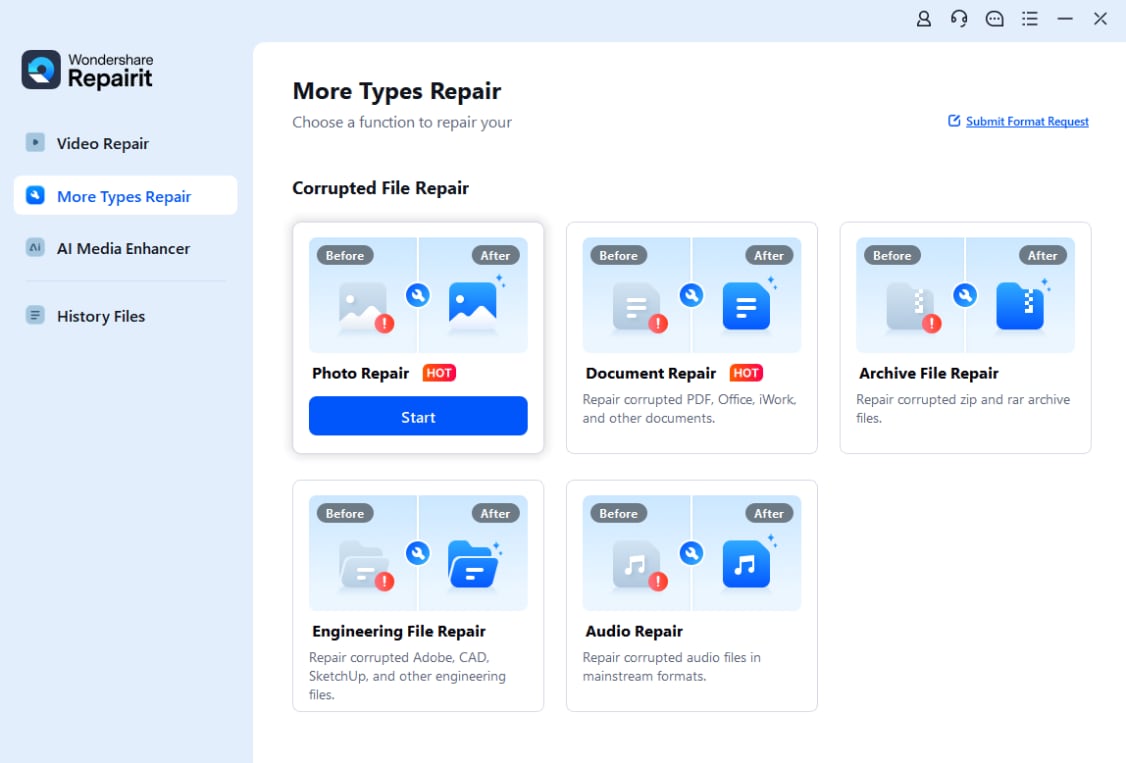
Installa e apri Wondershare Repairit sul tuo computer. Dall’interfaccia principale, passa al modulo Riparazione Foto e clicca sul pulsante di aggiunta per importare le tue immagini danneggiate. Puoi selezionare foto da una cartella locale, un disco esterno o una scheda di memoria e vederle elencate con le informazioni di base.
- Ripara i file foto
Dopo aver caricato le immagini, avvia il processo di riparazione con un solo clic. Repairit analizza ogni file, ricostruisce intestazioni e dati danneggiati e tenta di ripristinare le foto visualizzabili. In questa fase puoi seguire lo stato di ogni file e, quando una riparazione è completata, aprire l’anteprima per controllare nitidezza, colori e inquadratura.

- Salva i file foto riparati
Una volta soddisfatto delle anteprime, scegli una cartella di destinazione sicura dove saranno archiviati i foto recuperati. È meglio salvarli in una posizione diversa dagli originali per mantenere un backup intatto. Clicca Salva e Repairit esporta le immagini riparate, pronte per modifiche, stampa o condivisione al giusto pixel per pollice per il tuo progetto.

Conclusione
Pixel per pollice è un modo pratico per descrivere quanto densamente i pixel sono distribuiti in un’immagine o uno schermo, il che influenza fortemente la nitidezza e il dettaglio delle tue visualizzazioni. Relazionando le dimensioni in pixel alla grandezza fisica, il PPI ti aiuta a pianificare quanto saranno grandi le foto su schermi e stampe e a quale distanza gli osservatori inizieranno a vedere la pixelatura.
Quando capisci come PPI differisce dal dpi focalizzato sulle stampanti, diventa molto più facile scegliere le impostazioni giuste per la grafica web, i post sui social, gli estratti video e le stampe di alta qualità. Combinato con una soluzione di riparazione affidabile come Wondershare Repairit per i file danneggiati, puoi proteggere sia la qualità tecnica che l’impatto visivo di immagini e video su dispositivi e piattaforme.
Prossimo: Che cos’è il Dots Per Inch (DPI)?
FAQ
-
1. Che cos’è il Pixel Per Pollice (PPI)?
Pixel per pollice (PPI) è una misura della densità dei pixel che indica quanti pixel appaiono in ogni pollice lineare di uno schermo o di un’immagine stampata. Un PPI più alto significa più pixel nello stesso spazio, il che generalmente produce bordi più lisci e foto più dettagliate a distanze normali di visione.
-
2. Il PPI è uguale al DPI?
No. Il PPI descrive la densità dei pixel dei tuoi immagini digitali e display, mentre DPI (dots per inch) di solito si riferisce a quanti punti d’inchiostro la stampante pone per pollice sulla carta. Imposti il PPI nei tuoi file; la stampante gestisce il DPI attraverso il suo hardware e le impostazioni del driver.
-
3. Aumentare il PPI migliora sempre la qualità delle immagini?
Aumentare il PPI serve solo se l’immagine ha già abbastanza pixel. Cambiare un file da 72 PPI a 300 PPI senza modificare le dimensioni in pixel non aggiunge dettaglio reale; cambia solo quanto sarà grande la stampa. I veri miglioramenti di qualità derivano dall’acquisizione, modifica o upscaling di più informazioni reali sui pixel.
-
4. Quale PPI devo usare per immagini web?
Per il web, i browser si interessano alle dimensioni in pixel, non al PPI. Una pratica comune è esportare a 72–150 PPI, ma la scelta cruciale è larghezza e altezza in pixel che corrispondano al tuo layout (per esempio 1920 x 1080 o 1080 x 1350). Il tag PPI non modifica la dimensione visualizzata nella maggior parte dei browser.
-
5. Posso correggere una foto sfocata o corrotta modificando il PPI?
No. Regolare il PPI semplicemente rimappa i pixel esistenti su una diversa dimensione fisica; non può correggere sfocature, rumori o corruzione del file. Se la tua foto è danneggiata, non si apre o mostra artefatti, usa uno strumento dedicato come Wondershare Repairit per riparare foto corrotte invece di semplicemente salvare o ridimensionare il file.


