
Le registrazioni dello schermo sono diventate parte della vita quotidiana. Le persone registrano lezioni online, riunioni di lavoro, tutorial o sessioni di gioco. Queste registrazioni sono utili perché ci aiutano a salvare momenti e informazioni importanti. Tuttavia, a volte capitano degli incidenti e le perdiamo.
Magari hai eliminato un file mentre liberavi spazio. Forse il sistema è andato in crash oppure la cartella si è danneggiata. Perdere una registrazione è frustrante perché potrebbe contenere qualcosa di importante. La buona notizia è che esistono molti modi per recuperare le tue registrazioni. Questo articolo spiega come recuperare le registrazioni dello schermo eliminate in modo semplice e sicuro. Puoi farlo sia da computer che da dispositivi mobili senza strumenti complessi.

Indice dei Contenuti
Parte 1: È possibile recuperare le registrazioni dello schermo eliminate?
Sì, è possibile. Molte persone credono che le registrazioni eliminate spariscano per sempre, ma non è vero. Quando un file viene eliminato, il dispositivo segna solo l’area di archiviazione come disponibile per nuovi dati. Il file stesso rimane nascosto in background finché non viene sovrascritto. Questo ti offre una finestra di tempo per recuperarlo.
Gli strumenti per il recupero delle registrazioni dello schermo scansionano il tuo disco per trovare questi file nascosti. Prima inizi il recupero, migliori sono le possibilità di successo. Ecco perché è importante smettere subito di usare il dispositivo dopo l’eliminazione. Evita di salvare o scaricare nuovi dati. Così previeni la sovrascrittura dei dati eliminati.
Sapere come recuperare le registrazioni dello schermo eliminate può fare una grande differenza. Che si trattasse di un progetto di lavoro, una lezione o una registrazione di gioco, il recupero è possibile. Basta il giusto approccio e un po’ di pazienza.
Parte 2: Come recuperare le registrazioni dello schermo eliminate?
Esistono molti modi per recuperare le registrazioni eliminate. Alcuni metodi usano strumenti semplici già integrati, altri invece dipendono da software di recupero o sistemi di backup. La cosa migliore è che nessuno di questi metodi è troppo tecnico. Chiunque può seguirli con conoscenze base di computer.
Questi metodi coprono tutte le situazioni: che tu abbia eliminato il file manualmente, formattato il disco o l’abbia perso dopo un crash. Puoi usarli sia su computer sia su dispositivi mobili. I passaggi seguenti ti mostrano come recuperare video registrati dallo schermo eliminati su computer e anche su telefoni Android.
Metodo 1: Usa lo strumento Recoverit
Recoverit è uno strumento di recupero affidabile e professionale. Aiuta a ripristinare video eliminati o persi da computer, schede di memoria e anche dischi esterni. È semplice, veloce e adatto anche ai principianti. Molti utenti si affidano a lui per il recupero dei video registrati dallo schermo grazie alla sua potente capacità di scansione.
Recoverit scansiona a fondo il tuo disco e rileva i file video eliminati. Anche se il Cestino è stato svuotato, può ancora trovare i dati. Puoi vedere l’anteprima dei tuoi file prima di ripristinarli. Funziona su Windows, macOS e altri dispositivi di archiviazione.
Perché usarlo?
- Funziona anche se i file sono stati eliminati definitivamente.
- Ripristina file da dischi danneggiati o formattati.
- Supporta un’ampia gamma di formati video.
- Offre anteprima prima di salvare i file recuperati.
Passaggi:
Passo 1: Installa e avvia Recoverit sul tuo computer. Scegli la cartella o il disco dove era salvata la registrazione. Clicca su Avvia scansione.

Passo 2: Attendi i risultati.

Passo 3: Visualizza l’anteprima dei file. Clicca su Recupera e salva il file.

Recoverit è sicuro e protetto. Non modifica né danneggia i tuoi file. È una delle soluzioni più efficaci per il recupero delle registrazioni dello schermo. Quando hai bisogno di un metodo affidabile su come recuperare registrazioni dello schermo eliminate, questo software offre ottimi risultati.
Potresti essere interessato anche a: Recupero Loom: Come recuperare video Loom persi?
Metodo 2: Controlla il Cestino o la cartella "Eliminati di recente"
Questo è il primo passo che tutti dovrebbero provare. I file eliminati spesso si spostano nel Cestino o nel Cestino di Riciclo, non vengono cancellati subito. Molti telefoni hanno anche la cartella "Eliminati di recente" in cui vengono temporaneamente salvati i file rimossi.
Gli utenti Windows possono controllare il Cestino. Gli utenti Mac possono guardare nella cartella Cestino. Gli utenti Android possono aprire il file manager o la galleria per controllare in "Eliminati di recente". Se la tua registrazione è ancora lì, il recupero richiede solo pochi secondi.
Come controllare il Cestino o la cartella "Eliminati di recente":
Passo 1. Apri il Cestino, la cartella Cestino o "Eliminati di recente".
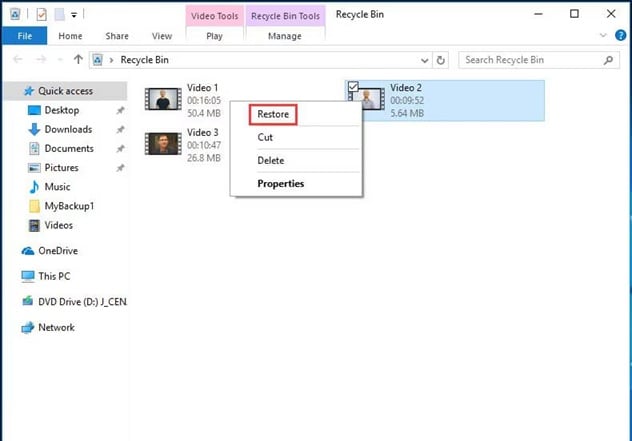
Passo 2. Individua la tua registrazione dello schermo eliminata. Fai clic destro oppure tocca Ripristina.
Questo semplice passaggio può risparmiare molto tempo. È il metodo più veloce per recuperare registrazioni dello schermo eliminate se la cancellazione è recente. Ricorda però che queste cartelle vengono svuotate dopo un determinato numero di giorni, di solito 30. Quindi agisci in fretta prima che spariscano definitivamente.
Molte persone dimenticano di controllare qui e passano subito ai software. Ma controllare prima il Cestino dovrebbe essere sempre la prima cosa da fare. Spesso risolve il problema all’istante.
Metodo 3: Usa Cronologia File o Time Machine (Windows/macOS)
Se usi un computer, potresti avere già strumenti di backup attivi. Windows ha Cronologia File, mentre Mac ha Time Machine. Queste funzioni salvano automaticamente copie dei tuoi file e li aggiornano regolarmente. Possono ripristinare versioni precedenti delle registrazioni eliminate.
Questo è uno dei metodi migliori per recuperare video registrati dallo schermo eliminati su computer se i backup erano già attivati. Il processo è semplice e non serve scaricare nuovi programmi.
Come usare Cronologia File o Time Machine:
Passo 1. Apri Cronologia File (Windows) o Time Machine (Mac).
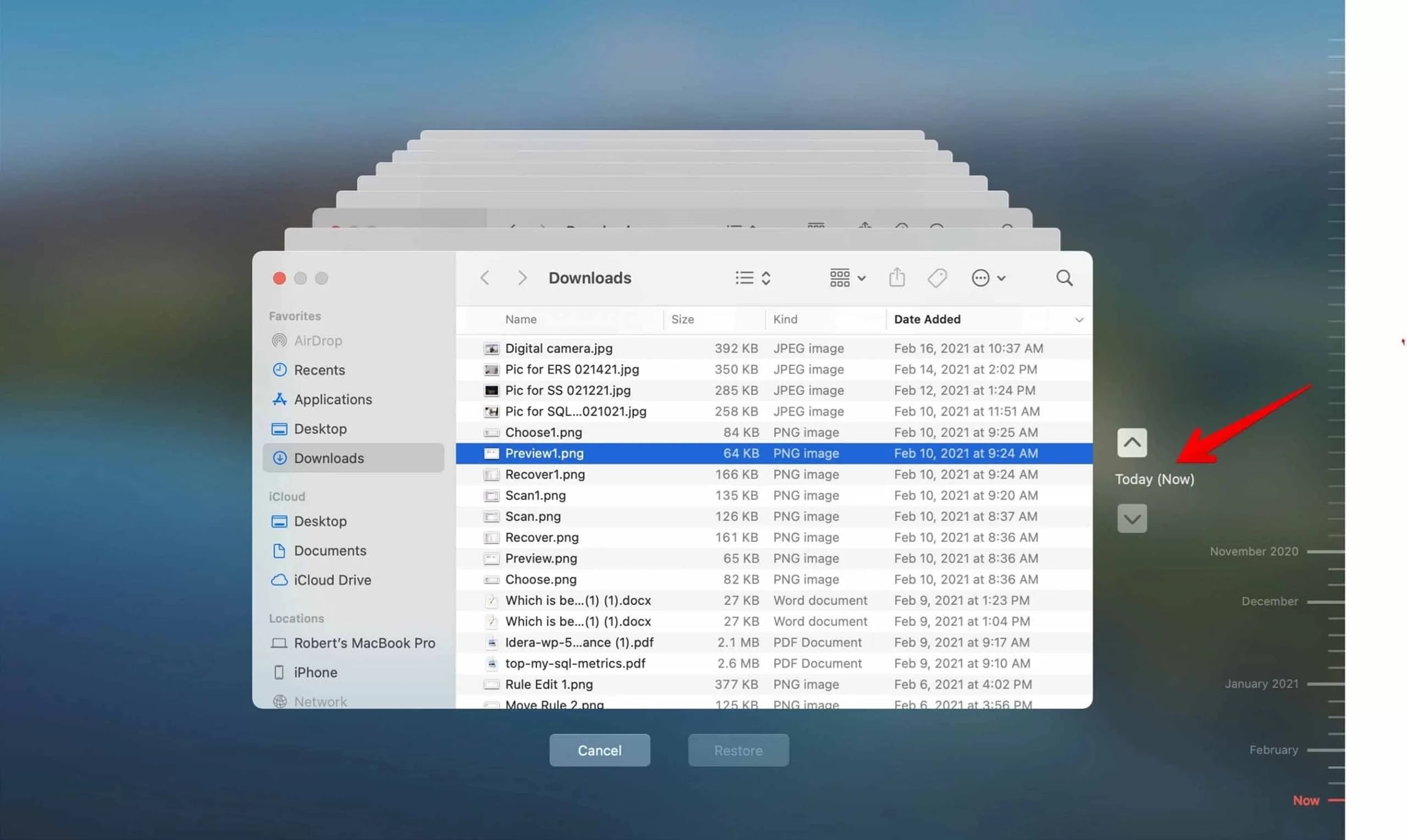
Passo 2. Vai alla cartella dove erano salvate le registrazioni. Seleziona la versione del file che desideri e clicca su Ripristina.
Se non hai attivato Cronologia File o Time Machine, considera di impostarli ora. Sono molto utili per la protezione futura. Non dovrai più preoccuparti di cancellazioni accidentali.
Questo metodo funziona anche per chi salva spesso grandi registrazioni dello schermo. È stabile, affidabile ed è integrato in tutti i sistemi moderni.
Metodo 4: Recupera dal backup cloud (Google Drive, iCloud, OneDrive)
Il backup cloud è ormai diventato una salvezza per molte persone. Servizi come Google Drive, iCloud e OneDrive sincronizzano automaticamente i tuoi file. Anche se qualcosa viene eliminato dal dispositivo, di solito una copia rimane nel cloud.
Questo metodo è particolarmente utile per recuperare registrazioni dello schermo eliminate su Android o iPhone. Puoi accedere al tuo account cloud e ripristinare la registrazione in pochi minuti.
Come recuperare dal backup cloud:
Passo 1. Accedi al tuo account Google Drive, iCloud o OneDrive.
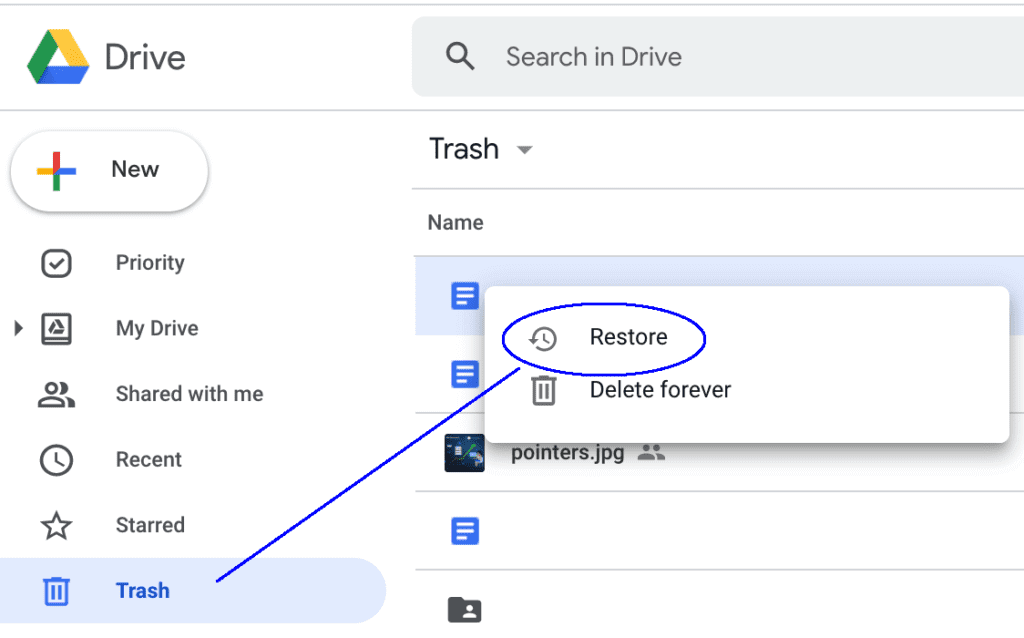
Passo 2. Controlla la sezione Cestino o Eliminati. Trova la registrazione eliminata e clicca su Ripristina.
L’archiviazione cloud è il metodo più semplice per recuperare le registrazioni dello schermo eliminate in modo sicuro. Non servono software o conoscenze tecniche. I file restano salvati automaticamente e puoi recuperarli da qualsiasi dispositivo.
Assicurati sempre che la sincronizzazione cloud sia attiva per l’app di registrazione dello schermo. Questo protegge i tuoi file anche se ci sono problemi locali.
Parte 3: Consigli professionali per prevenire la perdita futura delle registrazioni dello schermo
La perdita di dati è comune, ma può essere prevenuta con alcune abitudini. Una volta recuperati i tuoi file, adotta delle semplici misure per non perderli nuovamente. Prevenire è meglio che recuperare.
Consigli:
- Esegui backup delle registrazioni su un hard disk esterno Non affidarti solo alla memoria interna. I backup regolari proteggono da perdite o guasti del dispositivo.
- Attiva il backup cloud automatico Usa Google Drive o iCloud per sincronizzare subito i file e accedervi da remoto.
- Organizza i file con nomi di cartella chiari Usa sempre nomi coerenti e strutture ordinate per trovare facilmente le registrazioni.
- Pulisci lo spazio del dispositivo con attenzione Rimuovi i dati superflui spesso, ma controlla sempre prima di eliminare un file.
- Tieni aggiornate le app di registrazione Gli aggiornamenti migliorano la stabilità, correggono errori e aggiungono funzioni nuove.
- Utilizza un antivirus Proteggi il sistema e le registrazioni da malware e danneggiamenti.
- Trasferisci spesso le registrazioni sul computer Libera spazio e proteggi i file spostandoli dal dispositivo.
- Installa un’app per il recupero video Tieni pronto uno strumento affidabile in caso di eliminazioni accidentali o crash delle app.
Conclusione
Perdere le registrazioni è sempre frustrante, soprattutto se contengono dati importanti. Ma come hai visto, ci sono diversi modi per recuperarle. Puoi recuperare file eliminati usando software di recupero, strumenti integrati o backup cloud. Ogni metodo è adatto a situazioni diverse.
La prontezza è fondamentale. I file eliminati non vengono cancellati subito. Prima provi a recuperarli, maggiore è la possibilità di successo. Impara ora come recuperare le registrazioni dello schermo eliminate: così sarai pronto in caso si ripeta.
Effettua sempre il backup delle tue registrazioni. Conserva copie in più posizioni, come un hard disk e un servizio cloud. Se registri spesso video, tieni una app di recupero video per registratore schermo installata. Può salvarti in situazioni urgenti.
Perdere i file non deve essere per forza una perdita definitiva. Con pochi semplici passaggi e backup costanti, puoi sempre mantenere il controllo. Una volta che conosci come recuperare le registrazioni dello schermo eliminate, il recupero diventa rapido e semplice.
Domande Frequenti
-
Posso recuperare le registrazioni dello schermo eliminate senza software?
Sì, puoi. Inizia controllando il Cestino o la cartella Eliminati di recente. Se il tuo file è lì, puoi ripristinarlo con un clic. Puoi anche usare Cronologia File o Time Machine se prima erano attivi i backup. -
Recoverit è sicuro per il recupero dei video registrati dallo schermo?
Recoverit è completamente sicuro. Non danneggia i tuoi file o il sistema. Scansiona attentamente il disco e recupera i video eliminati senza sovrascriverli. Molti utenti si affidano a lui per recuperare registrazioni dello schermo eliminate su computer e telefono. -
Cosa fare se non ho backup o software di recupero?
Se non hai backup, usa strumenti di recupero come Recoverit o Recuva. Per i telefoni, prova un’app di recupero video per registratore schermo. Questi strumenti possono cercare nella memoria del dispositivo e recuperare anche i file non più visibili.





