
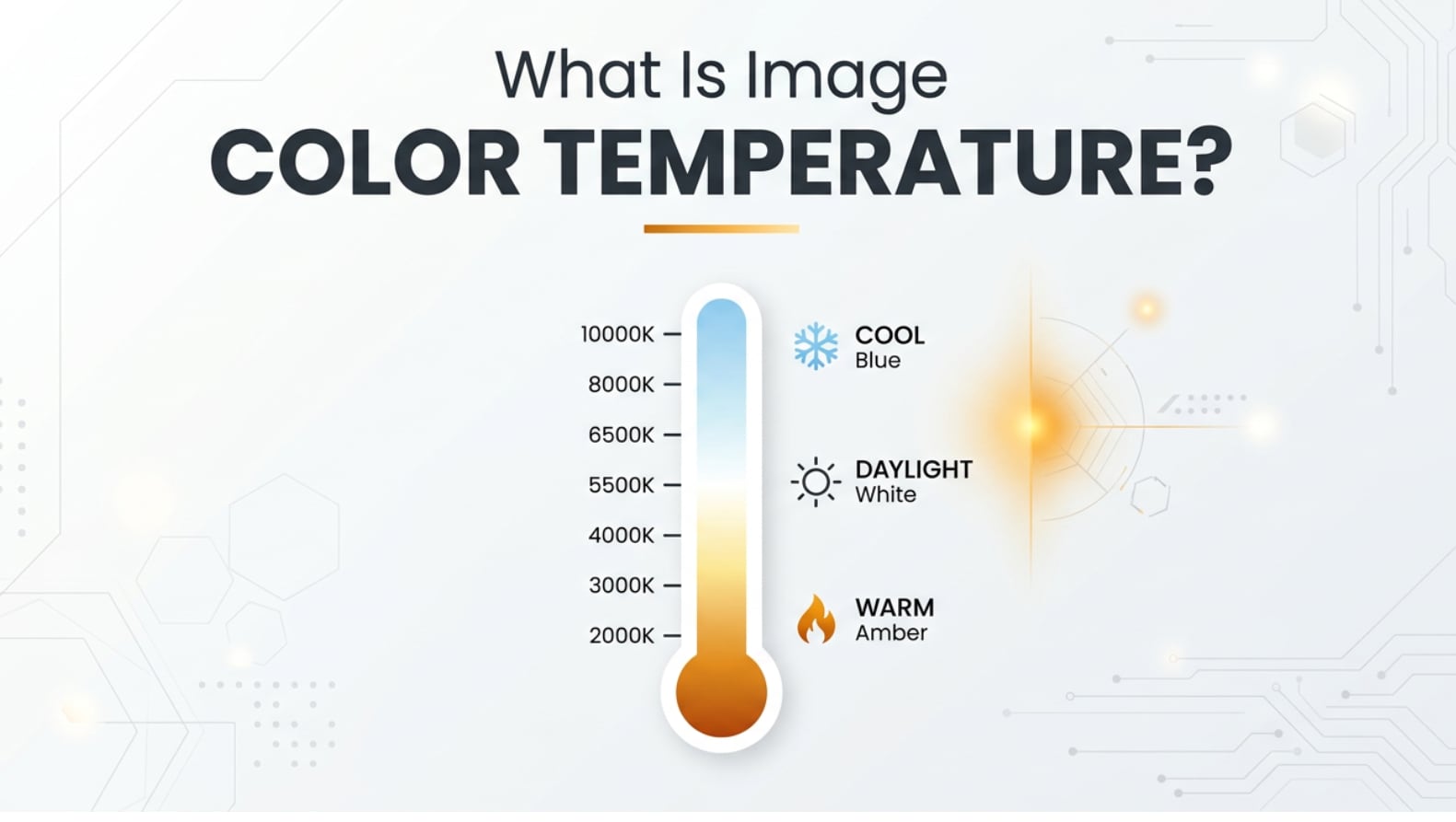
Temperatura colore dell'immagine è un'impostazione fondamentale che troverai su fotocamere, smartphone e editor fotografici ogni volta che regoli il bilanciamento del bianco, i filtri o la correzione dei colori. Determina se le tue immagini sembrano calde e dorate o fredde e bluastre, il che influisce direttamente sull'atmosfera e sul realismo. Capirla ti aiuta ad evitare dominanti di colore strane, mantenere i toni della pelle naturali e creare foto coerenti per la stampa, i social media o il lavoro professionale.
Ripara file corrotti per salvare i tuoi dati
 Sicurezza verificata. Più di 7.302.189 persone lo hanno scaricato.
In questo articolo
Cos'è la temperatura colore dell'immagine?
Temperatura colore dell'immagine descrive se la luce in una foto appare calda (più arancione/gialla) o fredda (più blu). Si misura in Kelvin (K) ed è trattata come un parametro dell'immagine strettamente legato al bilanciamento del bianco in fotografia e nell'editing delle foto.
Tecnicamente, la temperatura colore si basa sul colore della luce emessa da un radiatore teorico a corpo nero a diverse temperature. In fotografia pratica, la vedi semplicemente come una scala numerica:
- Valori bassi (intorno a 2500–3500 K) appaiono caldi e arancioni, come le lampadine a incandescenza o la luce delle candele.
- Valori medi (intorno a 5000–6500 K) appaiono neutri, come la luce diurna a mezzogiorno o molti pannelli LED.
- Valori elevati (7000 K e oltre) appaiono freddi e blu, come l'ombra o il cielo nuvoloso.
Sulle fotocamere e nelle app di editing, la temperatura colore dell'immagine è di solito controllata tramite l'impostazione Bilanciamento del bianco o un cursore della temperatura. Regolarlo dice alla fotocamera o al software come interpretare il colore della luce in modo che gli oggetti bianchi appaiano neutri invece che arancioni o blu.
Cosa influenza la temperatura colore dell'immagine?
Qualità visiva e realismo
La temperatura colore ha un impatto diretto su quanto realistiche sembrano le tue foto e su quanto fedelmente riproducono i colori reali.
- Toni della pelle e ritratti: Troppo calda rende la pelle eccessivamente arancione o "scottata"; troppo fredda fa sembrare le persone pallide, malate o senza vita. Una temperatura colore bilanciata in fotografia mantiene naturali i toni della pelle.
- Foto di prodotti e brand: Una temperatura errata può far apparire i prodotti nel colore sbagliato, che è un grande problema per l'e-commerce, il branding e la pubblicità.
- Oggetti bianchi e neutri: Se un muro bianco, un vestito o un foglio di carta sembrano gialli o blu, chi guarda avverte subito che qualcosa non va, anche se non sa spiegarlo.
- Visualizzazione su dispositivi diversi: Se la temperatura è ben bilanciata, le immagini rimangono visivamente coerenti su telefoni, monitor e TV, anche se ogni display ha i suoi profili.
Atmosfera, stile e coerenza
Oltre al realismo, la temperatura colore è un potente strumento creativo che modella atmosfera e stile visivo.
- Immagini calde vs fredde: Le foto calde trasmettono una sensazione accogliente, nostalgica o romantica; quelle fredde appaiono calme, moderne o addirittura drammatiche. Scegliere volutamente un aspetto caldo o freddo è uno dei modi più semplici per controllare l'atmosfera.
- Narrazione della scena: Tramonti e scene in interni spesso appaiono meglio leggermente caldi; panorami notturni urbani o montagne innevate beneficiano di un aspetto più freddo.
- Coerenza tra serie o feed: Abbinare immagini calde vs fredde in una galleria, griglia Instagram o portfolio dà alle tue opere uno stile unificato. Una temperatura colore incoerente può rendere un feed disordinato.
- Flusso di lavoro in editing: Correggere la temperatura colore già nelle prime fasi del flusso di lavoro rende la colorazione, la nitidezza e l'esportazione successive più rapide e prevedibili.
Come funziona la temperatura colore dell'immagine nell'uso reale?
La temperatura colore in fotografia è presente quasi ovunque nei flussi di lavoro reali, dallo scatto, all'editing, all'esportazione e condivisione.
Su fotocamere e smartphone
La maggior parte di fotocamere e telefoni gestiscono la temperatura colore tramite opzioni di Bilanciamento del bianco (WB):
- Bilanciamento automatico del bianco (AWB): Il dispositivo stima la temperatura colore della scena e cerca di renderla neutra. Funziona bene nella maggior parte dei casi, ma può essere ingannato da illuminazione mista o colori forti.
- Predefiniti: Giorno, Nuvoloso, Ombra, Tungsteno, Fluorescente e personalizzati impostano diversi valori Kelvin e tinte in modo che tu non debba pensare ai numeri.
- Modalità Kelvin (K) su fotocamere avanzate: Permette di inserire manualmente una temperatura colore specifica, ad esempio 3200 K per tungsteno o 5600 K per luce da studio diurna.
Quando scatti in JPEG, il Bilanciamento del bianco e la la temperatura colore dell'immagine scelta sono per lo più incorporate nel file. Quando scatti in RAW, hai molta più flessibilità per cambiarlo dopo in post-produzione senza perdere qualità.
Nei software di editing fotografico
In editor come Lightroom, Photoshop Camera Raw, Capture One e molte app mobili, la temperatura colore è gestita tramite:
- A Cursore della temperatura etichettato come Temp o Temperatura colore (blu da una parte, giallo dall'altra).
- A Cursore della tinta che compensa le dominanti di verde/magenta.
- A Contagocce Bilanciamento del bianco clicchi su qualcosa di neutro grigio o bianco nella foto per correggere automaticamente il bilanciamento.
Durante l'editing, puoi usare la temperatura colore per:
- Correggere una dominante di colore in una foto causata da illuminazione interna, ombra o fonti miste.
- Abbinare più immagini scattate nello stesso posto affinché appaiano coerenti.
- Creare look caldi o freddi stilizzati come parte della colorazione.
- Preparare le immagini per la stampa o l'esportazione web, così da non risultare troppo blu o gialle sui display comuni.
Durante esportazione, visualizzazione e sulle piattaforme
Sebbene la temperatura colore venga impostata principalmente durante lo scatto o l'editing, influisce su come appaiono le tue immagini su tutte le piattaforme:
- Monitor e telefoni: Gli stessi display possono essere più caldi o più freddi (ad esempio, le modalità "Night Shift" sui telefoni aggiungono calore). Se l'immagine è già molto calda o fredda, i cambiamenti del display possono esagerarla troppo.
- Social media e siti web: Una temperatura corretta aiuta le tue immagini a distinguersi chiaramente nei feed affollati e ad apparire professionali su portfolio o siti e-commerce.
- Stampa: Le stampe spesso appaiono leggermente diverse dagli schermi; partire da una la temperatura colore dell'immagine temperatura bilanciata riduce sorprese e sprechi di prove di stampa.
Errori comuni e consigli rapidi
Malintesi comuni
- Confondere il bilanciamento del bianco con i filtri colore: Il bilanciamento del bianco corregge il colore della luce; i filtri o LUT sono look creativi sovrapposti. Se il bilanciamento del bianco è sbagliato, i filtri non sempre possono correggere il problema.
- Pensare che "più caldo" sia sempre meglio: Un eccesso di calore rende i bianchi sporchi e la pelle arancione. Dovrebbe valorizzare la scena, non sovrastarla.
- Ignorare le luci miste: Una stanza con finestre che danno su luce diurna e lampade a tungsteno non sarà mai perfetta ovunque. Una zona sarà sempre più calda o fredda a meno che tu non controlli tutte le luci.
- Fare affidamento solo sulla memoria: La memoria umana del colore è limitata. Usa riferimenti neutri (muri bianchi, card grigie) quando possibile.
Consigli pratici rapidi
- Usa Auto WB come punto di partenza: Lascia che la fotocamera indovini, poi ottimizza in fase di editing, soprattutto se scatti in RAW.
- Porta con te una card grigia per lavori critici: Uno scatto veloce di una card grigia sotto la tua illuminazione ti permette di impostare un bilanciamento del bianco preciso in un solo clic.
- Controlla prima i toni della pelle: Per i ritratti, regola la temperatura finché la pelle non sembra realistica, poi perfeziona con la tinta.
- Usa il confronto affiancato: Nei programmi di editing, confronta Prima/Dopo mentre regoli il cursore della Temperatura per evitare di esagerare.
- Crea preset per le location abituali: Salva preset WB per il tuo studio, ufficio o stanza che usi spesso così avrai subito un buon punto di partenza.
Punti chiave: comprendi la scala Kelvin dal blu all’arancione, correggi subito le dominanti di colore evidenti e usa la temperatura per sostenere il tuo stile creativo, non per ostacolarlo.
Come usare Repairit per riparare un file fotografico corrotto
Se una foto è corrotta e non si apre, non puoi regolare la temperatura colore dell'immagine, il bilanciamento del bianco o altre impostazioni nel tuo editor preferito. Wondershare Repairit offre un flusso di riparazione dedicato per file multimediali danneggiati, così puoi recuperare prima le foto rotte e poi correggerle in sicurezza. Scopri di più e scaricalo dal sito ufficiale di Repairit.
Caratteristiche principali di Repairit
- Riparazione immagini, riparazione video e file per foto e video provenienti da fotocamere, telefoni, schede di memoria e computer.
- Supporto per più formati e tipologie di danneggiamento, come foto che non si aprono, non si visualizzano o sono errate.
- Un’interfaccia guidata, passo dopo passo, adatta ai principianti che vogliono solo riparare i file velocemente senza impostazioni complesse.
Passo dopo passo: riparazione di un file fotografico corrotto
- Aggiungi file foto corrotti
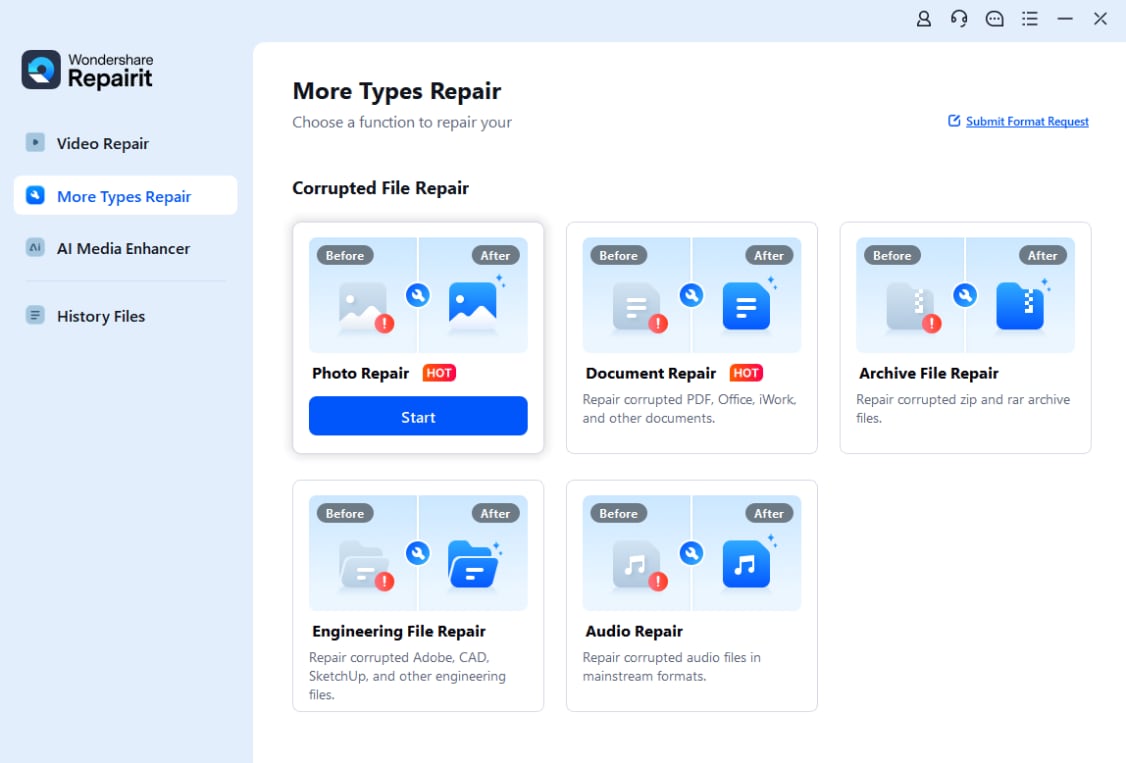
Installa e apri Repairit sul tuo computer, poi vai nella sezione Riparazione foto. Clicca sull’icona di aggiunta o trascina le foto corrotte nella finestra. Repairit elencherà ogni file così potrai confermare esattamente quali immagini vuoi sistemare.
- Ripara i file foto

Dopo che le immagini sono caricate, avvia la riparazione cliccando su Ripara. Repairit analizza ogni foto alla ricerca di danni strutturali, header rotti o errori di visualizzazione e li corregge automaticamente. Al termine, visualizza l’anteprima delle foto recuperate all’interno del programma così da accertarti che si aprano e appaiano normali.
- Salva le foto riparate

Quando sei soddisfatto dell’anteprima, clicca su Salva o Esporta, poi scegli una cartella di destinazione diversa da quella dei file danneggiati. Repairit salverà copie pulite delle tue foto così potrai aprirle in qualsiasi editor e regolare dominante di colore in una foto, bilanciamento del bianco o altre impostazioni senza errori.
Conclusione
Temperatura colore dell'immagine è la base di foto naturali e realistiche. Comprendendo la scala Kelvin dal caldo al freddo e come interagisce con il bilanciamento del bianco, puoi evitare dominanti indesiderate, mantenere i toni pelle naturali e modulare l’atmosfera di ogni scatto.
Combina un buon controllo di temperatura colore bilanciata in fotografia con una soluzione di riparazione affidabile come Wondershare Repairit, potrai proteggere sia la qualità tecnica che l’impatto emotivo delle tue immagini, dalla cattura al ritocco, all’esportazione e all’archiviazione a lungo termine.
Avanti: Cos’è la Correzione Gamma delle Immagini?
FAQ
-
1. Cos’è in parole semplici la temperatura colore dell’immagine?
La temperatura colore di un’immagine descrive se la luce nella foto appare calda e arancione oppure fredda e blu. Si misura in Kelvin ed è controllata principalmente dall’impostazione del bilanciamento del bianco della fotocamera o del software di editing. -
2. Che differenza c’è tra temperatura colore e bilanciamento del bianco?
La temperatura colore è una proprietà fisica della luce, misurata in Kelvin, mentre il bilanciamento del bianco è la regolazione della fotocamera o del software che compensa quella luce affinché le aree neutre (come bianco o grigio) risultino davvero neutre nella foto. -
3. Perché le foto in interni appaiono troppo gialle o arancioni?
L’illuminazione interna come le lampade a incandescenza o molti LED caldi hanno una bassa temperatura colore e risultano molto calde. Se la tua fotocamera è impostata su luce diurna o il Bilanciamento Bianco Auto non è preciso, le immagini possono presentare una forte dominante gialla o arancione. -
4. Posso correggere la temperatura colore errata dopo lo scatto?
Sì. Nella maggior parte dei software puoi regolare i cursori di Temperatura e Tinta per eliminare le dominanti di colore. Se hai scattato in RAW, hai molta più flessibilità per cambiare la temperatura colore dell'immagine senza peggiorare visibilmente la qualità. -
5. Cosa succede se la foto è corrotta e non si apre per il ritocco?
Se il file foto è danneggiato, i normali editor potrebbero non aprirlo. In quel caso usa uno strumento di riparazione come Wondershare Repairit per recuperare prima il file, poi correggi dominante di colore in una foto e altre impostazioni con il software che preferisci.


