"Ok, ADORO usare Sony Vegas per modificare i miei video, ma ODIO quando incontro dei problemi che non so proprio come risolvere! E succede spesso quando uso Sony Vegas, quindi cosa dovrei fare?"
Sony Vegas è l’applicazione scelta sia dai videomaker amatoriali che dai professionisti, ma questo non significa che il software sia privo di difetti. Presenta errori nell’esecuzione delle sue numerose funzioni, e nelle pagine seguenti ti verrà insegnato come risolvere questi problemi.
Sony Vegas è un software di editing video all’avanguardia e relativamente veloce, con infiniti effetti speciali, composizioni creative e avanzate. La sua facilità d'uso lo rende perfetto per appassionati e professionisti indaffarati.
Detto questo, Sony Vegas non è privo di problemi. Gli utenti hanno segnalato che il software si blocca o appare semplicemente uno schermo nero quando ci si clicca sopra. Si lamentano anche di problemi di rendering che causano il crash di Sony Vegas. Alcuni dei sintomi che culminano nel crash di Sony Vegas sono:
Lo schermo si blocca mentre stai renderizzando o modificando un video.
Sony Vegas inizia a comportarsi in modo strano e impiega troppo tempo a renderizzare i video o fallisce nel completarli.
Il computer si surriscalda e smette di rispondere ai comandi quando ci sono più programmi pesanti in esecuzione contemporaneamente.
Se il tuo computer presenta uno di questi sintomi, c’è la possibilità che vada in crash. Questo solitamente accade quando il PC è sovraccarico o se c’è qualche tipo di interferenza nei file del programma. Bene, è ora di scoprire alcune delle ragioni per cui Sony Vegas si blocca.
Copia pirata
A volte, Sony Vegas smette di funzionare o da dei malfunzionamenti perché stai utilizzando una copia pirata del software senza saperlo. Di conseguenza, il software non può funzionare come dovrebbe.
Codec video incompatibili
Sony Vegas non supporta tutti i codec video esistenti, perché ciò aumenterebbe il costo del software a causa delle licenze. Quindi, quando provi a importare un video con un codec non supportato, questo può causare il crash del programma.
Specifiche di sistema
Se il tuo computer ha una CPU e una memoria insufficienti, non riuscirà a gestire alcune versioni di Sony Vegas. Il software necessita di molta potenza di elaborazione e spazio in memoria per funzionare correttamente.
Bug
Se sono presenti bug nascosti nella cache del programma, possono causare il blocco o il crash di Sony Vegas. Questo di solito accade quando si scaricano plug-in da fonti non affidabili.
Versione di Sony Vegas
Ogni volta che Sony Vegas rilascia un aggiornamento, porta con sé molte correzioni di bug. Utilizzare una versione vecchia del software per importare, renderizzare o modificare alcuni video potrebbe causarne il crash.
Parte 2: Diverse soluzioni al crash di Sony Vegas
Sony Vegas ti permette di dare libero sfogo alla tua creatività durante la realizzazione dei video. Ma, per quanto il software sia straordinario, a volte può presentare sfide tecniche. Spesso si blocca o va in crash durante l’importazione, il rendering o la modifica dei video, o persino durante l’avvio.
Come detto sopra, ci sono diverse cause che possono far andare in crash Sony Vegas. Gli utenti hanno riportato che a volte basta premere il tasto pausa o play per farlo crashare. Ecco alcune soluzioni al crash di Sony Vegas.
Soluzione 1: Installa l’ultima versione di Sony Vegas
Dato che molti utenti si sono lamentati del problema del crash, Magix ha rilasciato aggiornamento dopo aggiornamento con varie correzioni di bug e nuove funzionalità. Alcune delle versioni più vecchie di Sony Vegas avevano difficoltà ad accedere a sufficiente memoria della CPU, quindi se hai problemi di questo tipo ti serve un aggiornamento. Assicurati di scaricarlo dal sito ufficiale o da una fonte affidabile per evitare problemi di pirateria o infezioni da virus.
Soluzione 2: Disattiva l’accelerazione GPU
Ci sono momenti in cui Sony Vegas si blocca o va in crash durante il rendering, soprattutto se si tratta di file di grandi dimensioni. Disattivando l’accelerazione GPU del computer, la grafica viene gestita dal software e dalla CPU, liberando così la GPU. Questa soluzione dovrebbe risolvere il problema di rendering in Sony Vegas. Segui questi passaggi per disattivarla:
Passo 1: Vai su Impostazioni > Pannello di controllo sul tuo computer.
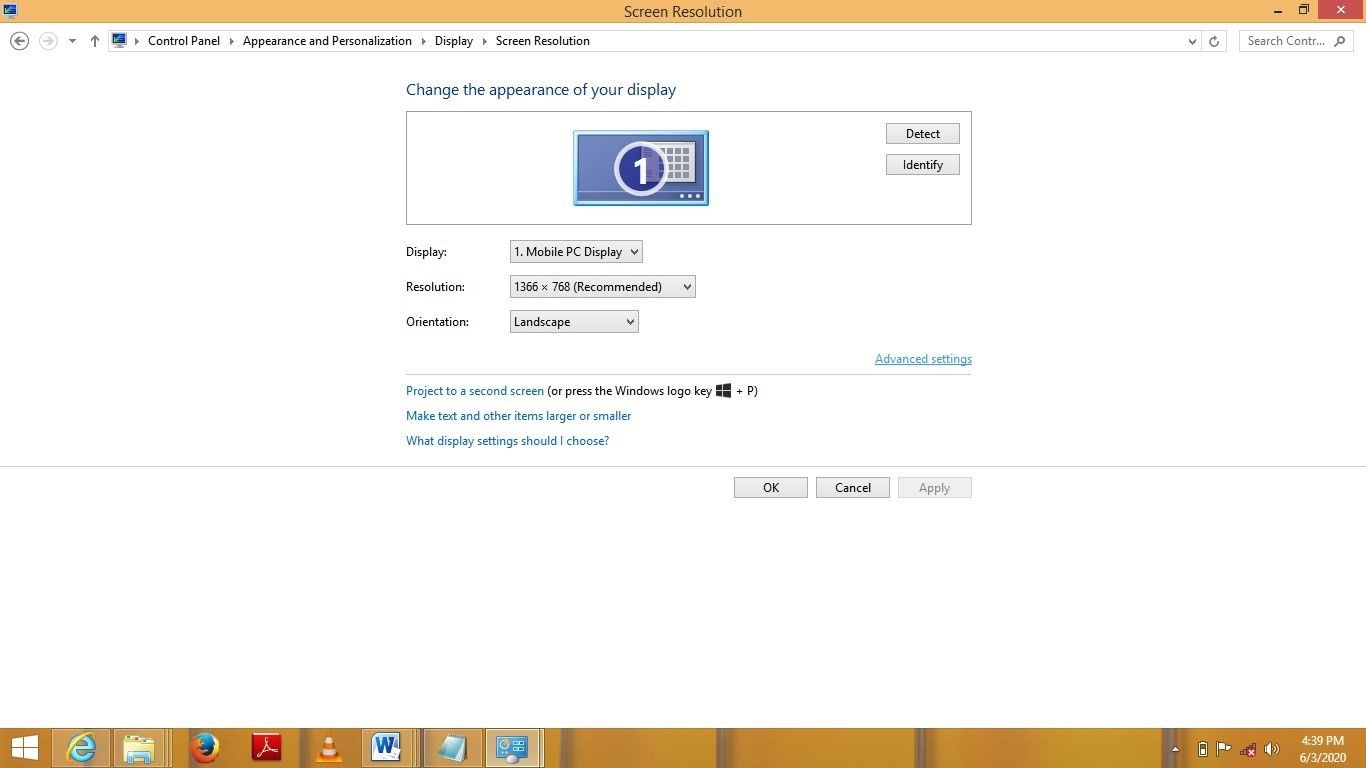
Passo 2: Clicca su Schermo e poi su Modifica impostazioni schermo.
Passo 3: Clicca su Impostazioni avanzate e vai alla scheda Risoluzione dei problemi.
Passo 4: Nella sezione Accelerazione hardware, imposta il cursore su Nessuna.
Passo 5: Seleziona Applica e poi clicca su OK.
Passo 6: Riavvia il computer.
Nota: Se non riesci a trovare la scheda Risoluzione dei problemi nelle Impostazioni avanzate, significa che la scheda grafica del tuo computer non supporta l’accelerazione hardware.
Inoltre, è possibile che un singolo file video nella tua timeline causi il crash. Prova a riprodurli uno alla volta per isolare quello problematico.
Soluzione 3: Potenza e spazio di elaborazione
A volte, il problema è che il tuo computer non riesce a soddisfare le richieste di Sony Vegas. È necessario avere hardware potente per funzionare correttamente. Ad esempio, un sistema operativo a 64 bit con un processore potente e almeno 8GB di RAM è consigliato per la versione a 64 bit di Sony Vegas. Assicurati inoltre di chiudere tutti gli altri programmi pesanti mentre Sony Vegas è in esecuzione per liberare risorse CPU.
Soluzione 4: Converti il video in un formato supportato
A volte, Sony Vegas non riesce a importare i file AVI e anche l’audio presenta problemi. Questo dipende dall’incompatibilità dell’hardware, da codec non supportati o da impostazioni sbagliate. Sony Vegas supporta pochi formati video che può leggere facilmente, quindi converti il video in un formato compatibile utilizzando un convertitore. Inoltre, installa il lettore QuickTime.
Soluzione 5: Personalizza le impostazioni in Sony Vegas
I crash di Sony Vegas possono avvenire senza preavviso. Potresti essere immerso nel montaggio o nel rendering, e improvvisamente il programma si blocca. Perdi tutto il lavoro non salvato, il che è davvero frustrante. Puoi risolvere il problema cambiando alcune impostazioni in Sony Vegas. Segui questi passaggi:
Avvia Sony Vegas e vai su Opzioni.
Tenendo premuti CTRL+SHIFT, clicca su Preferenze.
Vai alla scheda Interno e cerca Attiva rendering multi-core per la riproduzione. Puoi scrivere "Attiva" nella casella di ricerca solo per velocizzare la ricerca.
Cambia il valore di Attiva rendering multi-core per la riproduzione su FALSO e Disattiva rendering multi-core su VERO.
Torna su Opzioni e clicca di nuovo su Preferenze senza tenere premuti tasti.
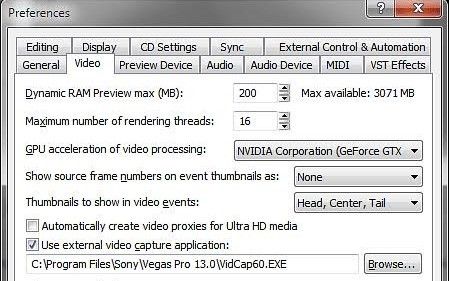
Vai alla scheda Video e disattiva l’accelerazione GPU dell’elaborazione video.
Clicca su Applica e poi OK.
Poi, riproduci un video e vai su File e seleziona Renderizza come.
Dalla finestra di pop-up menu Renderizza come, vai sulla scheda Sony AVC/MVC e seleziona Internet 1920x1080-30p dal menu a tendina.
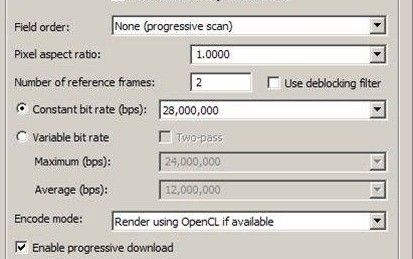
Successivamente, clicca su Personalizza modello per aprire un'altra finestra.
Cambia la modalità di codifica su Renderizza usando solo la CPU e poi clicca su Renderizza.
Soluzione 6: Pulisci la cache del programma
Quando scarichi plug-in da fonti inaffidabili, spesso portano con sé bug indesiderati nascosti nei file del programma. Questi bug occupano spazio e interferiscono con le prestazioni del computer. Eliminandoli, dai una possibilità a Sony Vegas di funzionare senza interferenze. Pulire la cache di un programma significa ripristinarlo alle impostazioni di installazione predefinite. Salva quindi tutti i progetti prima di effettuare la pulizia. Ecco come svuotare la cache di Vegas:
Puoi semplicemente tenere premuti CTRL+SHIFT e poi fare doppio clic sull’icona di Sony Vegas sul desktop.
Apparirà un messaggio che chiederà di eliminare tutti i dati delle applicazioni memorizzate nella cache. Seleziona la casella e clicca su Sì.
La cache verrà cancellata e Sony Vegas sarà ripristinato alle impostazioni di default.
Soluzione 7: Installa Apple QuickTime
Per evitare l’errore QuickTime, il lettore QuickTime di Apple deve essere installato sul tuo computer. Questo vale anche per il corretto funzionamento di Sony Vegas. È necessario e riguarda diverse versioni di Vegas, come Vegas Pro 13 e tutte le versioni precedenti. Quando è stato rilasciato Vegas Pro 14, l’installazione di QuickTime non era più richiesta. Scopri quale versione di Sony Vegas stai utilizzando e se è necessario installare QuickTime perché funzioni correttamente.
Tuttavia, Apple ha interrotto il supporto di QuickTime su Windows 8.1 e 10. Ma, se la tua versione di Sony Vegas richiede ancora l’installazione di QuickTime, il trucco è quello di installare QuickTime 7.6 e non l’ultima versione.
Soluzione 8: Rimuovi i media non utilizzati
Un’altra soluzione al crash di Sony Vegas è quella di rimuovere tutti i media inutilizzati dalla finestra Media Progetto per liberare risorse. Più risorse rendono il caricamento dei progetti molto più semplice.
Parte 3: Diversi modi per riparare video corrotti in Sony Vegas
Oggi molte persone si divertono a creare video. Alcuni lo fanno per documentare momenti importanti della loro vita e conservarli per il futuro. Ma cosa succede se perdi questi video importanti o vengono corrotti? Ti sentirai davvero devastato, vero? E non è nemmeno sempre colpa tua!
Nel caso in cui Sony Vegas vada in crash e ti ritrovi con un video corrotto,Wondershare Repairit Video Repairpuò riparare il file video danneggiato. È il miglior strumento per la riparazione dei video e può gestire file molto grandi.
Wondershare Repairit Video Repair ha un’interfaccia intuitiva e supporta tutti i principali formati video comeMOV, M2TS, MP4, 3GP, FLV, MTS, e AVI. È disponibile su più piattaforme e supporta diversi scenari di corruzione come video bloccati, riproduzione interrotta, video fuori sincrono, video sfocati, ecc.
In Wondershare Repairit ci sono due modalità di riparazione: la modalità rapida e la modalità avanzata. Entrambe sono molto semplici da capire e da usare.
Modalità di riparazione rapida
Passo 1: Aggiungi il file video danneggiato o corrotto
Ci sono vari modi per aggiungere un video corrotto nell’interfaccia di Wondershare Repairit - puoi cliccare su “Aggiungi video e inizia la riparazione” al centro dell’interfaccia oppure cliccare sul pulsante Aggiungi in basso a sinistra. Puoi anche semplicemente trascinare e rilasciare il video danneggiato nell’interfaccia.
Passo 2: Ripara il video o i video corrotti
Clicca sul pulsante Ripara nella parte inferiore dell’interfaccia. Una barra indicherà il progresso della riparazione. Una volta terminato il processo, clicca su OK per salvare il video.
Passo 3: Anteprima del video riparato
Puoi vedere l’anteprima del video cliccando sul pulsante play accanto al video. Questo ti permette di verificare che il video sia stato riparato con successo prima di salvarlo.
Passo 4: Aggiungi un video di esempio tramite la modalità avanzata
A volte il video è gravemente danneggiato e potrebbe aver bisogno di una riparazione aggiuntiva per essere completamente recuperato. Potresti anche non essere soddisfatto del risultato della riparazione. In quel caso, puoi scegliere la modalità avanzata.
Quando si sceglie la modalità avanzata, bisogna aggiungere un video di esempio nello stesso formato di quello corrotto. Il video deve provenire dalla stessa fonte o dallo stesso dispositivo del video danneggiato. Wondershare Repairit utilizza i dati del video di esempio per aiutare la riparazione. Segui questi passaggi:
Clicca sull’icona della cartella al centro dell’interfaccia per aggiungere il video di esempio e poi clicca su Ripara per avviare il processo.
Nota:Devi scegliere se salvare o meno i video riparati nella Riparazione Rapida prima di avviare la Riparazione Avanzata. Seleziona Sì o No a seconda delle tue esigenze.
Passaggio 5: Salva il Video Riparato
Una volta che il software ha terminato la riparazione del video, devi semplicemente cliccare sul pulsante Salva. Apparirà un'altra finestra che ti chiederà di selezionare la posizione in cui salvare i video recuperati. Ecco un consiglio: salvali sempre in una posizione diversa da quella in cui si trova il video corrotto.
Successivamente, devi solo cliccare su Recupera. Se vuoi salvare i video riparati in una cartella separata, clicca prima su Nuova Cartella per crearne una, e poi su Recupera per salvare il video lì. Puoi anche dare un nome alla cartella per trovarla più facilmente tra altri file.
Parte 4: Come Evitare che Sony Vegas si Blocchi
A volte, Sony Vegas si blocca quando apri la finestra di anteprima video per un lungo periodo o quando ti sposti sulla timeline in diversi punti di riproduzione. Il fatto è che molte cose possono causare il blocco improvviso di Sony Vegas. Per questo motivo, Magix ha fornito aggiornamenti con molte correzioni di bug e nuove funzionalità.
Sony Vegas supporta vari formati audio e video, ma l'elenco dei formati supportati in importazione è diverso da quello in esportazione. Gli elenchi dei formati supportati in importazione ed esportazione sono i seguenti:
Anche se Sony Vegas supporta MP4 e AVI, gli utenti hanno riferito di avere difficoltà nell'importare file AVI e nell'esportare file in formato MP4. Sia AVI che MP4 sono contenitori di file per diversi tipi di codec video. Quando un certo codec è incluso in un programma, aziende di software come Sony Vegas devono pagare una licenza ai creatori di quei codec. Quindi non tutti i codec vengono inclusi in Sony Vegas, poiché aumenterebbe il costo del software.
Per questo motivo, alcuni formati AVI e MP4 con codec non supportati non possono essere importati, anche se sono compatibili con Sony Vegas.
Un progetto su cui hai lavorato in Sony Vegas può essere corrotto se il software si blocca o se lo esporti su uno storage cloud inaffidabile o in altri modi. Ecco alcuni suggerimenti utili per aiutarti a evitare il problema dei blocchi di Sony Vegas e la corruzione dei file:
Assicurati sempre che il tuo dispositivo abbia sufficiente batteria quando trasferisci un file.
Non importare file di grandi dimensioni trascinandoli in Sony Vegas mentre hai altri progetti attivi sulla timeline; importali tramite Vegas. Puoi farlo cliccando su File>Importa>Media e poi scegliendo il file da importare.
Evita di eseguire contemporaneamente più programmi pesanti. Questo può causare il surriscaldamento del computer, con conseguenti blocchi e perdita di dati non salvati.
Assicurati che il tuo computer abbia sufficiente potenza di calcolo e spazio su disco per soddisfare le esigenze di Sony Vegas. Il software richiede hardware potente per funzionare correttamente. Quindi, ottimizza il tuo computer.
Lavorate sui vostri progetti in piccole parti e poi unitele successivamente. Ad esempio, se hai un progetto di 60 minuti sulla timeline, dividilo in tre file di progetto cliccando su File>Salva con nome e lavoraci individualmente. Infine, uniscili in un unico flusso audio e video.
Cerca di non interrompere il progresso del download di alcun file che stai scaricando per evitare la corruzione dei file. Puoi farlo assicurandoti di avere una connessione Internet stabile prima di avviare il download.
Conclusione
I blocchi di Sony Vegas sono un problema comune e, come hai visto, possono essere causati da motivi diversi. L'articolo ha fornito soluzioni al problema dei blocchi e alle cause del crash. È possibile evitare tutti questi problemi e, inoltre, recuperare i file persi utilizzando un software professionale di recupero video – Wondershare Repairit. Il software può recuperare anche i file più danneggiati.
Sony Vegas può aprire formati file AVI ma non tutti. L'AVI è un contenitore per molti codec video e non tutti i codec possono essere decodificati da Sony Vegas a causa delle licenze.
2. Sony Vegas può aprire file MOV?
Sì, il software può aprire file in formato MOV. Tuttavia, gli utenti hanno segnalato che riscontrano particolari problemi durante l'importazione di file MOV in Sony Vegas.
3. Come posso riparare un file corrotto in Sony Vegas?
Non puoi riparare un file corrotto in Sony Vegas. Per questo, utilizza software di terze parti come Wondershare Repairit per riparare con successo qualsiasi file danneggiato.
4. Come posso modificare file MOV in Sony Vegas?
Per modificare un file MOV in Sony Vegas, dovresti convertirlo in un formato più compatibile come MPG o MWV.
5. Come posso evitare che Sony Vegas si blocchi?
Un modo per risolvere il problema dei blocchi è ripristinare Sony Vegas alle impostazioni predefinite. Puoi anche risolvere il problema personalizzando le impostazioni e installando l'ultima versione del software di editing video di Sony Vegas.
6. Perché Sony Vegas non risponde più?
Sony Vegas potrebbe essersi bloccato e aver smesso di rispondere a causa di un bug nascosto nel file del programma che ha interferito con le prestazioni del computer.











Eleanor Reed
staff Editor