"Sto riscontrando molti rallentamenti dei video mentre li riproduco su quasi tutti i lettori multimediali. Qualcuno può dirmi come risolvere i problemi di lag dei video su un laptop?"
Durante la riproduzione dei tuoi video su Mac o Windows, è possibile che tu possa incontrare un fastidioso lag del video. Poiché ricevo molte domande simili dai nostri lettori, ho deciso di creare un post dettagliato per risolvere tutti i tipi di rallentamenti dei video su Windows e Mac.
Potresti già sapere che potrebbero esserci diversi motivi per il lag dei video su un laptop. Ecco perché elencherò prima le cause principali e poi coprirò diversi scenari per risolvere i problemi di lag dei video su Mac e Windows.
Disattiva la Decodifica dell'Accelerazione Hardware
Aggiorna il Lettore VLC
Cos'è un Lag Video e Come si Origina?
Innanzitutto, copriamo alcuni dettagli di base su i lag video e quali potrebbero essere state le cause di questi problemi.
1.1 Cos'è il Lag Video?
Idealmente, un lag è una risposta lenta del computer, della rete o di qualsiasi applicazione. Pertanto, durante la riproduzione di un video, se non viene caricato alla velocità giusta o viene interrotto, può causare un rallentamento nella riproduzione.
1.2 Sintomi di Lag Video
La maggior parte dei i problemi di lag dei video sintomi sono legati ai lettori multimediali quando l'applicazione impiega molto tempo ad avviarsi o a riprodurre il video. A volte anche un problema relativo al sistema può innescarlo. Pertanto, se il tuo computer è già lento o il disco rigido emette un suono, può essere un sintomo di lag dei video.
1.3 Cosa Causa il Lag nei Video?
Un sistema lento o non responsivo è una delle principali cause dei rallentamenti nei video.
Talvolta un file video può essere corrotto o avere frammenti mancanti, causando il lag nella riproduzione.
Anche il lettore multimediale (come VLC) può funzionare lentamente o essere corrotto.
Puoi sperimentare lag in VLC se riproduci un formato video non supportato o un file multimediale con codifica diversa.
Anche i driver installati o il software grafico nel tuo sistema possono essere corrotti o obsoleti.
Se visualizzi un video online, una connessione di rete lenta o un’applicazione di sicurezza di terze parti possono causare lag dei video.
Caso 1: Risolvi i Lag Video Causati dal Computer
Se credi che il tuo sistema Mac o Windows abbia causato un i problemi di lag dei video in esso, puoi seguire queste soluzioni.
Sezione 1: Risolvi i Lag Video in Windows
Soluzione 1: Ricerca delle Modifiche Hardware
Prima di verificare eventuali problemi software, assicurati che il componente hardware non sia stato compromesso. Per risolvere il lag video in Windows 10, si consiglia di controllare eventuali modifiche hardware nel seguente modo.
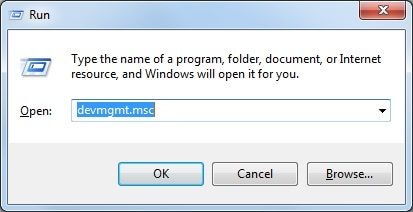
Vai al menu Start e cerca Device Manager oppure esegui semplicemente il comando devmgmt.msc.
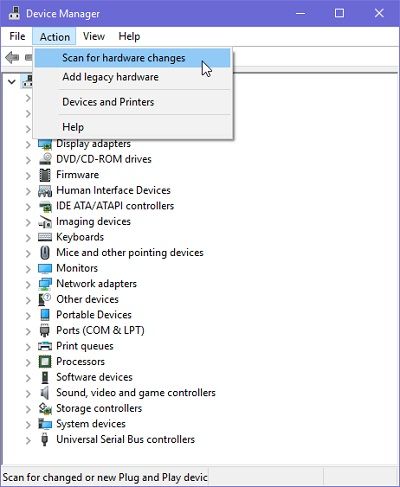
Ora, vai al menu Azioni in alto e clicca su "Ricerca delle modifiche hardware". Puoi selezionare un driver specifico e cercare anche le relative modifiche.
Questo permetterà a Windows di cercare automaticamente eventuali modifiche hardware o informare anche dell’aggiunta di un driver.
Soluzione 2: Aggiorna i Driver di Visualizzazione e Media
I driver di visualizzazione, audio e altri media sono essenziali per riprodurre video su Windows. Se sono corrotti o obsoleti, possono causare un lag video Windows 10 anche.
Avvia semplicemente la finestra Device Manager cercandolo dalla barra di ricerca o dal menu Start.
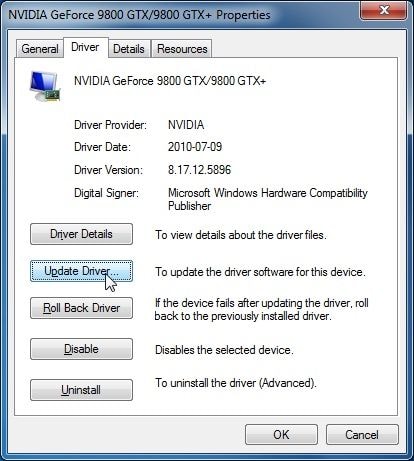
Ora espandi le categorie dei driver video o media, clicca con il tasto destro su un driver e scegli di aggiornarlo. In alternativa, puoi anche visitare le proprietà del driver e scegliere di aggiornarlo da qui.
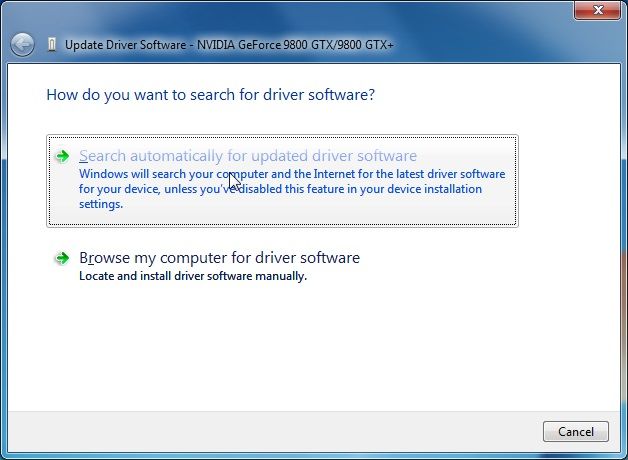
Questo aprirà una finestra dedicata in modo da poter cercare un aggiornamento online e attendere che venga installato sul tuo Windows.
Soluzione 3: Disattiva la Scansione in Tempo Reale di Windows Defender
Probabilmente sai già che Windows Defender è il componente anti-malware integrato nel sistema. Tuttavia, può bloccare alcune componenti vitali di un'applicazione, causando il lag video Windows 11/10.
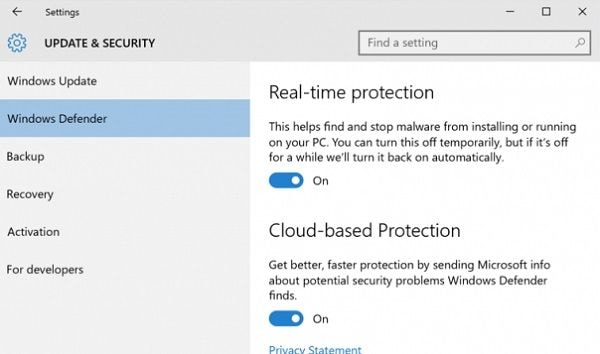
Per disattivare la scansione in tempo reale, vai semplicemente al menu Start e apri le Impostazioni di Windows.
Ora vai su Aggiornamento e Sicurezza e seleziona "Windows Defender" dalla barra laterale.
Qui puoi trovare la funzione di protezione in tempo reale che puoi disattivare.
Allo stesso modo, puoi disattivare qualsiasi altro strumento antivirus per un po' e riattivarlo successivamente.
Soluzione 4: Rimuovi i Dati Temporanei
Se molti dati temporanei si sono accumulati sul tuo Windows, possono rallentare il sistema. Questo può portare a un i problemi di lag dei video in Windows 10 che puoi risolvere nel seguente modo.
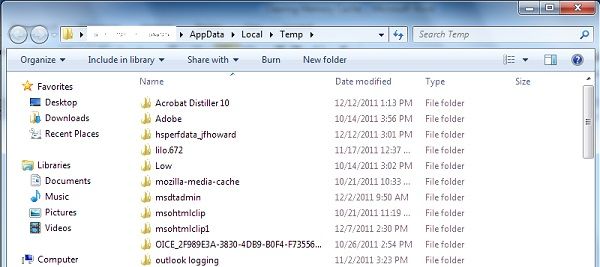
Premi semplicemente i tasti Windows + R oppure avvia la finestra Esegui dal menu Start.
Ora inserisci il comando %temp% per visualizzare i dati temporanei presenti nel sistema. Puoi anche sfogliarli manualmente da Esplora Risorse di Windows.
Da qui puoi selezionare i dati temporanei che non desideri e rimuoverli dal sistema. Assicurati di riavviare il sistema in seguito per reimpostare il contenuto temporaneo.
Sezione 2: Risolvi i Lag Video in Mac
Soluzione 1: Utilizza Monitoraggio Attività per Terminare un'attività
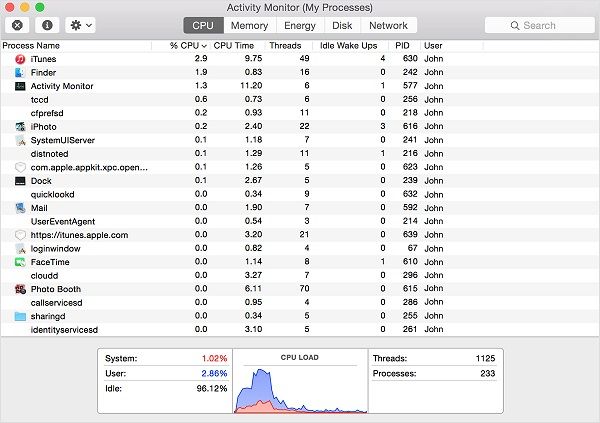
Se riscontri i lag video sul tuo Mac, ciò può essere causato da un'altra applicazione pesante in esecuzione in background. Per controllare (e chiuderla), puoi utilizzare il Monitoraggio Attività di Mac.
Per avviare Monitoraggio Attività, vai su Finder > Applicazioni > Utility.
Una volta aperta la finestra Monitoraggio Attività, puoi visualizzare i vari processi e applicazioni in esecuzione in background.
Successivamente puoi selezionare qualsiasi applicazione pesante e chiuderla per evitare che funzioni in background.
Soluzione 2: Ripara il Disco del Mac
Ovviamente, se il disco principale del tuo Mac è corrotto o non funzionante, può causare lag video sul laptop. Puoi riparare il disco corrotto del Mac e risolvere i problemi di lag dei video in questo modo.
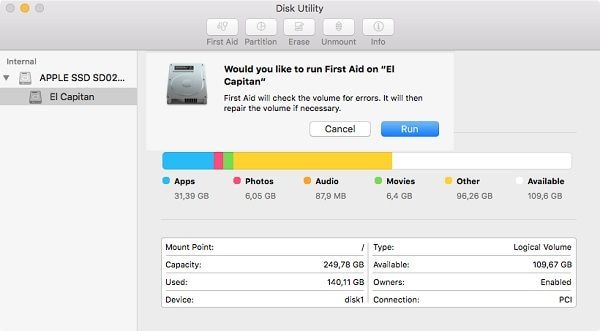
Vai su Finder e naviga su Applicazioni > Utility per avviare la app Utility Disco.
Dalla barra laterale, seleziona il tuo Macintosh HD e clicca su "Pronto Soccorso" dall’elenco delle opzioni a destra.
Ora conferma la tua scelta cliccando su "Esegui" e attendi che il disco venga riparato.
Soluzione 3: Aggiorna la Versione di macOS
Infine, se la versione di macOS installata sul tuo sistema è obsoleta, può causare lag nell’elaborazione. Ecco perché si consiglia di mantenere il firmware aggiornato per evitare lag video.
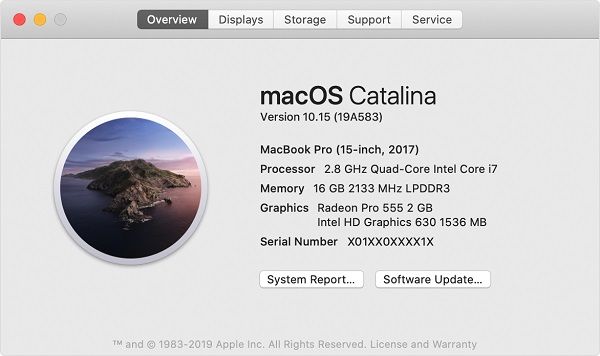
Per aggiornare il Mac, vai su Finder e clicca su Informazioni su questo Mac.
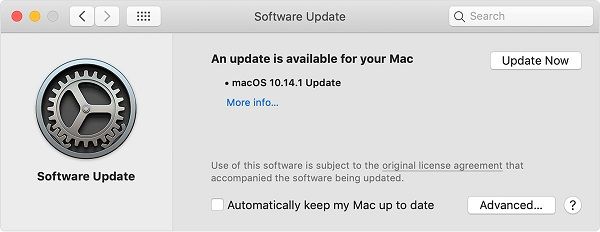
Questo aprirà una finestra dedicata che mostra i dettagli sul tuo Mac. Puoi semplicemente cliccare su "Aggiornamento Software" per procedere.
L’applicazione cercherà automaticamente gli aggiornamenti disponibili e mostrerà i dettagli. Puoi semplicemente cliccare su "Aggiorna ora" e mantenere una connessione internet stabile per aggiornare la versione di macOS.
Caso 2: Ripara i Video che Saltano o Laggano
Oltre ai problemi relativi al computer, i lag video possono anche verificarsi a causa di diversi problemi di riproduzione. Per riparare i problemi di lag video su un laptop durante la riproduzione, puoi applicare questi suggerimenti.
Soluzione 1: Esegui la Risoluzione dei Problemi di Riproduzione Video
Se possiedi un sistema Windows, puoi utilizzare lo strumento integrato per riparare i problemi di riproduzione nei tuoi video. Questo probabilmente risolverà problemi minori relativi al ritardo video in Windows 10.
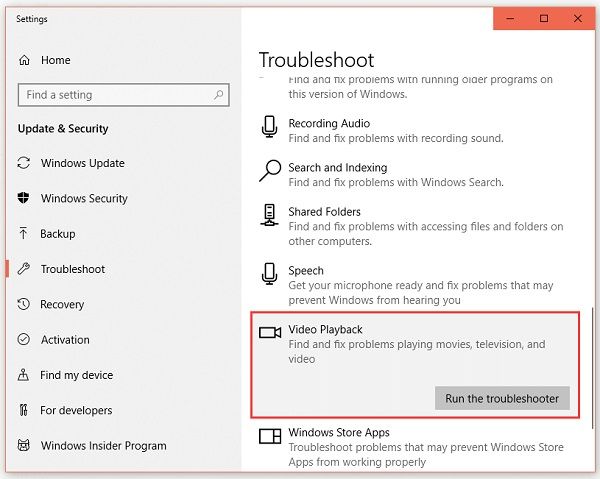
Basta andare sul menu Start e avviare le Impostazioni di Windows sul tuo sistema.
Dalla barra laterale, vai alla sezione Risoluzione dei problemi e avvia lo strumento di risoluzione dei problemi per la riproduzione video.
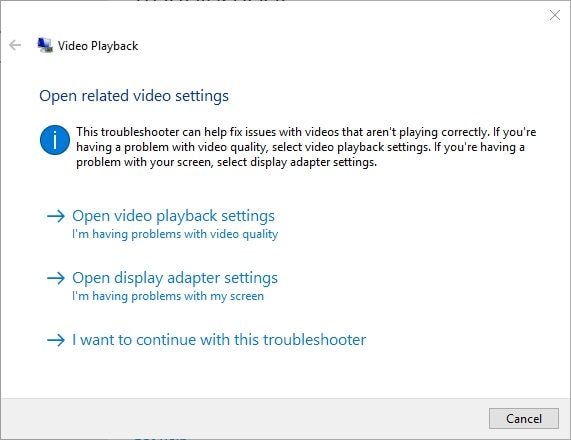
In questo modo si avvierà una procedura guidata dedicata che puoi seguire per risolvere i ritardi video sul tuo computer. Alla fine, suggerirà diverse soluzioni che puoi implementare per risolvere il lag dei video su un laptop.
Soluzione 2: Ripara i video corrotti usando Wondershare Video Repair
A volte il problema non riguarda il sistema o l'applicazione, ma il video che stai cercando di caricare. In questo caso, puoi considerare l'utilizzo di Wondershare Video Repair per riparare il tuo file danneggiato o corrotto. L'applicazione funziona sulle principali versioni di Windows e macOS con un'interfaccia intuitiva e user-friendly. Puoi correggere ogni tipo di errore e problema relativo ai tuoi video tramite i suoi algoritmi di riparazione standard e avanzati.
Inoltre, l'applicazione può riparare video girati su diversi dispositivi come smartphone, fotocamere digitali, videocamere e altro. Supporta anche i principali formati video come MOV, AVI, MP4, FLV, e così via. Ecco come puoi risolvere qualsiasi problema di lag video usando Wondershare Video Repair:
Passo 1: Carica i video corrotti o danneggiati
Per prima cosa, avvia Wondershare Video Repair sul tuo sistema e aggiungi i video che desideri riparare. Puoi cliccare sul pulsante "Aggiungi" per aprire una finestra del browser e individuare/caricare più video.
Dopo aver caricato i video, puoi visualizzare i loro dettagli sull'interfaccia ed eventualmente aggiungere/eliminare qualsiasi video a tua scelta. Ora, per iniziare il processo, basta cliccare su "Ripara" e attendere il completamento.
Passo 3: Anteprima e salva i video riparati
Una volta terminato il processo di riparazione dei video, puoi visualizzare i risultati nell'interfaccia nativa e selezionare i tuoi video. Clicca su "Salva" o "Salva tutti" per esportare i video nella posizione desiderata.
Passo 4: Esegui una riparazione avanzata (opzionale)
Se vuoi, puoi anche eseguire una riparazione avanzata del video tramite l'opzione relativa. La riparazione avanzata richiederà più tempo, ma i risultati saranno nettamente migliori rispetto al processo standard. È necessario caricare prima un video di esempio che sia dello stesso formato del file corrotto (e girato sullo stesso dispositivo).
Ecco fatto! Alla fine potrai visualizzare anche i risultati della riparazione avanzata e salvare il video dove preferisci.
Caso 3: Controlla la tua rete o il browser per eliminare i lag nei video online
Un altro problema relativo ai ritardi video che molte persone incontrano si verifica durante la visione di video online. Per risolvere qualsiasi ritardo video causato da un problema di rete o browser, consiglio queste soluzioni.
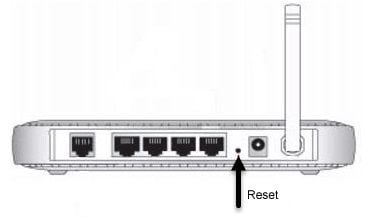
Soluzione 1: Resetta il router
Se pensi che ci sia un problema di rete, il tuo router può essere il responsabile. Per risolverlo, puoi resettare facilmente il router. Basta tenere premuto il pulsante di reset per almeno 10 secondi (di solito situato sul retro o sul fondo del router). Dopo, attendi qualche istante, riavvia il router e riconnetti la rete.
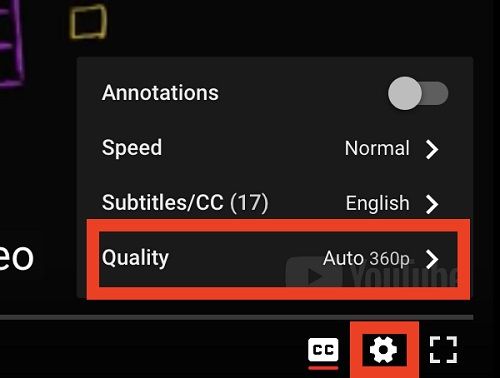
Soluzione 2: Regola la qualità del video
Se riscontri lag video durante la riproduzione di contenuti HD su YouTube, Netflix, ecc., considera di regolare la qualità dell'output. Un video HD potrebbe richiedere molto tempo per il caricamento e una connessione instabile può causare lag. Basta andare nelle impostazioni del lettore multimediale e modificare la qualità dell’output in un valore ottimizzato, come 720p o 360p.
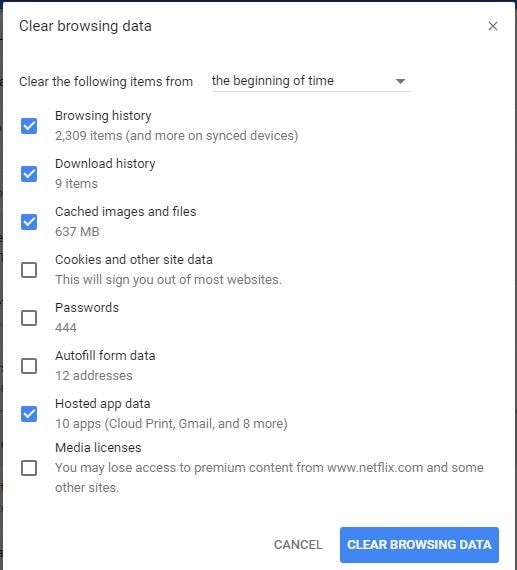
Soluzione 3: Elimina i dati del browser
Un altro motivo per i lag nei video online è l’accumulo di dati nei browser come Safari, Chrome e Firefox. Il metodo per rimuovere dati di navigazione (cache, cookie e file temporanei) è piuttosto simile in tutte le applicazioni. Puoi andare nelle impostazioni del browser e rimuovere manualmente cache, dati delle app, ecc.
Caso 4: Risolvi i problemi di lag del lettore VLC lento
Sebbene VLC sia uno dei lettori multimediali più popolari, può soffrire di lag indesiderati durante la riproduzione di video. Per risolvere i problemi di lag del lettore VLC, puoi provare ad implementare le seguenti soluzioni.
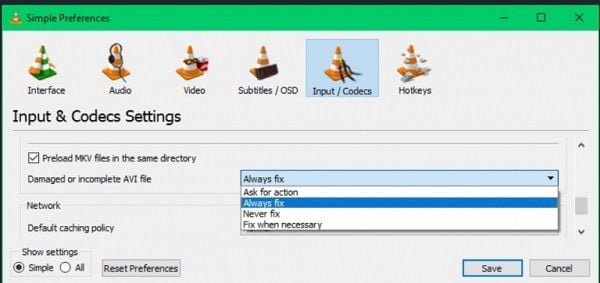
Soluzione 1: Abilita la riparazione automatica dei video
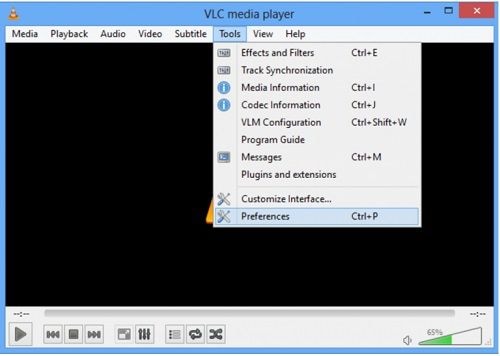
Potresti non saperlo, ma VLC ha una funzione integrata per riparare piccoli problemi con i file AVI. Se pensi che VLC abbia lag a causa di questo, basta avviarlo e andare su Strumenti > Preferenze.
Quando viene avviata la finestra delle Preferenze di VLC Player, vai alla sezione "Input/Codec". Da qui puoi scegliere di correggere sempre i file AVI caricati in VLC Player.
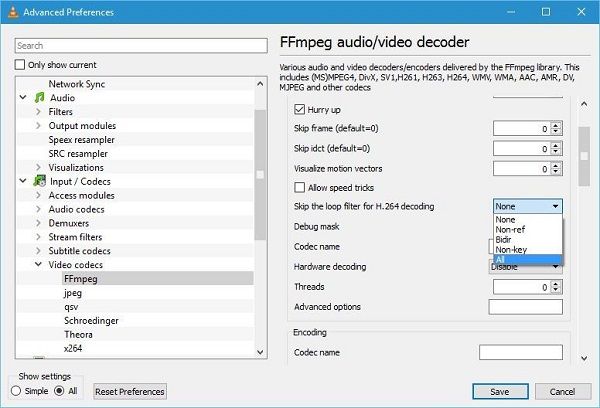
Soluzione 2: Salta il filtro di loop per la decodifica H.246
La decodifica H.246 è una funzionalità integrata nel lettore VLC, usata in particolare per applicare filtri alla decodifica di alcuni video. Tuttavia, se la funzione è sempre attivata, può causare lag indesiderati nei video sul laptop. Per risolvere, basta andare su Strumenti > Preferenze > Preferenze avanzate. Ora, sotto "Salta il filtro di loop per la decodifica H.246", seleziona l’opzione "Tutto" e salva le modifiche.
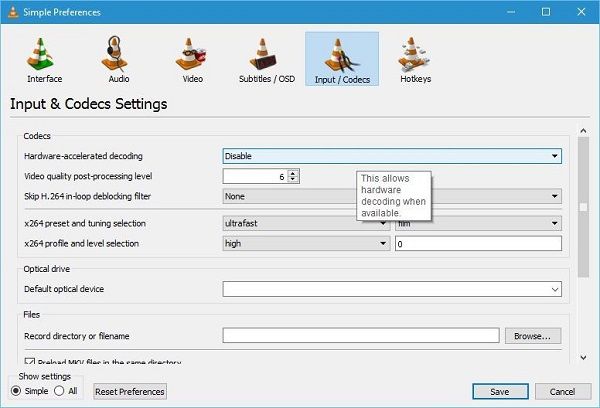
Il lettore VLC ha anche una funzione che può calibrarsi con l’elaborazione GPU durante la riproduzione di video. Spesso è stato osservato che l’accelerazione hardware può causare lag nel lettore VLC. Puoi risolvere andando su Strumenti > Preferenze > sezione Input/Codec. Qui, cerca la funzione di decodifica con accelerazione hardware e disattivala.
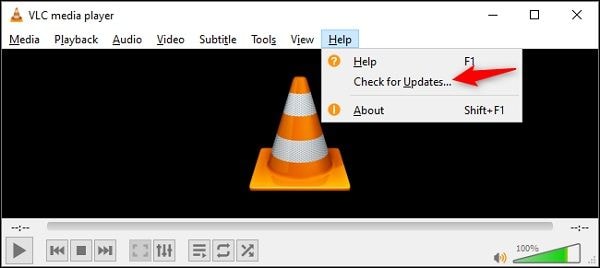
Soluzione 4: Aggiorna il lettore VLC
Se è passato un po’ di tempo dall’ultimo aggiornamento del lettore multimediale, potresti incontrare il problema di lag in VLC. Basta avviare VLC Player e andare sul menu Aiuto per controllare gli aggiornamenti. In questo modo il lettore cercherà un aggiornamento attuale e ti permetterà di completare l'installazione.
Consigli: Come evitare problemi di lag nei video
Anche se i lag dei video sono abbastanza comuni, puoi prendere alcune misure preventive per evitarli. Ecco alcuni consigli che puoi applicare per evitare il lag dei video sul laptop:
Evita di cambiare la codifica di output, il formato o l’intestazione dei tuoi file video, poiché questo può rendere i contenuti multimediali corrotti.
Cerca di non eseguire più applicazioni contemporaneamente quando carichi un video HD sul tuo sistema.
Se hai scaricato il video dal web, attendi che il download sia completato prima di riprodurre il video.
Assicurati che il lettore multimediale che usi sia aggiornato e sia stato scaricato da una fonte affidabile.
Mantieni il firmware del tuo sistema aggiornato e controlla regolarmente la presenza di malware, così che lo storage non venga corrotto.
Siamo giunti alla fine di questa guida dettagliata su come risolvere i ritardi video in diversi scenari. Come puoi vedere, ho già elencato varie soluzioni per correggere il lag video nelle versioni Windows 10/8/7 e macOS. Oltre a questo, ci sono alcune soluzioni intelligenti per risolvere problemi di lag nei video online e del lettore VLC. Tuttavia, se i tuoi video sono corrotti o il video continua a bufferizzare, utilizzare un’applicazione affidabile come Wondershare Video Repair è il modo più semplice per risolvere i lag video sul tuo sistema.
I tuoi video possono subire lag a causa di problemi diversi relativi al sistema, applicazioni e rete. Inoltre, un file corrotto o danneggiato può anche causare ritardi.
2. Perché il mio video AVI è lento?
Il file AVI potrebbe essere corrotto o l’intestazione danneggiata. Potresti riprodurlo su un lettore multimediale non supportato oppure un componente del sistema potrebbe impedirne la riproduzione.
3. Perché la riproduzione video si blocca?
Se il video è mancante di alcuni frammenti e non è stato scaricato o trasferito completamente, può bloccarsi durante la riproduzione. Ci possono essere anche molti altri motivi.
4. Come posso riparare un video "glitchy"?
Prova a scaricare nuovamente il video dalla fonte originale oppure utilizza uno strumento dedicato di riparazione video. Ad esempio, Wondershare Video Repair può individuare facilmente ogni tipo di video glitchato.














Eleanor Reed
staff Editor