Come risolvere il problema dello sfarfallio nei video: guida facile

May 25, 2026 • Categoria: Soluzioni foto / video / audio • Soluzioni comprovate
Il grande problema che viene con il tremolamento è che durante le riprese non troverai alcun tremolamento, ma subito dopo le riprese durante la revisione degli scatti (Post produzioni), scoprirai effetti strobing indesiderati nei tuoi video ripresi.
In questo articolo, impareremo vari modi e soluzioni perRimuovere flicker dai tuoi video.
Parte 1. Cosa significa Video Flickering?
In generale, la luminosità di ogni schermo continua a cambiare continuamente. Il tremolamento avviene quando il cambiamento nella luminosità del video o dello schermo è abbastanza lungo da essere notato dagli spettatori.
Ciò che accade è che quando si prende un'immagine dalla fotocamera la luce fluorescente è in quel momento e mentre un'altra volta è spenta. Questo fenomeno continua quando si riprende il video che ti dà risultati di illuminazione irregolari o diversi anche se le impostazioni della fotocamera rimangono le stesse o identiche.
Comprendere il concetto di luci
Per comprendere profondamente il concetto di sfarfallio immergiamoci nel suo concetto di luci. Questo perché il tremolamento è tutto un problema di mancanza di informazioni luminose (fotoni) catturate/registrate dalla fotocamera. A differenza della luce solare naturale, che è costante, le luci elettroniche che funzionano su AC possono causare tremolamenti.
La fluttuazione di potenza è abbastanza veloce da non essere notata dagli occhi umani. Pertanto, gli occhi umani osservano i lampeggi. Inoltre, il lampeggio della luce dipende dalla fonte di luce, è tutto sulla luce stessa e gli amplificatori che entrano in essa.
| Sintomo di tremolamento | Cause radici tecniche | Correzione primaria |
| Barre nere rotolanti | Velocità dell'otturatore vs. frequenza LED PWM. | Regolare l'otturatore a 1/50 o 1/60. |
| Strobing costante | Potere regionale NTSC/PAL incompatibile. | Cambia la regione della fotocamera (NTSC/PAL). |
| Luminosità incoerente | Ciclo di scarico del gas fluorescente. | Riduzione dell'otturatore (esposizione più lunga). |
| Linee sottili/Moire | Velocità di lettura del sensore vs. ciclo luminoso. | utilizzareDesktop di riparazione(Avanzato). |
Parte 2. Come rimuovere Flicker da Video | Online & Desktop
Come discusso sopra, il tremolamento video è uno dei problemi più fastidiosi. Fa sembrare i tuoi video estremamente poco professionali. Può essere causato da una cattiva configurazione dell'illuminazione, luci fluorescenti o pannelli LED. Può anche essere causato dalla sorgente della luce e da quanti amperi vanno nella lampadina.
| caratteristica | Riparazione Online | Desktop di riparazione |
| Dimensione massima del File | Fino a 3 GB (limite alto) | illimitato |
| Riparazione Batch | Fino a 10 file | Batching illimitato |
| Riparazione avanzata | Logica Standard | Tecnologia di File di campione |
| Il migliore per... | Clip rapide per cellulari/social. | Pro-Res/4K/Grande filmato grezzo. |
In questa sezione, impareremoCome rimuovere flicker dai tuoi videosu un computer o una fotocamera.
Soluzione 1. Impostazioni della fotocamera che dovresti tenere a mente
Le impostazioni della fotocamera dipendono principalmente dalla regione in cui ti trovi. In Europa, la frequenza di fotogrammi raccomandata è di 50 fps mentre in Nord America la frequenza di fotogrammi standard è di 60 fps. È necessario impostare la velocità dell'otturatore per quanto riguarda la frequenza di fotogrammi. Più veloce vai con la velocità dell'otturatore, più tremolo otterrai. Ad esempio-se hai impostato la velocità dell'otturatore a 1/200 o superiore è più probabile che si incontrano tremolamenti, può essere inferiore o maggiore a seconda di quanto si aumenta o diminuisce la velocità.
Soluzione 2. Utilizzare i plugin nel tuo Software di Editing Video
I plugin sono abbastanza facili da usare e puoi seguire le istruzioni fornite con loro per eliminare il problema di sfarfallimento dai tuoi video. Sono disponibili in versioni a pagamento e gratuite. Sono per lo più compatibili con i software di editing video come Premiere Pro, Final Cut Pro, Avid, Resolve e Vegas.
Soluzione 3. Rimuovere Flicker dal Video utilizzando lo strumento di riparazione Video
Come accennato sopra, è molto probabile che il problema sia dovuto alla fonte del video. Molto spesso la clip originale è intatta, ma il problema è con la sorgente di dati video, se questo è il caso allora dovresti prendere in considerazione l'uso di strumenti di riparazione. Ci sono diversi strumenti di riparazione video disponibili sul mercato che risolveranno il vostro problema di sfarfallio.
1. Come riparare il Video tremolante utilizzando Repairit Video Repair Online?
Pertanto, dovremmo mantenere le nostre opzioni aperte e passare allo strumento di riparazione video.Wondershare riparazione OnlineRipara i tuoi video gratuitamente e li rende perfettamente funzionanti.
Come funziona questo strumento? Lo scopriremo nelle prossime sezioni.
Prima di effettivamente utilizzare il software, dovremmo essere ben consapevoli dei vantaggi che offrirà. Quindi, diamo un'occhiata!
- È gratuito da usare.
- Non devi iscriverti.
- È uno strumento efficiente in quanto ripara i video in pochi secondi.
- Ha la capacità di riparare circa 10 video di fila.
- Può gestire tre formati video.
- Puoi contare su questo software per essere protettivo e sicuro.
Seguirli con precisione vi permetterà di riparare i video infetti e di avere una grande esperienza attraverso il processo.
Passaggio 1: Sfogliare il Video danneggiato
Il software richiede solo una cosa. Devi solo inserire il video nel pulsante (+) e poi attendere un paio di secondi quando il caricamento termina.
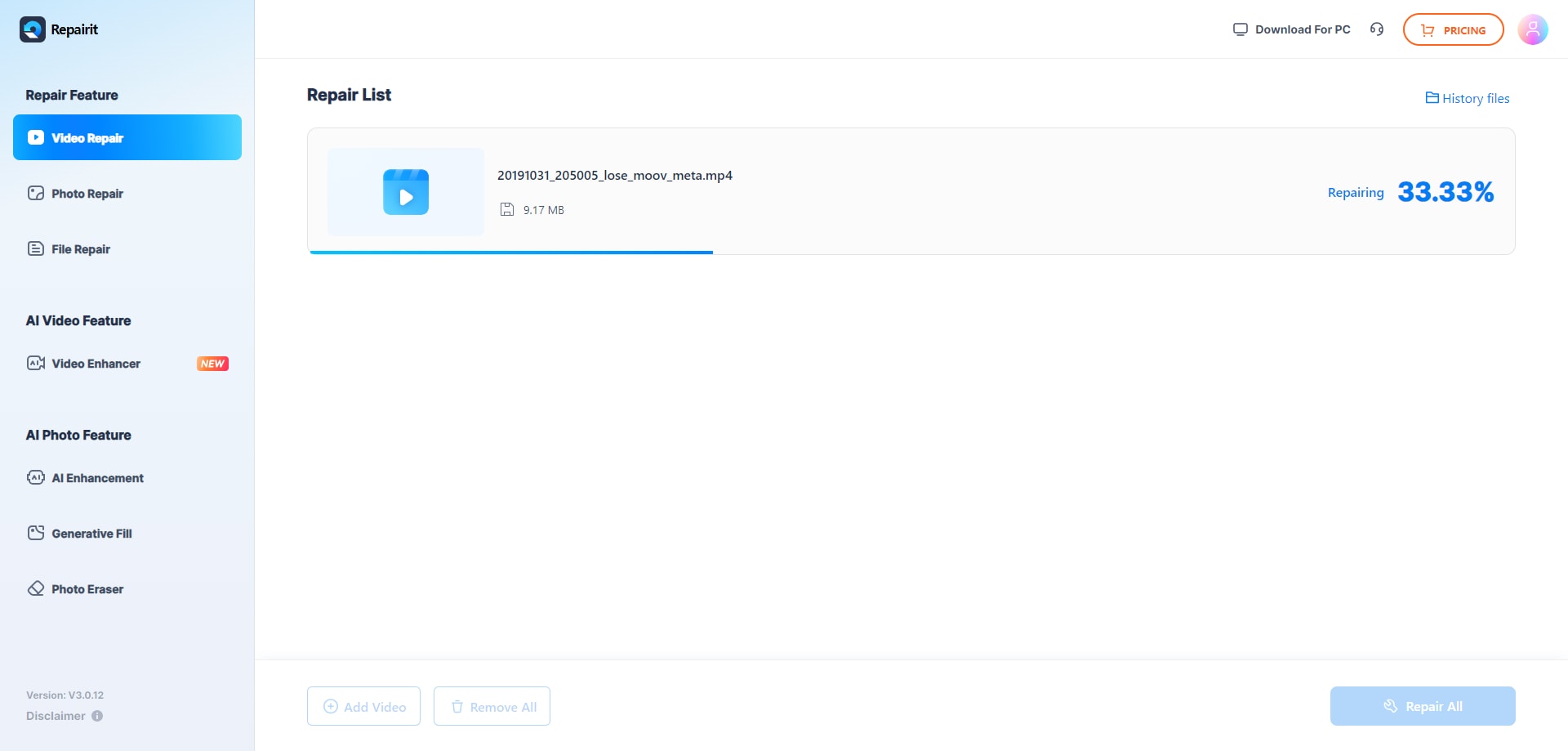
Passaggio 2: Processo di riparazione
Dopo che il video è stato caricato con successo, lo strumento di riparazione Online utilizza liberty e avvia il processo di riparazione automaticamente senza perdere alcun secondo.
Passaggio 3: Salvataggio e riparazione dei prossimi video
In un breve intervallo, il video viene riparato. Puoi visualizzare in anteprima e poi salvarlo. Il software vi offre anche di riparare il prossimo video dal vostro sistema quindi, promettendo efficienza ed efficacia.
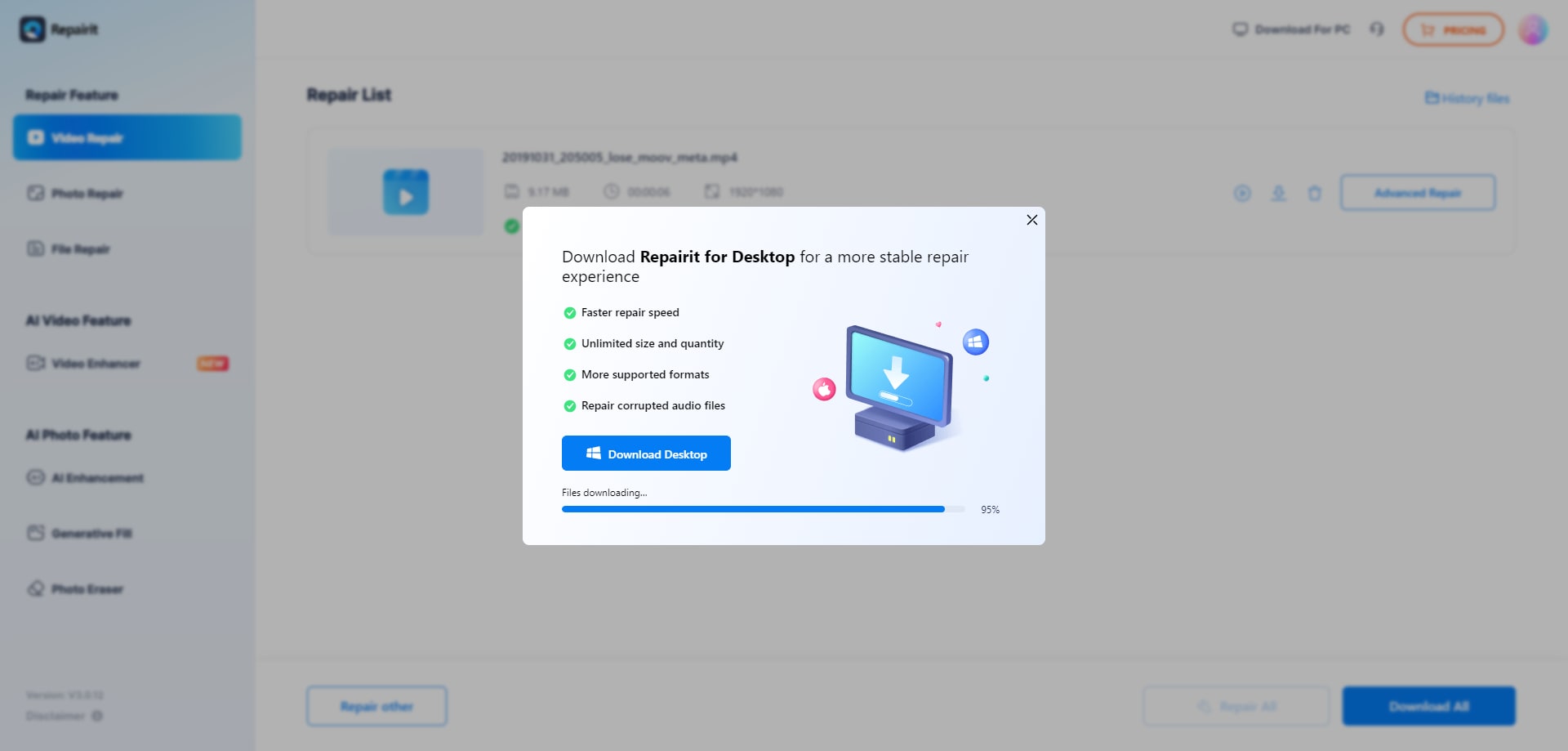
2. Come riparare il Video tremolante utilizzando Wondershare Repairit Desktop?
Wondershare Repairit Online e Wondershare Repairit per la versione Desktop sono entrambi software promettenti, e il loro utilizzo dipende dalla natura del video danneggiato. Pertanto, prima di scegliere uno o l'altro, mantenere la conoscenza di base del formato, della lunghezza e delle dimensioni del video di destinazione. Se il tuo video si occupa di tre formati come MOV, 3GP e MP4, quindi basta scegliere la versione online e sbarazzarsi di video danneggiati in pochi secondi.
Tuttavia, devi andare perWondershare RepairieVersione Desktop se il video è maggiore di 200 MB e i formati video sono più di dieci. Scaricalo sul tuo computer e avvia il processo di riparazione.
Viene utilizzato per condividere video danneggiati e non riprodurre su Windows e Mac. I passaggi che devi seguire per riparare i tuoi video su Windows sono menzionati di seguito:
Passaggio 1: Aggiungere Video danneggiato
La prima cosa che devi fare è aggiungere il video danneggiato sulla superficie del software. Per aggiungere i video, fare clic sull'area centrale dell'interfaccia "Aggiungi video e avviare la riparazione", oppure fare clic sul pulsante "Aggiungi".

Dopo aver aggiunto il video danneggiato, l'interfaccia mostra le informazioni del video danneggiato come nome del File, dimensione del File, data di creazione, percorso del File, funzionamento.

Passaggio 2: Riparare il Video
Fare clic sul pulsante "Riparazione", una volta completata la riparazione, si apre una finestra. Ti dice di salvare e visualizzare in anteprima il video riparato. Fare clic su "OK" per salvare il video riparato.
Se il video è gravemente danneggiato, scegliere Riparazione avanzata.

Riparazione avanzata – Aggiungi un video di esempio
Fare clic sull'icona della cartella e aggiungere un video di esempio per ripararlo. "Un file di esempio è un file valido creato con lo stesso dispositivo e lo stesso formato del video danneggiato." Questa casella appare sullo schermo.

Passaggio 3: Salvare il Video
Fare clic sul pulsante "Salva", un prompt di interfaccia sarà visibile per voi. "Selezionare un percorso per salvare i file recuperati. Si prega di non salvare i file nel percorso in cui li hai persi."

Parte 3. Come risolvere il Video lampeggiante sul telefono?
Con nuovi e migliori telefoni che vengono introdotti sul mercato, le persone li stanno usando invece di acquistare costose fotocamere. Naturalmente, i telefoni non sono videocamere di alta qualità, ma forniscono comunque video di alta qualità. Diamo un'occhiata ai passaggi con cui è possibile eliminare il lampeggio dal tuo iPhone.
Soluzione 1: disattivare la modalità ritratto
Gli iPhone sono molto noti per le loro fotocamere. Al giorno d'oggi, sono generalmente disponibili con doppie fotocamere. Uno è un obiettivo grandangolare e l'altro è un teleobiettivo. Mentre gli obiettivi grandangolari offrono un'apertura generosa, i teleobiettivi non funzionano bene al buio.
Si consiglia di disattivare la modalità Ritratto perché questa modalità richiede che entrambi gli obiettivi funzionino contemporaneamente. Disattivandolo ridurrà il fattore del sensore di sfarfallio quando si mette a fuoco il soggetto.
Soluzione 2: sostituire le luci LED
Le luci sono le ragioni principali per cui i tuoi video lampeggiano, non importa se li riproduci sul telefono o sul PC. Prova a cambiare l'illuminazione e sostituisci quelle luci LED di bassa qualità dalla tua configurazione. La fotocamera cattura i rapidi cambiamenti nella luminosità che non possiamo vedere dalla nostra visione normale. Ecco perché dovresti tenere sotto controllo la tua illuminazione.

Soluzione 3: riavviare il tuo iPhone
Prova a riavviare il telefono o forza il riavvio del telefono, se lo desideri. Questo non è garantito, ma questo potrebbe risolvere il tuo problema tremolante. Per forzare il riavvio del telefono, premere e tenere premuto i pulsanti sleep e home e attendere che il logo Apple apparisca sullo schermo.
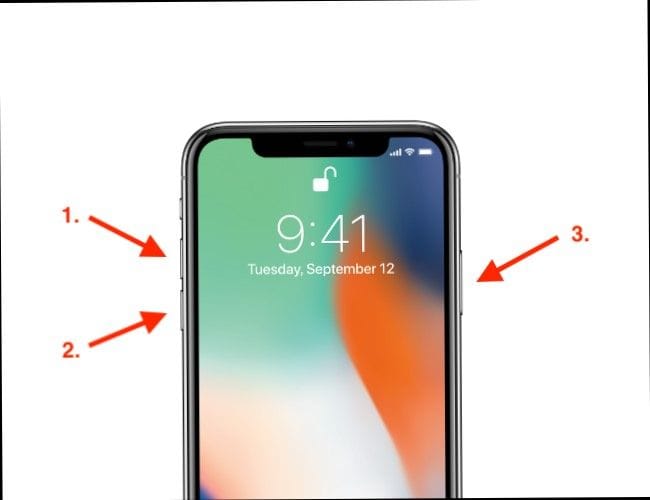
Soluzione 4: Disabilitare la registrazione video a 60 FPS sull'iPhone
Per impostazione predefinita, gli iPhone sono impostati per registrare video a 30 FPS, ma le nuove generazioni offrono una registrazione più fluida di 60 FPS conRisoluzione 1080p. I video ad alta frequenza di fotogrammi possono darti alcuni video fluidi, ma non saranno privi di sfarfallimento. Disabilitare la registrazione video a 60 fps per ottenere video senza lampeggio.
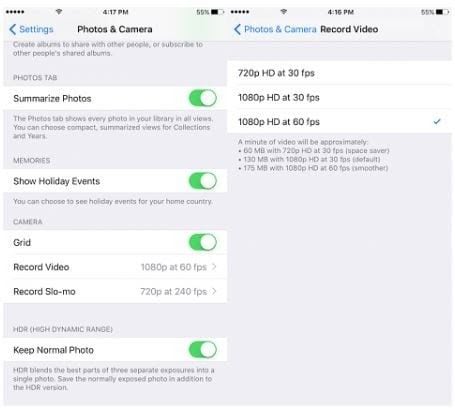
Parte 4. Quali sono le cause di un lampeggio Video?
Video lampeggiantepuò essere causato durante la registrazione nelle seguenti situazioni o condizioni:
- Grazie alle lampadine fluorescenti e alle luci al Neon:Se hai mai filmato lampadine fluorescenti o luci al neon (luci artificiali) allora sicuramente hai notato l'aspetto più frustrante di queste luci per produrre sfarfallimento indesiderato nel filmato. Di solito accade a causa della tua fotocamera che ha una frequenza di otturatore diversa dalla sorgente luminosa, o dalla natura della luce emessa.
- A causa della sorgente Video danneggiata:A volte, anche dopo aver girato e rivisto lo scatto/video perfetto può ottenere lampeggi in esso. perché la tua fonte di dati che viene sfogliata dal tuo dispositivo per eseguire o eseguire il tuoI file video vengono danneggiatiPer alcuni motivi anonimi.
Ora non c'è sempre una sola ragione per questo. Può essere causato da varie ragioni come l'arresto del supporto di archiviazione, improvvisa perdita di energia, download parziale, attacco di virus sul supporto di archiviazione, corruzione dell'intestazione e a causa di qualsiasi software dannoso nel dispositivo.
- Durante le riprese Video in rallentatore o Time Lapse:Se ti interessa la videografia time-lapse o la professione di animazione stop, allora molto probabilmente hai incontrato il problema comune di illuminazione o luminosità incoerenti. Non importa se non stai cambiando le impostazioni dell'obiettivo e della fotocamera, ma il tremolamento persisterà, il che in realtà è dovuto alla minore disponibilità di luce. Inoltre, durante le riprese al rallentatore c'è sempre bisogno di più luce con una speciale fotocamera a scarsa illuminazione con più fotogrammi (fotogrammi al secondo). Se non hai queste opzioni, puoi generare lampeggianti durante le riprese.
- Telaio al secondo e velocità dell'otturatore:Quando si tratta di video, la velocità di fotogrammi e la velocità dell'otturatore vanno di pari passo, questa è chiamata la regola dell'otturatore a 180 gradi. Questa regola richiede di raddoppiare la velocità di fotogrammi per la velocità dell'otturatore. Ad esempio: se la frequenza dei fotogrammi è impostata a 24 fps, dovresti impostare l'otturatore a doppia velocità per corrispondere a 1/50. Ora, tecnicamente dovrebbe essere 1/48, ma la maggior parte delle fotocamere non ha questo.
- A causa della sfocatura del movimento:Il Motion blur è qualcosa che non è facile da catturare. Se stai scattando per motion blur e hai una fotocamera in grado di scattare a 6 fps o più, e con esso, hai bisogno di una velocità di otturatore più veloce per scattare lo scatto perfetto con motion blur. In caso contrario, il tuo video può produrre un lampeggio indesiderato.
Inoltre, dipende anche dalla vostra scelta artistica su quanta sfocatura di movimento avete bisogno nel vostro filmato. Tuttavia, la maggior parte dei film utilizza una regola standard di sfocatura del movimento con una regola dell'otturatore a 180 gradi, che dice che la velocità dell'otturatore dovrebbe essere il doppio della frequenza dei fotogrammi per evitare sfarfallimento o interruzioni.
Parte 5. Come evitare il lampeggio Video durante la registrazione di Video?
Il tremolamento è un problema comune che è causato da alcune combinazioni di velocità di fotogrammi e velocità di otturamento nell'illuminazione artificiale. Evitare il lampeggio durante le riprese è molto meglio che riparare i tuoi video in seguito. Ci sono alcuni modi in cui è possibile impedire che il sfarfallio accadesse.
- Preferisci scattare in luce naturale:Le luci sono l'elemento più importante quando si tratta di girare un video. Per evitare sfarfallimento nei tuoi video, preferisci scattare con luce naturale. Questa è la soluzione definitiva a tutti i vostri problemi tremolanti.
- Impostazioni della fotocamera:Anche se le luci possono risolvere la maggior parte dei tuoi problemi, devi comunque tenere sotto controllo le impostazioni della fotocamera, in particolare la velocità di fotogrammi e la velocità dell'otturatore. Il valore di questi due elementi dovrebbe essere il più vicino possibile.
Ad esempio, se la velocità dell'otturatore è impostata su 125 e la frequenza dei fotogrammi non è lontana da quel valore, è molto probabile che scoprirai sfarfallio nei tuoi video. Cerca di mantenere entrambi i valori il più vicino possibile, ma non gli stessi. Puoi provare a impostare la velocità di fotogrammi di 120 fps e la velocità dell'otturatore a 125.
- Flicker-strumento gratuito:La tecnologia ci ha sempre salvato da molte cose tecniche complicate. Puoi usare l'app Flicker-free tool calculator appena prima di iniziare lo scatto, che ti farà trovare la combinazione di velocità dell'otturatore e velocità di fotogrammi senza lampeggio quando stai scattando sotto luci artificiali.
- Hai un sensore CMOS sulla tua fotocamera?I sensori CMOS avanzati della fotocamera sono ora noti per evitare gli effetti tremolanti prodotti da luci LED fluorescenti, semafori e altre luci artificiali. Sony ha creato una serie di tali telecamere per evitare l'effetto del tremolamento Video durante la registrazione dei filmati. Quindi, puoi farlo, se sei sempre in campi più cinematografici e di registrazione dal vivo per evitare sfarfallimenti frustranti.
- NTSC o PIL:Mentre scattare qualsiasi cosa dovresti sapere che la frequenza di illuminazione è molto importante come discusso sopra. Se stai scattando nella regione America, scegli le impostazioni NTSC nella tua fotocamera e se stai facendo lo stesso nella regione Europa o Asia, cambiala in PIL. Questo aiuterà il dispositivo di registrazione a comprendere la regione e la sua intensità di illuminazione per catturare l'immagine di conseguenza.
conclusione
Quindi, questi erano i problemi, i sintomi e le soluzioni al tremolamento. Abbiamo cercato di mettere il nostro meglio in questo articolo in modo che tu possa estrarne il massimo.
Speriamo che il nostro pezzo vi abbia aiutato a comprendere appieno il concetto di sfarfallio e come risolverlo.
Non dimenticare di condividere il tuo feedback qui sotto nella casella dei commenti.
Le persone chiedono anche
-
Quali sono le cause del lampeggio nei video?
Di solito è causato da una mancata corrispondenza tra la frequenza dei fotogrammi della fotocamera e la frequenza delle luci artificiali (come i LED o i fluorescenti). Le luci spesso pulsano più velocemente di quanto i nostri occhi possano vedere, ma la fotocamera lo cattura come un lampeggio. -
Qual è il modo più semplice per prevenire il sfarfallimento durante le riprese?
Regolare manualmente la velocità dell'otturatore della fotocamera. Prova a impostarlo su un multiplo della frequenza di alimentazione CA (ad esempio, 1/50 o 1/100 sec nelle regioni di 50 Hz, o 1/60 o 1/120 sec nelle regioni di 60 Hz). -
flicker può sempre essere completamente rimosso?
Non sempre. Dipende da quanto sia grave il tremolamento. È quasi sempre possibile renderlo molto migliore, ma il tremolamento molto grave può danneggiare in modo permanente la qualità del video, rendendo impossibile rimuovere completamente senza alcuna perdita visiva. -
Esiste un modo gratuito per risolvere flicker?
Puoi provareWondershare Repairit riparazione video onlineStrumento per rimuovere il lampeggio dal tuo video. Oppure scarica Wondershare Repairit desktop tool per correggere il file video tremolante.
 > Risorse > Soluzioni foto / video / audio > Come risolvere il problema dello sfarfallio nei video: guida facile


Eleanor Reed
staff Editor