
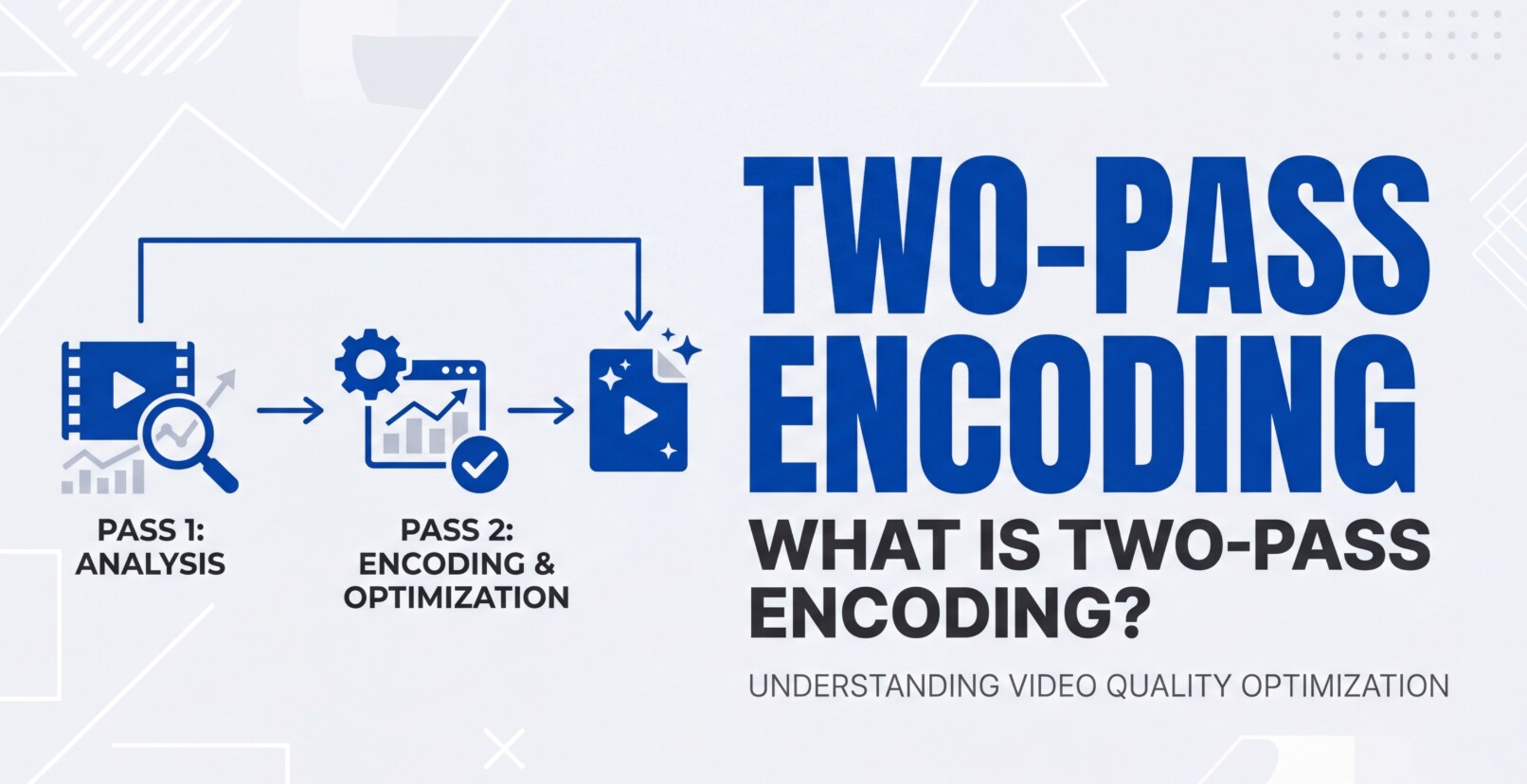
La codifica a due passaggi è un'impostazione che si trova spesso nelle finestre di esportazione in strumenti come Premiere Pro, HandBrake e FFmpeg quando si preparano video per YouTube, piattaforme di streaming o archiviazione. È importante perché permette di ottenere una qualità visiva migliore a parità di dimensione del file, aiutando i video a risultare più nitidi e uniformi anche a bitrate bassi.
Ripara i file corrotti per salvare i tuoi dati
 Sicurezza verificata. Oltre 7.302.189 persone lo hanno scaricato.
In questo articolo
Cos'è la codifica a due passaggi?
La codifica a due passaggi è una strategia di controllo del bitrate utilizzata nella codifica video per migliorare la qualità a una determinata dimensione del file o bitrate. Invece di comprimere il video una sola volta e indovinare come distribuire i bit, il codificatore esegue due passaggi sul filmato.
Nel primo passaggio, analizza solo il video, raccogliendo statistiche su movimento, complessità e cambi di scena. Nel secondo passaggio, usa quei dati per allocare i bit in modo più intelligente, assegnando bitrate maggiore alle scene complesse (movimento rapido, rumore, trame dettagliate) e meno alle inquadrature semplici (interviste statiche, slide). Questo rende la compressione video più efficiente e mantiene la qualità visiva più costante dall'inizio alla fine.
Troverai l'opzione a due passaggi quando esporti dai software di montaggio, converti riprese per la distribuzione, prepari file per piattaforme di streaming o codifichi master per la riproduzione su TV, telefoni e social network.
Perché la codifica a due passaggi è importante nella compressione video?
La codifica a due passaggi esiste per risolvere un problema comune: come ottenere una specifica dimensione o bitrate garantendo allo stesso tempo la migliore qualità video. La codifica a passaggio singolo deve prendere decisioni al volo senza vedere i frame futuri, cosa che può portare a qualità irregolare e bit sprecati.
Separando analisi e codifica, il doppio passaggio offre diversi vantaggi:
- Migliore efficienza del bitrate: I bit vengono spostati dalle sezioni semplici a quelle complesse che ne hanno realmente bisogno, migliorando il controllo del bitrate.
- Maggiore costanza nella qualità dell'immagine: Le scene scure o con movimento rapido sono meno soggette ad artefatti a blocchi perché il codificatore sa in anticipo che sono complesse.
- Dimensione file prevedibile: Per download, librerie di streaming e archivi, puoi impostare un bitrate preciso e affidarti al codificatore che lo gestisca in modo intelligente.
- Gestione del movimento migliorata: Scene d'azione, panoramiche e riprese a mano libera possono risultare più fluide e pulite a parità di bitrate.
Tuttavia, ci sono dei limiti:
- Codifica più lenta: Il file viene analizzato due volte, quindi i tempi di esportazione sono circa raddoppiati rispetto al passaggio singolo.
- Nessun vantaggio a bitrate molto elevati: Se stai codificando in qualità visivamente lossless o quasi, i vantaggi del doppio passaggio possono essere minimi.
- Meno utile per flussi di lavoro live: La registrazione in tempo reale o lo streaming dal vivo generalmente non consentono il passaggio extra di analisi.
Nonostante queste condizioni, il doppio passaggio è un'opzione potente per la codifica offline, quando ogni megabyte conta e si vuole una riproduzione fluida su dispositivi e piattaforme diversi.
Come funziona la codifica a due passaggi nel flusso di lavoro di codifica?
In un flusso di lavoro tipico, acquisisci o modifichi il tuo video, quindi lo esporti usando un codec come H.264, H.265/HEVC o AV1. La codifica doppio passaggio viene applicata nella fase di compressione, influendo direttamente su come i bit sono distribuiti tra i frame.
Troverai le impostazioni a doppio passaggio in strumenti come:
- FFmpeg, x264, x265 (flag da riga di comando per pass=1 e pass=2)
- HandBrake (selettore per codifica a 2 passaggi e bitrate target)
- Adobe Premiere Pro e Media Encoder (CBR vs VBR, opzioni a 2 passaggi)
- Alcuni codificatori hardware che offrono modalità a 2 passaggi per esportazioni su file
Primo passaggio: analisi del tuo video
Nel primo passaggio, il codificatore non cerca di creare uno stream finale di alta qualità. Invece, esegue un'analisi veloce su tutto il video e registra informazioni come:
- Dove avvengono cambi di scena e tagli
- Quanta azione e dettaglio contiene ogni segmento
- Quanto sono complesse le trame, il rumore o il tremolio della camera
- Quanti bit circa servirebbero ad ogni segmento per raggiungere i tuoi compressione video obiettivi
In molti strumenti, il primo passaggio scrive un file di log temporaneo invece di un video utilizzabile. Questo mantiene il processo veloce e leggero, concentrandosi solo sulla raccolta delle statistiche.
Secondo passaggio: codifica ottimizzata
Durante il secondo passaggio, il codificatore legge i dati analizzati e codifica veramente il video. In questa fase si verifica il miglioramento della qualità:
- Le scene complesse ricevono un budget di bitrate più alto per controllare blocchi, bande e sfocature.
- Le scene semplici o statiche ricevono meno bit mantenendo comunque un aspetto pulito, così la dimensione totale resta sotto controllo.
- Il codificatore può mantenere una qualità percepita più stabile da un fotogramma all'altro anziché oscillare molto nei dettagli.
In pratica, i passaggi per i principali strumenti sono questi:
| Strumento | Come appare il doppio passaggio |
|---|---|
| HandBrake | Abilita "codifica a 2 passaggi" con un bitrate medio impostato (kbps). |
| Adobe Media Encoder / Premiere | Scegli VBR, 2 passaggi nelle impostazioni del bitrate per esportazioni H.264/H.265. |
| FFmpeg (x264/x265) | Esegui due comandi separati: uno con -pass 1, poi un altro con -pass 2, usando lo stesso file di log. |
Quando la codifica è completata, il file finale dovrebbe raggiungere la dimensione obiettivo mantenendo la qualità più alta e uniforme possibile per tutta la durata.
Quando è importante la codifica a due passaggi? Errori comuni e consigli rapidi
La codifica a due passaggi è particolarmente importante per montatori, colorist, youtuber, filmmaker e chiunque debba consegnare video curati in cui sia la qualità sia la dimensione sono importanti. È inoltre utile quando si preparano librerie per piattaforme OTT, portali educativi o sistemi video aziendali dove la banda è limitata.
Situazioni in cui vale la pena usare il doppio passaggio:
- Esportazioni finali per clienti, festival o corsi a pagamento
- File pronti per il caricamento su YouTube, Vimeo o social media dove l’upload è limitato
- Video scaricabili in cui serve controllare con precisione la dimensione del file
- Archiviazione di una vasta libreria cercando di risparmiare spazio
Casi in cui potrebbe non essere determinante:
- Modifiche rapide o rendering di anteprime dove la velocità è più importante dell’efficienza
- Live streaming da OBS o codificatori hardware (non è possibile fare due passaggi in tempo reale)
- Master ad alto bitrate o file intermedi dove gli artefatti di compressione sono già trascurabili
Malintesi comuni:
- "Il doppio passaggio produce sempre una qualità migliore rispetto al singolo."A bitrate molto elevati o con modalità qualità costante (CQ/CRF), la differenza può essere minima.
- "Il doppio passaggio può migliorare video sorgente di scarsa qualità."Non può rimuovere rumore, sfocature o problemi di messa a fuoco; decide solo come allocare i bit.
- "Il doppio passaggio può riparare file corrotti."Non può correggere danni strutturali; serve uno strumento di riparazione video per quello.
Consigli rapidi e pratici:
- Usa la codifica a due passaggiOgni volta che devi rispettare un bitrate specifico o una dimensione di file e hai tempo per un’esportazione più lenta.
- Scegli un bitrate realistico per la tua risoluzione e frequenza fotogrammi; la codifica a due passaggi non può fare miracoli se il bitrate è troppo basso.
- Mantieni la fonte il più pulita possibile (riduzione del rumore, esposizione stabile) in modo che il codificatore non sprechi bit su rumore casuale.
- Testa segmenti brevi con diversi bitrate e passaggi prima di codificare un intero progetto di lungometraggio.
La conclusione: la codifica a due passaggi è una scelta intelligente per le consegne finali in cui ti interessa sia la qualità che la dimensione, ma non è necessaria per ogni bozza o cut provvisorio.
Come usare Repairit per riparare un file video corrotto
Anche con codifica a due passaggi impostazioni perfette, possono verificarsi errori: trasferimenti interrotti, errori di archiviazione o interruzioni di corrente possono lasciarti con file video danneggiati o non riproducibili. Wondershare Repairit è progettato proprio per queste situazioni. Si concentra su riparazione video e altre attività di recupero file, aiutandoti a ripristinare clip che non si aprono più, balbettano gravemente o si rifiutano di riprodursi dopo l’esportazione. Scopri di più e scaricalo dal sito ufficiale di Repairit, poi ri-codifica le riprese recuperate con le tue preferite codifica video impostazioni.
Funzionalità chiave di Repairit per i creatori di video
- Riparazione video per file corrotti o non riproducibili da fotocamere, droni, telefoni e dispositivi di archiviazione.
- Supporto per numerosi formati popolari e riprese ad alta risoluzione, adatto ai moderni compressione video flussi di lavoro.
- Un flusso di riparazione intuitivo con anteprima e opzioni di salvataggio flessibili, così puoi tornare rapidamente al tuo flusso di codifica.
Passo dopo passo: Ripara file video corrotti con Repairit
- Aggiungi file video corrotti
Installa e avvia Wondershare Repairit sul tuo computer, quindi vai al modulo di Riparazione Video. Clicca il pulsante per aggiungere file e cerca i clip corrotti o non riproducibili dalla scheda della fotocamera, disco esterno o cartella locale. Puoi caricare un singolo file problematico o aggiungere diversi video danneggiati in una volta sola.

- Ripara i file video
Dopo che i tuoi video sono elencati, avvia il processo di riparazione. Repairit esaminerà ogni file, analizzerà il danno nel contenitore e nel flusso e tenterà di ricostruire una versione riproducibile. Quando la riparazione termina, usa la finestra di anteprima integrata per controllare sia video che audio, assicurandoti che la riproduzione sia fluida e correttamente sincronizzata prima di continuare.

- Salva i file video riparati
Se l’anteprima è soddisfacente, scegli una cartella di destinazione sicura diversa dalla posizione originale e clicca per salvare. Repairit esporta le copie riparate così puoi aprirle nel tuo editor, convertirle ancora con codifica video strumenti, o caricarle sulla tua piattaforma di streaming usando codifica a due passaggi ottimizzate e altre controllo del bitrate impostazioni.

Conclusione
La codifica a due passaggi è un modo pratico per migliorare qualità video quando devi rimanere entro limiti rigorosi di dimensione o bitrate. Analizzando prima le riprese e codificando poi, offre al codificatore una visione globale del movimento e della complessità, portando a controllo del bitrate più intelligente, movimento più fluido e meno artefatti nelle scene difficili.
Per le esportazioni finali che verranno scaricate, trasmesse o archiviate, prendersi il tempo extra per due passaggi di solito ripaga con un risultato più professionale. Ricorda solo che nessuna impostazione di codifica può riparare danni strutturali al file. Se i tuoi video diventano corrotti dopo la registrazione, il montaggio o il trasferimento, un flusso di lavoro Repairit dedicato può aiutarti a ripristinarli prima di eseguire una nuova codifica ottimizzata.
Prossimo: Lookahead
FAQ
-
1. Cos’è la codifica a due passaggi in termini semplici?
La codifica a due passaggi significa che il codificatore analizza l’intero video una volta per capire quali parti sono facili o difficili da comprimere, poi lo codifica una seconda volta usando queste informazioni. L’obiettivo è offrire una migliore qualità video alla stessa dimensione rispetto a una codifica a passaggio singolo.
-
2. Quando dovrei scegliere la codifica a due passaggi invece di quella a passaggio singolo?
Usa due passaggi quando hai bisogno di controllo del bitrate affidabile e qualità costante a dimensione fissa, come per upload streaming, consegne cliente o video didattici scaricabili. Passaggio singolo è migliore quando hai bisogno di velocità, ad esempio per bozze rapide, revisioni interne o esportazioni con tempistiche strette.
-
3. La codifica a due passaggi offre sempre un aspetto migliore di quella a passaggio singolo?
Due passaggi di solito offrendo un aspetto migliore o più consistente a pari bitrate medio, specialmente nelle scene difficili con molto movimento. Tuttavia, a bitrate molto elevati o in modalità di qualità costante (CRF), la differenza visibile tra passaggio singolo e codifica a due passaggi può essere minima.
-
4. La codifica a due passaggi può riparare un file video corrotto?
No. La codifica video impostazioni come due passaggi controllano solo come viene compresso il dato; non riparano la struttura del file danneggiata. Se un file è corrotto e non si riproduce, usa un riparazione video strumento dedicato come Wondershare Repairit per provare a ripristinarlo prima, poi ricodifica se necessario.
-
5. La codifica a due passaggi influisce sulla compatibilità della riproduzione?
No, il due passaggi non cambia lo standard del codec finale (H.264, H.265, ecc.), quindi la compatibilità con TV, telefoni e browser resta la stessa. Migliora solo l’efficienza del codec e bitrate scelti, il che può portare a una riproduzione più fluida a bitrate più bassi, specialmente su reti limitate.


