
"A volte ricevo un messaggio di errore da Steam riguardo alla "Piattaforma non valida" quando cerco di avviare un gioco già installato e che funzionava perfettamente ieri. L'unico modo che ho trovato per risolvere è reinstallare completamente ogni gioco, il che è piuttosto fastidioso. Qualcuno sa cosa scatena questo stupido errore e come si può risolvere?"- michggg
L'errore "Piattaforma non valida" su Steam può comparire in qualsiasi momento, di solito proprio quando sei entusiasta di lanciare un nuovo gioco e iniziare a giocarci. Invece di giocare davvero, finisci col fissare un messaggio di errore che ti blocca addirittura dall'accedere al menu principale.
Questo problema non è solo confuso, ma può anche interferire con la tua normale routine di gioco. Per aiutarti a risolvere l'errore "Piattaforma non valida" su Steam e capire perché si presenta, discutiamo diversi modi semplici ma affidabili per ripristinare un’esperienza di gioco fluida e senza problemi.
In questo articolo
-
- Metodo 1. Riavvia Steam e il tuo computer
- Metodo 2. Verifica se il gioco è compatibile con il tuo sistema operativo
- Metodo 3. Esegui Steam come amministratore
- Metodo 4. Aggiorna il client Steam all’ultima versione
- Metodo 5. Disattiva la modalità compatibilità per Steam
- Metodo 6. Verifica l'integrità dei file di gioco
Parte 1. Cosa significa "Piattaforma non valida" su Steam
L' errore "Piattaforma non valida" su Steam solitamente significa che il gioco che stai cercando di eseguire non è compatibile con il tuo sistema. In parole semplici, Steam rileva che la versione del gioco non corrisponde al tuo sistema operativo o alla configurazione hardware.
In un altro scenario, se provi ad avviare un gioco che supporta solo Windows ma sei su macOS, potresti visualizzare questo messaggio. Può anche verificarsi quando la build installata è destinata a un'architettura diversa, quindi Steam blocca l’avvio per evitare problemi.
Cosa causa il messaggio "Piattaforma non valida" su Steam
Dopo aver compreso cosa significa il messaggio "Piattaforma non valida" su Steam, esploriamo alcune cause diverse che portano a questo errore:
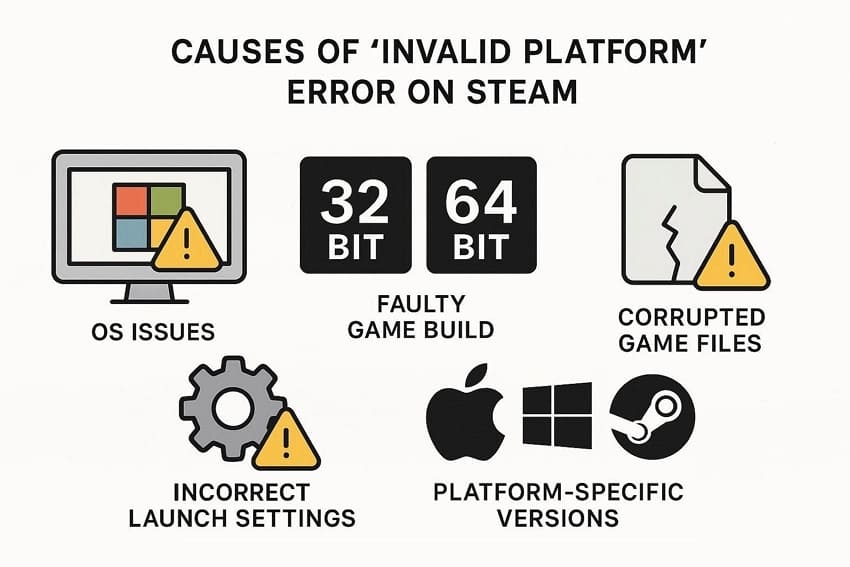
- Problemi di sistema operativo: A volte Steam rileva un sistema operativo incompatibile, che scatena l’errore "Piattaforma non valida". Il gioco potrebbe non supportare versioni vecchie di Windows, macOS o Linux.
- Build di gioco difettosa: Alcuni giochi hanno build separate per sistemi a 32-bit e 64-bit. Se viene installata o selezionata l’architettura sbagliata, Steam potrebbe visualizzare il messaggio "Piattaforma non valida".
- File di gioco corrotti: File danneggiati, mancanti o parzialmente scaricati possono confondere i controlli di piattaforma di Steam. Quando l'integrità dei file non è garantita, Steam può interpretarlo come una mancata corrispondenza della piattaforma.
- Impostazioni di avvio errate: Impostazioni di avvio personalizzate o modalità di compatibilità forzate possono alterare il riconoscimento del sistema da parte di Steam. Questi piccoli dettagli a volte causano la segnalazione di un errore sul gioco.
- Versioni di gioco specifiche per piattaforma: L’adesione a canali beta o a build legacy può portare Steam a versioni destinate a piattaforme o configurazioni diverse. Questa mancata corrispondenza genera il messaggio di errore invece di un normale avvio.
Parte 2. 6 modi per risolvere rapidamente l'errore "Piattaforma non valida" su Steam
Dopo aver discusso le diverse cause dell’errore "Piattaforma non valida", ora vediamo alcuni modi per risolvere "Piattaforma non valida" su Steam qui sotto:
Metodo 1. Riavvia Steam e il tuo computer
Uno dei modi più semplici per eliminare questo errore è riavviare il sistema o Steam. Facendo questo si risolvono piccoli problemi temporanei, si aggiornano i servizi di sistema e si forza Steam a ridetectare hardware e dischi. La maggior parte degli utenti può farlo in pochi minuti, senza modifiche avanzate. Segui i passaggi sotto per imparare come riavviare computer e Steam:
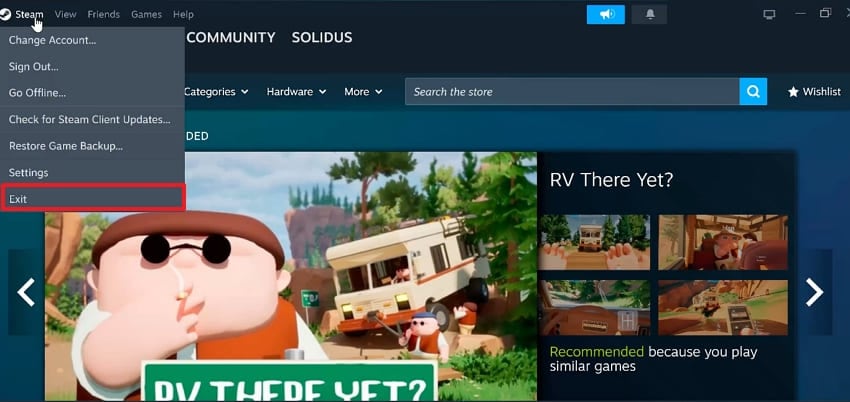
Passaggio 1. Per iniziare, vai sull'opzione "Steam" in alto a sinistra e clicca sul pulsante "Esci". Ora, attendi che l'icona di Steam scompaia dalla barra delle applicazioni.
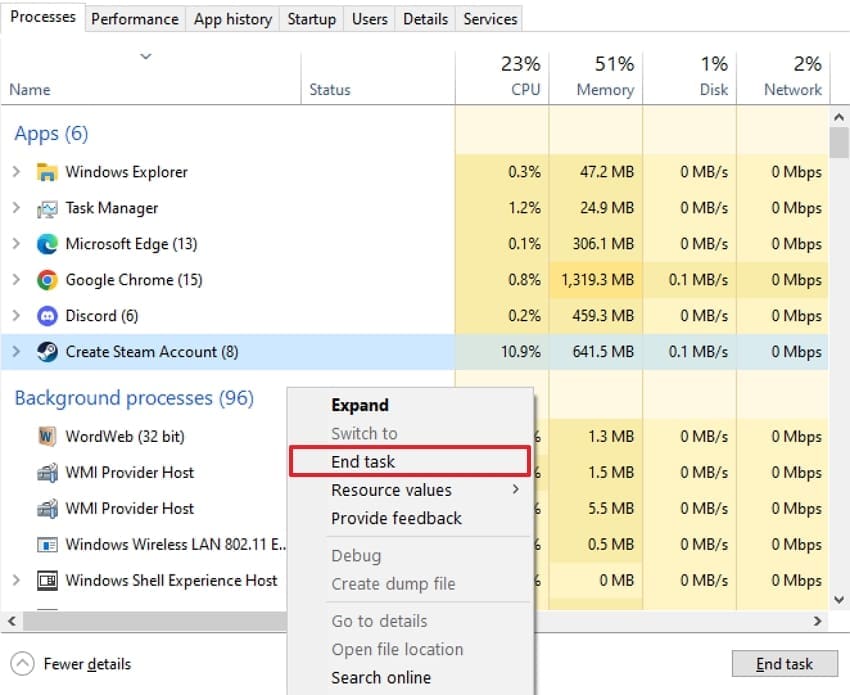
Passaggio 2. Successivamente, premi i tasti "Ctrl + Shift + Esc" per aprire Gestione attività. Poi, clicca con il tasto destro e premi "Termina attività" per chiudere eventuali processi Steam.exe rimasti.
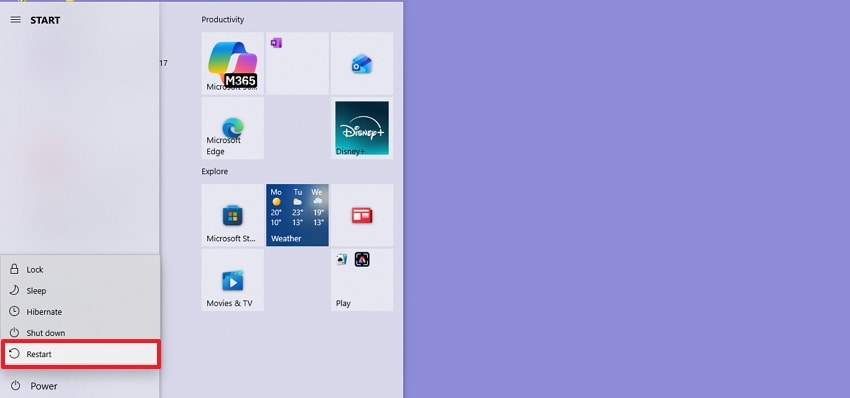
Passaggio 3. Per riavviare il computer, premi il tasto "Windows" e scegli l'icona "Alimentazione". Da qui, clicca su "Riavvia" e lascia riavviare il sistema.
Metodo 2. Verifica se il gioco è compatibile con il tuo sistema operativo
A volte, controllare se il gioco è davvero compatibile con il tuo sistema operativo ti aiuta a evitare soluzioni sbagliate per l’errore "Piattaforma non valida" su Steam. Confermando il sistema operativo e la versione a bit indicati sulla pagina Steam del gioco, puoi vedere subito se il problema è la compatibilità. Segui questi suggerimenti per capire come verificare se il tuo gioco è compatibile:
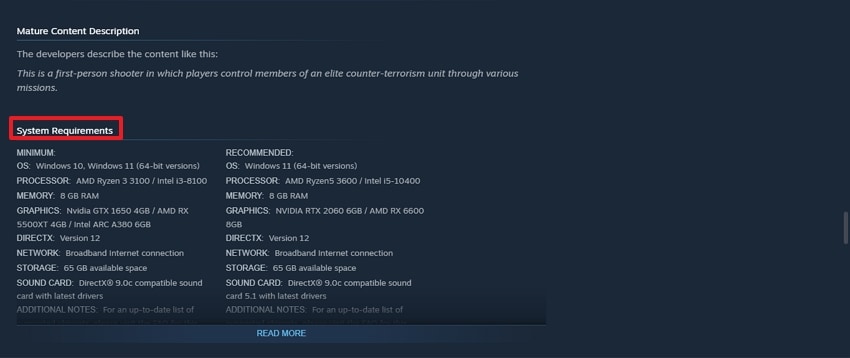
Passaggio 1. All'interno dell'app Steam, vai nella tua "Libreria," e clicca sul gioco che non puoi avviare. Scorri verso il basso fino alla sezione "Requisiti di sistema" e controlla i dettagli su sistema operativo e processore.
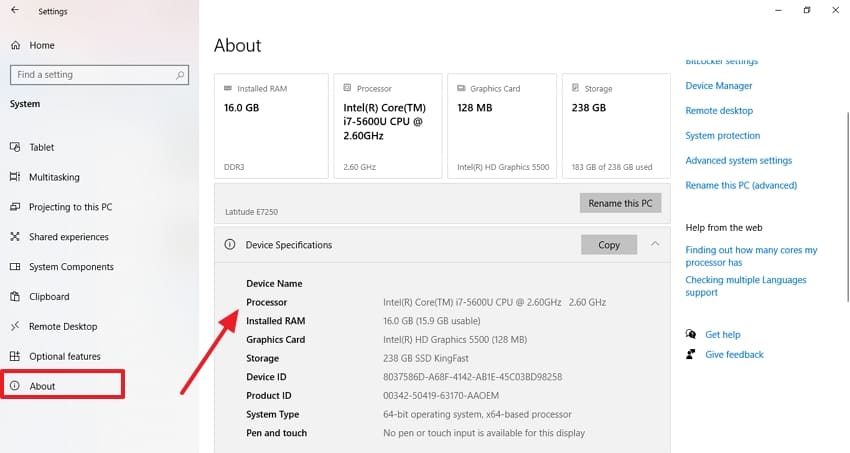
Passaggio 2. Poi, premi i tasti "Windows + I" per aprire le Impostazioni. Da lì, vai su "Sistema," seleziona la scheda "Informazioni su" e confronta i dettagli.
Metodo 3. Esegui Steam come amministratore
To risolvere "Piattaforma non valida" su Steam errore, eseguire Steam come amministratore risolve problemi di permessi che bloccano file o dischi. Attivando questa opzione, Steam potrà accedere correttamente alle cartelle di gioco, alle librerie e alle unità esterne. Questo consente alcune autorizzazioni avanzate su Windows, normalmente bloccate dai criteri di sicurezza standard. Per sapere come attivare questa funzione, segui i passaggi qui sotto:
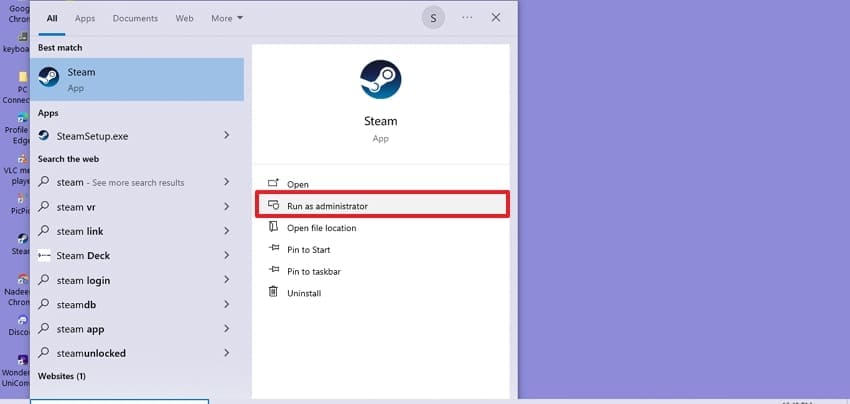
Passaggio 1. Per iniziare, digita "Steam" nella barra di ricerca di Windows. Poi, seleziona l’opzione "Esegui come amministratore" dalla finestra.
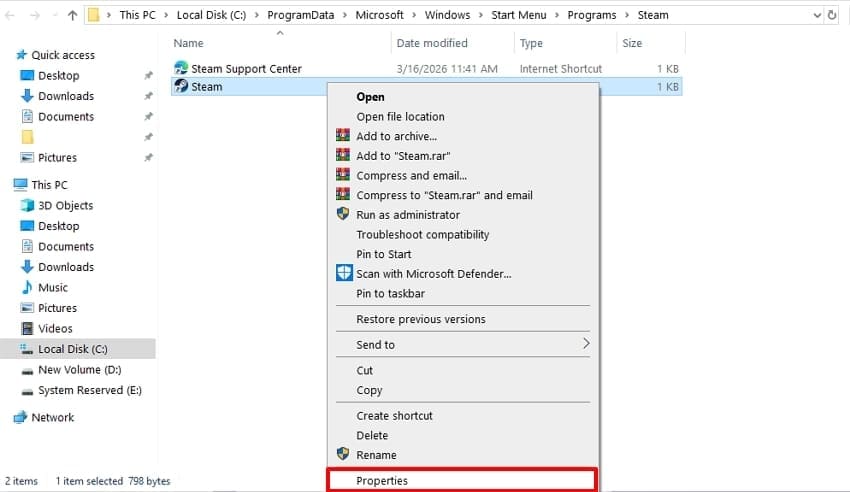
Passaggio 2. Per fare in modo che Steam si avvii sempre come amministratore, scegli l’opzione "Apri percorso file" dal menu di "Ricerca" . Poi, fai clic destro sul programma e seleziona l’opzione "Proprietà".
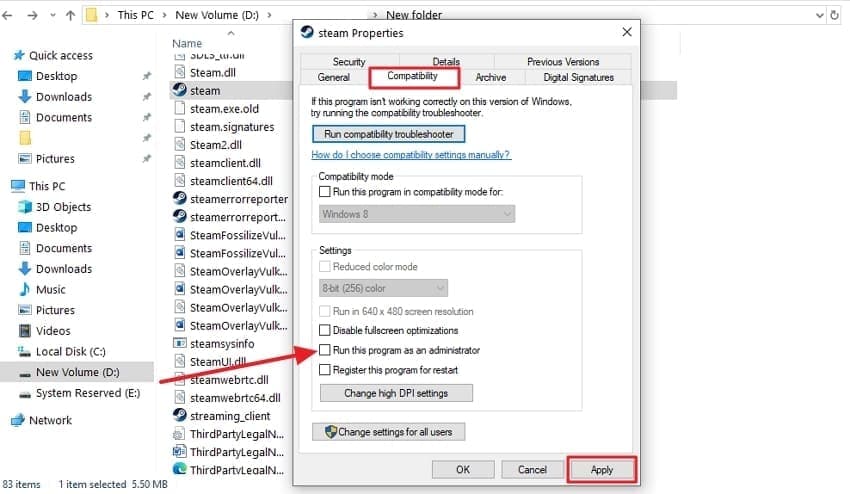
Passaggio 3. Infine, sotto la scheda "Compatibilità", spunta l’opzione "Esegui questo programma come amministratore" e scegli "Applica."
Metodo 4. Aggiorna il client Steam all’ultima versione
A volte, aggiornare il client Steam garantisce di avere le ultime correzioni per i bug, il supporto della piattaforma e miglioramenti di compatibilità. Questo processo è rapido, integrato direttamente in Steam, e di solito dura solo pochi minuti. Pertanto, segui attentamente le istruzioni per imparare come aggiornare il client Steam all'ultima versione:
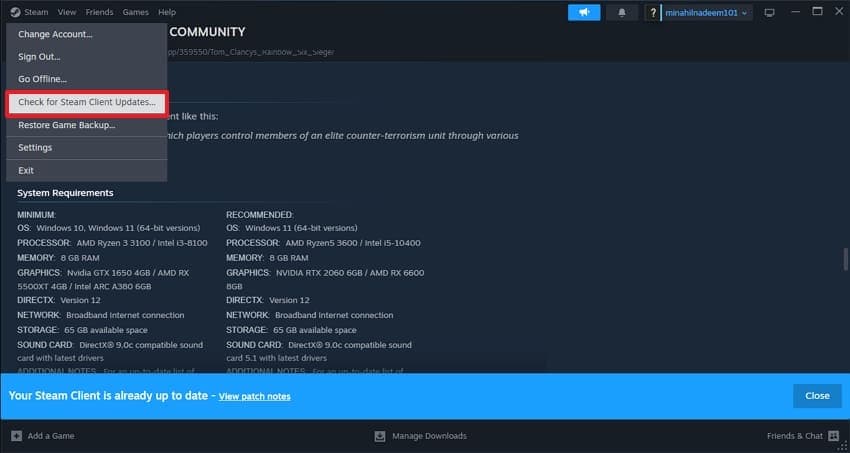
Istruzioni. Per prima cosa, nell'angolo in alto a sinistra della piattaforma, seleziona "Controlla aggiornamenti del client Steam" dal menu a tendina. Se viene trovato un aggiornamento, puoi installarlo e poi riavviare il sistema per applicare le impostazioni.
Metodo 5. Disattiva la modalità compatibilità per Steam
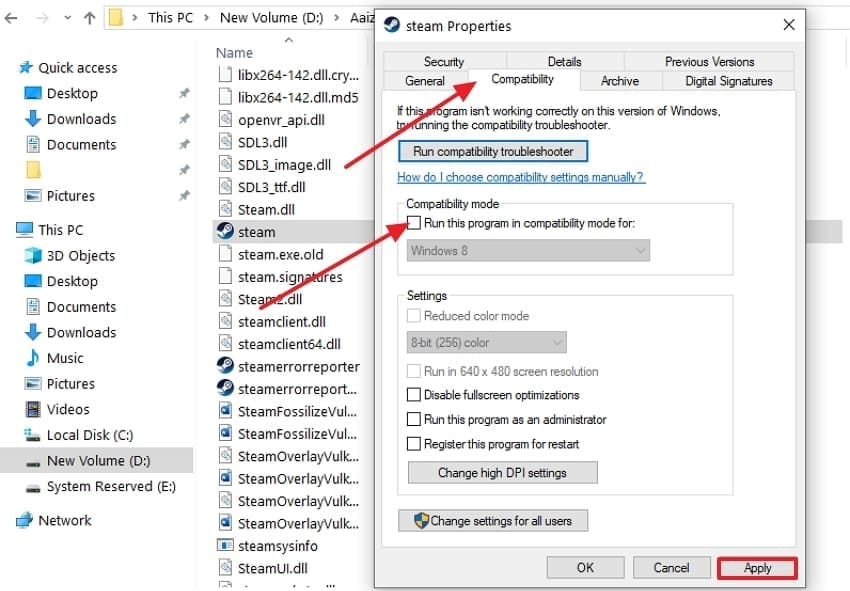
Un'altra soluzione semplice per far sparire l'errore Steam "Piattaforma non valida" è disabilitare la modalità di compatibilità per Steam. Questo aiuta quando vecchie impostazioni di Windows confondono il modo in cui Steam rileva la tua piattaforma e l'hardware. Eseguire Steam in modalità normale assicura che si integri direttamente con Windows, il che può eliminare errori falsi di piattaforma. Per chi vuole imparare a disabilitare la modalità di compatibilità per Steam, segui questi passaggi:
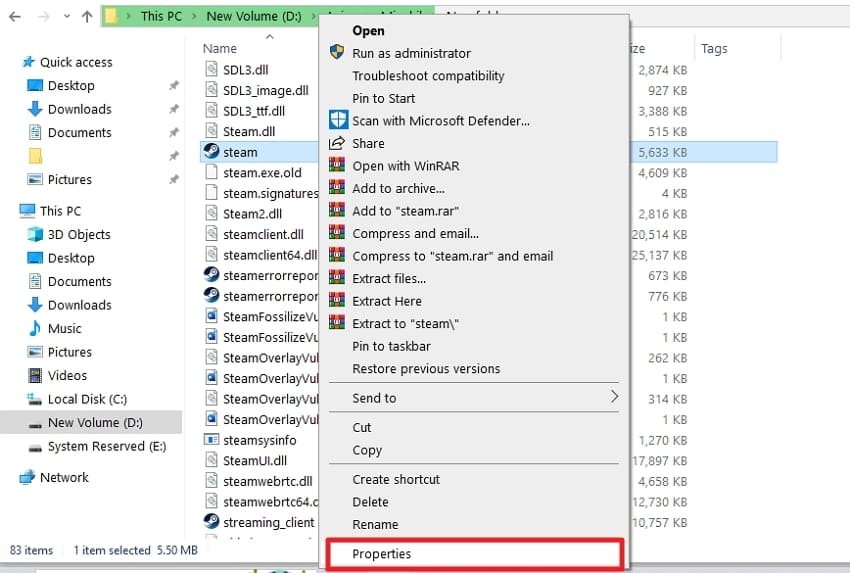
Passaggio 1. Prima di tutto, apri la cartella di Steam da Esplora File, fai clic destro sull'app Steam, e seleziona la "Proprietà".
Passaggio 2. Poi vai alla scheda "Compatibilità" e sotto "Modalità di compatibilità," deseleziona "Esegui questo programma in modalità compatibilità" e seleziona il pulsante "Applica".
Metodo 6. Verifica l'integrità dei file di gioco
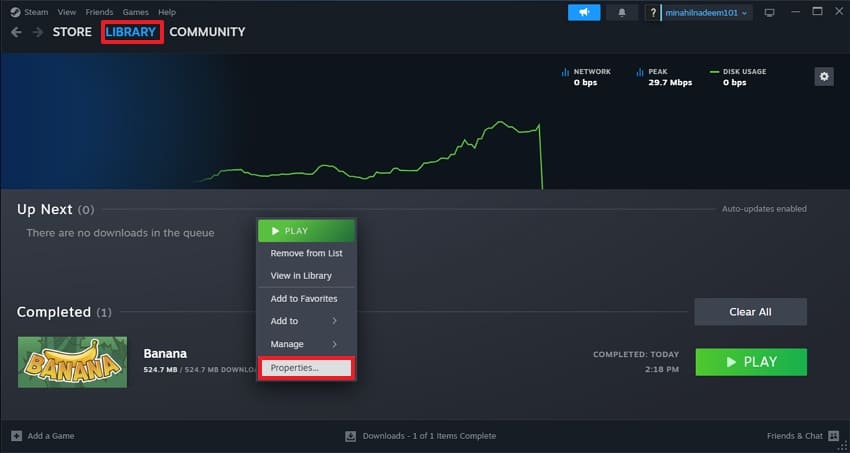
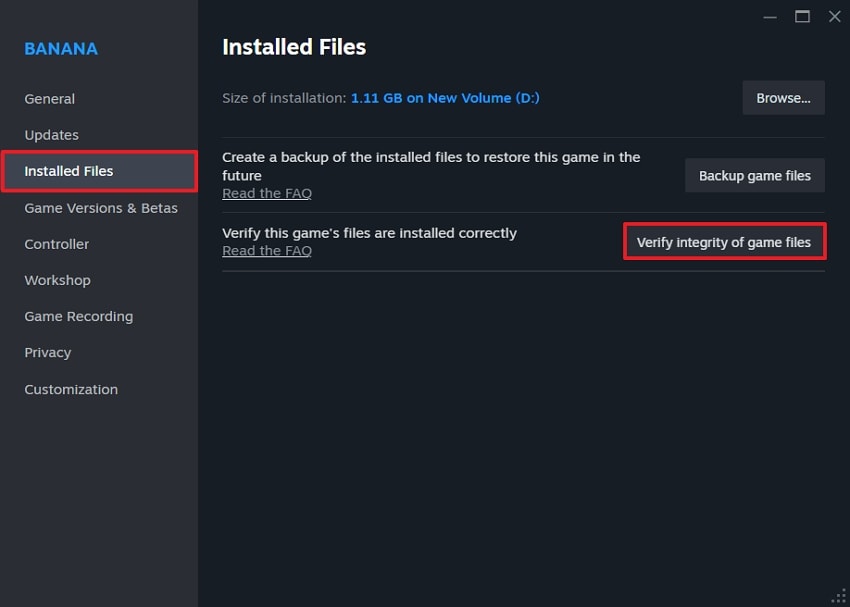
Steam analizza i dati mancanti o corrotti che possono causare l'errore errore "Piattaforma non valida" su Steam una volta che verifichi l'integrità dei file di gioco. Successivamente, ripara o scarica automaticamente i file danneggiati, rendendo questo metodo facile ed efficace per gli utenti. Per eseguire questa procedura di verifica passo dopo passo, utilizza la seguente guida:
Passaggio 1. Innanzitutto, vai alla scheda "Libreria" su Steam e fai clic con il tasto destro per navigare su "Proprietà."
Passaggio 2. Da lì, fai clic sulla scheda "File installati" nel pannello di sinistra. Poi, scegli l'opzione "Verifica integrità dei file di gioco" per scansionare e riparare automaticamente eventuali file problematici.
Consiglio Pro. Ripara i file video di gioco corrotti per condividerli sulle piattaforme social
Oltre a risolvere il errore "Piattaforma non valida" su Steam errore, a volte gli utenti si trovano davanti a file video di gioco corrotti. Per assicurarti che la registrazione non venga persa, strumenti come Repairit offrono un'ottima struttura di riparazione video. Questo strumento dedicato offre una funzione di riparazione video di gioco che ti permette di sistemare giochi rotti o non riproducibili da qualsiasi dispositivo o formato.
Usa fondamentalmente un'AI intelligente per rilevare e riparare automaticamente qualsiasi errore. Inoltre, Repairit supporta oltre 25 formati, rendendolo un'opzione ideale per tutti gli utenti. Gli utenti possono anche riparare simultaneamente più video di gioco corrotti per risparmiare tempo. Dopo la riparazione, puoi anche visualizzare un'anteprima per garantire l'integrità dei tuoi video di gioco.
Caratteristiche principali

Wondershare Repairit - Riparazione Video
1.010.994 persone lo hanno scaricato.
-
Riparazione per schermi neri: Ripara registrazioni di gioco corrotte o con schermo nero causate da crash, problemi con i codec o glitch per assicurare che gli utenti non perdano le registrazioni.
-
Funzione di potenziamento AI: Questo strumento utilizza un modello AI per restaurare dettagli e ridurre la pixelatura, adatto a registrazioni effettuate durante problemi di Steam che risultano sfocate o visivamente compromesse.
-
Struttura per la riparazione di file pesanti: Repairit consente ai gamer di riparare più registrazioni di gioco pesanti, anche lunghe clip 4K, in una sola volta.
Guida definitiva alla riparazione di file video di gioco corrotti usando Repairit
Per gli utenti ansiosi di riparare i loro file video di gioco e poterli condividere sulle piattaforme social, guarda i passaggi di seguito:
Passo 1. Seleziona Riparazione Video per sistemare i video di gioco corrotti
Innanzitutto, nell'interfaccia principale, scegli la scheda "Riparazione Video" nel pannello a sinistra. Poi premi il pulsante "Avvia" e clicca sul pulsante "+Aggiungi" per importare i tuoi video corrotti.

Passo 2. Inizia a riparare i video di gioco corrotti
Successivamente, una volta importati i video nella sezione "Video non riparati", clicca sul pulsante "Ripara" per avviare il processo di riparazione.

Passo 3. Esporta tutti i tuoi video di gioco riparati
Infine, dopo che tutti i video di gioco sono stati riparati, seleziona un percorso e poi premi il pulsante "Salva tutto" per esportare tutti i video di gioco in una volta.

Ripara file corrotti
 Sicurezza verificata. Oltre 7.302.189 persone lo hanno scaricato.
Conclusione
In sintesi, abbiamo discusso varie cause e modi per risolvere la "Piattaforma non valida" su Steam errore. Una volta che l'errore è stato risolto, gli utenti possono facilmente riprendere il gioco senza problemi. Se qualcuno perde le registrazioni di gioco durante la risoluzione degli errori di Steam, può affidarsi a Repairit per salvare clip danneggiate, preservare momenti salienti e mantenere la libreria dei contenuti di gioco per condivisioni future.
FAQ
-
1. Reinstallando Steam verranno eliminati tutti i miei giochi scaricati?
Se fai il backup della cartella "steamapps" prima di disinstallare Steam e la ripristini dopo, i tuoi giochi scaricati rimarranno intatti. -
2. Posso risolvere l'errore "Piattaforma non valida" su Steam senza cambiare la versione di Windows?
Sì, puoi verificare i file di gioco, disabilitare la modalità di compatibilità e reinstallare il gioco interessato prima di considerare il cambio di versione di Windows. -
3. Come posso sapere se il gioco funzionerà sul mio sistema?
Controlla i requisiti di sistema e la compatibilità del sistema operativo con il tuo dispositivo. Se c'è una discrepanza, sarà necessario aggiornare il sistema per risolvere l'errore "Piattaforma non valida" su Steam.


