
Ti sei mai chiesto come visualizzare i filmati della dashcam Tesla? Le auto Tesla dispongono di una straordinaria funzione dashcam che registra tutto mentre sei in viaggio. Ma come puoi accedere a questi video? In questo articolo ti mostreremo esattamente come visualizzare i filmati della dashcam Tesla su diversi dispositivi e come recuperare i filmati persi.
I filmati della dashcam Tesla sono molto utili. Catturano tutti gli eventi che accadono intorno alla tua auto, cosa che può risultare importante in caso di incidenti o altri episodi. Ti guideremo attraverso diversi metodi per accedere e visualizzare i filmati della dashcam Tesla tramite il touchscreen della tua Tesla, su un computer e persino sul tuo iPhone.
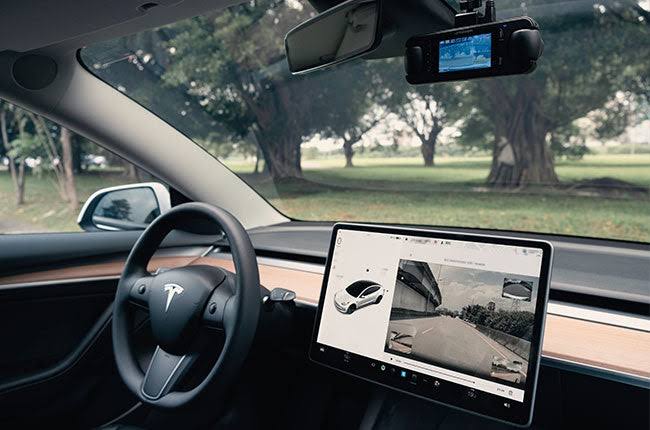
A volte potresti eliminare accidentalmente i tuoi filmati. Non preoccuparti! Parleremo anche di come recuperare i filmati cancellati dalla dashcam Tesla. Questa guida coprirà tutti i passaggi necessari per visualizzare e recuperare con facilità i filmati della dashcam Tesla.
Prova Recoverit per recuperare i filmati persi/cancellati della dashcam Tesla
 Sicurezza verificata. Oltre 7.302.189 persone lo hanno scaricato.
In questo articolo
Parte 1: Posso recuperare i filmati cancellati dalla dashcam Tesla?
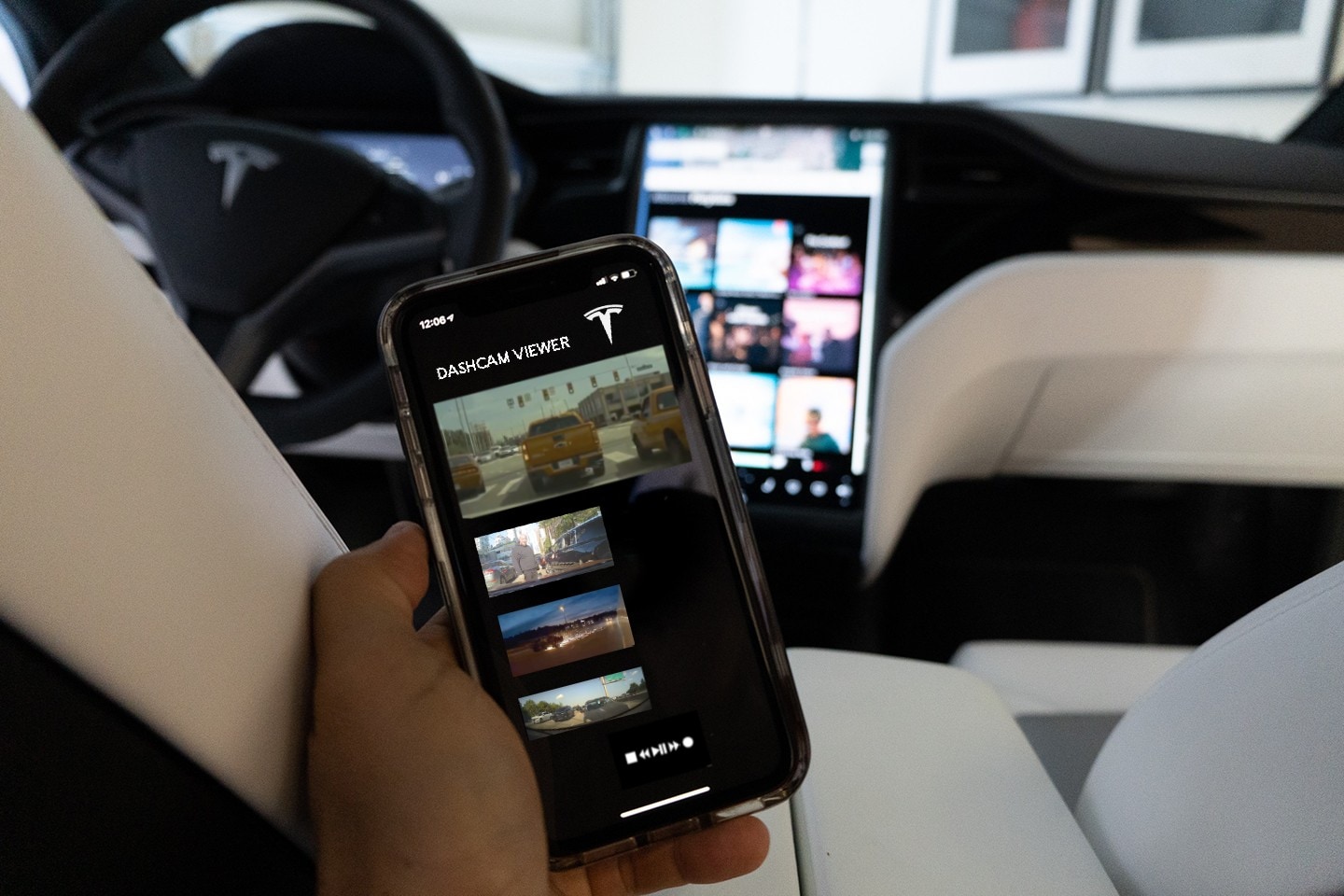
Sì, è possibile recuperare i filmati cancellati dalla dashcam Tesla. Non è sempre facile, ma ci sono delle soluzioni. Ne discuteremo alcuni metodi per aiutarti.
Per prima cosa, controlla il dispositivo di archiviazione. A volte i filmati sono ancora presenti. Cerca i file sull’unità USB. Se li trovi, copiali in un luogo sicuro.
Se non riesci a trovare i filmati, utilizza un software di recupero. Esistono strumenti disponibili per aiutarti. In questo articolo parleremo di uno strumento molto conosciuto. Segui i passaggi per recuperare i filmati.
È importante agire rapidamente quando si tenta di recuperare i filmati cancellati. Più aspetti, più diventa difficile. Ricorda sempre di eseguire il backup dei filmati importanti per evitare problemi futuri.
Parte 2: Come visualizzare i filmati della dashcam Tesla
Visualizzare i filmati della dashcam Tesla è semplice e può essere fatto in diversi modi. Che tu preferisca utilizzare il touchscreen della Tesla, un Mac o il tuo iPhone, ci sono dei metodi adatti alle tue esigenze. Queste opzioni offrono flessibilità e comodità, permettendoti di accedere ai tuoi filmati ovunque tu sia.
Il touchscreen Tesla offre un modo integrato per vedere i video direttamente dall’auto, mentre l’uso di un Mac consente di avere un’esperienza su uno schermo più grande. Per chi è sempre in viaggio, visualizzare i filmati su un iPhone è una soluzione portatile e pratica. Ogni metodo ha i suoi vantaggi, rendendo semplice scegliere quello più adatto a te.
Metodo 1: Usa il touchscreen
Utilizzare il touchscreen della Tesla è il metodo più conveniente per visualizzare i filmati della dashcam. Il touchscreen offre un modo integrato per accedere alle registrazioni direttamente dall’auto, senza bisogno di dispositivi aggiuntivi o configurazioni complicate. Con pochi tocchi, puoi accedere rapidamente al Dashcam Viewer e scegliere i video che vuoi guardare. Questo metodo è particolarmente utile per una riproduzione immediata, permettendoti di rivedere recenti eventi sul momento senza alcun problema.
L’interfaccia del touchscreen è intuitiva e facile da usare, consentendo a chiunque di navigare tra i filmati della propria dashcam.
Ecco come visualizzare i filmati della dashcam su Tesla:
- Tocca l’icona della fotocamera sullo schermo Tesla. Seleziona Dashcam Viewer. Scegli il video che desideri guardare.
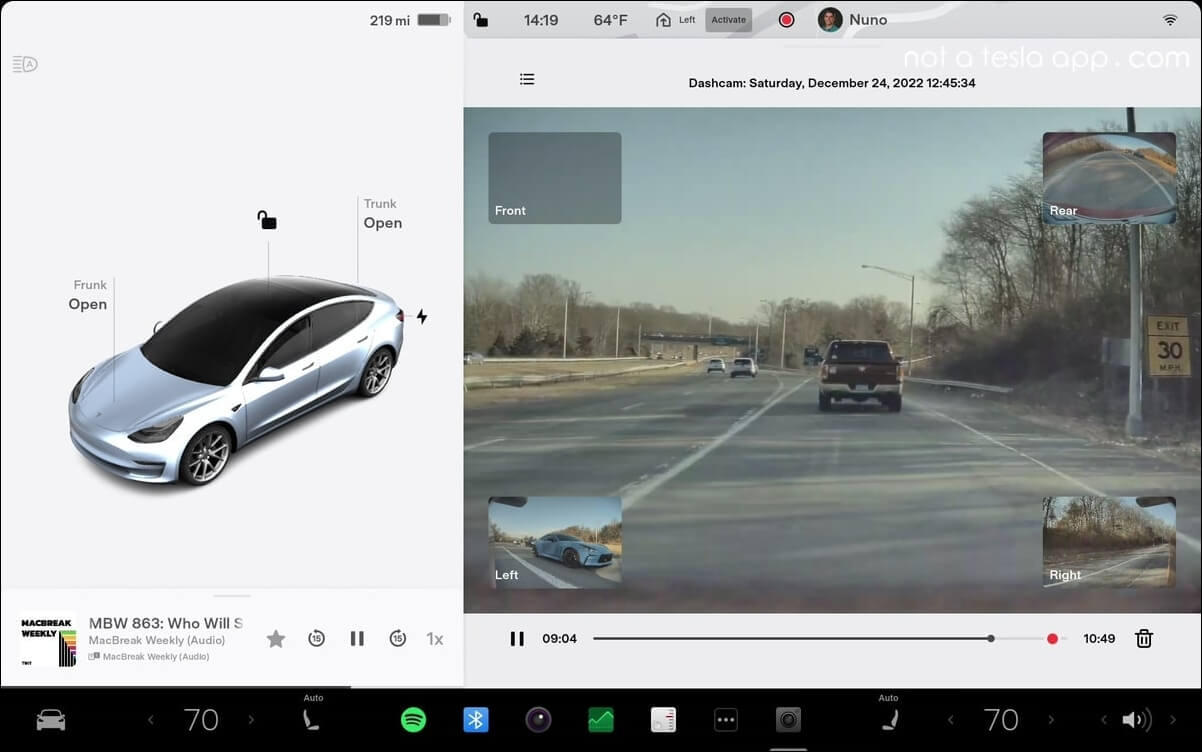
- Riproduci il video sullo schermo.
Questo metodo ti consente di vedere rapidamente i filmati senza dover utilizzare dispositivi aggiuntivi. È ottimo per la riproduzione immediata e per rivedere eventi ovunque ti trovi.
Metodo 2: Come visualizzare i filmati della dashcam Tesla su Mac
Se preferisci visualizzare i filmati su un Mac, segui questi passaggi. Questo metodo ti consente di gestire e visualizzare i filmati dashcam su uno schermo più grande, facilitando l’analisi dei dettagli.
Questo metodo è ideale per chi desidera un’esperienza di visione più completa. Lo schermo più grande di un Mac rende più facile individuare dettagli importanti che potrebbero sfuggire su un display più piccolo. Inoltre, puoi facilmente gestire e organizzare i video della dashcam sul tuo computer. Puoi creare cartelle, rinominare i file e persino modificare i video utilizzando software di editing, se necessario. Visualizzare i filmati della dashcam Tesla su un Mac offre una prospettiva chiara e dettagliata, assicurandoti di non perdere nulla di importante durante la revisione delle registrazioni.
Ecco come visualizzare i filmati della dashcam Tesla su computer:
- Rimuovi l’unità USB dalla tua Tesla. Inserisci l’unità USB nel tuo Mac. Apri l’Utility Disco app. Trova l’unità USB e aprila.
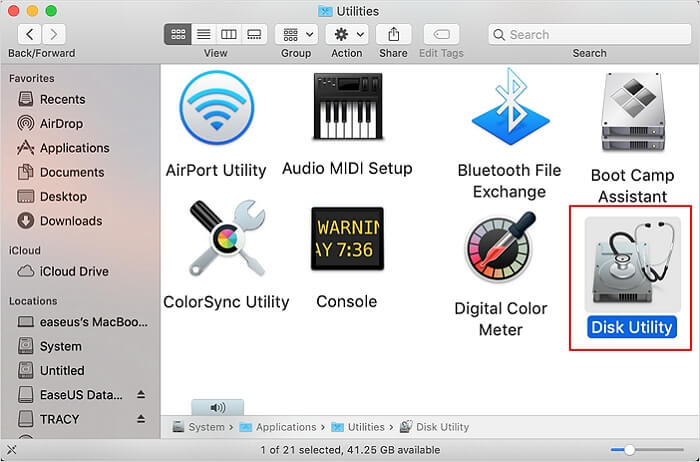
- Cerca la cartella TeslaCam.
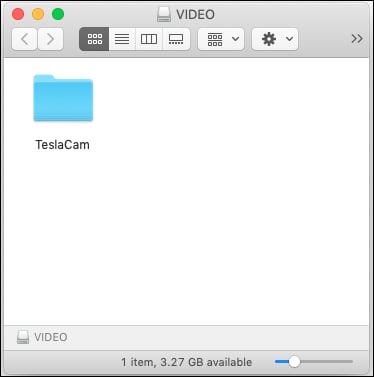
- Apri la cartella e visualizza i video.
Questo metodo ti consente di gestire e visualizzare facilmente i filmati della dashcam sul tuo computer. È ideale per chi desidera uno schermo più grande e più controllo sui propri file.
Metodo 3: Come visualizzare i filmati della dashcam Tesla su iPhone
Per visualizzare i filmati della dashcam Tesla su iPhone, segui i seguenti passaggi. Questo metodo è perfetto per accedere ai tuoi filmati ovunque, consentendoti di guardare i video direttamente dal telefono.
Questo metodo è particolarmente comodo per condividere i video con altri o controllare rapidamente i filmati quando sei lontano dall’auto. Grazie alla portabilità dell’iPhone, puoi facilmente avere sempre con te le registrazioni della dashcam e visualizzarle ogni volta che ti serve. Inoltre, l’app "File" offre un’interfaccia semplice e intuitiva per gestire i video, permettendoti di organizzarli, rinominarli e condividerli facilmente.
Visualizzare i filmati della dashcam Tesla su iPhone ti garantisce di avere sempre accesso alle tue registrazioni, rendendolo un’opzione ideale per la visione in mobilità e per l’accesso rapido ai video importanti.
Ecco come visualizzare i filmati della dashcam Tesla su iPhone:
- Scarica e installa l’app Tesla mobile dall’App Store.
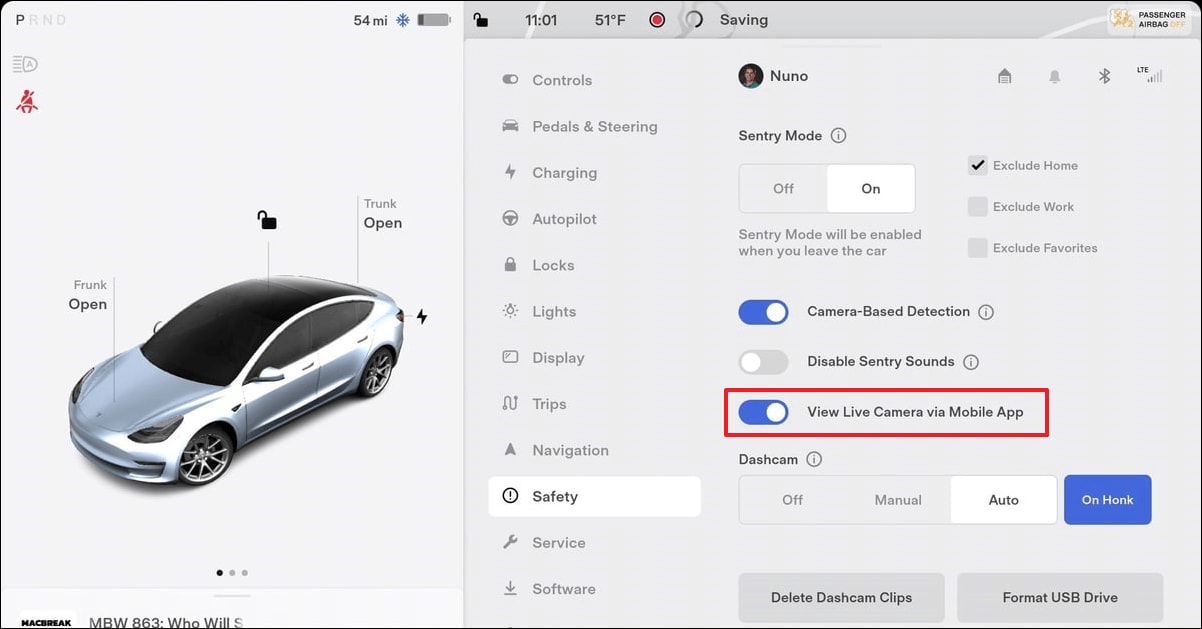
- Abilita la funzione Visualizza telecamera live tramite app mobile. Questo ti permette di guardare i video Sentry e della dashcam senza dover trasferire l’unità USB sul computer.
Questo metodo offre una soluzione portatile per visualizzare i filmati della dashcam quando sei in giro. È comodo per l’accesso rapido e la condivisione dei video con altri.
Parte 3: Come recuperare i filmati della dashcam Tesla?
Recoverit è uno strumento di recupero affidabile e potente che può aiutarti a recuperare i filmati cancellati dalla dashcam Tesla. Con la sua interfaccia intuitiva, anche chi ha poca esperienza tecnica può utilizzare facilmente il software. Supporta un’ampia gamma di formati e dispositivi di archiviazione, rendendolo versatile per vari tipi di recupero. Recoverit utilizza algoritmi di scansione avanzati per individuare i file cancellati, offrendo un tasso di successo fino al 99% nel recupero dei dati. Ti consente di recuperare rapidamente ed efficientemente i tuoi preziosi filmati Tesla.
Inoltre, Recoverit offre sia una scansione rapida che una scansione profonda. La scansione rapida è ideale per i file cancellati di recente. La scansione profonda esamina a fondo il dispositivo di archiviazione per recuperi più difficili. Questa flessibilità consente agli utenti di scegliere l’opzione migliore in base alla loro situazione.
Inoltre, Recoverit fornisce una funzione di anteprima. Questo permette agli utenti di visualizzare i file recuperabili prima di procedere al recupero vero e proprio. Aiuta a confermare che i file da ripristinare siano quelli giusti e assicura un’esperienza di recupero fluida ed efficace.
Ecco come recuperare i filmati della dashcam Tesla:
- Clicca sul link di download sopra per scaricare e installare lo strumento Recoverit . Collega l’unità USB al computer. Apri Recoverit e seleziona l’unità USB. Avvia la scansione per cercare i file cancellati.

- Cerca i filmati della dashcam Tesla.

- Seleziona i file e recuperali.

Video correlato >>: Come recuperare file persi/cancellati dalla dashcam?

Recoverit è facile da usare ed efficace nel recuperare i filmati persi. Assicurati di seguire attentamente le istruzioni.
Parte 4: Suggerimenti aggiuntivi per recuperare i filmati della dashcam Tesla cancellati
Quando si tratta di recuperare i filmati cancellati dalla dashcam Tesla, ogni secondo è prezioso. Ecco alcuni suggerimenti extra per aumentare le tue possibilità di recupero con successo:
- Agisci rapidamente: il tempo è fondamentale quando si parla di recupero dati. Prima inizi il processo di recupero, maggiori saranno le possibilità di successo. Azioni ritardate possono portare alla sovrascrittura dei dati, rendendo più difficile il recupero dei filmati.
- Evita di usare l’unità USB: una volta che ti rendi conto di dover recuperare dei filmati cancellati, evita di usare l’unità USB. Qualsiasi nuovo dato scritto sull’unità può sovrascrivere i file cancellati, rendendo il recupero molto più difficile.
- Utilizza software di recupero affidabili: scegli strumenti di recupero affidabili e fidati, come Recoverit. Un software di alta qualità avrà algoritmi migliori per trovare e ripristinare file cancellati.
- Esegui regolarmente il backup dei filmati importanti: per evitare future perdite di dati, abitua a eseguire regolarmente backup dei filmati della tua dashcam. Puoi utilizzare dispositivi di archiviazione esterni o servizi cloud a questo scopo. Backup regolari assicurano che tu abbia una copia dei filmati importanti anche in caso di problemi.
- Controlla i forum Tesla per altri consigli: le community e i forum Tesla possono essere una preziosa fonte di informazioni. Altri proprietari Tesla potrebbero aver affrontato problemi simili e trovato soluzioni efficaci. Interagire con la community può darti altri suggerimenti e trucchi per recuperare i filmati cancellati.
Seguendo questi consigli, aumenterai le tue possibilità di recuperare con successo i filmati cancellati dalla dashcam Tesla. Ricorda, misure preventive come i backup regolari possono evitarti molti problemi in futuro.
Conclusione
Visualizzare i filmati della dashcam Tesla è semplice. Puoi utilizzare il touchscreen, un computer oppure il tuo iPhone per accedere ai filmati. Ogni metodo è intuitivo e ti permette di rivedere rapidamente le tue registrazioni.
Se elimini accidentalmente dei filmati, non preoccuparti. Esistono strumenti di recupero efficaci come Recoverit che possono aiutarti a recuperarli. Inizia scaricando e installando il software di recupero sul tuo computer. Collega l’unità USB, avvia la scansione e cerca i filmati dashcam Tesla cancellati. Una volta trovati i file, selezionali e segui il processo di recupero. Agire rapidamente ed evitare di utilizzare ulteriormente l’unità USB può aumentare le possibilità di recupero con successo.
Ricorda di eseguire regolarmente copie di backup dei filmati importanti. Questo ti aiuterà a evitare la perdita di registrazioni preziose.
Prova Recoverit per recuperare i file dei filmati persi della dashcam Tesla
Sicurezza verificata. Oltre 7.302.189 persone lo hanno scaricato.
Domande frequenti
-
Come visualizzare i filmati della dashcam di Tesla?
Per visualizzare i filmati della dashcam di Tesla, puoi utilizzare il touchscreen della tua Tesla, il tuo computer o anche il tuo iPhone. Per il touchscreen, basta toccare l'icona della fotocamera e selezionare "Dashcam Viewer" per guardare i video direttamente sullo schermo. Se preferisci usare un computer, rimuovi la chiavetta USB dalla tua Tesla, inseriscila nel computer e accedi alla cartella "TeslaCam" per visualizzare i video. Per gli utenti iPhone, collega la chiavetta USB tramite un adattatore USB e apri l'app "File" per trovare e guardare i filmati. -
Come recuperare i filmati della dashcam di Tesla?
Per recuperare i filmati della dashcam di Tesla, soprattutto se sono stati accidentalmente eliminati, puoi utilizzare un affidabile strumento di recupero come Recoverit. Inizia collegando la chiavetta USB al tuo computer, quindi apri lo strumento Recoverit e seleziona la chiavetta USB. Avvia la scansione per trovare i file eliminati e, una volta completata la scansione, cerca i filmati della dashcam di Tesla. Seleziona i file che desideri recuperare e segui le istruzioni dello strumento per ripristinarli. Un’azione rapida e l’evitare un ulteriore utilizzo della chiavetta USB possono aumentare le possibilità di successo nel recupero. -
Posso visualizzare i filmati della dashcam di Tesla su iPhone?
Sì, puoi visualizzare i filmati della dashcam di Tesla su iPhone. Per farlo, avrai bisogno di un adattatore USB che colleghi la tua chiavetta USB all’iPhone. Una volta collegato, apri l’app "File" sul tuo iPhone e trova la chiavetta USB. All'interno della chiavetta USB, trova la cartella "TeslaCam", che contiene tutti i tuoi video dashcam. Puoi quindi aprire e guardare i video direttamente su iPhone, rendendolo un modo pratico per accedere ai tuoi filmati ovunque tu sia. -
Come recuperare i filmati eliminati della dashcam di Tesla?
Il recupero dei filmati eliminati dalla dashcam di Tesla richiede l’uso di uno strumento di recupero dati come Recoverit. Inizia scaricando e installando Recoverit sul tuo computer. Collega la chiavetta USB in cui erano archiviati i filmati e apri lo strumento per selezionare la chiavetta USB. Esegui una scansione per rilevare i file eliminati e controlla l’elenco dei file recuperabili per trovare i tuoi filmati della dashcam di Tesla. Seleziona i file desiderati e procedi con il processo di recupero. Agire rapidamente e evitare ulteriori utilizzi della chiavetta USB può aumentare significativamente le possibilità di recuperare con successo i filmati eliminati.




