 100% sicuro e download gratuito
Immaginate che durante il vostro tempo libero, stiate cercando di distrarvi guardando video piacevoli su YouTube e all'improvviso, il video inizia a interrompersi e a bloccarsi. Questa situazione vi sembra strana e fastidiosa? E poi, iniziate ad innervosirvi, è certo. Ci possono essere diverse ragioni che spiegano il ritardo di riproduzione su YouTube, come una connessione internet debole, un file danneggiato, un lettore video incompatibile, e molte altre cose ancora. Tuttavia, se il problema si verifica in Chrome, allora i primi responsabili sono i plugin di Adobe Flash.
Se questo è il vostro caso, inutile preoccuparsi, esistono soluzioni per risolvere questo problema. Vi proponiamo qui di seguito di scoprire le principali ragioni che scatenano il problema di buffering di YouTube e i modi per risolverlo rapidamente.
Parte 1: Quali sono le ragioni del problema di buffering di YouTube?

La ragione principale del buffering di YouTube è una connessione internet lenta e fluttuante, il che non è nulla di nuovo. Ci possono tuttavia essere ragioni specifiche per cui vi trovate di fronte a blocchi in Chrome. Citiamo qui alcune di esse.
- Plugin Adobe Flash obsoleti
Quando utilizzate una versione obsoleta del lettore Flash, i video di YouTube non smettono di bloccarsi. Ecco perché è necessario disporre di una versione aggiornata poiché questo può influenzare la qualità dei video.
- Alta risoluzione
Il problema di buffering dei video su YouTube si verifica anche se guardate un video in risoluzione Full HD 1080p. Se questo è il caso, provate a ridurre la risoluzione e verificate se funziona.
- Accelerazione hardware
Tra le altre fonti principali dell'errore di buffering dei video YouTube, c'è l'accelerazione hardware. Se questa opzione è attivata su vecchi computer, favorisce il rallentamento del sistema, il che può causare problemi.
- Connessione internet debole
La ragione per cui YouTube si blocca in Chrome non è necessariamente di natura grave. L'errore può provenire da una connessione internet lenta e debole molto spesso. Ecco perché, prima di pensare a problemi tecnici, è meglio verificare il flusso della connessione internet della rete.
Suggerimenti: Imparate Come visualizzare video cancellati su YouTube
Parte 2: Come risolvere efficacemente il problema di buffering dei video YouTube?
Troverete in questa parte alcuni metodi pratici per risolvere i problemi di video bloccati su YouTube. Per farlo, vi invitiamo a testarli per poi apprezzare pienamente i vostri video su YouTube senza alcun ritardo.
Metodo 1: Verificare il vostro accesso a Internet
Come abbiamo visto sopra, avere una connessione internet debole è la ragione principale che causa il problema di ritardo di YouTube in Chrome. Di conseguenza, è preferibile verificare la propria rete in primo luogo prima di precipitarsi nei dettagli tecnici. Conviene assicurarsi che il vostro Wi-Fi o un'altra fonte di rete permetta di caricare sufficientemente i video YouTube. E controllate anche se il vostro Wi-Fi non ha bloccato l'indirizzo IP in questione.
Alcuni suggerimenti per migliorare la vostra connessione internet sono presentati qui di seguito.
- Spesso si raccomanda agli utenti di riavviare il sistema al fine di risolvere i problemi di connessione internet. Provate a riavviare il vostro computer e verificate se questo risolve il problema.
- Alcuni dispositivi sono dotati di un interruttore sull'adattatore. Provate a vedere se l'adattatore wireless è acceso o spento.
- Scollegate e aspettate per alcuni secondi prima di riattivare il router e il modem.
- Reimpostate la vostra rete al fine di svuotare le cache.
- Bisogna chiudere tutti i programmi e le schede di chrome che utilizzano internet.
- Aggiornate il driver della vostra rete per migliorare la qualità della connessione internet. Avviate Gestione dispositivi facendo clic destro sul pulsante Start. Poi, fate clic destro su "Schede di rete" per accedere ai driver esistenti. Infine, potete cliccare su "Aggiorna driver" al fine di procedere all'aggiornamento di tutti i driver elencati.

Metodo 2: Scaricare l'ultima versione di Adobe Flash Player
Le ritardo del video su YouTube nel browser Google Chrome si verifica soprattutto quando utilizzate una versione non aggiornata di Adobe Flash Player. Bisogna quindi aggiornare questa versione e verificare se c'è ancora un errore. Potete seguire le istruzioni qui di seguito per effettuare l'aggiornamento.
- Basta recarsi sul sito ufficiale di Adobe Flash Player. Poi premete su "Installa ora" per avviare il processo di download.

- Quando questa operazione è terminata, fate doppio clic sul file scaricato e seguite i passaggi per completare l'installazione.
- Riavviate la riproduzione del video ed esaminate nuovamente se il problema di ritardo YouTube scompare o persiste.
Metodo 3: Disattivare Javascript in Google Chrome
Quando Javascript è attivato, può accadere che YouTube inizi a bloccarsi su Google Chrome. Potete testare attivandolo per vedere se questo ha potuto aiutare. Vedrete qui di seguito i passaggi di questo metodo.
- Iniziate avviando Google Chrome sul vostro sistema.
- Poi, accedete alla scheda Impostazioni o sui tre punti verticali a destra dello schermo.
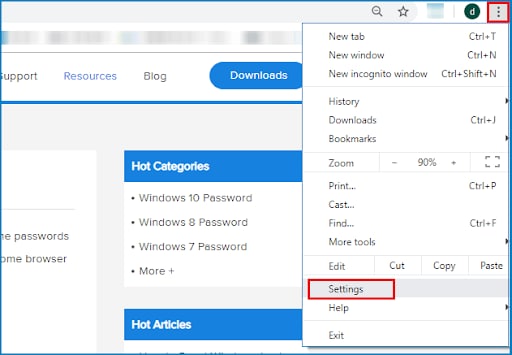
- Quindi, cliccate su Privacy e Sicurezza, poi su "Impostazioni sito".

- Fatto ciò, premete sulla scheda "Autorizzazioni" e su "Javascript".

- Attivate Javascript in Google Chrome cliccando sul cursore. Vedrete che lo stato di Javascript passerà da bloccato ad autorizzato.

- Non vi resta che navigare su YouTube e riprodurre il video per vedere se Javascript ha risolto il problema o no.
Metodo 4: Scaricare la versione aggiornata di Google Chrome
Siete ancora confrontati al problema di ritardo video su YouTube in Google Chrome ? Capita che tali disturbi si verifichino quando cercate di riprodurre video in una versione obsoleta del browser di Google Chrome. Si consiglia quindi di aggiornare il browser e vedere se questa è la soluzione al problema. Per farlo, vi proponiamo di seguire i passaggi seguenti per aggiornare Google Chrome con successo.
- Aprite Google Chrome sul vostro sistema e premete sui tre punti verticali sulla destra.
- Potrete trovare quindi un'opzione per aggiornare il browser. Tuttavia, se questa opzione non appare, ciò significa che un aggiornamento di Google Chrome è già stato effettuato e che nessun aggiornamento è disponibile.

- Riavviate e riproducete il video su YouTube per verificare nuovamente se il suo contenuto non presenta alcun problema.
Metodo 5: Disattivare/attivare l'accelerazione hardware
Si tratta di una soluzione ideale sia per i vecchi computer che per i nuovi. In alcuni casi, il fatto di attivare l'accelerazione hardware su un nuovo computer e di disattivarla su un vecchio computer permette di risolvere i problemi di buffering di Youtube. Trovate qui di seguito le direttive passo dopo passo per effettuare il processo.
- Iniziate aprendo la barra di ricerca del computer e accedendo al "Pannello di controllo".
- Dopo ciò, passate in modalità di visualizzazione icone grandi per avere una buona panoramica.
- Poi, premete sulla scheda "Schermo" e sull'opzione "Modifica impostazioni schermo".
- Cercate di trovare "Impostazioni schermo avanzate" e vedrete apparire una nuova finestra di dialogo.

- Cliccate quindi sulla scheda "Risoluzione problemi", poi sul pulsante "Modifica impostazioni".

- Vi vedrete la rubrica Accelerazione hardware. Se volete attivare l'accelerazione hardware, mettete il cursore su "Completa" e per disattivarla, mettete il cursore su "Bassa".

- Per terminare, potete premere sul pulsante "OK" e riavviare il computer al fine di verificare se il problema di ritardo di YouTube persiste.
Parte 3: La soluzione definitiva: Wondershare Recoverit
Se avete tentato tutti i metodi elencati sopra e il problema è ancora presente, è tempo di ricorrere alla soluzione Wondershare Recoverit. Il problema di lentezza di YouTube è talvolta dovuto a un link interrotto o a un file multimediale danneggiato. Se questo è il caso, è preferibile ricorrere a un software di terze parti professionale capace di recuperare i dati.
Wondershare Recoverit è uno strumento di recupero dati ad alta tecnologia che permette di recuperare il contenuto in tutte le situazioni possibili.
Funzionalità:
- Supporta tutti i formati video più comuni.
- Permette di recuperare più file simultaneamente.
- Questo strumento propone diverse modalità di riparazione: Base e Avanzata.
- Assicura il tasso di recupero più elevato del suo settore.
Vi invitiamo a seguire i passaggi seguenti per utilizzare Recoverit al fine di riparare il file corrotto. In primo luogo, è necessario scaricare Recoverit attraverso i link qui di seguito.
Passaggio 1: Aggiungere il video danneggiato
- Innanzitutto, è necessario scaricare e installare l'applicazione Recoverit sul sistema. Fatto ciò, potete avviare lo strumento e accedere all'opzione "Riparazione di video corrotto" a sinistra dell'interfaccia.
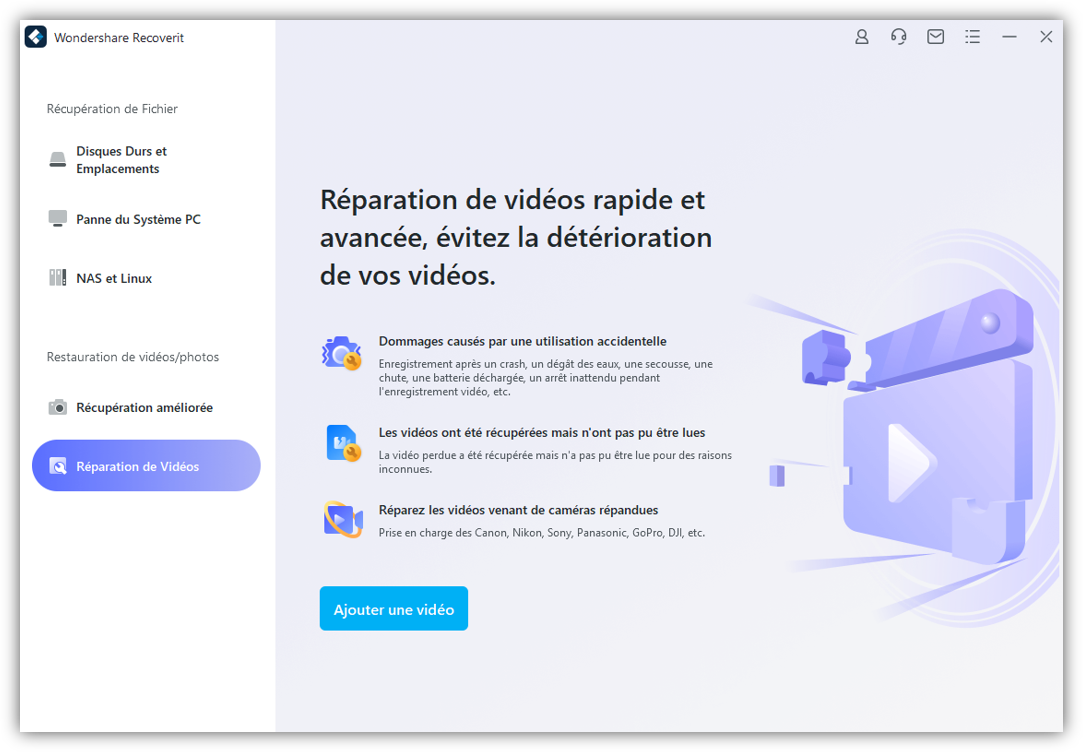
- Premete quindi sul pulsante "Aggiungi" e navigate nella cartella dove si trova il video corrotto. Infine, selezionate il file e importatelo nel software.
Passaggio 2: Avviare la riparazione
- Dopo aver aggiunto i file video, premete sul pulsante "Ripara" per avviare il processo.
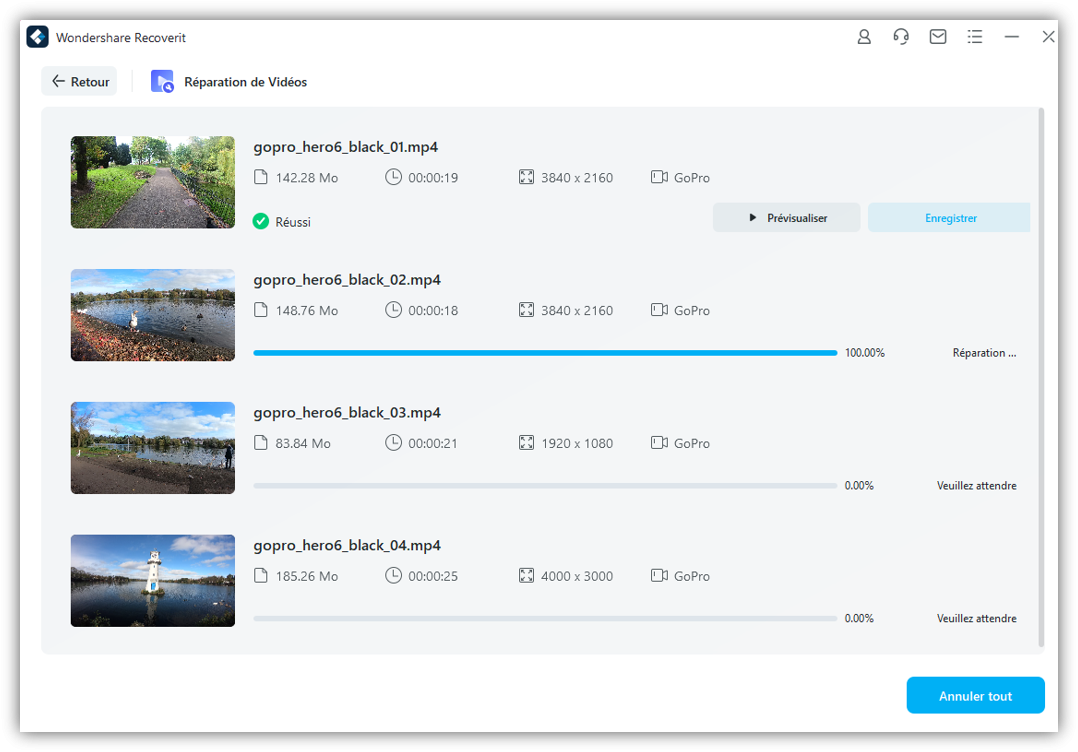
- È anche possibile verificare la progressione del processo di riparazione sullo schermo.
- Il software Recoverit impiegherà alcuni minuti a terminare il processo e vi avviserà quando avrà terminato la riparazione del file.

Passaggio 3: Anteprima del file riparato
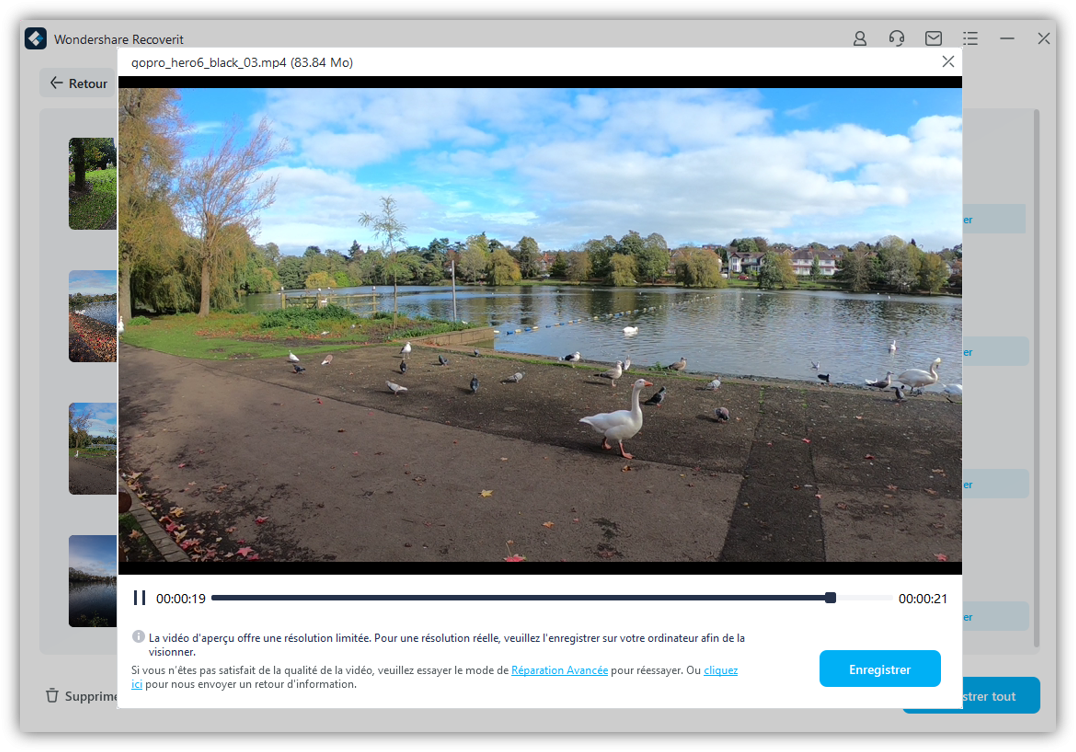
- Basta cliccare sul pulsante "Anteprima" per visualizzare il file riparato. Salvate il video se la qualità è conforme alle condizioni richieste.
Passaggio 4: Riparazione avanzata
- Se il file riparato non vi soddisfa, potete optare per la "Riparazione avanzata" e importare un video nello stesso formato dell'originale e dallo stesso dispositivo che avete precedentemente utilizzato.
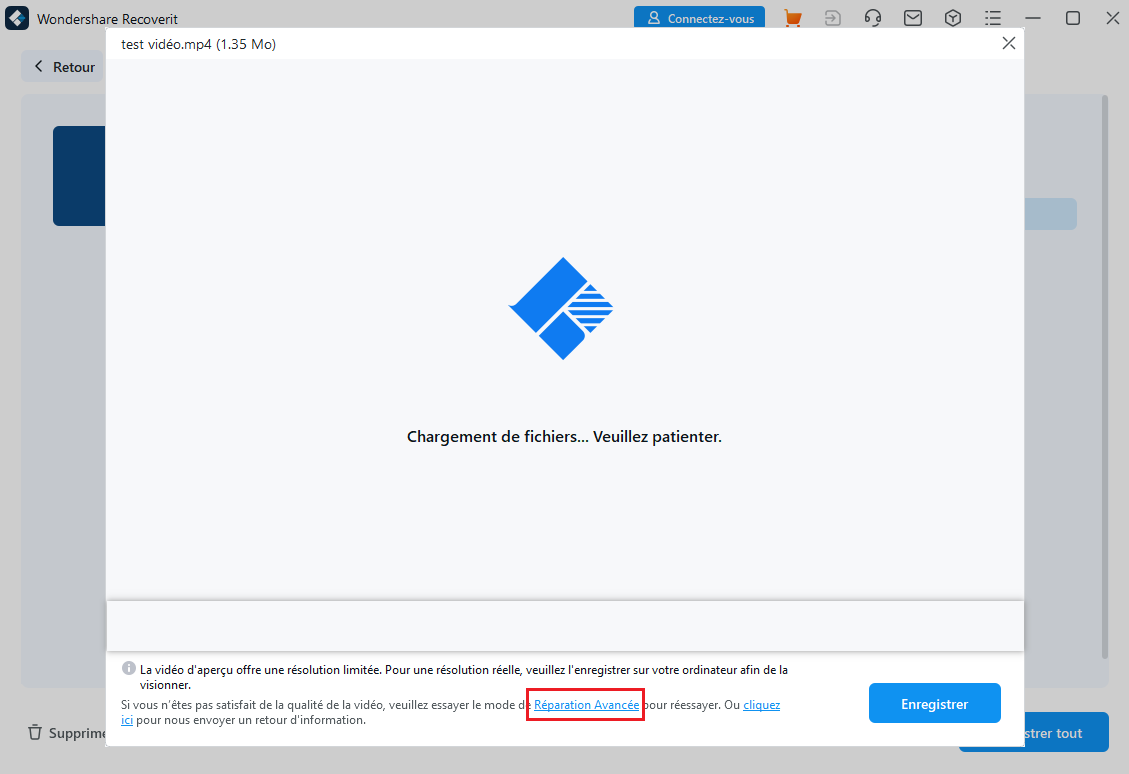
- Una volta che i due video corrispondono, potete premere sull'opzione "Ripara" per avviare il processo di riparazione del file.
Passaggio 5: Anteprima e salvataggio
- Cliccate sull'opzione "Anteprima" per esaminare il file riparato poi sul pulsante "Salva" per salvare il video riparato nella posizione di vostra scelta.
Conclusione
È evidente che il disallineamento dei video di YouTube rappresenta effettivamente un problema fastidioso e deve quindi essere risolto il più rapidamente possibile. La presente guida vi aiuterà, speriamo, a trattare questo problema affinché possiate godere pienamente dei vostri film e dei vostri video preferiti in tutta serenità. Abbiamo provato e testato tutti i metodi elencati sopra. Prima di addentrarvi negli aspetti tecnici, vi raccomandiamo di procedere con i passaggi di risoluzione di base dei problemi.
Tuttavia, se cercate una soluzione efficace e affidabile al 100% per liberarvi del problema di disallineamento dei video di YouTube su Google Chrome, pensate a scaricare Wondershare Recoverit. Questo strumento è in grado di risolvere efficacemente il problema dei file video danneggiati in pochi passaggi.





