

CapCut è un servizio di montaggio video popolare e facile da usare che permette agli utenti di PC, Mac, iOS e Apple di montare clip video e aggiungere effetti speciali, musica e testo gratuitamente.
Tuttavia, a volte può capitare di eliminare accidentalmente un progetto o che un file scompaia inaspettatamente. Se questi file sono importanti per te, probabilmente avrai bisogno di un modo per recuperare i video CapCut eliminati.
In questa guida, esploreremo le cause principali della perdita dei progetti CapCut e ti presenteremo diversi metodi semplici ed efficaci per recuperare i progetti CapCut eliminati.
Indice dei contenuti
Quali sono le cause della perdita dei progetti CapCut?
Diversi fattori possono causare l'eliminazione o l'inaccessibilità dei tuoi progetti CapCut:
Questi includono
- Aggiornamenti dell'applicazione: alcune versioni recenti potrebbero rendere i tuoi progetti incompatibili o eliminarli.
- Eliminazione accidentale: cancellazione involontaria di file quando si libera spazio.
- Problemi di archiviazione: corruzione, danneggiamento o guasto del dispositivo di archiviazione.
- Bug tecnici: errori o malfunzionamenti dell'applicazione che causano la perdita o la corruzione dei dati.
È essenziale comprendere cosa ha causato l'eliminazione del progetto CapCut per risolvere questo problema in modo adeguato. Ti permette di risparmiare tempo e sforzi nel recuperare il tuo progetto utilizzando il metodo di recupero video più efficace.
È possibile recuperare i video CapCut eliminati?
In generale, i progetti eliminati da CapCut sono definitivamente persi. Tuttavia, puoi comunque esplorare diversi metodi per recuperare i tuoi file, a seconda di come sono stati salvati.
I tre metodi di recupero che puoi provare sono:
- Ripristinare i video da un archivio cloud;
- Recuperare i progetti da un backup;
- Scaricare un progetto salvato.
- Utilizzare un software di recupero dati
Come recuperare i video CapCut eliminati su Windows o Mac
Ecco i 4 migliori metodi per aiutarti a recuperare i file video CapCut eliminati su Windows e Mac.
Opzione 1: Utilizzo di uno strumento di recupero
Uno dei metodi più sicuri e semplici per recuperare un video CapCut è utilizzare uno strumento di recupero dati professionale. Wondershare Recoverit, con la sua tecnologia brevettata di recupero di file di frammenti video, è la migliore opzione se hai accidentalmente eliminato i tuoi video CapCut.
Può ripristinare completamente file video, email, file audio, documenti, foto, ecc. eliminati da PC, dispositivi Mac, sistemi Linux e NAS, computer danneggiati, dischi rigidi interni ed esterni, ecc.
Wondershare Recoverit è uno strumento ideale per il recupero video che previene la perdita di dati in una vasta gamma di scenari, come ad esempio:
- Eliminazione accidentale;
- Formattazione del dispositivo di archiviazione;
- Attacco malware;
- Infezione virale;
- Interruzione del trasferimento dati;
- Corruzione di disco o file;
- Crash del sistema informatico;
- Perdita di partizione;
- Malfunzionamento del software.
Scarica, installa e avvia Wondershare Recoverit sul tuo computer. Segui questi passaggi per recuperare i tuoi file CapCut.
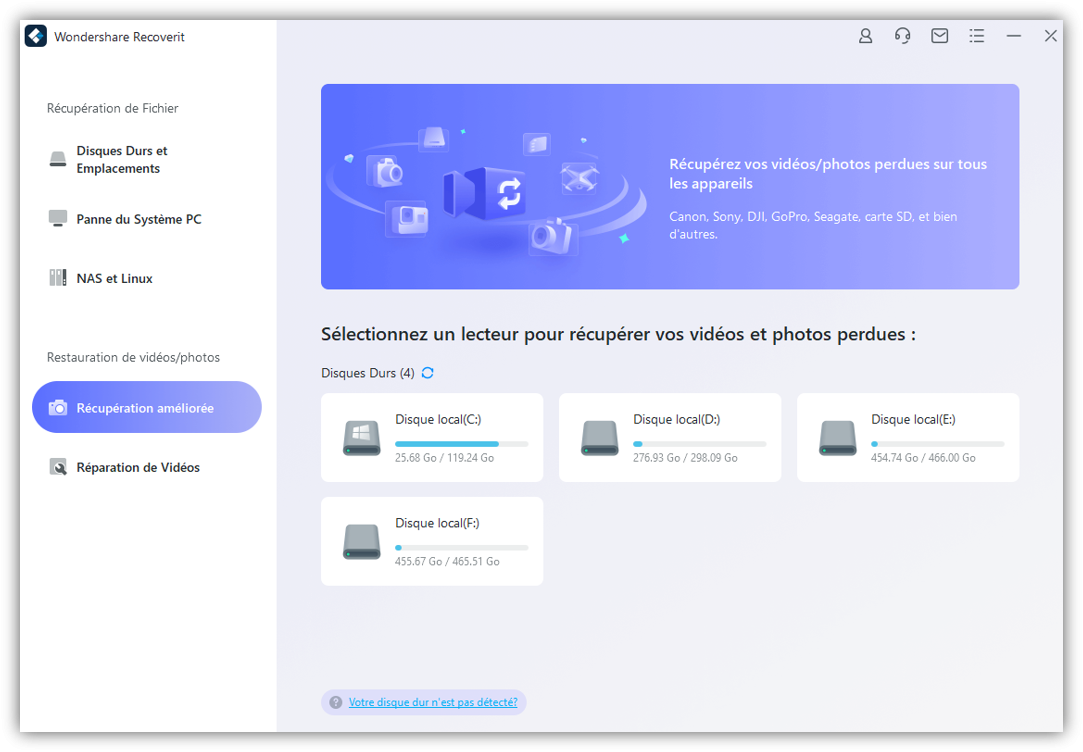
- Nel menu principale Ripristino video/foto, clicca su Recupero avanzato e seleziona l'unità in cui è stato salvato il tuo video CapCut.
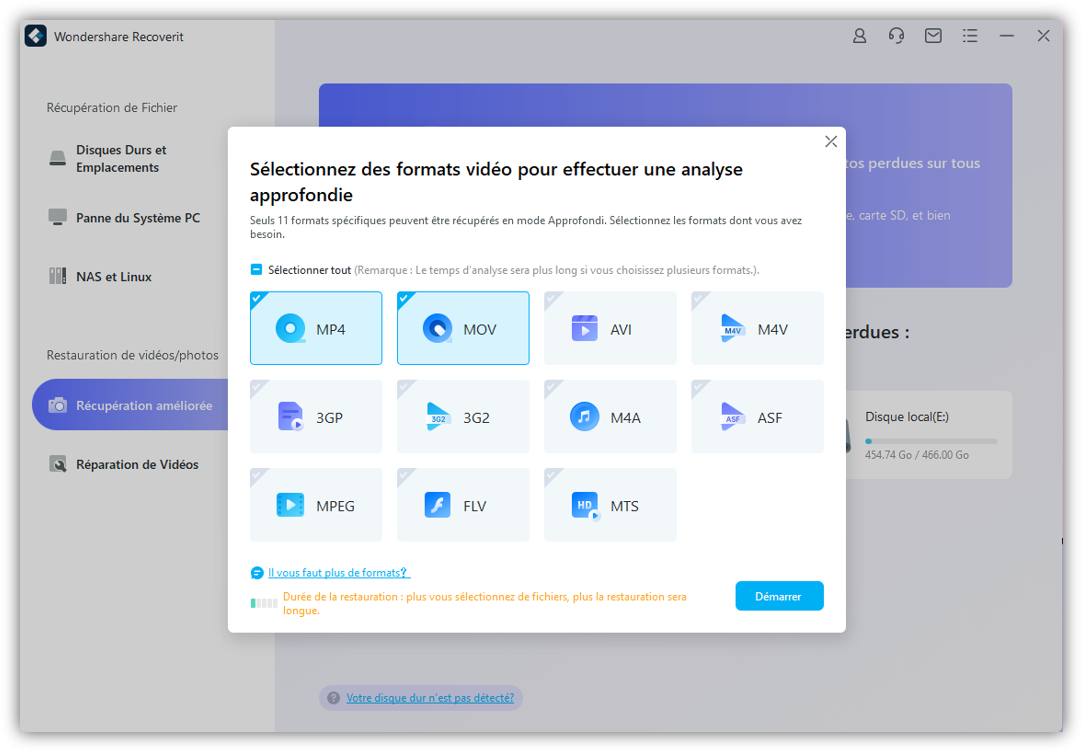
- Dopo aver selezionato il dispositivo di archiviazione, il programma ti chiede di scegliere il formato video per l'analisi approfondita. Deep Scan è una funzionalità di Recoverit che cerca, raccoglie e abbina migliaia di frammenti video per garantire che il video recuperato sia completo e leggibile, poiché i file video di grandi dimensioni sono generalmente archiviati in molti frammenti. Seleziona il formato del tuo video CapCut e clicca su Avvia.
- Recoverit avvierà simultaneamente i processi di scansione rapida e di l'analisi approfondita. Puoi seguire lo stato di avanzamento nella parte inferiore della finestra.
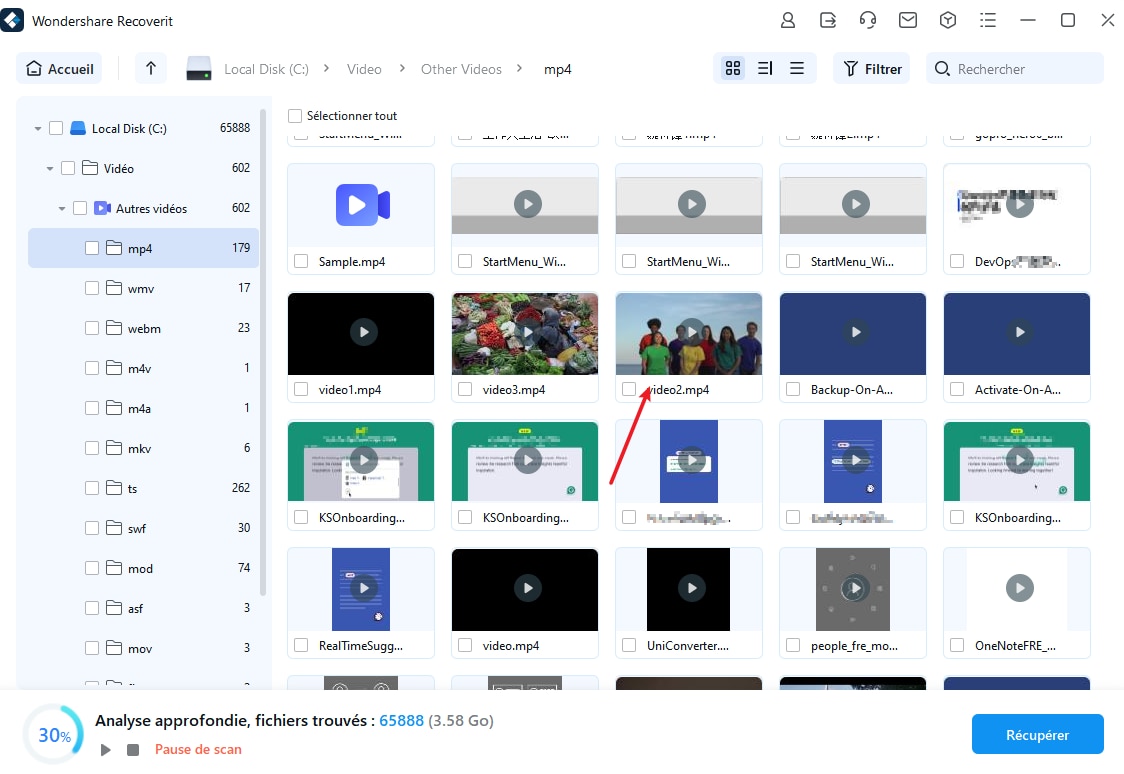
- Visualizza in anteprima i risultati della scansione per selezionare i file che desideri recuperare;
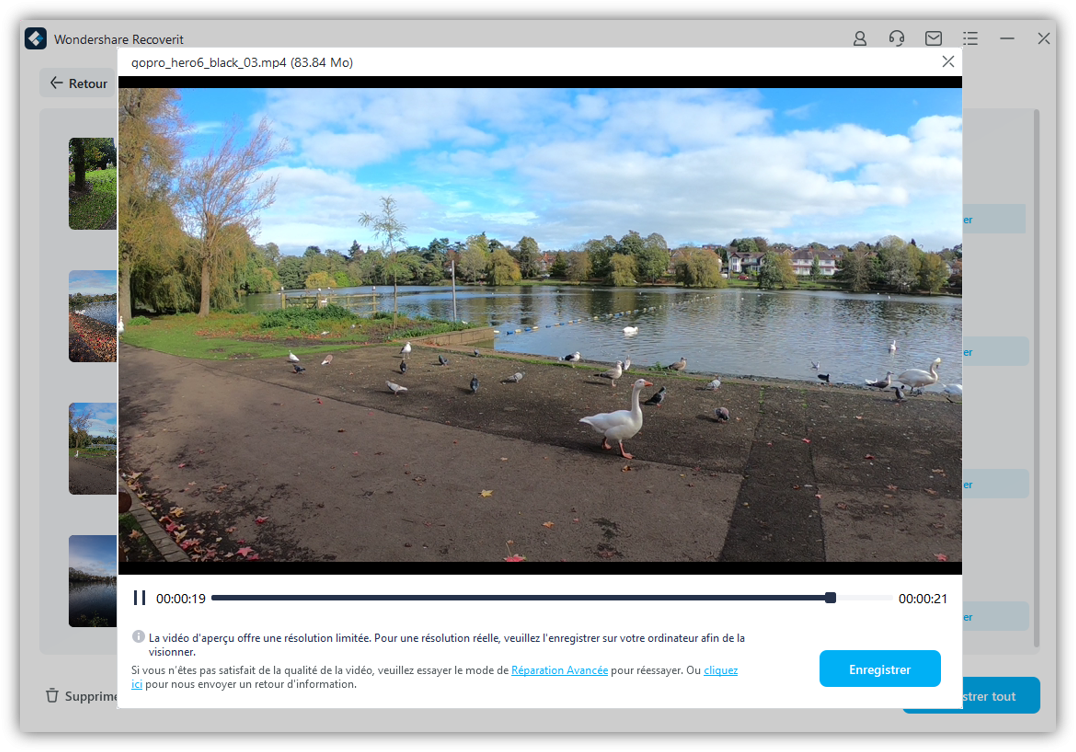
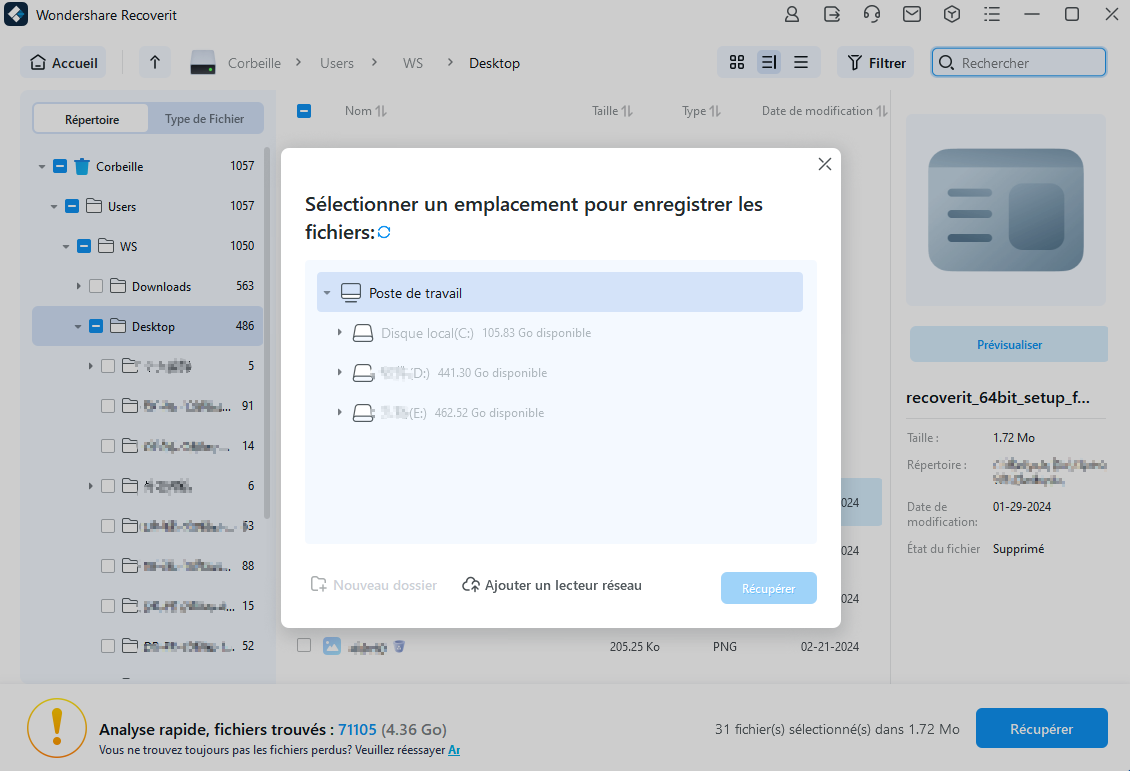
- Clicca su Recupera per ripristinare i tuoi video eliminati in CapCut e salvarli in una nuova posizione.
Opzione 2: Utilizzare l'archiviazione cloud di CapCut

CapCut salva automaticamente i tuoi montaggi video, bozze e modifiche nell'interfaccia principale dell'applicazione sui computer Windows e Mac. Puoi accedere alle tue cartelle navigando nella sezione Progetti. Se utilizzi la versione online dell'applicazione dell'editor CapCut, questa salva i tuoi progetti in uno spazio di archiviazione cloud.
Puoi utilizzare l'archiviazione cloud di CapCut per recuperare i tuoi file video eliminati.
Ecco come recuperare i video CapCut da un archivio cloud.
- Collega il tuo iPhone al PC e avvia iTunes ;
- Seleziona Ripristina backup ;
- Trova i tuoi file video eliminati;
- Segui le istruzioni sullo schermo per recuperare i tuoi file.
Puoi anche recuperare i tuoi file CapCut eliminati dal cloud su Android/iOS:
- Accedi all'applicazione CapCut sul tuo dispositivo e tocca Cloud per accedere a My Space ;

- Trova il tuo progetto in My Space. Se è presente, scarica il progetto nella memoria del tuo telefono.

Opzione 3: Utilizzo della funzione Backup e ripristino in Windows
Windows 7, 10 e 11 offrono due metodi rapidi per ripristinare i file eliminati -Cronologia file et Backup e ripristino Versioni precedenti (Windows 7). Tuttavia, la funzione di backup e ripristino funzionerà solo se hai già creato un backup dei tuoi file.
Lo stesso vale per la Cronologia file. Se non hai attivato il backup automatico dei file, non sarà possibile recuperare i file video CapCut eliminati.
Ecco come utilizzare la funzione Backup e ripristino per recuperare i tuoi progetti CapCut in Windows 7.
- Collega un dispositivo di archiviazione di backup al tuo PC Win7;
- Vai in Sistema e manutenzione > Backup e ripristino ;
- Clicca su Ripristina i miei file ;
- Segui le istruzioni per recuperare i tuoi file video CapCut.
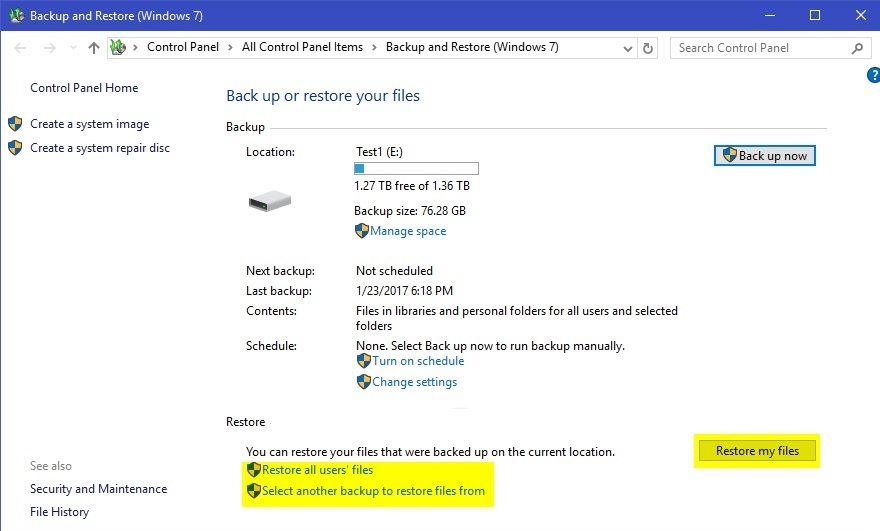
Se l'opzione Ripristina i miei file non è disponibile, clicca su Seleziona un altro backup per ripristinare il file.
Ecco come utilizzare la Cronologia file per recuperare i tuoi progetti CapCut su Windows 10/11:
- Vai al menu Start, clicca sul pulsante Impostazioni e seleziona Aggiornamento e sicurezza ;
- Naviga verso Backup > Vai a Backup e ripristino ;
- Clicca su Sfoglia i file (amplia la tua ricerca cliccando su Sfoglia cartelle) ;
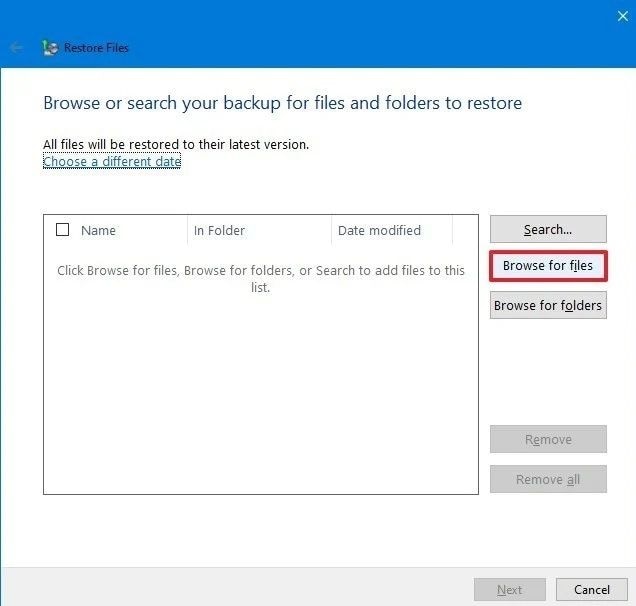
- Clicca su Avanti per accedere alla finestra Ripristina i file ;
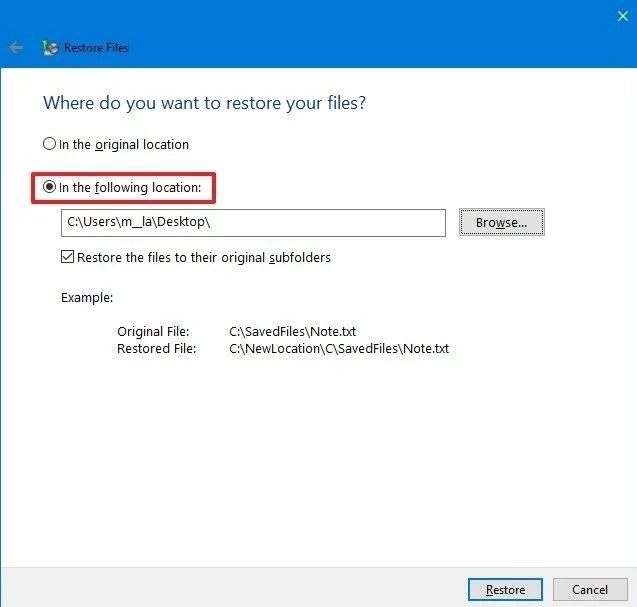
- Nella sezione Dove vuoi ripristinare i tuoi file, seleziona la scheda Nella seguente posizione, clicca su Sfoglia per selezionare la posizione di ripristino e clicca su OK ;
- Clicca su Ripristina, poi su Fine per completare il processo.
Opzione 4: Utilizzare Time Machine Backup su Mac
I computer MacOS integrano la funzione Time Machine che salva automaticamente i tuoi dati. Puoi utilizzare questo strumento infallibile per ripristinare i file CapCut eliminati sul tuo PC Mac.
Ecco come procedere.
- Vai al Launchpad o in Applicazioni e apri l'applicazione Time Machine ;
- Localizza il file o i file che desideri ripristinare;
- Fai clic con il tasto destro sul file o cartella e seleziona Ripristina su ;

- Nella finestra Seleziona una cartella per gli elementi ripristinati, scegli tra le seguenti opzioni: Sostituisci, Mantieni entrambi e Mantieni l'originale;
- Clicca su Scegli per salvare i file CapCut ripristinati nella posizione selezionata.

- Vai alla cartella di destinazione per verificare se puoi aprire i file video CapCut ripristinati.

Come recuperare i video CapCut eliminati su Android
Se hai accidentalmente eliminato i tuoi video CapCut sul tuo cellulare, puoi effettuare un recupero dati Android utilizzando uno strumento professionale di recupero dati Android o ripristinarli da un backup sul cloud.
Utilizzo dell'applicazione Wondershare Dr.Fone Android Data Recovery
Wondershare Dr.Fone offre un'applicazione completa di recupero dati per gli utenti Android per consentire il recupero di dati essenziali, compresi i file video CapCut. Se hai accidentalmente eliminato il tuo progetto video CapCut e desideri recuperarlo, Dr.
Con l'app di recupero dati Dr.Fone Android, puoi recuperare efficacemente i tuoi dati, salvare i messaggi e le notifiche, condividere file tra tutti i dispositivi e garantire una protezione contro la perdita di dati. Supporta più di 6.000 dispositivi Android e vari tipi di dati, tra cui documenti Google Drive, messaggi, cronologia chiamate, contatti, file audio, video, foto, ecc.


Tuttavia, alcune funzioni integrate possono aiutarti a recuperare dati in determinate situazioni: Time Machine, iCloud Drive e Istantanee locali. Apri Dr.Fone sul tuo telefono e segui i seguenti passaggi per recuperare i tuoi video CapCut.
- Nel menu principale di Dr.Fone, clicca su Video ;
- Lascia che Dr.Fone analizzi il tuo telefono alla ricerca di video recuperabili;
- Visualizza in anteprima i risultati della scansione;
- Seleziona i file video che desideri recuperare;
- Premi Recupera per recuperare i tuoi file video CapCut e seleziona una destinazione per salvare i dati recuperati.
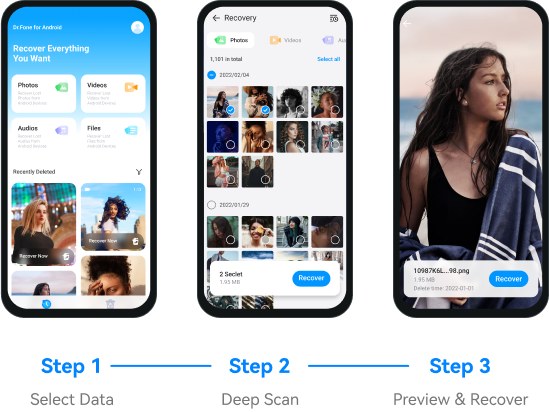
Puoi anche effettuare il recupero dei dati Android utilizzando il tuo PC. Scarica, installa e avvia Wondershare Dr.Fone sul tuo dispositivo. Segui i seguenti passaggi per recuperare i tuoi file CapCut.
- Seleziona Cassetta degli strumenti e clicca su Recupero dati ;

- Nella sezione Recupera i dati dal tuo telefono, seleziona Android ;

- Nella finestra Recupero dati per Android, seleziona Recupera i dati Android ;

- Collega il tuo dispositivo Android al PC e lascia che Wondershare Dr.Fone lo rilevi;
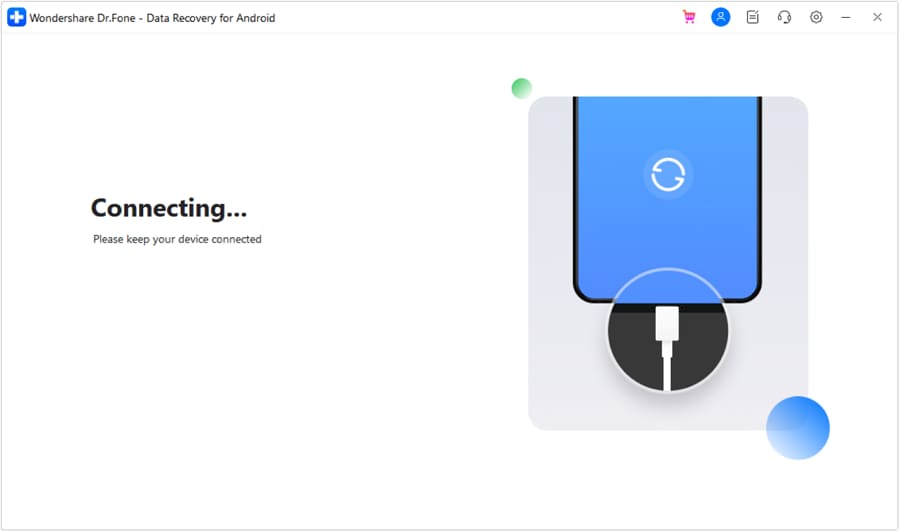
- Nel menu Seleziona il tipo di file da recuperare, scegli Video, quindi clicca su Avvia analisi;

- Seleziona l'opzione Mostra solo i documenti eliminati per filtrare i risultati dell'analisi;
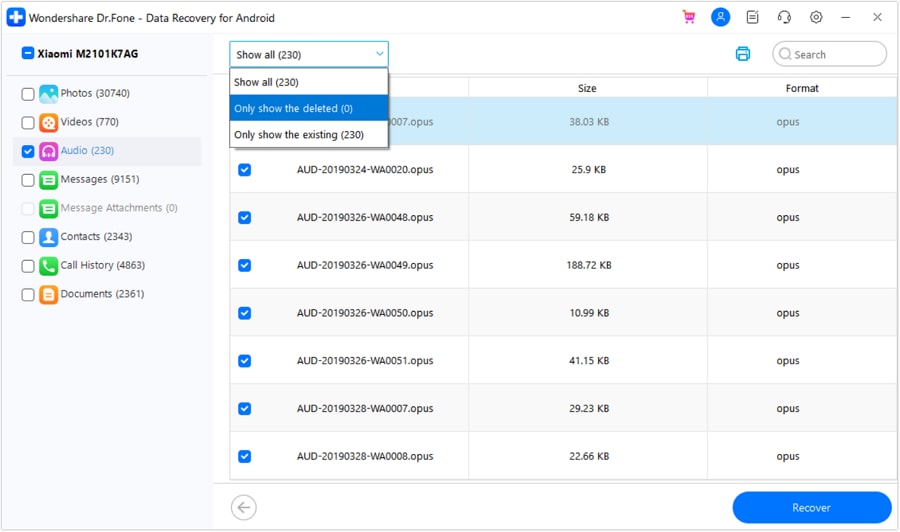
- Definisci la posizione di salvataggio dei file recuperati e clicca su Recupera per ripristinare i tuoi file video CapCut.

Come recuperare i video CapCut eliminati su iPhone
Se hai eliminato o perso file video CapCut su un dispositivo iOS, puoi effettuare un recupero dati iOS per recuperare i tuoi video e rendere nuovamente accessibili i dati del progetto. La migliore soluzione a questo problema è utilizzare un software affidabile di recupero dati iOS.
Utilizzo di Wondershare Dr.Fone Data Recovery (iOS)
Wondershare Dr.Fone data recovery (iOS) è uno strumento di recupero dati professionale che permette di recuperare tutti i tipi di dati su qualsiasi dispositivo iOS. Lo strumento può recuperare tutti i tipi di file, compresi documenti, video, foto di applicazioni, FaceTime, cronologia Safari, cronologia chiamate, memo vocali, segnalibri Safari, allegati, promemoria, calendari, messaggi, foto, ecc.
Scarica, installa e avvia Wondershare Dr.Fone sul tuo dispositivo. Segui questi passaggi per recuperare i video CapCut dal tuo dispositivo iOS.
- Naviga in Wondershare Dr.Fone verso Toolbox>Data Recovery ;
- Seleziona il sistema telefonico iOS ;
- Seleziona Recupera i dati dal dispositivo iOS ;
- Collega il tuo dispositivo iOS al computer e attendi che Wondershare Dr.Fone lo rilevi;
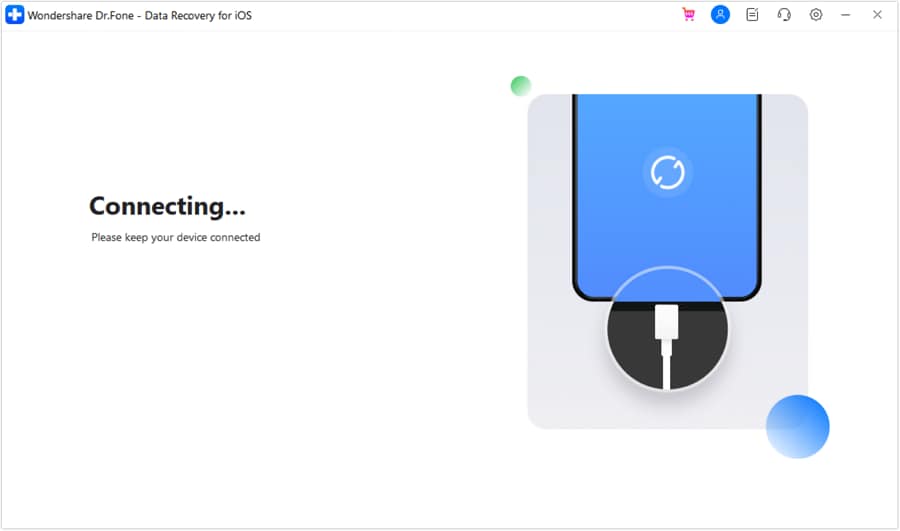
- Nella finestra Data Recovery for iOS, seleziona Video dell'Appet cliquez surStart Scan ;

- Filtrez les résultats de l'analyse en sélectionnantAfficher uniquement les vidéos supprimées(si vous recherchez les vidéos CapCut supprimées);

- Sélectionnez l'endroit où vous souhaitez restaurer les fichiers vidéo CapCut et cliquez surContinuer;

- Lorsque l'inviteRechercher mon iPhones'affiche, cliquez surOK ;
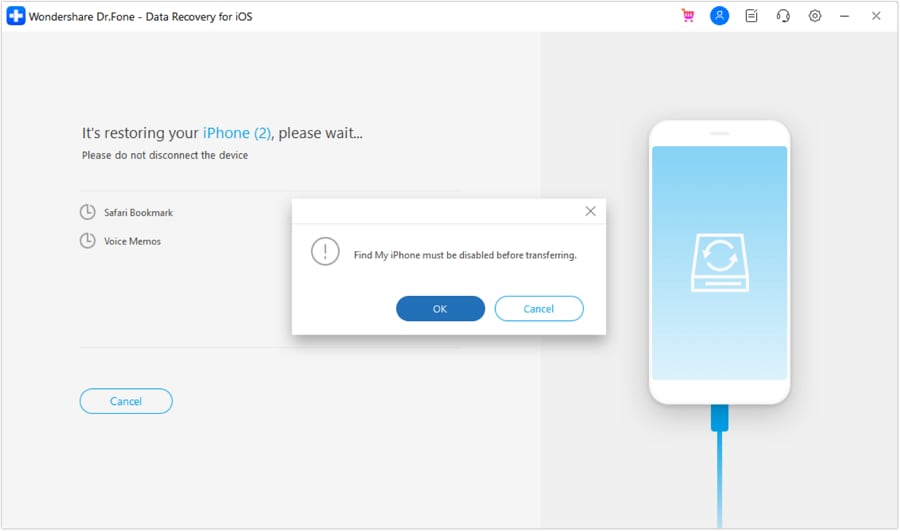
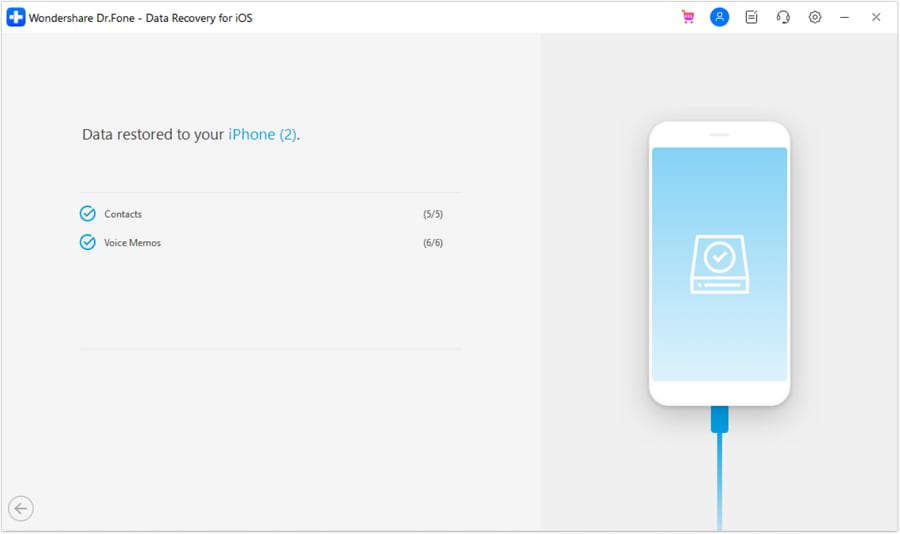
- Ripristina i tuoi file video CapCut sul tuo iDevice.
Conclusione
Puoi evitare di perdere i tuoi file di progetto CapCut eseguendo regolarmente il backup di tutti i tuoi video e progetti. Salva i tuoi dati sia nell'archiviazione cloud dell'applicazione sia nella memoria del tuo dispositivo. Puoi anche esportare i tuoi file video CapCut per salvarli su dispositivi di archiviazione esterni.
Più copie crei, meglio è. Questi suggerimenti ti aiuteranno a recuperare i tuoi file video CapCut eliminati e a evitare la perdita di dati dovuta a cancellazioni accidentali o altri scenari indesiderati. Il metodo di recupero più raccomandato è utilizzare il servizio di recupero dati di Wondershare Recoverit per recuperare con successo i tuoi file video.





