
Ti imbatti spesso nel messaggio "Questo video non è disponibile" su YouTube? Rilassati! Non c'è bisogno di allarmarsi se non riesci a guardare il video che volevi e che hai cercato. Ti proponiamo metodi testati e approvati per risolvere questo problema su YouTube e sul tuo dispositivo. Prima fase, calmarsi! Non sei l'unico/a ad avere questo problema. Naviga attraverso le diverse cause del problema e prova le soluzioni una per una.
Dans cet article
Parte 1. Come Accedere ai Video non Disponibili su YouTube o su un Dispositivo?
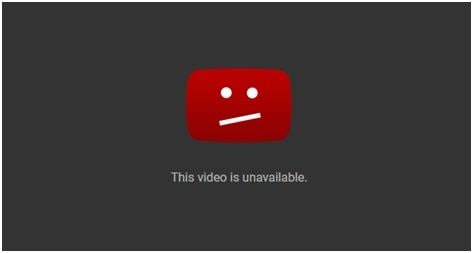
1. Aggiorna la pagina web e riavvia il browser: Quando incontri il messaggio "questo video non è disponibile" o "non è disponibile nel tuo paese" o ancora "non è disponibile sul tuo dispositivo", innanzitutto inizia aggiornando la pagina web poiché alcuni problemi di connessione o una connessione debole possono spesso causare questo messaggio. Se il problema persiste, prova a chiudere completamente il browser e riavviarlo. Cerca le stesse parole chiave e vedi se il messaggio appare di nuovo.
2. Prova a utilizzare una VPN: Utilizzare una VPN è il modo migliore per proteggere la tua privacy online. Una VPN rimuoverà la barriera del tuo indirizzo IP che può impedirti di guardare un video se non è disponibile nel tuo paese. Nasconde l'indirizzo IP del tuo dispositivo e te ne assegna immediatamente un altro, da un paese diverso dal tuo. Per la pagina web, è come se tu accedessi da un altro paese. Per risolvere completamente questo problema, si raccomanda di installare un client VPN per risolvere efficacemente i problemi di video non disponibili nel tuo paese.
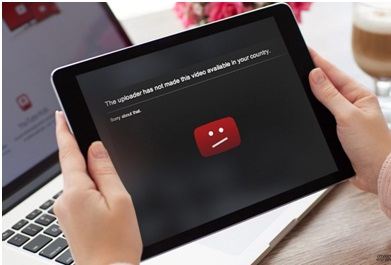
Inoltre, una VPN gioca un ruolo importante nella protezione della tua privacy su internet, nascondendo la tua attività online da software dannosi, link e utenti. Cerca una buona VPN online, questo strumento ti permetterà di navigare in modo sicuro per cercare risorse e proteggere la tua identità online. Ma in questo caso specifico, risolverà il tuo problema con YouTube che blocca alcuni video in base al tuo dispositivo o alla tua posizione geografica.
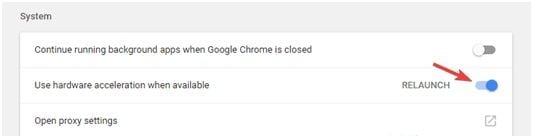
3. Disattiva l'accelerazione hardware: Secondo le analisi, c'è una funzione di accelerazione hardware sul tuo computer che può causare la comparsa di questo messaggio. Questa funzione accede alla GPU (scheda grafica) per rendere i video sul tuo dispositivo riducendo l'uso totale della GPU da parte del tuo browser. È molto utile ma spesso causa l'apparizione di diversi problemi. Per tentare di correggere l'errore dei video non disponibili su YouTube o sul tuo dispositivo, si raccomanda di disattivare completamente queste funzioni./p>
Per fare ciò, segui questi semplici passaggi
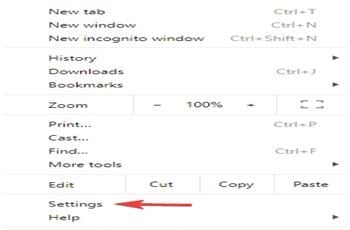
Passo 1: Clicca sul pulsante menu in alto a destra del tuo browser e vai su Impostazioni
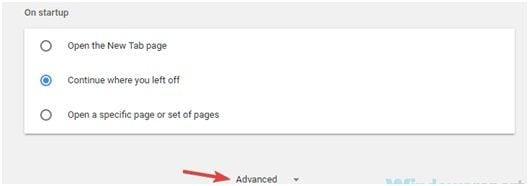
Passo 2: Una volta nella scheda delle impostazioni, clicca sulle opzioni avanzate che si trovano generalmente in fondo alla pagina.
Passo 3: Disattiva l'opzione "Utilizza l'accelerazione hardware quando disponibile" nella sezione Sistema. Verifica se il problema persiste.
4. Prova a pulire la cache: Se la tua cache è corrotta, il tuo dispositivo può mostrarti che il video non è disponibile. Una cache corrotta può a volte generare alcuni problemi memorizzando tutti i tipi di dati temporanei sul tuo dispositivo. In ogni caso, puoi sempre correggere questo problema pulendo la cache del tuo telefono/dispositivo seguendo questi passaggi.
Passo 1: Clicca sull'opzione Impostazioni del tuo browser.
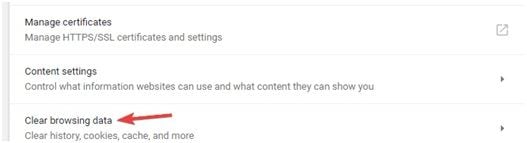
Passo 2: Dopo aver aperto la scheda impostazioni, clicca su Avanzate.
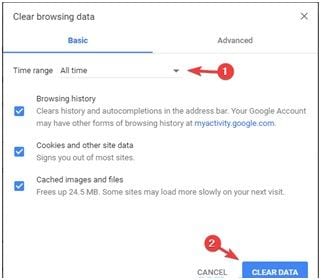
Passo 3: Pulisci i dati di navigazione.
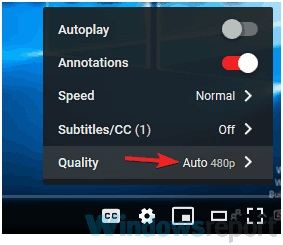
5. Prova a cambiare la qualità del video: In altri casi, questo messaggio può apparire a causa della qualità del video scelta. Se la tua connessione non è abbastanza buona per il Full HD o se il tuo hardware non è abbastanza potente, potresti vedere apparire il messaggio "Questo video non è disponibile sul tuo dispositivo".
In questo caso, segui i seguenti passaggi:
Passo 1: Puoi liberarti di questo problema cambiando la qualità del video. Inizia aprendo il video su cui incontri il problema.
Passo 2: Nell'angolo inferiore destro del video, clicca sull'ingranaggio e scegli la qualità del video. Prova a impostarla a 360p o 480p per vedere se il problema è risolto.
6. Disattiva le estensioni problematiche: Installare alcune estensioni sul tuo browser può migliorare le tue prestazioni, ma possono anche portare a questo problema.
Per risolvere questo problema, si raccomanda di disattivare tutte le estensioni del tuo browser e provare di nuovo. Ecco come fare:
Passo 1: Cliccando nell'opzione menu del tuo browser, scegli "Altri strumenti" e vai su Estensioni.
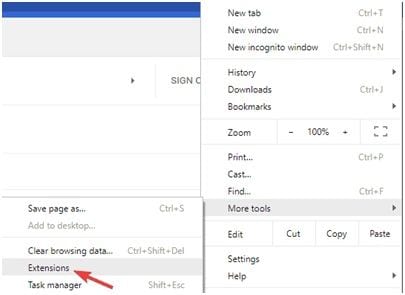
Passo 2: Apparirà una lista di tutte le estensioni precedentemente installate. Clicca sull'interruttore accanto al nome di un'estensione per disattivarla. Devi fare lo stesso per tutte le estensioni e i moduli.
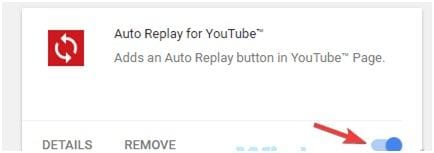
Passo 3: Dopo aver disattivato tutte le estensioni, riavvia il tuo browser e verifica se vedi ancora il messaggio di errore. Se hai bisogno di alcune delle tue estensioni, prova ad attivarle una per una per vedere se l'errore ritorna. Una volta trovata l'estensione che causa problemi, puoi disinstallarla.
7. Ripristina le impostazioni predefinite di Google Chrome: Le impostazioni del tuo browser web o la sua configurazione possono influenzare la visibilità di un video e far apparire il messaggio. Prova a ripristinare le impostazioni predefinite di Google Chrome o del browser che stai utilizzando, poiché i problemi di configurazione possono causare errori che porteranno al messaggio "questo video non è disponibile". È molto semplice ma ricorda che ripristinare il tuo browser eliminerà le tue estensioni, segnalibri, cronologia, ecc. Puoi usare la funzione di sincronizzazione per salvare queste impostazioni o puoi farne un backup da solo.
Puoi seguire questi semplici passaggi per ripristinare il tuo browser:
Passo 1: Vai in fondo alla scheda impostazioni. Clicca su Avanzate.
Passo 2: Trova il pulsante Ripristina e clicca su di esso.
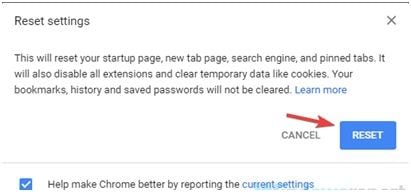
8. Reinstalla il browser web: Se incontri ancora il messaggio, puoi correggere questo errore reinstallando il tuo browser web. A volte, il tuo browser può causare questo problema se i file di installazione diventano corrotti, tra altri errori. Ci sono diversi modi per reinstallare un prodotto o un'applicazione ma farlo correttamente ti porterà più facilmente alla soluzione. Puoi scegliere un'opzione che conosci perfettamente ma con l'aiuto di programmi di disinstallazione, puoi reinstallare qualsiasi applicazione in modo pulito e senza errori.
9. Prova un altro browser: Se continui a incontrare questo messaggio, cambiare browser potrebbe essere la soluzione. A volte, un browser può influenzare lo streaming di un video, nonostante le impostazioni e la configurazione. Puoi provare a utilizzare Firefox o Safari, ecc. per vedere se il video è ancora non disponibile. Se incontri ancora e sempre lo stesso errore, i problemi potrebbero venire dai server di YouTube o dal tuo computer. È del tutto possibile attendere un po' e vedere se il problema non si risolve da solo. Sebbene questa sia una delle situazioni più fastidiose quando hai davvero voglia di guardare un video, speriamo che queste soluzioni possano risolvere il tuo problema.
Parte 2. Cosa Fare quando un Video YouTube è Corrotto o quando un Video Scaricato è Danneggiato?
I file video danneggiati, corrotti o distrutti possono essere riparati efficacemente con questo potente strumento di riparazione video. Si raccomanda vivamente di utilizzare Wondershare Repairit per riparare i tuoi video corrotti su Windows e Mac in soli tre passaggi. Un'ampia gamma di formati video può essere riparata grazie a questo strumento.
È talvolta molto irritante trovarsi di fronte a problemi di caricamento video, come il messaggio "questo video non è disponibile (nel tuo paese/sul tuo dispositivo)". Che si tratti di un errore o di una corruzione, lo strumento Wondershare Repairit ha il vantaggio di riparare una grande varietà di formati video e, allo stesso tempo, offre una capacità illimitata in termini di dimensioni del video per la riparazione. Dispone anche di un'interfaccia utente facile da usare. Ecco tre semplici passaggi per riparare i tuoi video distrutti o corrotti.
Per riparare i tuoi video distrutti/corrotti, segui questi tre semplici passaggi:
- Aggiungi i tuoi video corrotti
- Ripara il video
- Salva i video riparati
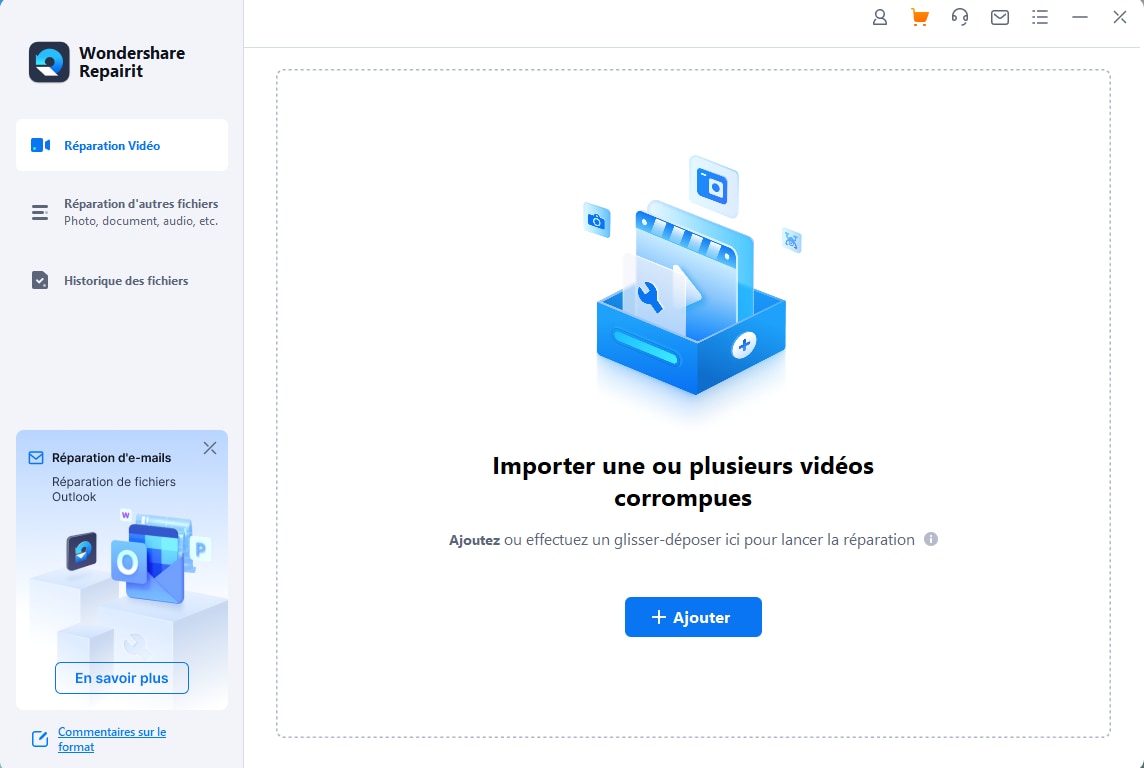
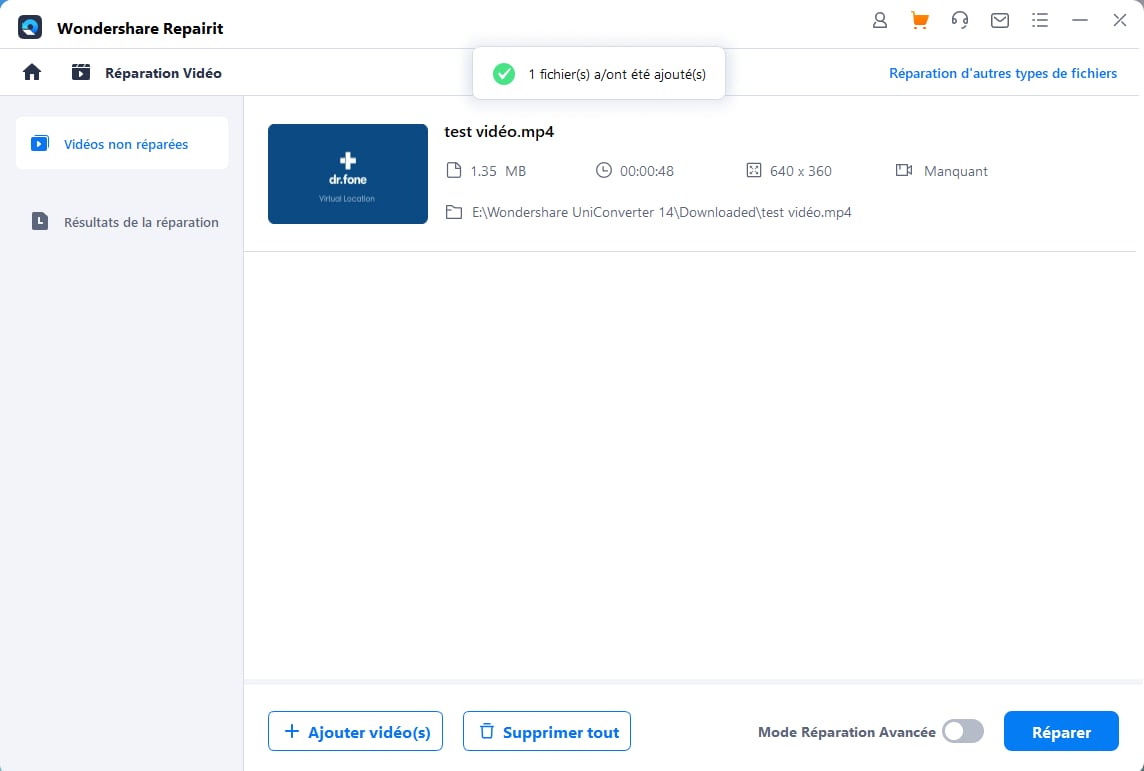
Step 1: Aggiungi i tuoi video corrotti
Devi innanzitutto aggiungere i tuoi video corrotti o danneggiati nel software. Clicca al centro dell'interfaccia per aggiungere un video.
Step 2: Ripara il video
Puoi avviare la riparazione cliccando sul pulsante "Ripara". Una volta terminata l'operazione, apparirà una finestra che ti chiederà di salvare il video. Puoi farlo con un solo clic su OK.
Step 3: Anteprima e salva i video riparati
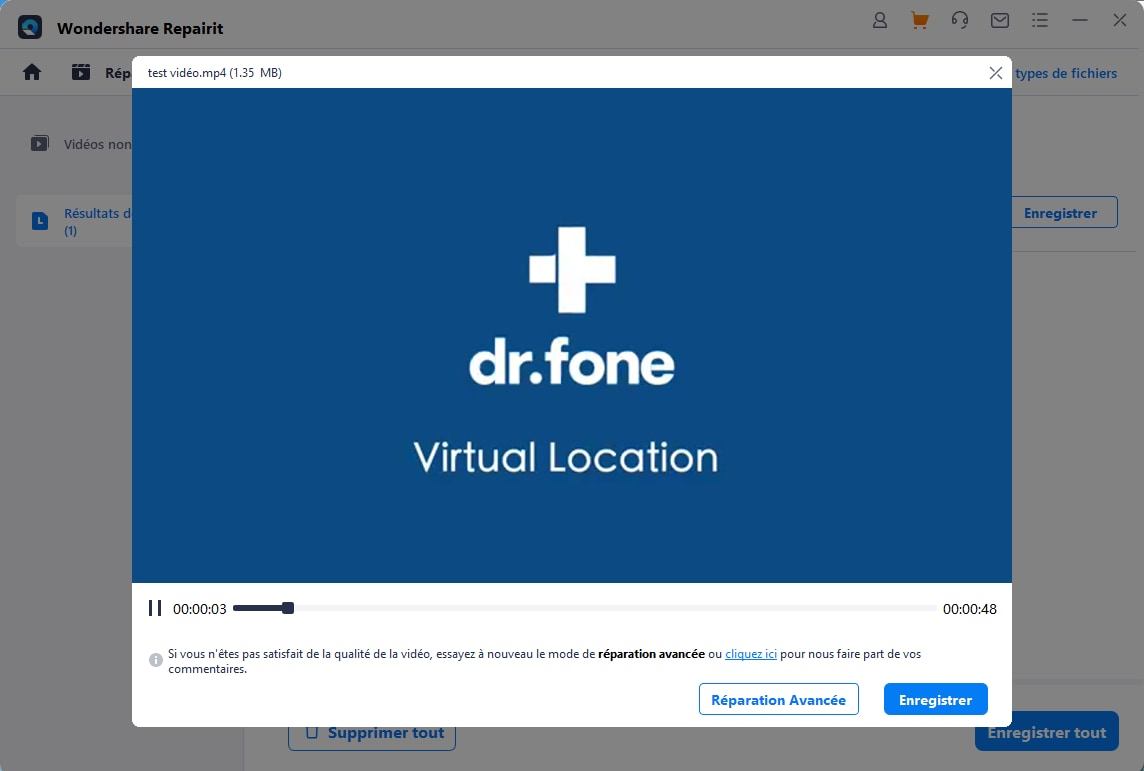
Guarda l'anteprima del video riparato dallo strumento e clicca sul pulsante Salva per registrare il file video.
Parte 3. Errori Simili che Potresti Incontrare Guardando Video su YouTube.
I problemi di riproduzione di video YouTube si verificano per molte ragioni. Con un po' di ricerca e procedure adeguate controllando la tua connessione internet, potrai di nuovo guardare i tuoi video danneggiati/crashati. Puoi sempre provare le soluzioni descritte sopra per risolvere i tuoi errori di riproduzione video di ogni tipo. I seguenti messaggi indicano un errore di riproduzione in streaming del tuo video:
- Si è verificato un errore.
- Errore di riproduzione. Premi per riprovare.
- Connessione al server persa.
- Questo video non è disponibile.
- Qualcosa non va. Premi per Riprovare.





