
Recentemente, mentre navigavo su Internet con Google Chrome, mi sono trovato di fronte a un problema insolito: non riuscivo a caricare nessuna immagine. Ogni volta che tentavo di accedere a un sito web, le immagini in esso contenute non venivano visualizzate. Inutile dire che questo problema può influire sulla tua esperienza di navigazione e deve essere risolto immediatamente. Dopo aver provato diversi metodi, ho trovato alcune soluzioni testate e approvate per risolvere il problema delle " immagini che non vengono visualizzate sul sito web ". Le ho raccolte in questa guida.

Parte 1: Possibili cause del problema "Le immagini non vengono visualizzate sul sito web"
Perché le immagini non si visualizzano su un sito web? Prima di imparare come risolvere il problema delle immagini che non vengono mostrate su un sito web, diamo rapidamente un'occhiata alle principali cause. In questo modo, potrai verificare se il problema provenga dal browser web o dalle immagini che stai tentando di caricare.
Percorso file dell'immagine non corretto: Probabilmente già sai che ogni immagine viene salvata in un database con un percorso univoco. Di conseguenza, potresti aver inserito un percorso errato per l'immagine.
Nome o estensione errata: Se hai anche inserito un nome sbagliato per l’immagine o la sua estensione, l’immagine non sarà disponibile sul sito web.
Problemi al database: È probabile che il database in cui sono salvate le tue immagini sia inattivo o non disponibile. Forse hai eseguito un comando SQL errato oppure il database è corrotto. In ogni caso, ecco un articolo su Riparazione dei file di database Microsoft Access e recupero dati.
Problemi di servizio: Inoltre, anche il server del sito che ospita l'immagine potrebbe essere inattivo. È anche possibile che l'immagine sia mancante o non disponibile nel suo spazio di archiviazione.
Altri problemi: Potrebbero esserci stati problemi con il browser, oppure il file potrebbe non essere stato trasferito completamente dalla sua origine. Puoi avere una connessione Internet instabile o essere infettato da un virus oppure un'estensione del browser potrebbe bloccare queste immagini.
Parte 2: 5 metodi intelligenti per risolvere il problema "Le immagini non vengono visualizzate"
Ora che conosci le possibili cause dell'indisponibilità delle immagini su un sito web, risolveremo rapidamente il problema seguendo questi metodi:
Metodo n. 1: Usa un altro browser o aggiorna Google Chrome
Una delle cause più comuni della mancata visualizzazione delle immagini potrebbe essere un browser web vecchio o danneggiato. Ad esempio, se incontri questo problema su Google Chrome, prova a usare un altro browser come Opera, Safari, Firefox, Brave, ecc.
Inoltre, puoi anche aggiornare il browser per risolvere il problema delle immagini che non vengono mostrate. Per farlo, apri Chrome e clicca sull’icona con tre puntini in alto a destra. Poi vai su Guida > Informazioni su Google Chrome per aprire le impostazioni. In questa scheda puoi consultare la versione attuale del browser e aggiornarla cliccando sul pulsante "Riavvia".

Metodo n. 2: Cancella la cache e i cookie del browser
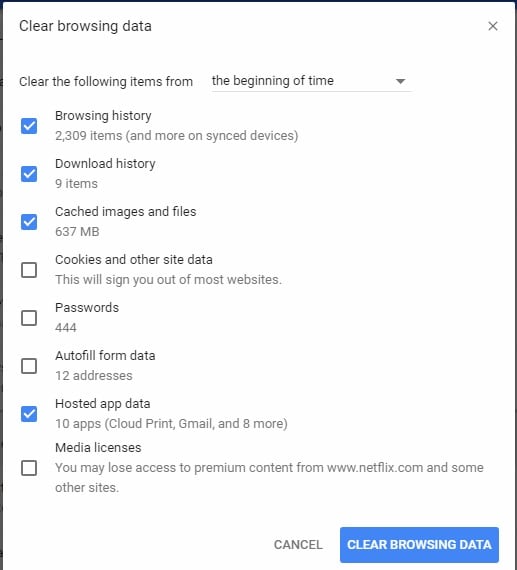
Un altro fattore che causa questo problema può essere l’accumulo di vecchi cookie o dati nella cache del browser. La buona notizia è che risolvere il problema è semplice. Basta cancellare tutti i dati accumulati dal browser.
Supponiamo, ad esempio, che tu stia usando Google Chrome. Per eliminare i suoi dati, devi solo avviare Chrome e cliccare sull’icona con tre puntini in alto a destra. Poi vai su Impostazioni > Avanzate > Cancella dati di navigazione. Si apriranno opzioni specifiche per eliminare cache, cookie, cronologia e altri dati dal browser.
Metodo n. 3: Concedi le autorizzazioni necessarie al sito web
Forse non lo sapevi, ma puoi impostare diverse autorizzazioni per ciascun sito web (come posizione, fotocamera, immagini e altro). Quindi, se le immagini di un determinato sito non sono visibili, è molto probabile che tu abbia disattivato questa opzione in precedenza.
La soluzione è aprire Google Chrome e accedere alle Impostazioni tramite l’icona con tre puntini in alto. Nella barra laterale, accedi alle impostazioni della privacy e sicurezza e clicca su "Impostazioni sito".

In questa sezione vedrai un elenco dei diversi siti web e puoi cercare il sito per il quale riscontri il problema. Cliccando sull’icona del menu a tendina puoi gestire le autorizzazioni per il sito selezionato. Da qui devi consentire il caricamento delle immagini sul sito web scelto.

Metodo n. 4: Disattivare le estensioni indesiderate di Google Chrome
A volte può accadere che un’estensione del browser (soprattutto un blocco pubblicità) impedisca il caricamento delle immagini su un sito web. Il modo più semplice per risolvere il problema delle " immagini che non si caricano sul sito web " è disattivare l'estensione per un po’.
Per prima cosa, avvia Google Chrome e accedi alle Impostazioni tramite il Menu > Impostazioni. Poi, nella barra laterale, clicca semplicemente su Estensioni per visualizzare plug-in ed estensioni installate.

Da questa scheda puoi vedere i dettagli di qualsiasi estensione e disattivarla cliccando sull’interruttore. Una volta disattivata l’estensione, puoi riavviare Chrome e provare a caricare qualsiasi immagine.

Metodo n. 5: Eliminare la cartella predefinita di Google Chrome
Se utilizzi Chrome da molto tempo sul tuo sistema, alcuni dei suoi dati potrebbero essere corrotti. In questo caso, puoi provare a eliminare i dati predefiniti di Chrome, che verranno scaricati di nuovo al riavvio dell’applicazione.
Per risolvere il problema delle immagini che non vengono visualizzate, chiudi Chrome e apri Esegui. Poi digita " %localappdata% " per accedere all’archiviazione locale del tuo computer. Da lì, vai in Google > Chrome > User Data e rinomina o elimina semplicemente la cartella Default.

Ricorda che Google Chrome è stato usato come esempio per queste soluzioni. Tuttavia, è possibile applicare questi metodi anche con qualsiasi altro browser.
Parte 3: Come riparare le immagini danneggiate che non si caricano sul mio browser?
Potrebbe anche essere che le immagini che stai tentando di caricare siano danneggiate. Se vuoi riparare le tue immagini danneggiate o corrotte, puoi considerare i suggerimenti seguenti.
1: Riparare immagini danneggiate o corrotte con Wondershare Repairit
Se le tue immagini non si caricano ancora correttamente, potrebbero avere qualche problema. In tal caso, puoi utilizzare Wondershare Repairit per riparare le immagini rotte, corrotte o danneggiate in qualsiasi situazione.

-
Ripara foto danneggiate di qualsiasi livello di corruzione, come foto che non si aprono, foto con grana, foto scure, foto pixelate, foto scolorite, intestazioni mancanti e altro ancora.
-
Supporta immagini in diversi formati, come JPG, JPEG, NEF, NRW, PNG, CR3, CR2 e altri, per la riparazione.
-
In grado di riparare foto gravemente danneggiate o corrotte memorizzate su schede SD, telefoni, fotocamere, chiavette USB e altri dispositivi.
-
Dispone della funzione "Ingranditore Immagini IA" che consente di ingrandire le foto riparate fino a 2X, 4X e 8X.
-
Ripristino intelligente delle foto vecchie/graffiate e colorazione delle foto in bianco e nero grazie a diversi effetti di Intelligenza Artificiale.
-
Compatibilità con sistemi operativi Windows e Mac OS, e possibilità di trasferimento/condivisione da computer a smartphone.
-
Ripara le tue immagini corrotte con un tasso di successo molto elevato in pochi clic.
Passo 1: Carica le immagini da riparare in Wondershare Repairit
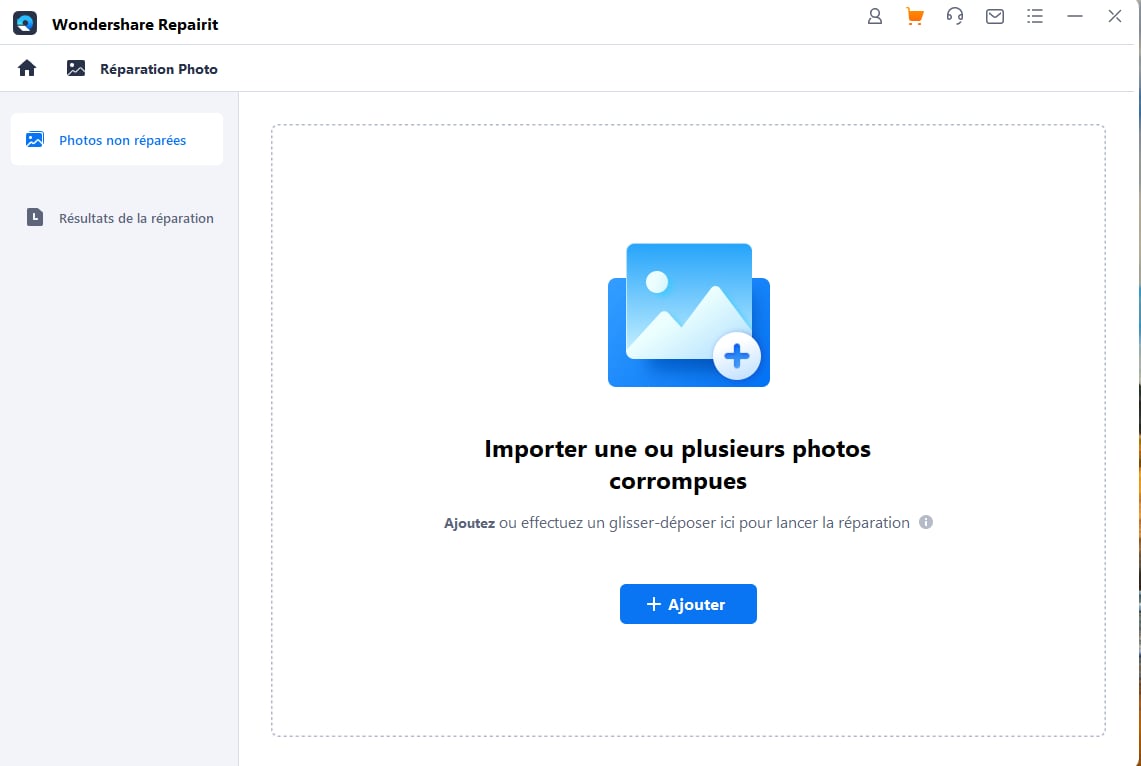
Inizia aprendo Repairit e vai alla sezione "Riparazione foto" sotto "Più tipi di riparazione". Cliccando sull’icona "+Aggiungi", si aprirà una finestra che consente di localizzare e selezionare le tue foto corrotte.
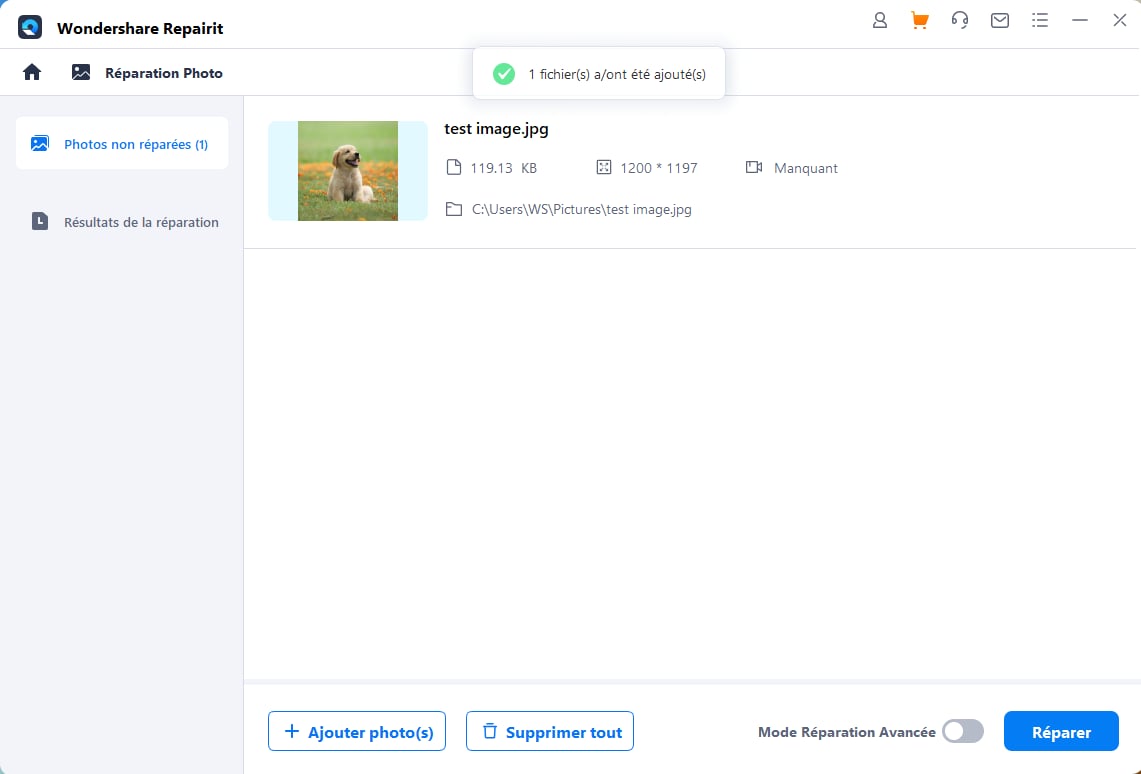
Non appena le tue foto corrotte saranno aggiunte, puoi visualizzare i dettagli e cliccare sul pulsante "Ripara" per avviare il processo.
Passo 2: Ripara e visualizza in anteprima le foto
Attendi un momento e lascia che Repairit sistemi i problemi minori delle immagini. Quando il processo è terminato, Repairit ti avviserà. Poi puoi cliccare sull'icona dell’occhio o sul pulsante "Anteprima" per esaminare i risultati.
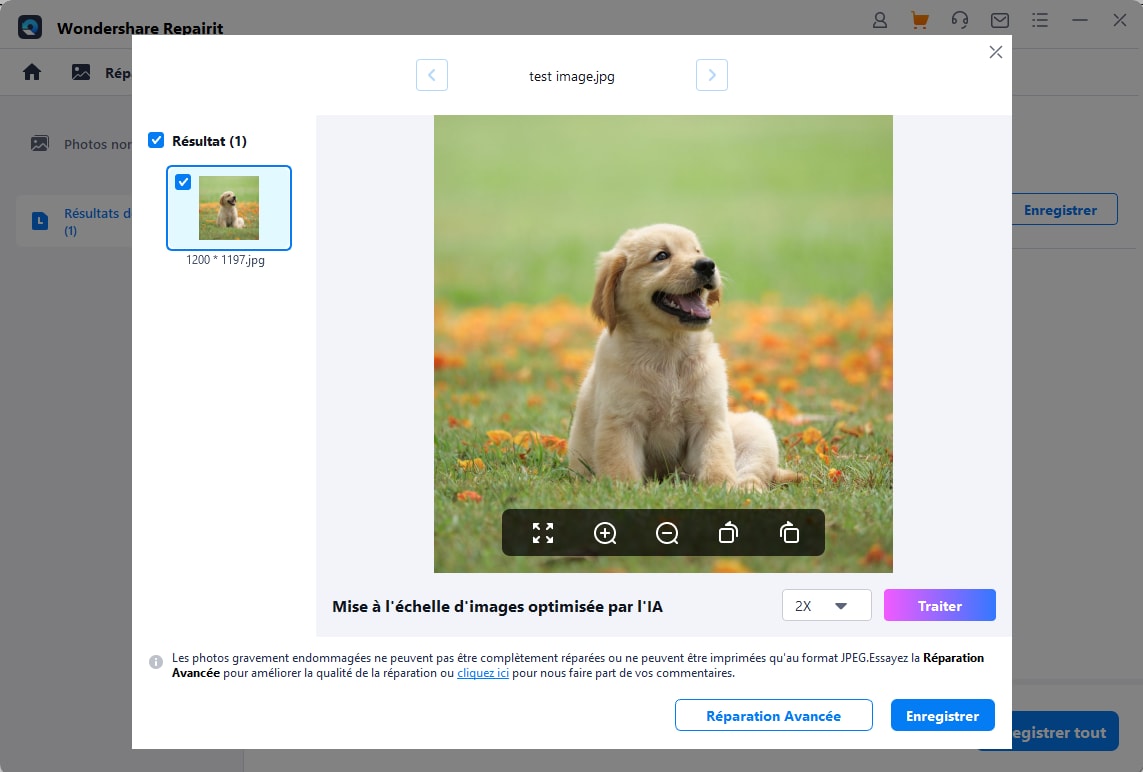
Puoi anche sfruttare "Ingranditore Immagini IA" per ingrandire le foto risultanti dalla riparazione. Nel caso tu non sia soddisfatto dei risultati o l'immagine fosse gravemente danneggiata, puoi utilizzare la funzione "Riparazione Avanzata". Per utilizzare questa funzione, è necessario caricare un campione dello stesso formato e dallo stesso dispositivo dell’immagine danneggiata.
Passo 3: Salva le immagini riparate sul tuo computer
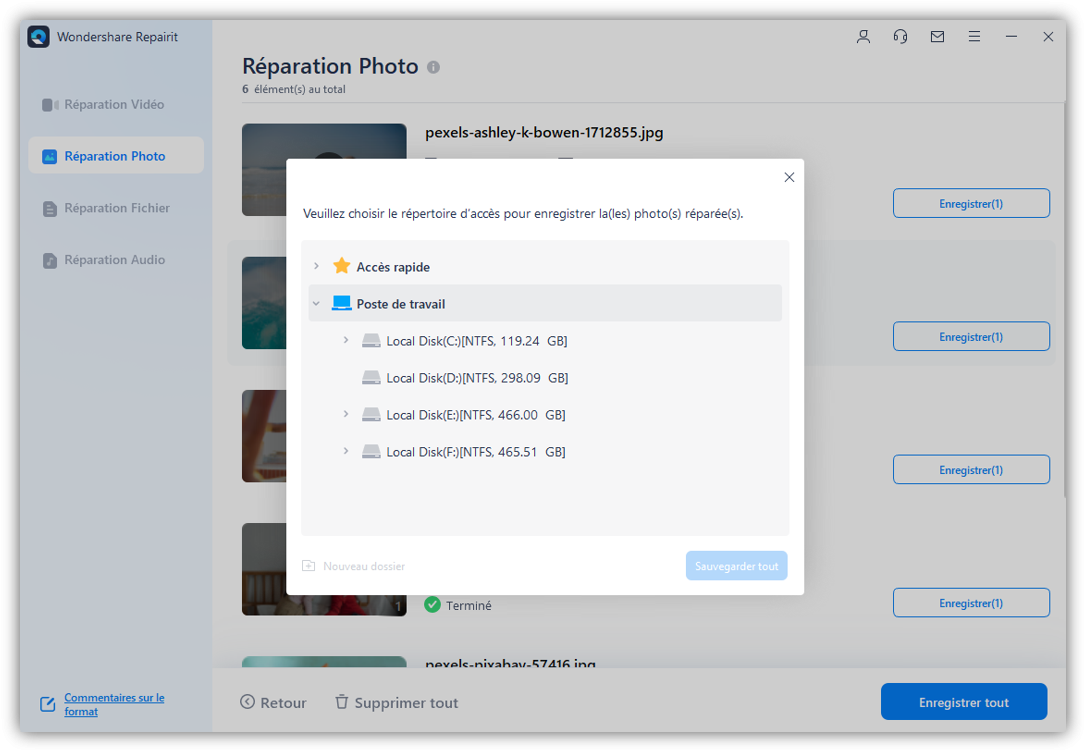
Per finire, ti basta cliccare su "Salva" e indicare la posizione in cui esportare le immagini riparate da Repairit.
Attenzione :
Se non vuoi scaricare nessun software e la tua foto corrotta è più piccola di 300 MB, puoi provare la versione online di Repairit - Riparazione foto per far riparare la tua foto online.
2: Attivare l’opzione per mostrare tutte le immagini
Come detto sopra, i browser possono disattivare o attivare le immagini su qualsiasi sito web. Inoltre, esiste anche un’opzione per disattivare l’accesso a tutte le immagini nel browser.
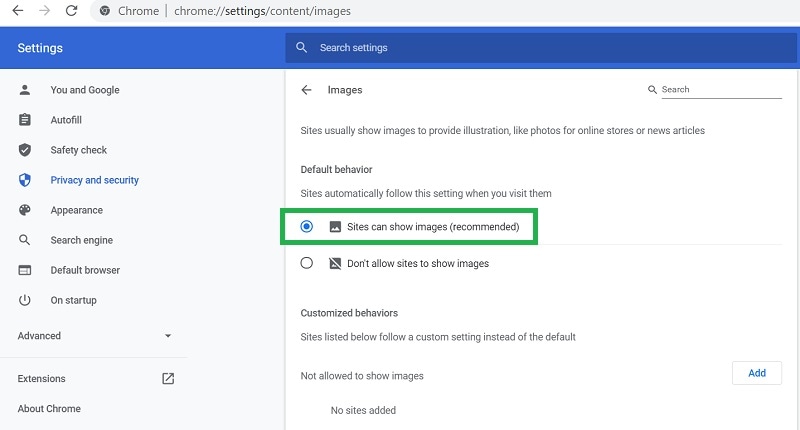
Se è questo il caso, basta avviare Google Chrome e andare su Impostazioni > Privacy e sicurezza. Poi scegli l’opzione "Immagini" nella sezione "Contenuti". Da qui, assicurati che l'opzione per mostrare tutte le immagini nel browser sia attivata.
3: Consentire ai siti web di utilizzare JavaScript su Google Chrome
JavaScript è tra i linguaggi di sviluppo più diffusi. È responsabile del caricamento dei file multimediali sui siti web. Quindi, se JavaScript è disattivato nel tuo browser, rischi di non vedere le immagini.
Per risolvere questo problema, vai nelle Impostazioni di Chrome > Privacy e sicurezza > Contenuti e seleziona "JavaScript". Una volta nella sezione dedicata, assicurati che la funzione sia attivata nel tuo browser.

Conclusione
Siamo giunti al termine dell'articolo. Sono sicuro che dopo aver seguito questa guida, sarai in grado di risolvere il problema delle immagini che non vengono visualizzate in un sito web. Come hai visto, sono state incluse soluzioni sia per il browser che per le immagini corrotte. In generale, se non riesci a caricare correttamente le tue immagini o ad aprirle sul sistema, puoi prendere in considerazione di ripararle. In questo caso, uno strumento come Wondershare Repairit può essere molto utile perché consente di riparare foto corrotte o danneggiate in modo semplice.
Domande frequenti
-
Perché le immagini non vengono visualizzate correttamente sul mio sito web?
È possibile che il percorso dell'immagine sul tuo sito web sia errato o che tu abbia usato un'estensione di file sbagliata. Inoltre, l'immagine potrebbe anche essere stata spostata in un'altra posizione sul server. -
Per quali motivi le immagini non vengono visualizzate nella galleria?
Potresti non aver salvato l'immagine nella memoria del telefono tramite un'altra app oppure aver disattivato l'opzione di visibilità dei media per la foto. -
Quali fattori spiegano perché le immagini non si caricano in Chrome?
Forse il tuo sistema non è collegato a una connessione Internet stabile. A volte, anche un’estensione del browser può impedire il caricamento di un’immagine o l’autorizzazione corrispondente è disattivata sul sito web.





