
In questo articolo
Caso: Il mio YouTube non funziona
Per diversi motivi, le persone incontrano problemi nel guardare i video sul sito di YouTube. Esistono molte soluzioni ai problemi di riproduzione di YouTube. Spiegheremo alcuni casi che gli spettatori affrontano durante la riproduzione di video su YouTube.
Caso 1: YouTube non funziona su Chrome/Firefox
In alcuni casi, la pagina del sito si carica perfettamente ma non riesce a riprodurre nei browser Chrome/Firefox. Se i video di YouTube non vengono riprodotti su Chrome o Mozilla, YouTube mostra un errore con uno schermo nero "Si è verificato un errore. Riprova più tardi." L’errore di riproduzione di YouTube è riscontrato da molti spettatori in tutto il mondo quando utilizzano diversi browser web.

Caso 2: I video di YouTube si caricano ma non possono essere riprodotti
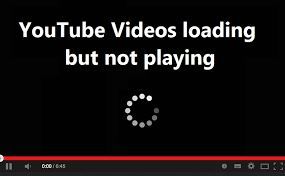
YouTube può fallire nella riproduzione di un video quando si cerca di visualizzare i propri video preferiti nel browser. In questo caso, quando apri il browser web e avvii YouTube, YouTube viene caricato con successo ma i video non iniziano a essere riprodotti. I video continueranno a caricarsi senza essere riprodotti.
Caso 3: La riproduzione automatica di YouTube non funziona
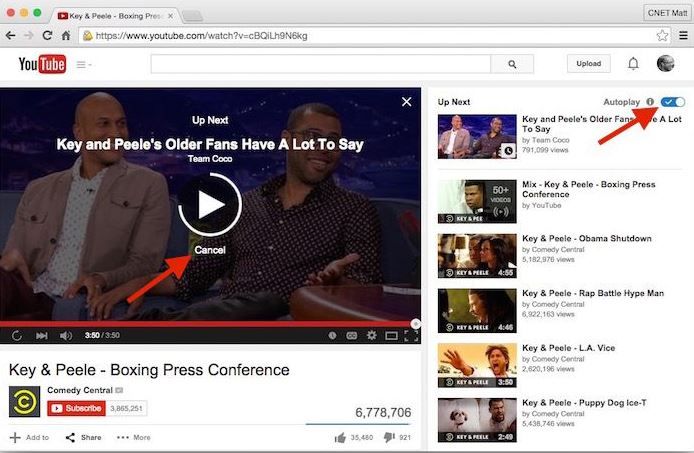
Se ti piace guardare i video di YouTube senza interruzioni, la riproduzione automatica è una funzione molto utile. A volte, quando un utente guarda un video su YouTube, i video vengono riprodotti normalmente, ma la funzione di riproduzione automatica smette di funzionare e non inizia per la canzone successiva, così la riproduzione si ferma dopo il video corrente. Se la riproduzione automatica non funziona per la riproduzione automatica dei brani, potrebbe essere necessario avviare manualmente il video/canzone successivo.
Caso 4: YouTube non funziona
A volte interrompere la riproduzione di video YouTube può causare problemi anche al proprio computer. Utilizzando Windows 10, si può riscontrare questo errore a causa dei driver video e del chipset del computer.
Guida 1: Correggere i browser quando i video di YouTube non possono essere riprodotti su Chrome/Firefox
YouTube è una fonte molto importante di intrattenimento e apprendimento. È stato notato che a volte le persone non riescono a riprodurre video sui loro browser. Ci possono essere molti motivi per cui il tuo browser ha smesso di riprodurre video YouTube, vediamo quali sono.
Motivi del browser per cui YouTube non funziona
I motivi legati al browser possono variare dal mancato aggiornamento alle versioni più recenti, a problemi con il portatile o driver della scheda grafica. Anche Adobe Flash Player potrebbe necessitare un aggiornamento o il “Flash protetto” potrebbe essere abilitato. Di seguito alcune semplici soluzioni per superare questi problemi.
Soluzione 1: Mantieni il browser aggiornato
Il metodo più semplice per provare a risolvere i video di YouTube che non possono essere riprodotti su Firefox o altri browser è assicurarsi che il browser sia aggiornato all’ultima versione. Spesso non aggiorniamo regolarmente il software che utilizziamo. Per questa ragione, molte persone riscontrano problemi di riproduzione dei video di YouTube.
Passo 1: Clicca sull'opzione "≡" nel tuo browser, che si trova nell’angolo in alto a destra.
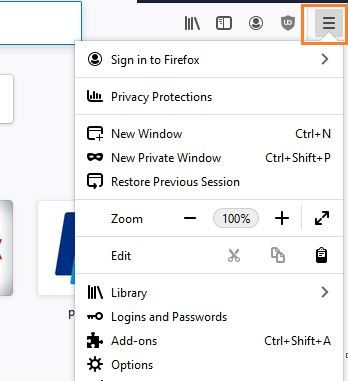
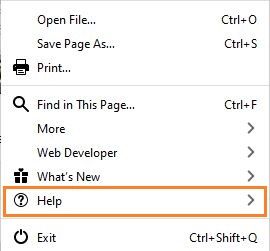
Passo 2: Dopo averci cliccato, scorri e trova l'opzione "Aiuto". Clicca per aprire le opzioni.
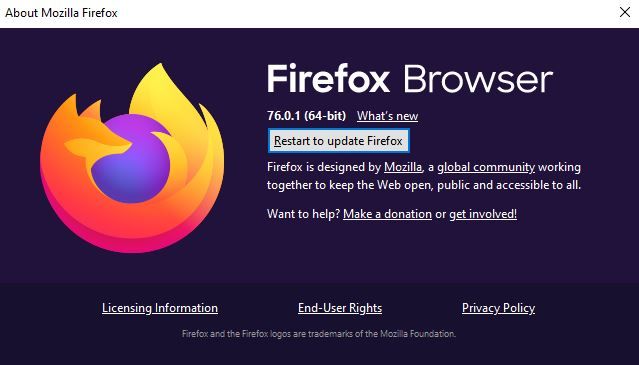
Passo 3: Dopo aver aperto le opzioni, clicca sul pulsante "Informazioni su Firefox". Controlla se il browser è aggiornato, altrimenti clicca per aggiornare. Questo dovrebbe aiutarti a risolvere il problema di YouTube che non riproduce i video.
Soluzione 2: Svuotare cache e cookie:
A volte, una quantità elevata di cookie e cache può anche essere un motivo per cui i video di YouTube non si riproducono in Chrome o Mozilla. Puoi semplicemente cancellare cookie e cache per risolvere il problema di riproduzione di YouTube. Segui questi passaggi per sapere come fare. Qui usiamo il browser Firefox.
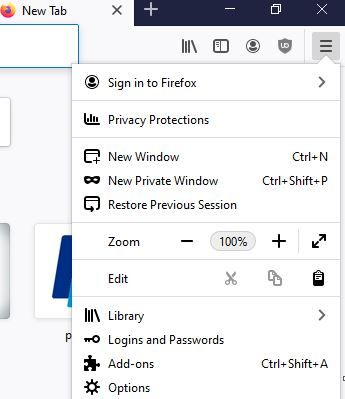
Passo 1: Apri il browser e clicca sull'icona "≡" nell'angolo in alto a destra, poi scorri fino a "Libreria".
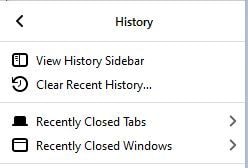
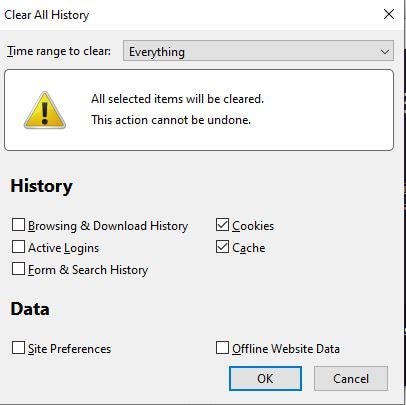
Passo 2: Nell'opzione "Libreria", devi cliccare su "Cronologia > Cancella la cronologia recente".
Passo 3: Ora seleziona "Tutto" accanto a "Intervallo di tempo da cancellare". Devi quindi selezionare le caselle "Cache e cookie" e cliccare sul pulsante "Ok". Dopo aver cliccato su "Ok", la cache e i cookie saranno eliminati in pochi secondi, poi potrai riprovare a guardare i video YouTube e il problema dovrebbe essere risolto.
Soluzione 3: Disabilitare la modalità protetta di Flash
YouTube utilizza principalmente il lettore HTML5, ma alcuni vecchi video necessitano ancora di Adobe Flash per essere riprodotti. Adobe Flash ha una funzione di sicurezza chiamata modalità protetta, che è attivata di default. A volte questa funzione può impedire la riproduzione dei video YouTube se abilitata. Devi disattivarla seguendo questi passaggi.
Passo 1: Puoi risolvere questo problema seguendo i passaggi qui sotto.
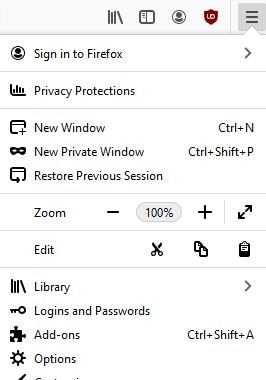
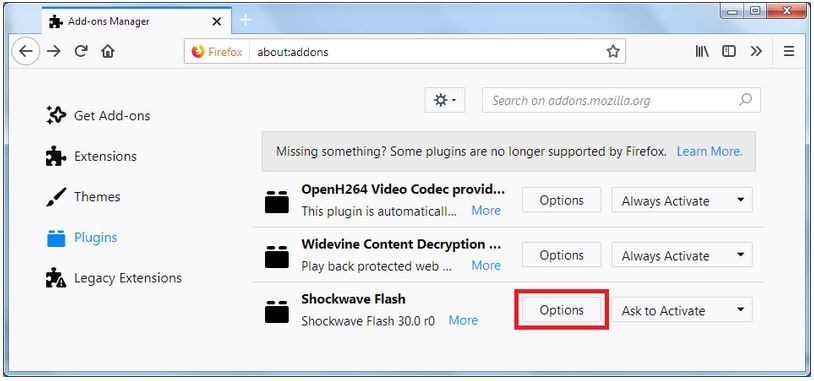
Passo 2: Nel menu "Componenti aggiuntivi", clicca sull'opzione "Plugin", poi premi "Opzioni" accanto a "Shockwave Flash".
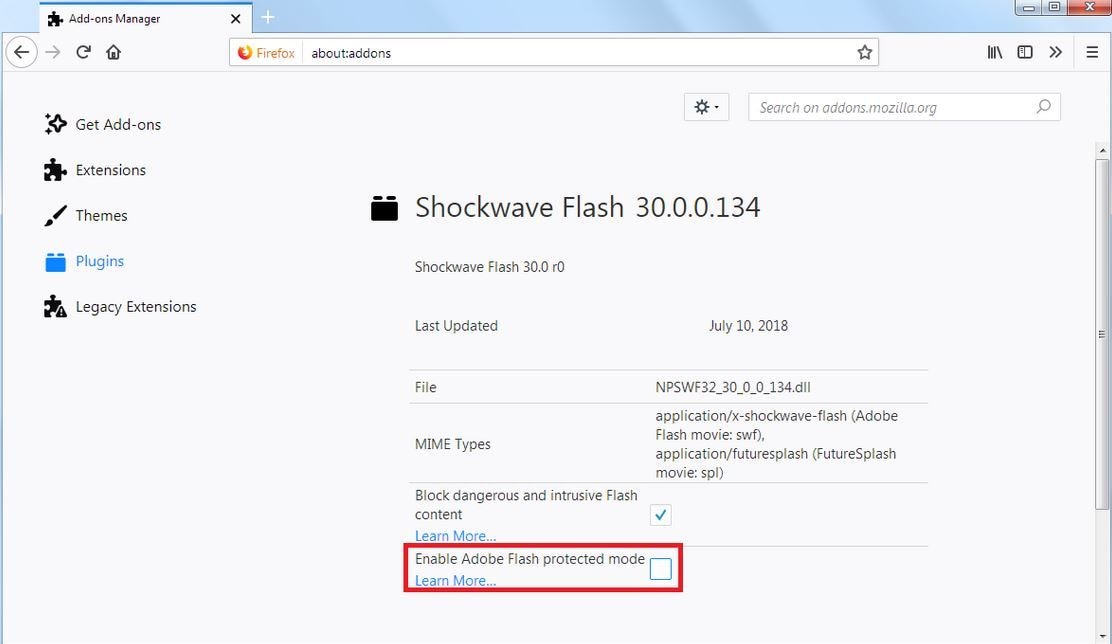
Passo 3: Nella finestra successiva, deseleziona la "Modalità protetta Adobe Flash", poi chiudi il browser per applicare le modifiche. Ora puoi provare a riprodurre nuovamente i video YouTube.
Guida 2: Riparare e riprodurre video corrotti su YouTube
Quali sono le cause per cui un video YouTube è corrotto e non può essere riprodotto?
Quando non puoi riprodurre i video di YouTube nel browser, di solito è a causa del browser, ma a volte può anche dipendere da un formato video errato, file danneggiato, ecc. In questo caso, hai bisogno di un software affidabile che ti aiuti a risolvere il problema.
Soluzione 1: Wondershare Video Repair
Wondershare Video Repair è uno strumento molto professionale e potente per risolvere i problemi con i tuoi video. Il programma è ottimo per i creatori di video YouTube e per chiunque riscontri problemi con i propri video. Questo programma è un software automatizzato disponibile sia per Windows sia per Mac.
Principali caratteristiche di Wondershare Video Repair:
- Supporta la maggior parte dei formati video più popolari per riparare video corrotti.
- Puoi riparare i video corrotti durante il trasferimento, la registrazione, la conversione o il montaggio.
- Può anche riparare video corrotti a causa di uno spegnimento errato del sistema.
- Puoi riparare direttamente video da varie sorgenti come scheda SD, hard disk, ecc.
- Non ci sono limiti alla dimensione del video durante la riparazione e puoi anche riparare video HD, FHD e 4K con questo software.
- Puoi facilmente visualizzare in anteprima i video prima di salvarli nel computer.
Come riparare video corrotti utilizzando Wondershare Video Repair:
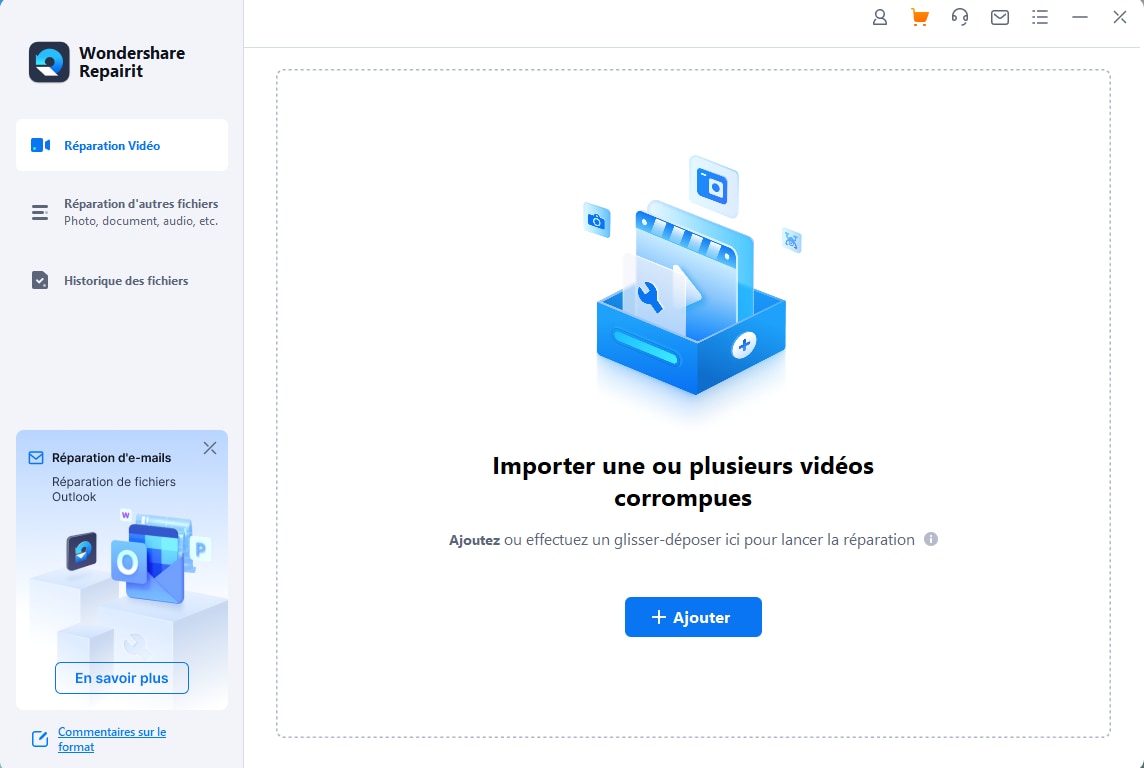
Passo 1: Per prima cosa, scarica e installa Wondershare Video Repair dal sito ufficiale, poi avvialo. Dopo il lancio, puoi aggiungere video da riparare in due modi.
- Puoi innanzitutto cliccare sul pulsante "Aggiungi" in basso a destra e apparirà una finestra di esplorazione. Sfoglia il video che vuoi riparare dal tuo computer.
- In alternativa, puoi trascinare e rilasciare i video direttamente nell’area del software.
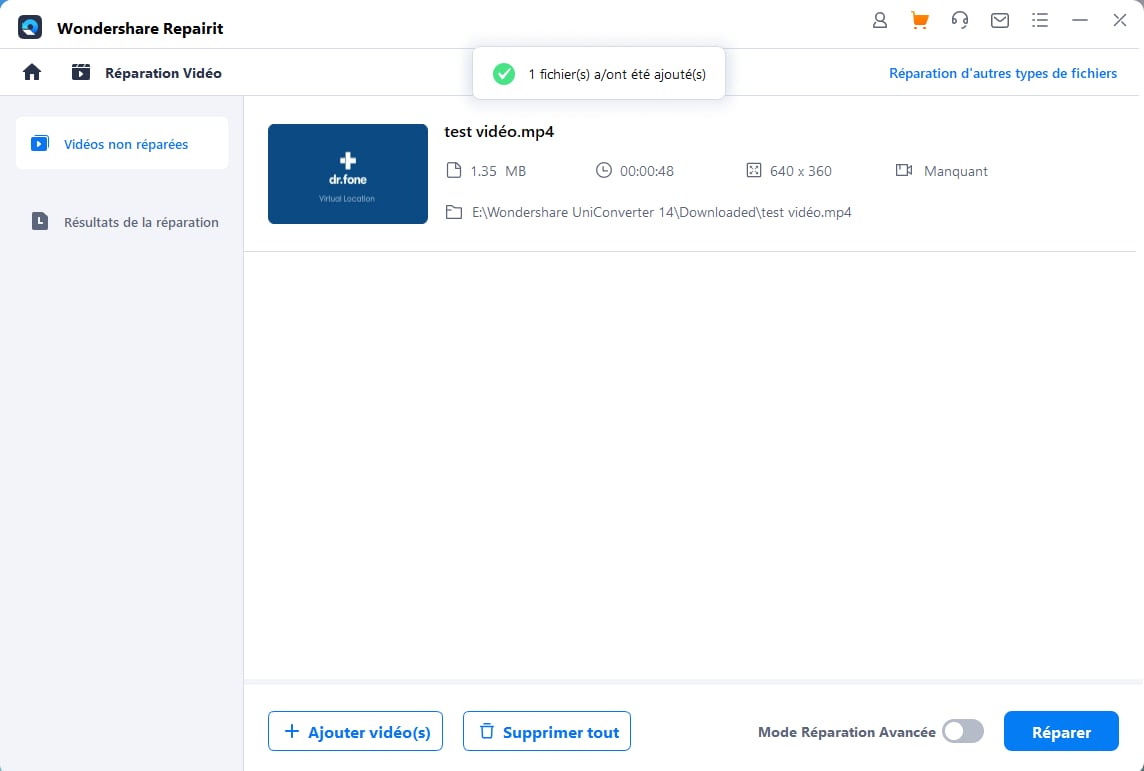
Passo 2: Dopo aver aggiunto il video, puoi visualizzarlo nell'interfaccia. Clicca ora su "Ripara" per avviare la riparazione base del video aggiunto.
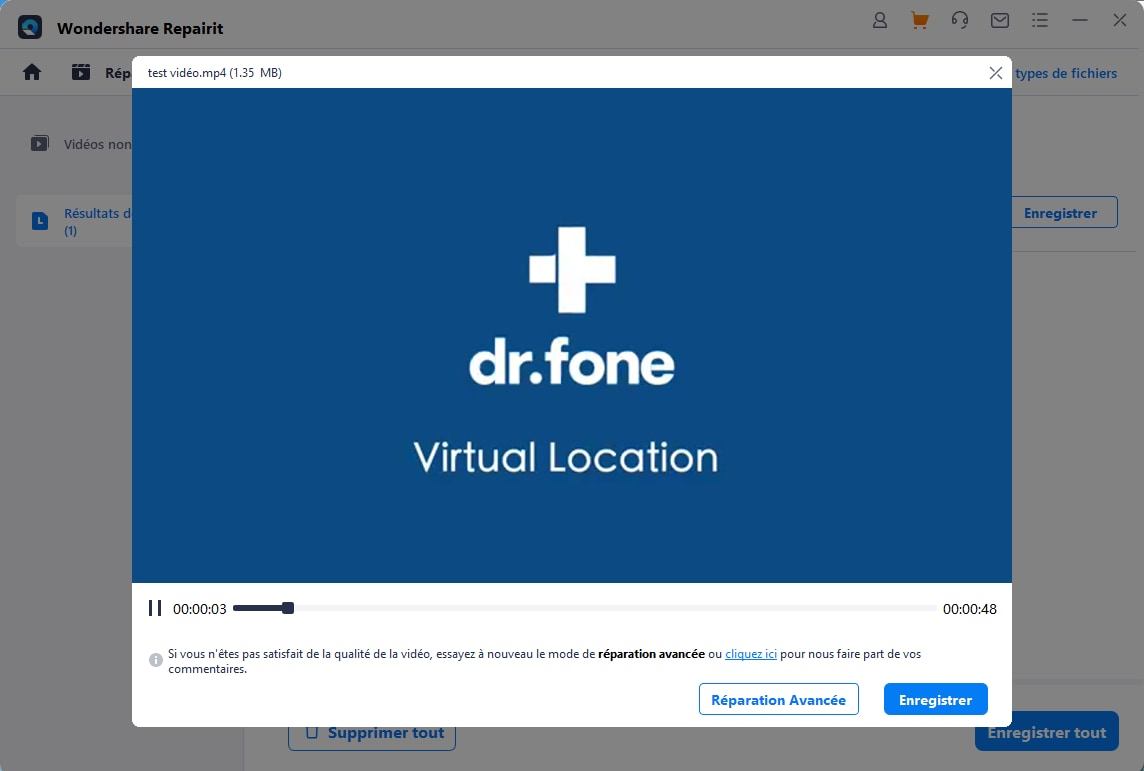
Passo 3: Una volta riparato il video, puoi confermare se è stato riparato o meno guardandolo direttamente nell'interfaccia grazie alla finestra di anteprima.
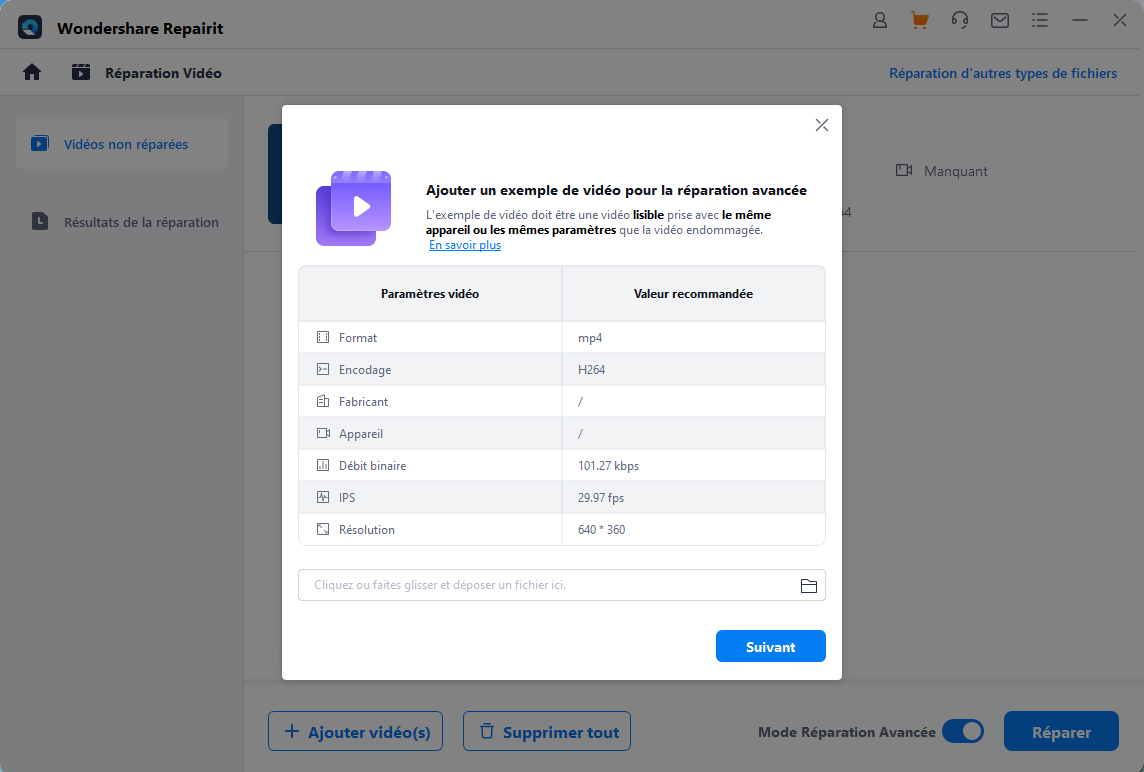
Passo 4: Se il video non si ripara nel processo dei passaggi precedenti, scegli la modalità di riparazione avanzata. In questa modalità, devi aggiungere un modello video da analizzare con Recoverit. Assicurati che il modello provenga dallo stesso dispositivo e abbia lo stesso formato del video corrotto. Clicca quindi su "Ripara" per avviare la riparazione avanzata del video.
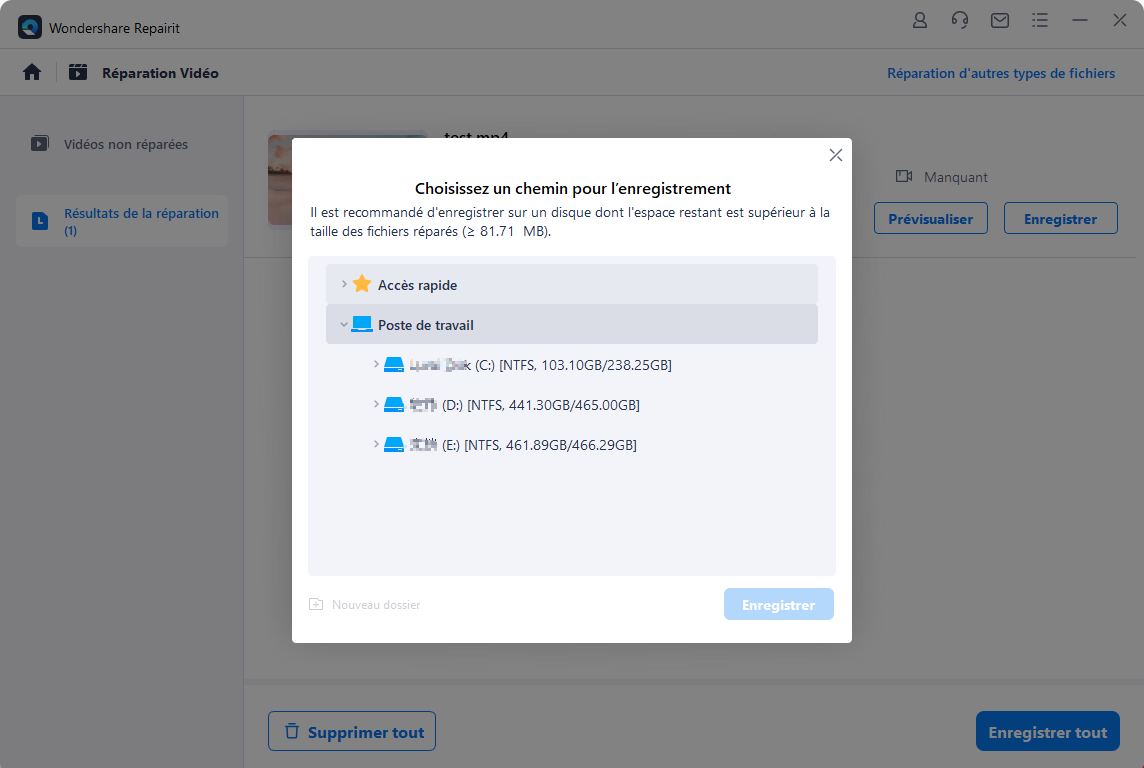
Passo 5: Quando il software finisce di riparare il video, puoi salvarlo sul PC. Clicca semplicemente su "Salva nella cartella" e sfoglia la posizione dove vuoi salvare il video riparato. Tutto qui.
Guida 3: Verificare Internet per problemi di caricamento su YouTube:
La principale fonte per la riproduzione dei video YouTube è Internet. Non solo i video di YouTube, ma anche per accedere a qualsiasi cosa nel mondo.
Qual è l'impatto di Internet sulla riproduzione dei video di YouTube
La qualità della connessione Internet è importante e influenza tutta l’esperienza e il problema di caricamento su YouTube. Il problema della connessione Internet è molto comune e può causare interruzioni alla riproduzione. L’assenza di connessione o una connessione scadente può impedire la riproduzione e dipende da molti fattori come condizioni meteorologiche, problemi del modem, problemi del provider o fluttuazioni della banda.
Soluzione 1: Aggiorna la pagina Web:
È una tecnica molto comune per verificare se Internet funziona o no. Puoi semplicemente aggiornare la pagina per verificarlo. Vediamo come fare.
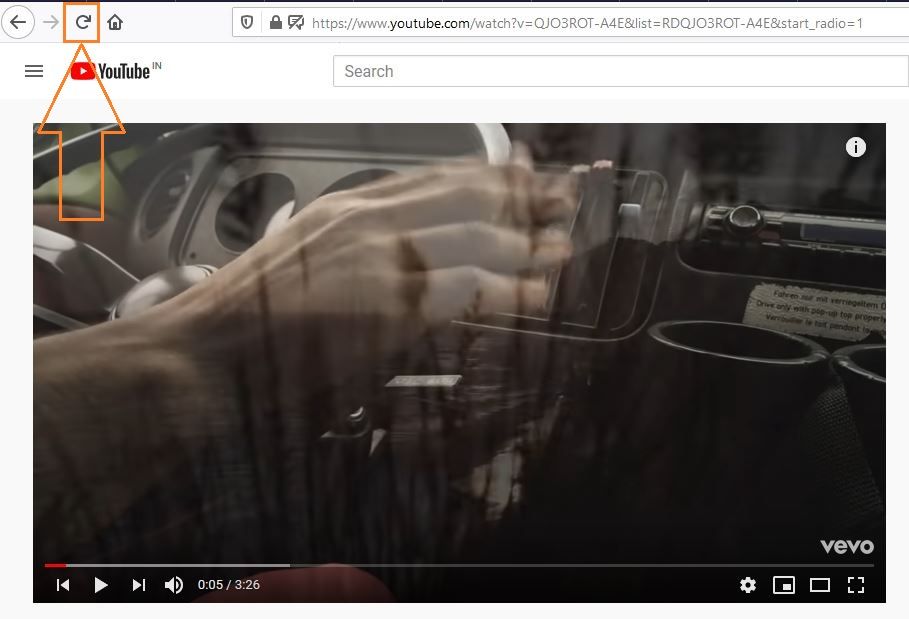
Passo 1: Vai alla pagina di YouTube dove il video non parte. In alto a sinistra del browser clicca sul tasto "Aggiorna".
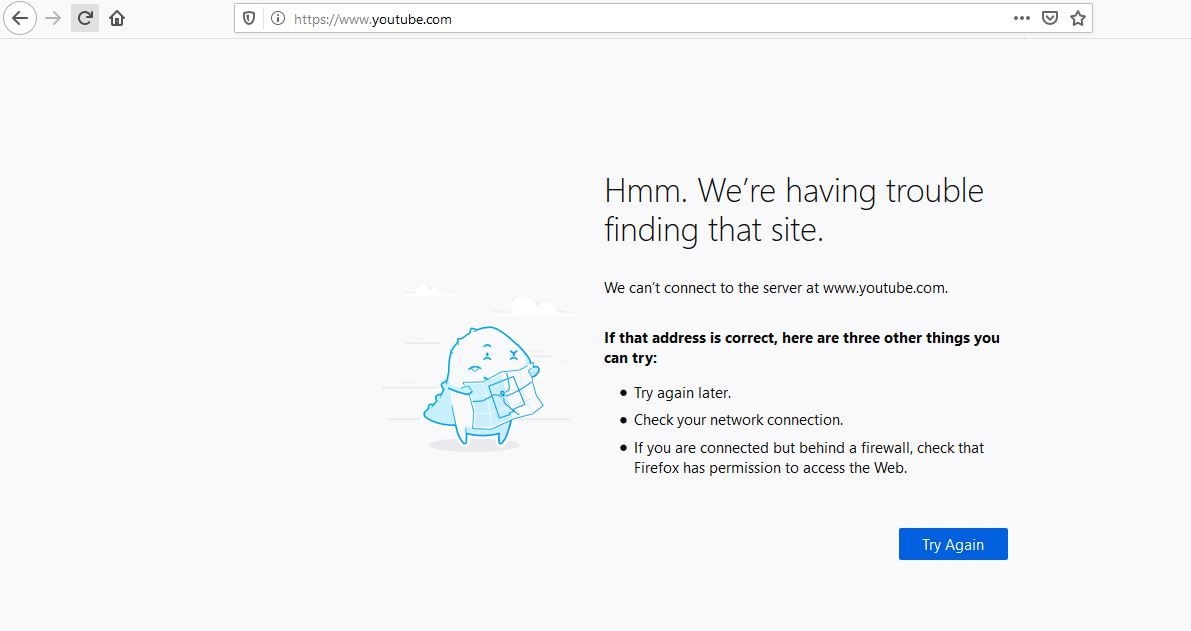
Passo 2: Se la connessione Internet non funziona, vedrai un errore nella pagina e il problema di YouTube nel caricamento dei video. Collega quindi Internet per poter tornare a vedere i tuoi video YouTube.
Soluzione 2: Connessione lenta:
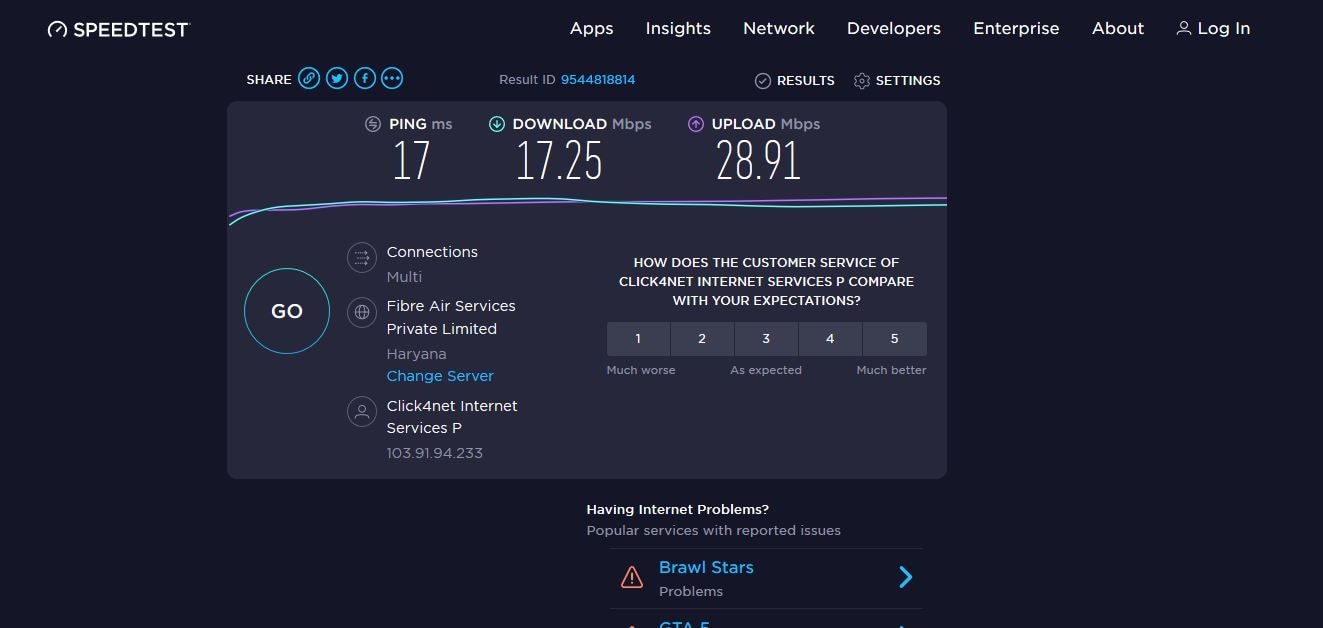
La velocità di Internet è fondamentale per caricare video di alta qualità su YouTube. Una connessione lenta può causare ritardi o blocchi nella riproduzione. Esistono diversi siti per verificare lo stato della connessione. Puoi seguire questi step per verificare la velocità. Qui usiamo il sito https://www.speedtest.net/ per testare la nostra velocità Internet.
Passo 1: Apri il sito web sopra nel browser, poi premi il grande pulsante "Go" sullo schermo.
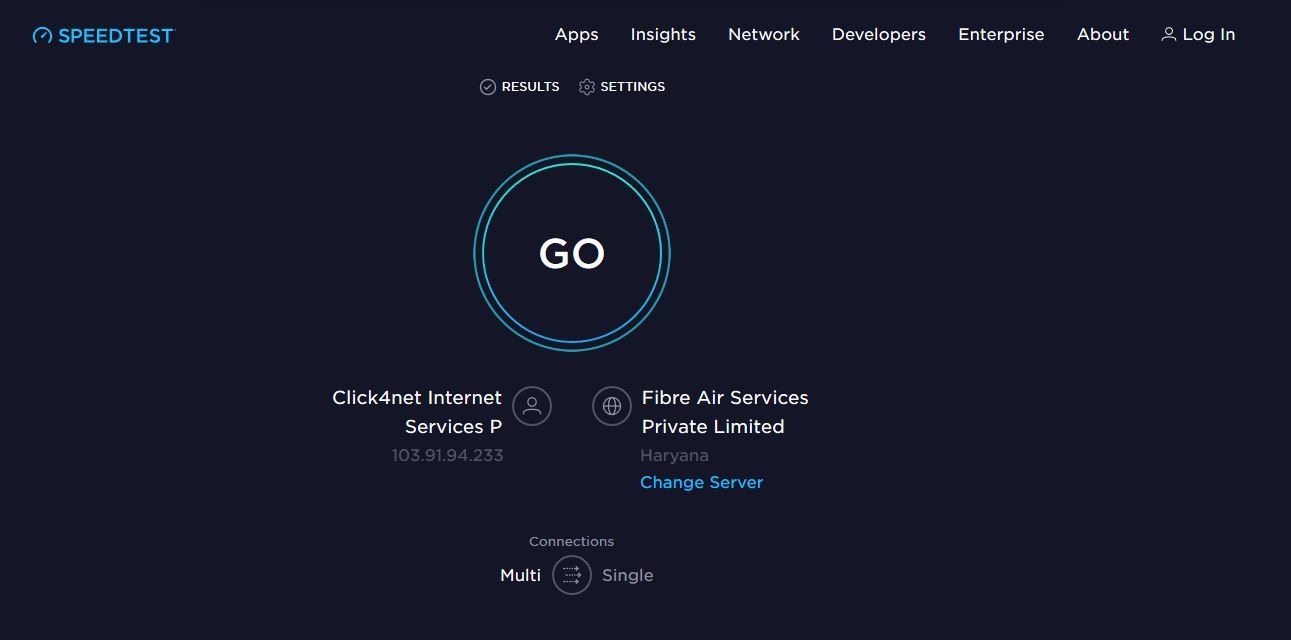
Passo 2: In pochi secondi il sito ti fornirà il risultato della velocità Internet. Così puoi vedere se la tua connessione funziona correttamente.
Soluzione 3: Reimpostare le impostazioni Internet:
A volte impostazioni Internet non corrette possono essere una delle ragioni per cui YouTube non funziona. La soluzione migliore è reimpostare queste impostazioni se non sei un tecnico. Questo può essere il motivo per cui i video di YouTube hanno smesso di funzionare. Se usi Windows 10, puoi seguire questi passaggi.
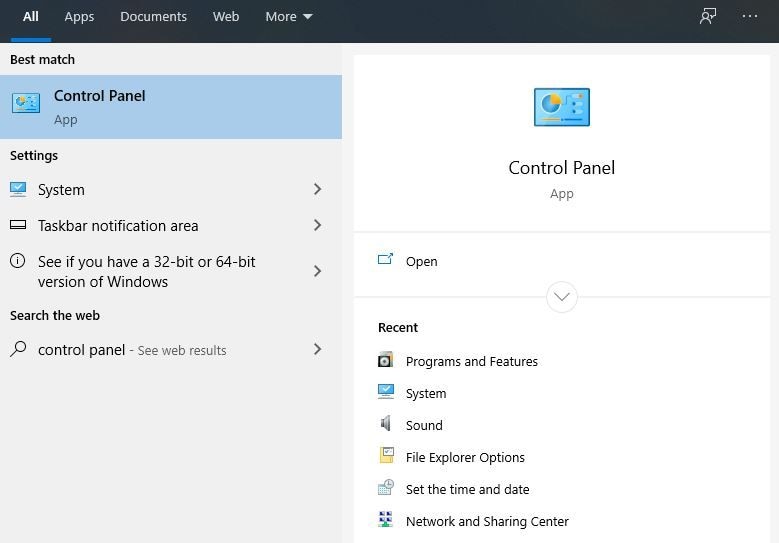
Passo 1: Nella barra di ricerca in basso a sinistra su Windows 10, digita "Pannello di controllo" poi premi invio.
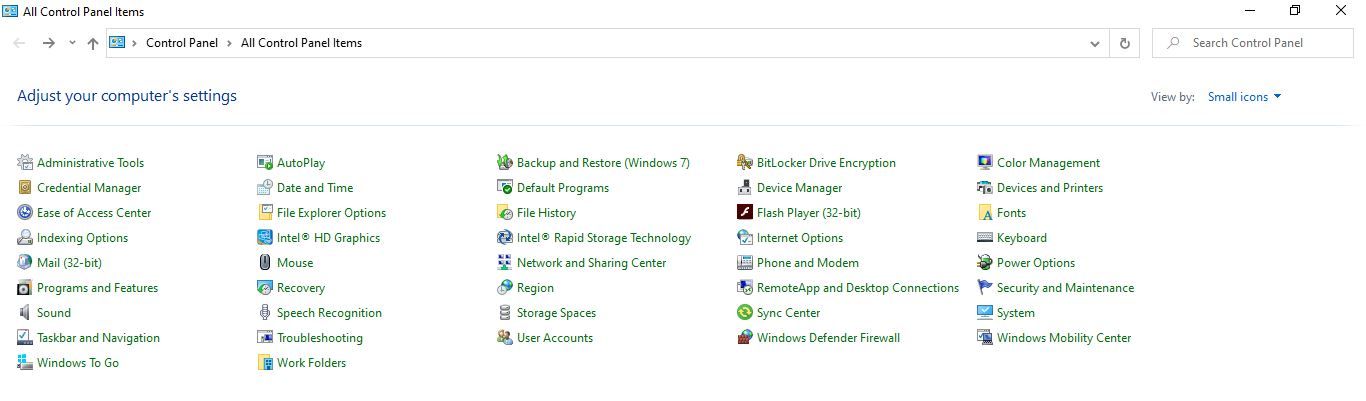
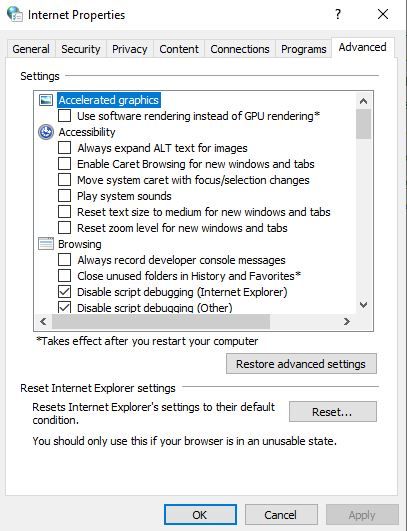
Passo 2: Dal menu delle opzioni, clicca sull’icona "Opzioni Internet" per aprire le impostazioni.
Passo 3: Ora si aprirà una nuova finestra popup con le impostazioni Internet.
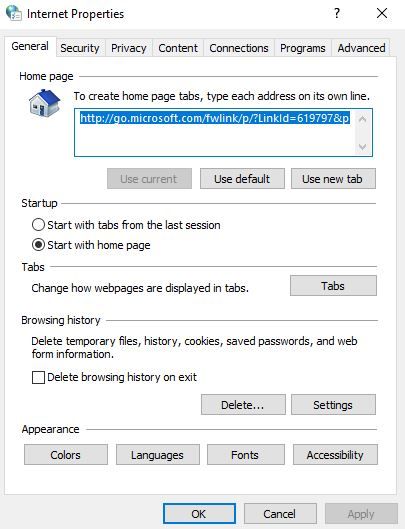
Passo 4: In questa finestra clicca sulla scheda "Avanzate" poi premi il pulsante "Reimposta". Ora premi su "Sì". Infine premi su "Applica" per confermare le nuove impostazioni. Questo ti aiuterà a risolvere l’errore di YouTube su Chrome e altri browser. Ora puoi riprovare a vedere i video senza problemi di connessione.
Guida 4. Verificare il computer per riparare YouTube che non funziona
Motivi legati al computer per cui YouTube potrebbe non riprodurre video
Il computer è dotato di diversi programmi e applicazioni installati. Diversi processi funzionano insieme a software e hardware per il funzionamento. A volte, per impostazioni errate, puoi riscontrare problemi di riproduzione dei video su YouTube.
Motivi legati al computer per cui YouTube potrebbe non riprodurre video
Ci sono diversi motivi per cui i video di YouTube potrebbero non essere riprodotti sul tuo PC Windows. Può essere a causa di molti driver, del filtro X attivo, degli aggiornamenti di Windows, ecc. Qui condividiamo alcune possibili soluzioni che ti possono aiutare a superare questi problemi.
Soluzione 1: Verificare il driver della "scheda grafica" del computer:
La scheda grafica è fondamentale per riprodurre video sul computer. A volte, a causa di driver datati della scheda video, il PC può iniziare a mostrare errori di riproduzione YouTube nel browser. Vediamo come cercare i driver della scheda grafica.
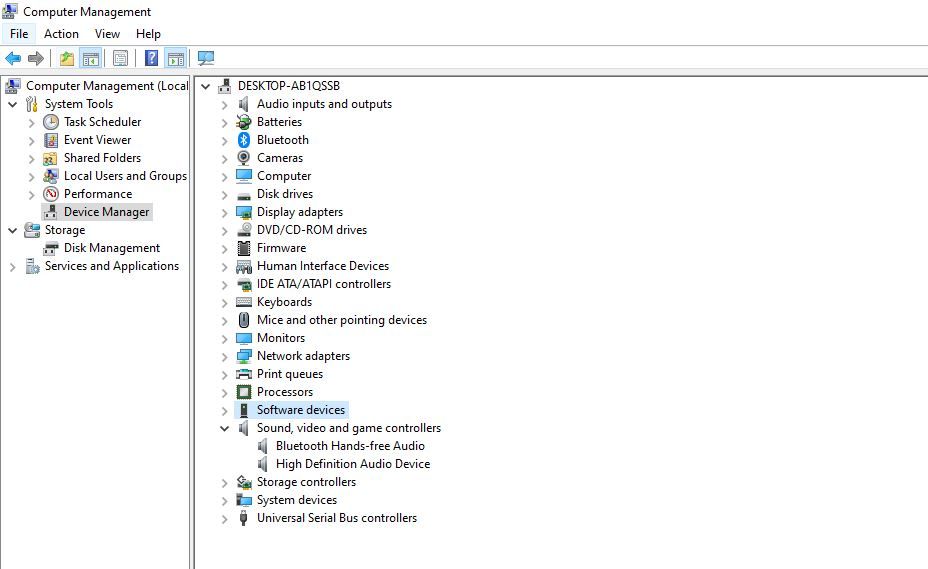
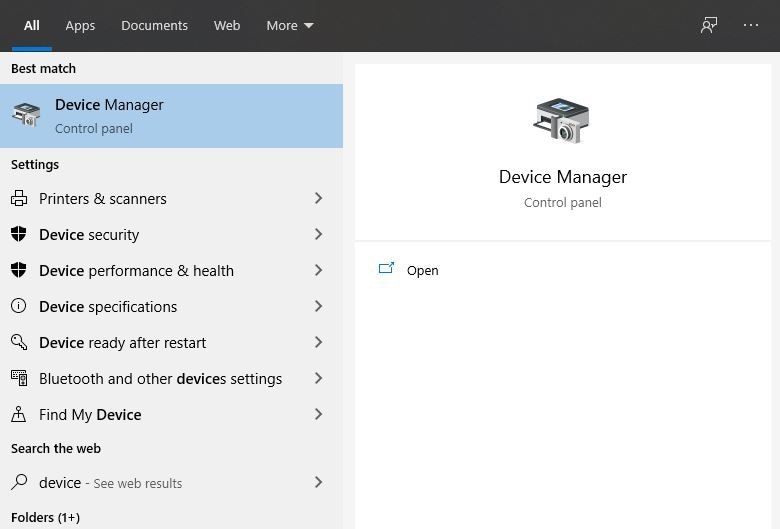
Passo 1: Nella barra di ricerca di Windows 10, scrivi "Gestione dispositivi", poi premi invio.
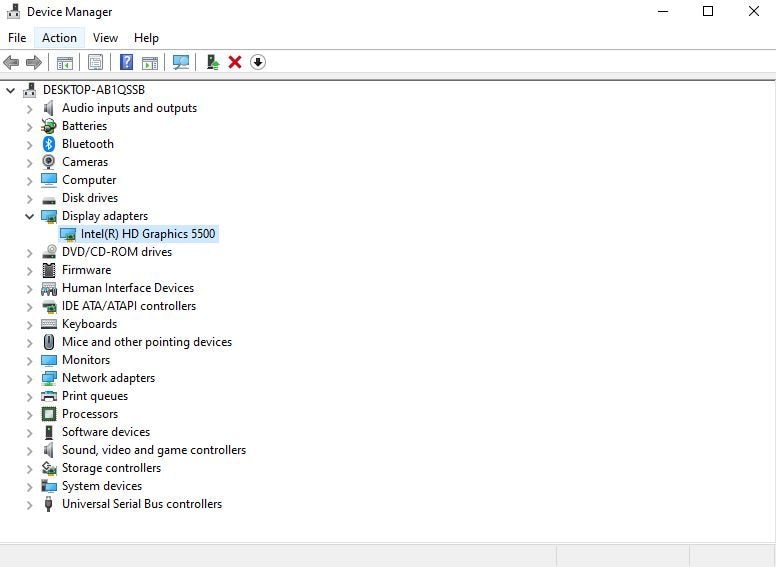
Passo 2: Nella finestra "Gestione dispositivi", cerca la voce "Scheda grafica" e cliccaci sopra per espandere le opzioni. Vedrai il nome della tua scheda nelle opzioni disponibili.
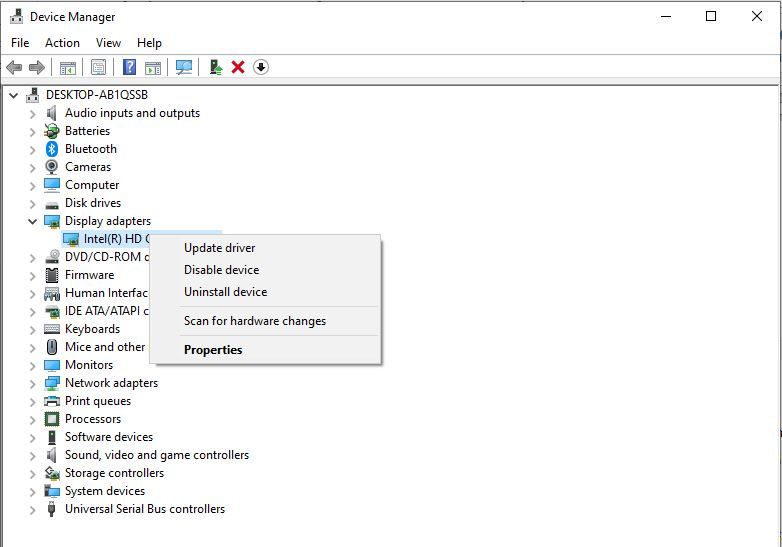
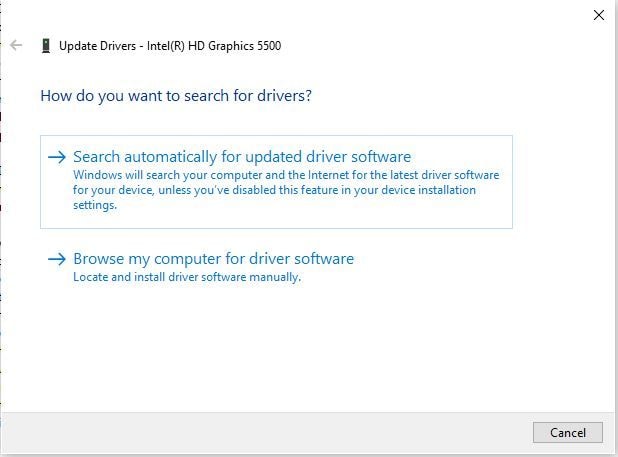
Passo 3: Fai clic con il tasto destro sulla scheda grafica e poi seleziona l'opzione "Aggiorna driver".
Passo 4: Nella finestra che si apre, clicca su "Cerca automaticamente driver aggiornati". Clicca e il driver verrà aggiornato in pochi minuti.
Soluzione 2: Disattivare il filtro ActiveX
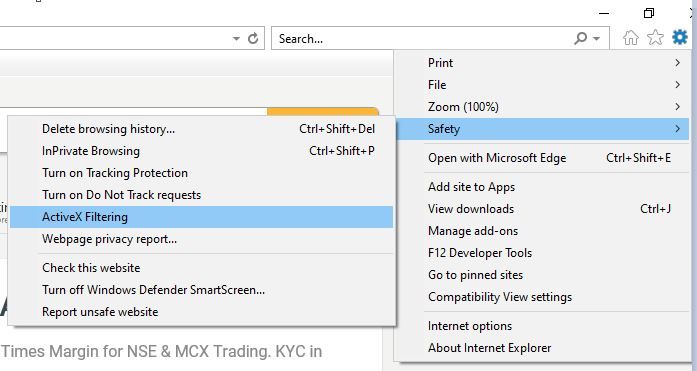
Il filtro ActiveX deve essere disattivato. Questa operazione deve essere fatta dopo aver attivato il flash player. Per farlo segui questi passaggi:
Passo 1: Apri Internet Explorer, poi clicca sull'icona "Impostazioni" nell’angolo in alto a destra. Dopodiché clicca su Sicurezza e poi su "Filtro ActiveX". Se il filtro ActiveX è selezionato, cliccaci sopra per disattivarlo. Fatto.
Soluzione 3: Aggiorna il sistema operativo:
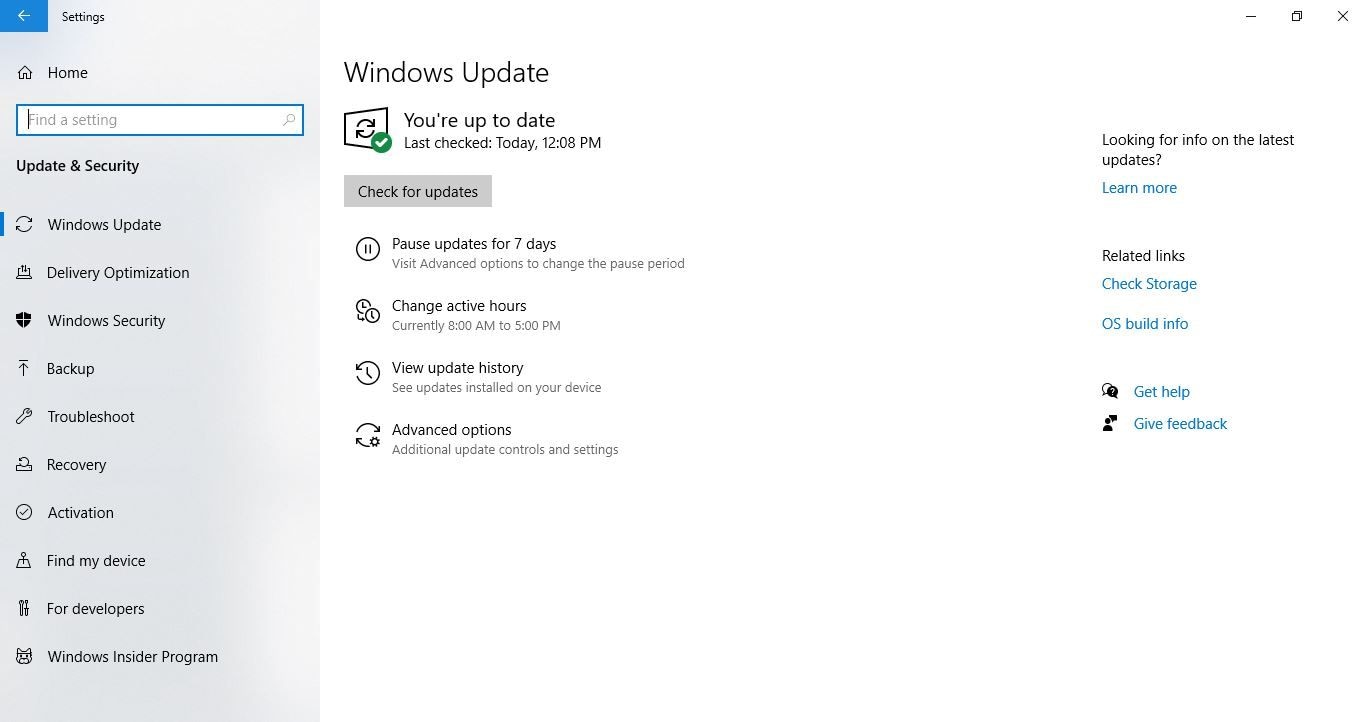
Windows 10 viene fornito con impostazioni di aggiornamento automatico che ti aiutano ad aggiornare Windows automaticamente. A volte gli utenti non conoscono questa funzionalità e impostano la loro connessione come connessione a consumo, il che interrompe l’aggiornamento di Windows e gli utenti non avranno le ultime versioni di Windows. La versione precedente di Windows può anche causare problemi nella riproduzione dei video di YouTube e potresti riscontrare errori di caricamento di YouTube sul computer. Vediamo come verificare l’aggiornamento di Windows in Windows 10 e ottenere l’ultima versione.
Passo 1:Prima di tutto, dobbiamo controllare che Internet non sia impostato su "Connessione a Consumo". Per verificarlo, devi andare su "Impostazioni > Rete e Internet > Wi-Fi".
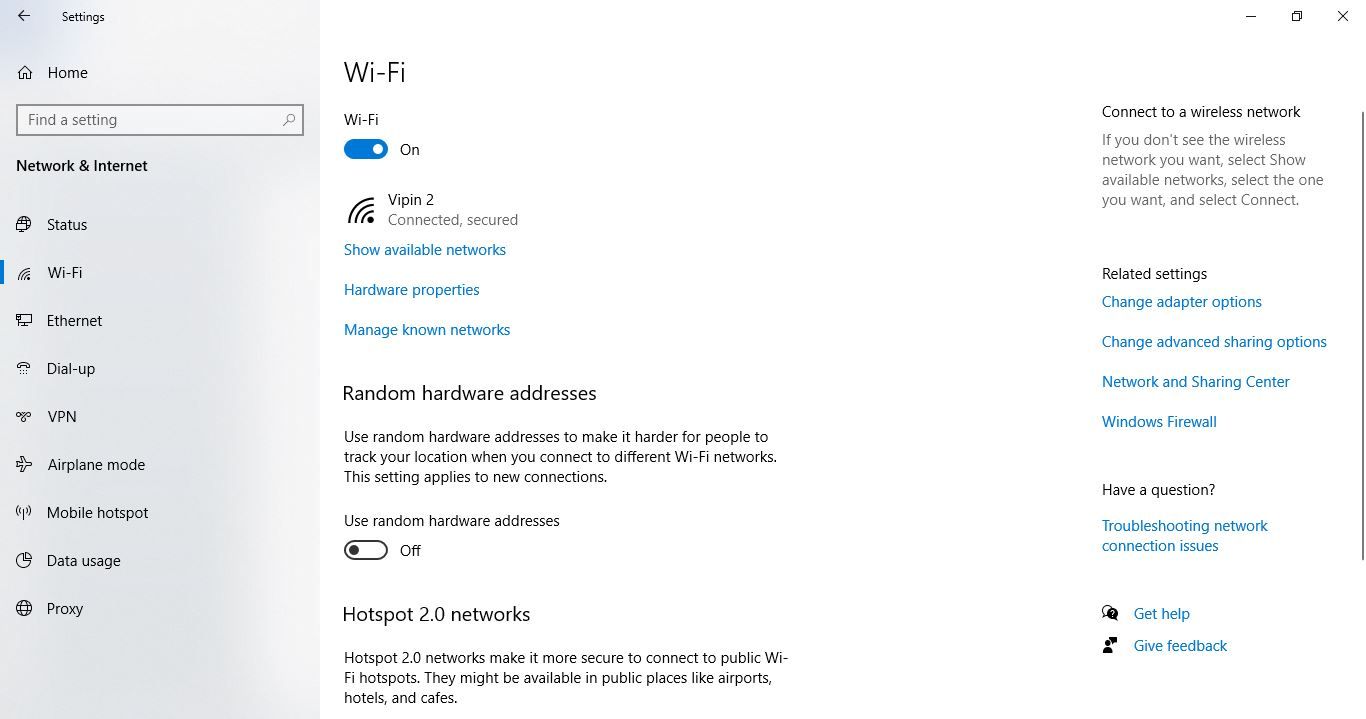
Passo 2:Nelle impostazioni Wi-Fi, fai clic sul nome del Wi-Fi a cui è connesso il tuo computer. Ora scorri verso il basso e cerca "Imposta come Connessione a Consumo". Se questa opzione è attivata, devi disattivarla.
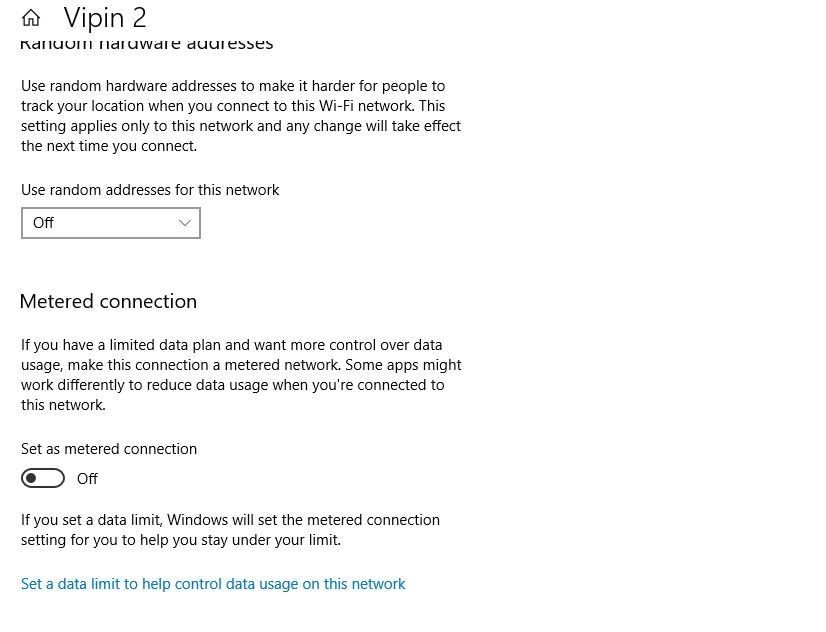
Passo 3:Dopo aver disattivato la connessione a consumo, devi tornare nuovamente alle impostazioni. Fai clic sull'opzione "Aggiornamento e Sicurezza > Verifica Aggiornamenti". Questo avvierà la ricerca degli aggiornamenti e Windows inizierà ad aggiornarsi se sono disponibili nuovi aggiornamenti.
Parte Bonus: Scaricare o Guardare Video YouTube senza Problemi:
YouTube consente a tutti di caricare i propri video sul sito, ma se hai un’esperienza negativa durante il caricamento di contenuti video, devi rispettare le linee guida per il caricamento dei video di YouTube. Ecco alcune linee guida che dovresti tenere a mente per poter caricare video senza problemi su YouTube.
- Quali sono i formati video per YouTube?
YouTube supporta molti formati di caricamento video che sono comuni in tutto il mondo. Tuttavia, il tipo di file MP4 è raccomandato per il caricamento dei video. I formati supportati per il caricamento dei video su YouTube sono MOV, MPEG4, MP4, AVI, WMV, MPEG-PS, FLV, 3GPP, WebM, DNxHR, ProRes, CineForm.
- Come Rendere i Video YouTube Non Sfuocati?
Ci sono diverse cose che puoi fare per assicurarti che il video che carichi non sia sfocato. La ragione principale per i video sfocati su YouTube è una connessione Internet lenta. Quindi, controlla sempre e guarda i video con una buona connessione a banda larga per assicurarti che i tuoi video non siano sfocati su YouTube.
- Come Puoi Caricare Video su YouTube?
Caricare video su YouTube è molto semplice. Devi solo creare un account Google oppure puoi utilizzare anche il tuo identificativo Gmail.
- Dopo aver creato un account, apri YouTube e accedi al tuo account utilizzando le credenziali. Qui puoi anche usare il tuo identificativo Gmail, quindi consenti le autorizzazioni necessarie dopo l’accesso.
- Quando ti connetti, troverai un’opzione chiamata "Crea" nell’angolo in alto a destra della pagina. Troverai l’opzione chiamata "Carica Video", fai clic su questa opzione.
- Ti verrà chiesto di scegliere il file che desideri caricare. Seleziona semplicemente il video dal computer e poi caricalo.
- Dopo aver caricato un file video, devi controllare attentamente tutte le opzioni e compilarle con cura. Alla fine, fai clic sul pulsante "Pubblica". Questo è tutto.
- Come Proteggere i Tuoi Video dalla Corruzione?
Ci sono diversi motivi per cui il tuo file può essere danneggiato. È possibile che i file vengano corrotti durante il processo di salvataggio del file. A volte può accadere anche a causa di problemi con il dispositivo di archiviazione. Quindi, assicurati sempre che ogni trasferimento o acquisizione venga effettuata con molta attenzione per evitare questo problema.
I metodi sopra menzionati sono molto probabilmente in grado di risolvere il problema che potresti incontrare. Questo articolo copre quasi tutti gli aspetti e le ragioni per cui non puoi visualizzare i video su YouTube e ha reso la risoluzione di questi problemi molto semplice. I metodi sono stati provati e testati da vari esperti.
FAQ
-
1. Perché i miei video di YouTube non possono essere riprodotti?
Diversi fattori influenzano la capacità del sito web di riprodurre video. La fonte dei problemi può essere multipla. I problemi possono essere dovuti ai browser. Vari problemi con i driver del computer possono anche causare problemi. -
2. Perché non posso guardare video di YouTube su Chrome?
Le persone che utilizzano la navigazione Chrome affrontano il problema dell’arresto della riproduzione dei video di YouTube. Esistono diversi modi per risolvere questo problema. Puoi provare a cancellare la cache, i cookie e i dati di navigazione. Puoi anche provare a risolvere il problema eliminando i plugin. La prossima cosa che puoi provare è eliminare tutte le estensioni. -
3. Come Riparare YouTube che non si Carica o non Riproduce?
Per diverse ragioni, potresti non essere in grado di riprodurre i tuoi video su YouTube.
Se si tratta di un problema del browser, potrebbe essere necessario cancellare i cookie, la cache e i dati di navigazione. Se riscontri ancora un problema, puoi provare a reinstallare il browser.
A volte è il computer la causa del problema. La prima cosa che puoi fare è riavviare e riprovare. Se ancora non riesci a riprodurre i video, puoi controllare i driver del tuo computer.
I problemi di Internet sono cause comuni di interruzione. Monitora lo stato della tua connessione Internet e prova dopo aver riavviato il router Wi-Fi. -
4. Come riparare un video che non può essere visualizzato sul computer?
A volte non riesci a guardare i video di YouTube sul tuo computer. Il motivo può essere dovuto a un problema tecnico nel tuo sistema. Ci sono alcuni passaggi che puoi seguire per risolvere questo problema. Può anche accadere a causa del sistema operativo Microsoft Windows 10.





