
Il computer che non riproduce i video non è una novità. Accade regolarmente, e quando lo sperimenti, può essere frustrante. Che il tuo computer non riesca a riprodurre video che hai registrato tu stesso o video in streaming su Internet, devi sapere che tutti i video sono soggetti a corruzione, danneggiamento o inaccessibilità. In tali situazioni, devi solo rimanere calmo. Questo articolo ti mostrerà come risolvere il problema del computer che non riproduce i video.
Dans cet article
Parte 1. Diversi errori riguardanti il computer che non riproduce i video
Hai intenzione di guardare il tuo video preferito che hai scaricato da Internet o registrato tu stesso, ma un messaggio di errore appare immediatamente sullo schermo del tuo dispositivo. Ti chiedi perché i miei video non vengono riprodotti sul mio computer. Bene, diversi codici di errore indicano che c'è qualcosa che potrebbe influire sulla riproduzione dei tuoi video.
Un errore si verifica quando non c'è connessione. Ecco alcuni degli errori video che potresti incontrare durante la riproduzione di un video:
- Questo errore si verifica quando perdi la connessione Internet mentre guardi un video. Significa che non c'è connessione Internet tra i due. Di conseguenza, di solito c'è uno sfondo grigio e sfocato.
- Questo può anche verificarsi a causa di problemi di connessione al server. Quindi, o il video viene rimosso dal server, o la connessione Internet non è stabile, causando problemi nella riproduzione dei file video.
- L'errore "video non disponibile" si verifica quando non riesci a riprodurre il file video. Questo accade perché il video è stato eliminato o rimosso dalla sua fonte.
- Un errore come l'errore video 500 si verifica a causa di problemi interni al tuo browser. La cache del browser può contribuire all'impossibilità di riprodurre i file video.
- Potresti anche incontrare l'errore di caricamento dei media: Il file non poteva essere riprodotto quando guardi un video online. Questo accade generalmente quando provi a caricare un file video in un formato non supportato utilizzando un lettore multimediale.
Parte 2. Come risolvere il problema "Il computer non può riprodurre i video"
Passo 1. Verifica l'errore e la causa del fatto che il computer non riproduce i video
Può essere difficile determinare la causa esatta del problema "Il computer non riproduce i video". Non sorprende che non sai se il problema deriva dal lettore multimediale, dal file video, dal dispositivo o dal browser.
Qualunque sia la situazione, ha senso verificare l'errore e la causa del computer che non riproduce. Il modo migliore è utilizzare lo strumento di risoluzione dei problemi del tuo computer Windows. Ecco come eseguire una risoluzione dei problemi sul tuo computer:
- Premi i tasti Windows + opzioni R.
- Nella finestra di dialogo Esegui, puoi digitare msdt.exe -id WindowsMediaPlayerConfigurationDiagnostic. Quindi fai clic sul pulsante OK per accedere alle impostazioni di Windows Media Player.
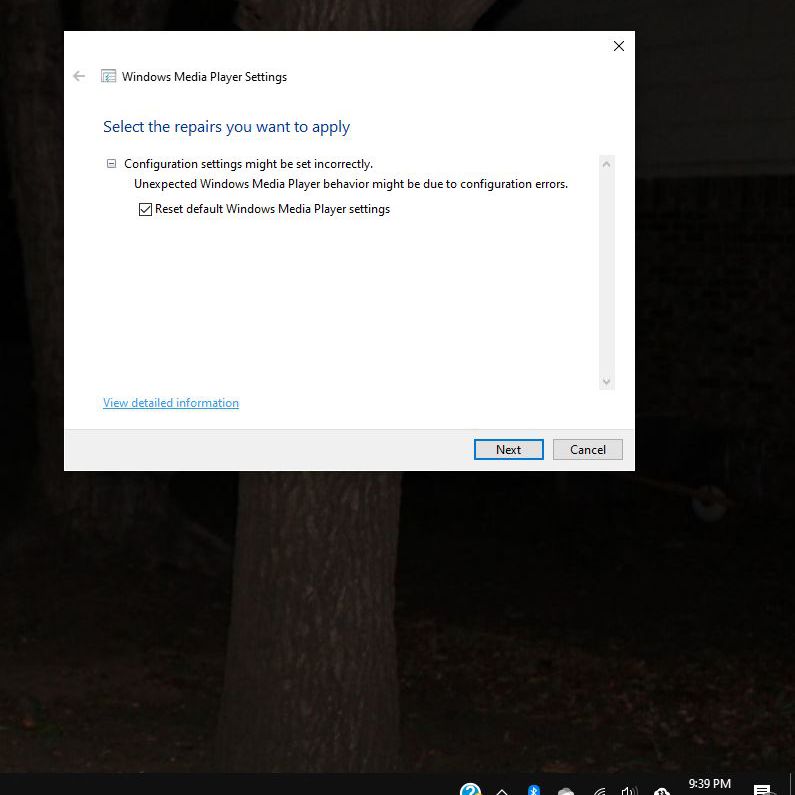
- Nelle impostazioni di Windows Media Player, puoi fare clic su Avanzate, quindi selezionare l'opzione Esegui come amministratore.
- Fai clic sull'opzione Successivo e Applica questa correzione per risolvere i problemi e risolvere il problema Il computer non riproduce i video.
Passo 2. Verifica le opzioni Facile sul computer
Driver di visualizzazione obsoleti o corrotti possono impedire al computer di riprodurre i video. Quindi puoi risolvere questo problema aggiornando i driver di visualizzazione del tuo dispositivo. Questa operazione può essere eseguita manualmente tramite il Gestore dispositivi del tuo computer Windows. Ecco i passaggi da seguire per aggiornare i driver sul tuo computer:
- Vai all'opzione Avvio, quindi digita Gestore dispositivi.
- Scegli il Gestore dispositivi.
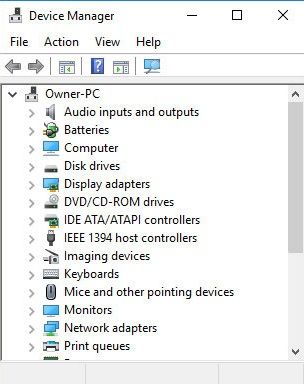
- Fai doppio clic sugli adattatori di visualizzazione.
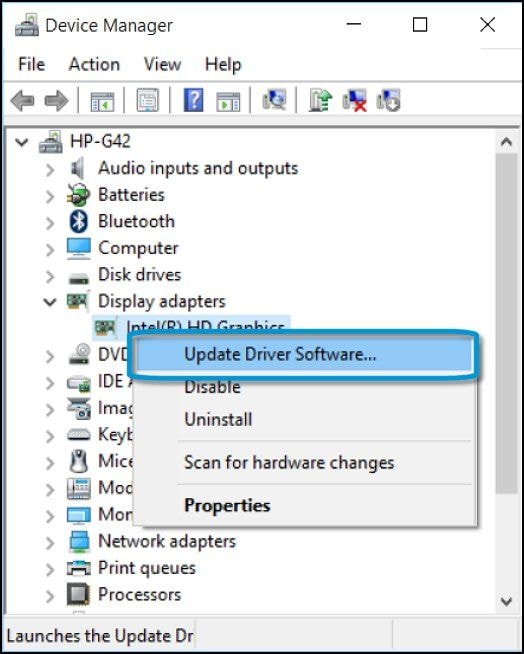
- Infine, fai clic con il tasto destro sul driver video e fai clic sul pulsante Aggiorna software del driver.
Passo 3. Prova il software Ultimate Repairit
Se nessuno dei passaggi sopra funziona, la tua migliore opzione è utilizzare un software di riparazione video affidabile poiché il tuo file video potrebbe essere danneggiato o corrotto.Il software Wondershare Repairitè uno strumento di riparazione video unico nel suo genere che è stato testato e approvato da vari esperti di recupero dati su più fattori.
Questo strumento di riparazione video può aiutarti a riparare video granulosi, video sfocati, sfarfallio video, interruzioni di riproduzione video e molti altri problemi relativi ai file video. In sintesi, ecco alcune delle caratteristiche uniche di questo strumento:
- Puoi riparare più formati di file video contemporaneamente, come MOV, MP4, M2TS, MKV, MTS, 3GP, AVI e FLV.
- Ti consente di cercare gratuitamente i video corrotti e puoi visualizzare in anteprima i video riparati prima di salvarli nella posizione desiderata.
- Lo strumento ripara i video da vari dispositivi, inclusi schede SD, schede di memoria, dischi rigidi esterni e dischi rigidi del computer.
- Non c'è limite alla dimensione dei file video che devi riparare.
Ricorda che il software Wondershare Repairit ha modalità di riparazione di base e avanzate. Quindi puoi utilizzare la modalità di riparazione base per errori semplici e la modalità di riparazione avanzata per errori complessi nei tuoi video. Il processo include i seguenti cinque semplici passaggi:
Passo 1. Aggiungi il video corrotto
Avvia il software Wondershare Repairit, quindi aggiungi il video corrotto nella schermata iniziale. Puoi caricare i file video danneggiati o corrotti in due modi diversi:
- Fai clic sul pulsante Aggiungi video e inizia la riparazione.
- Fai clic sul pulsante Aggiungi.
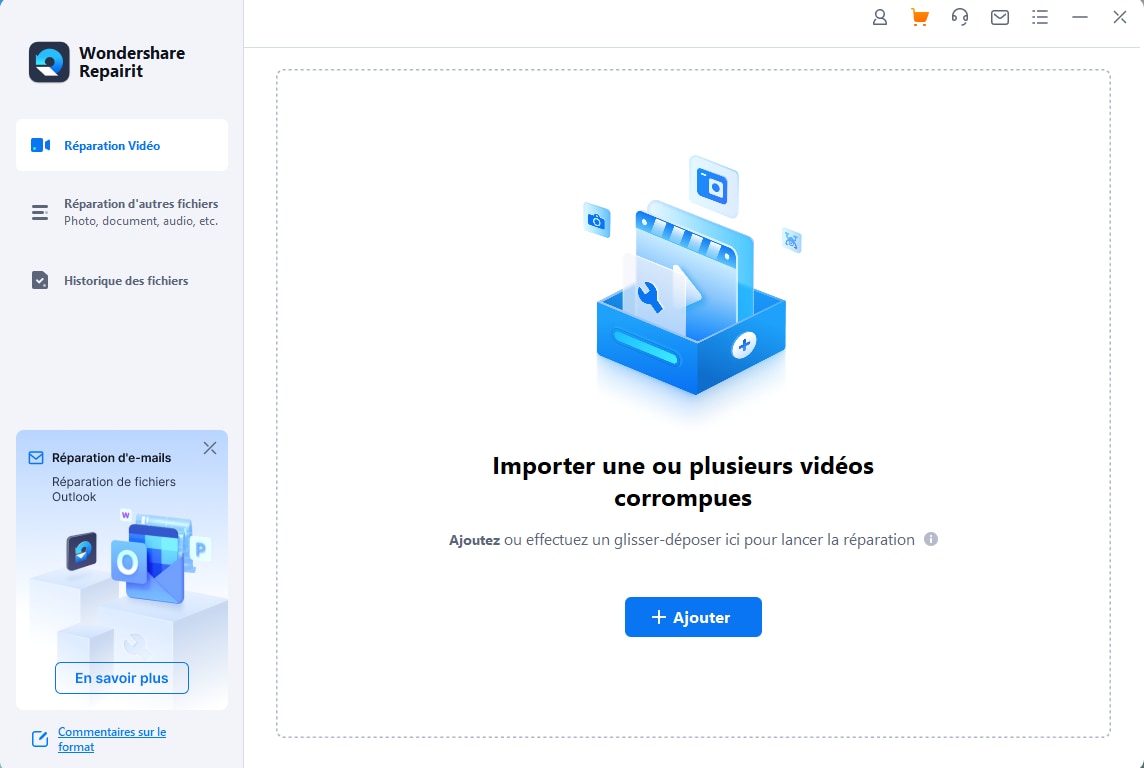
Puoi aggiungere vari formati video, come MOV, MP4, M2TS, MKV, MTS, 3GP, AVI e FLV. Puoi anche aggiungere più formati contemporaneamente.
Passo 2. Ripara i video corrotti
Quando hai caricato il video o i video corrotti, ora puoi fare clic sul pulsante Ripara per continuare. Una volta completata la riparazione, una finestra pop-up ti permetterà di salvare e visualizzare in anteprima il video riparato. Quindi fai clic sul pulsante OK per salvare il video riparato.
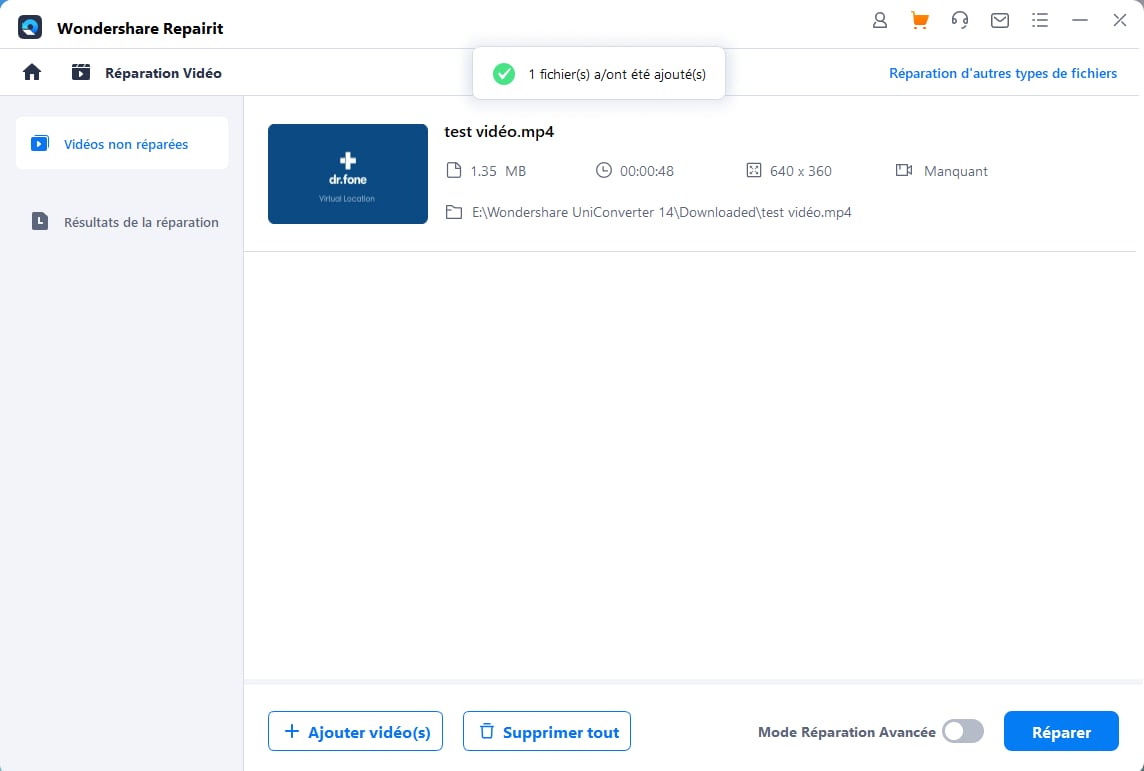
Passo 3. Anteprima del video riparato
Per visualizzare in anteprima il video ripristinato, puoi fare clic sul triangolo. In questo modo, puoi verificare se la riparazione del video è stata eseguita perfettamente in modo da poterlo salvare.
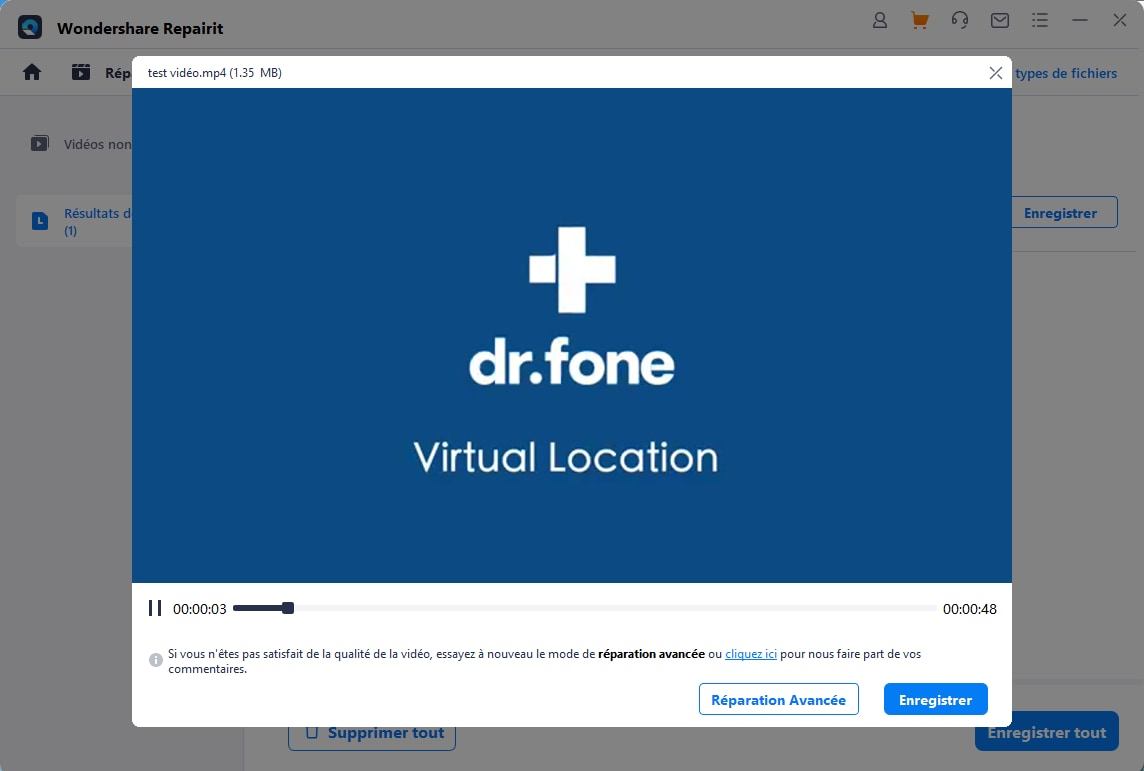
Passo 4. Aggiungi un video di esempio
Questa modalità è progettata per i file video gravemente corrotti. Puoi fare clic su riparazione avanzata e fare clic sull'icona della cartella per aggiungere un video di esempio. Un video di esempio si riferisce a un video che ha lo stesso formato ed è stato registrato dallo stesso dispositivo del video corrotto. Lo strumento utilizzerà quindi le informazioni dal video di esempio per riparare il video corrotto.
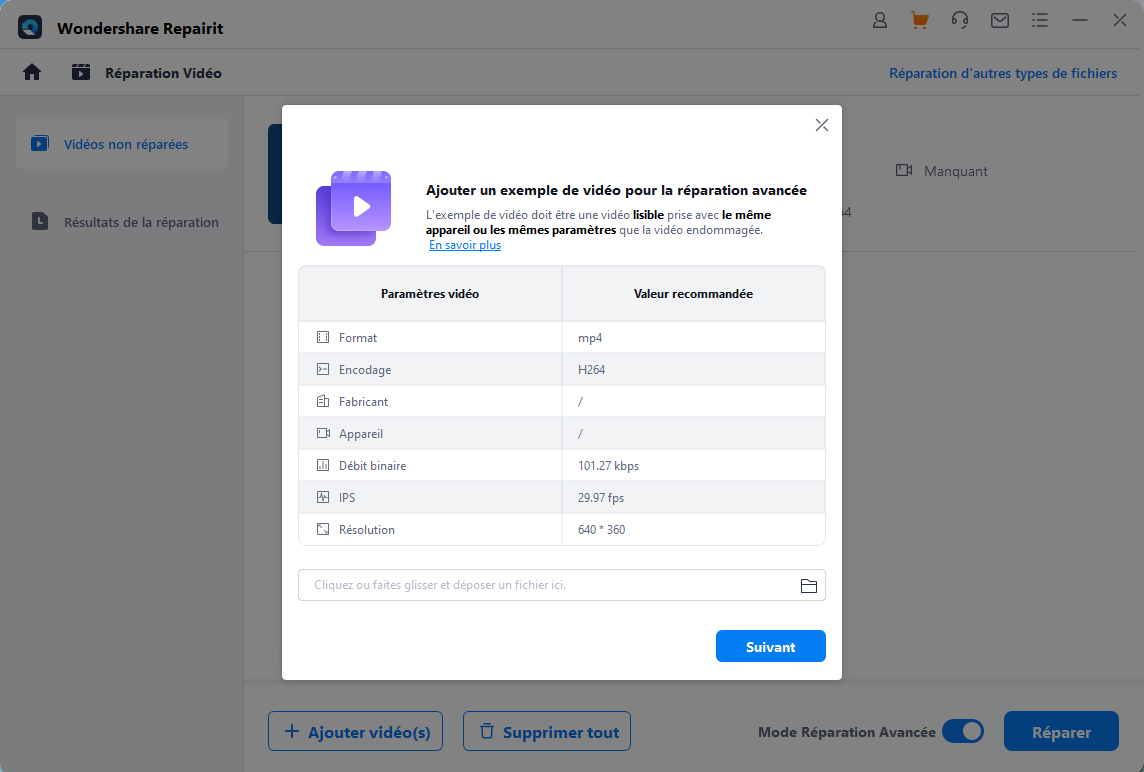
Puoi fare clic sul pulsante Ripara. Qui, vedrai che devi salvare il video riparato prima di procedere con la riparazione avanzata. Infatti, la modalità di riparazione avanzata non salva automaticamente il video riparato. Quindi, puoi fare clic su Sì o No in base alla tua scelta.
Passo 5. Salva il video riparato
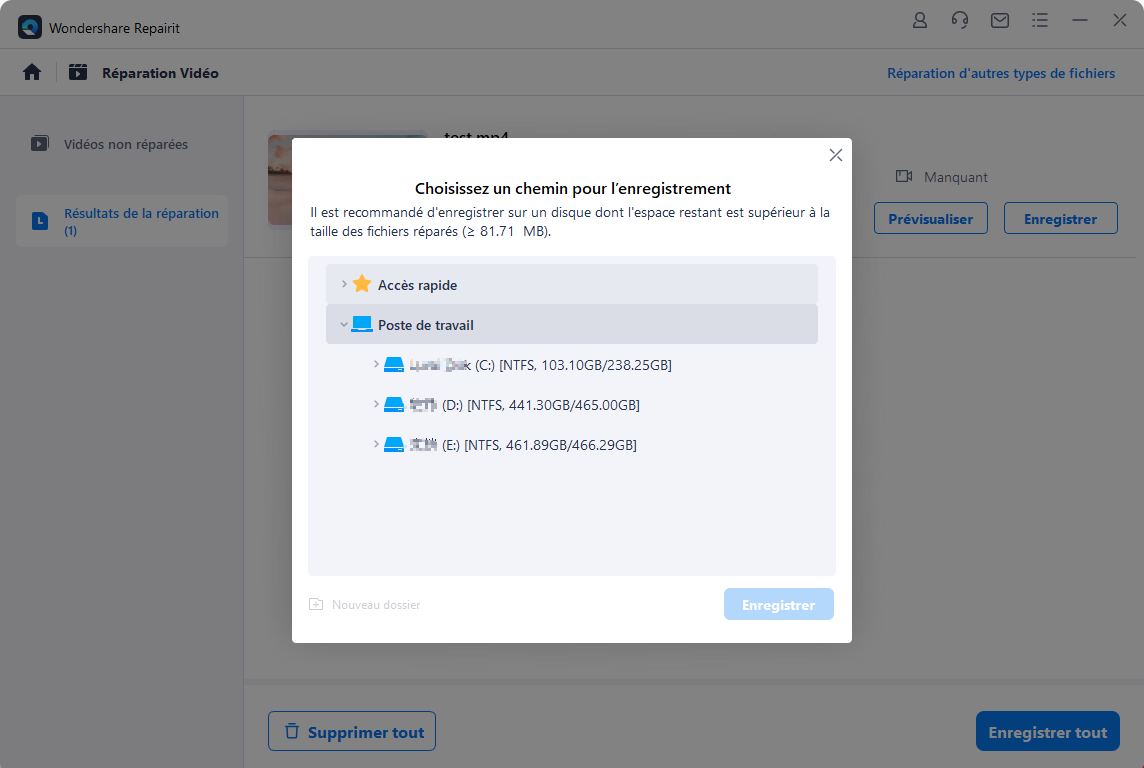
Quando richiesto, fai clic sull'opzione Salva, quindi seleziona la posizione. Si consiglia di scegliere una posizione diversa dall'originale per evitare ulteriore corruzione.
Parte 3. Come risolvere gli errori video specifici di un computer
La maggior parte degli errori video su un computer sono dovuti alla mancanza di codec di supporto, corruzione video o problemi con i driver del dispositivo. La risoluzione dei problemi per risolvere i problemi dipende dal problema. Ecco come risolvere il problema del computer che non riproduce i video:
Soluzione 1: Disattiva i cookie di terze parti per risolvere un errore che si è verificato
Uno degli errori più comuni che potresti incontrare è forse un errore che si è verificato. Questo accade generalmente quando perdi la connessione Internet del tuo dispositivo. Un'altra causa di un errore che si è verificato potrebbe essere la disattivazione dei cookie.
Se stai guardando video di YouTube, devi sapere che YouTube utilizza i cookie. Pertanto, se disattivi i cookie, potresti vedere apparire questo errore. Per risolvere questo problema, devi abilitare i cookie procedendo come segue:
- Apri il tuo browser e fai clic sull'opzione Menu. Quindi scegli Impostazioni dal menu.
- Scorri verso il basso e fai clic sull'opzione Avanzate.
- Nell'opzione Privacy e sicurezza, fai clic sulle impostazioni dei contenuti.
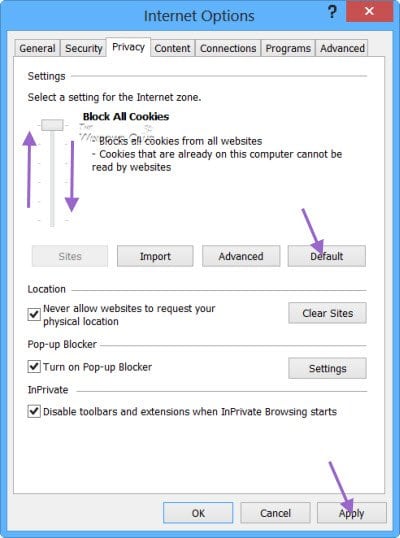
- Vai nella parte Cookie e trova l'impostazione Blocca cookie di terze parti e disattivali.
Soluzione 2: Scarica i codec per riparare l'errore dello schermo nero
Uno schermo nero mentre si cerca di riprodurre video può essere fastidioso e questo problema può essere dovuto a codec mancanti. I file codec sono importanti per codificare e decodificare i dati digitali. Per correggere questo errore video, devi installare i codec necessari sul tuo computer. Puoi scaricare i codec per il tuo Windows Media Player seguendo questi passaggi:
- In Windows Media Player, vai su strumenti e opzioni per trovare il lettore.
- Scegli l'opzione Scarica i codec automaticamente.
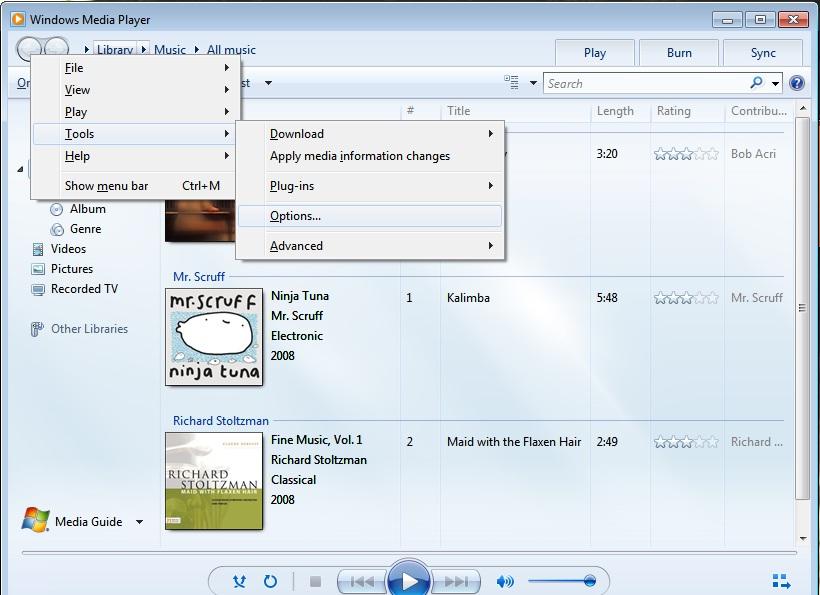
- Ora puoi riprodurre il file video, ma devi fare clic su installa il codec se richiesto.
Soluzione 3: un approccio manuale per risolvere l'errore 23132 di QuickTime
L'errore QuickTime 23132 è un errore che si verifica a causa del danneggiamento dei file del sistema Windows. Un'infezione virale, un registro di Windows corrotto e molte altre cause contribuiscono a questo errore. Per risolvere questo problema, puoi usare un software o adottare un approccio manuale. Ecco l'approccio manuale:
- Puoi aggiornare i driver del dispositivo del tuo computer.
- Riparare le voci di registro relative all'errore.
- Aggiornare Windows per eseguire un'installazione pulita di Windows.
- Annulla qualsiasi modifica recente al sistema utilizzando il ripristino di sistema di Windows.
Soluzione 4: aggiorna i driver grafici per correggere la distorsione video
La distorsione video può verificarsi dopo l'aggiornamento a Windows 10. Vari fattori possono causare questo errore, inclusi guasti hardware, CPU difettosi e problemi di driver. Quindi puoi determinare che il tuo video è distorto se mostra striature, pixel rotti, congelamento e allungamento.
La soluzione più comune è aggiornare manualmente i driver grafici. Puoi visitare il sito Web del produttore per verificare gli ultimi driver grafici. Segui questi passaggi per aggiornare o installare l'ultimo driver:
- Vai al menu Start e all'opzione Impostazioni. Qui, troverai aggiornamento e sicurezza, quindi fai clic sull'aggiornamento di Windows.
- Seleziona l'opzione Verifica aggiornamenti e fai clic sugli aggiornamenti facoltativi che sono disponibili.
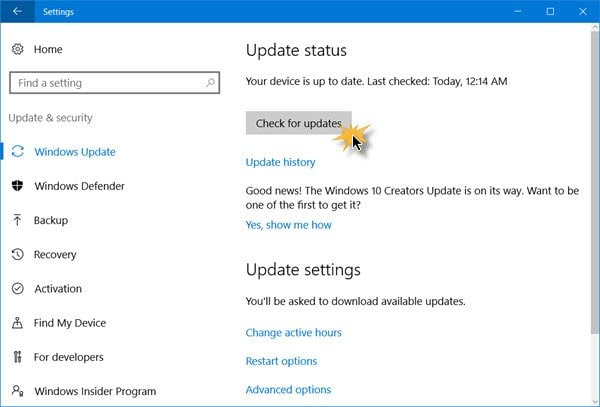
- Infine, seleziona il driver richiesto e fai clic sul pulsante OK.
Soluzione 5: Disattivare la protezione da copia nel tuo Windows Media Player per riparare il codice di errore 0xc00d36c4
Il codice di errore 0xc00d36c4 viene visualizzato quando provi a riprodurre un DVD o un'unità flash USB sul tuo computer? Ciò potrebbe essere dovuto al conflitto esistente tra il tuo computer e la chiavetta USB. Pertanto, devi provare a reinstallare i controller USB sul tuo computer. Ecco i passaggi per rimuovere e reinstallare i controller USB sul tuo computer Windows:
- Premi il tasto Windows + il tasto X e scegli Gestore dispositivi.
- Nella finestra del gestore dispositivi, scorri fino ai controller bus seriale universale, quindi fai doppio clic su di esso.
- Qui, fai clic con il tasto destro su ciascuno dei dispositivi USB che si trovano sotto i controller bus seriale universale. Ora seleziona l'opzione di disinstallazione.
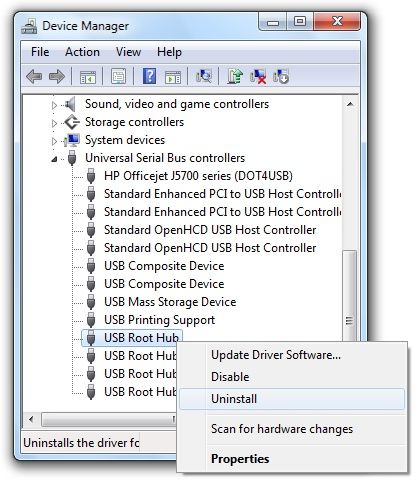
- Infine, riavvia il computer. Vedrai che i controller USB vengono reinstallati, quindi collega il dispositivo USB al tuo computer per vedere se il codice di errore 0xc00d36c4 è stato risolto.
Parte 4. Come evitare i problemi video sul computer
Molti fattori possono contribuire ai problemi video sul tuo computer, inclusi alcuni che sono associati al tuo dispositivo o computer. Quindi è importante conoscere alcuni suggerimenti che possono aiutarti a evitare questi problemi. Ecco perché questa parte ti darà alcuni consigli e suggerimenti per permetterti di continuare ad avere un'ottima esperienza di visione dei video.
- Disattiva le estensioni del browser, i componenti aggiuntivi o i plugin aggiuntivi. I programmi di terze parti sono il fattore principale che contribuisce ai problemi di riproduzione video, come immagini perse, segmenti video bloccati, buffering, ecc. Pertanto, per evitare tali problemi, dovresti considerare di disabilitare alcuni di questi programmi aggiuntivi, soprattutto se stai già riscontrando questi problemi. Ancora meglio, puoi utilizzare una finestra in incognito per aprire il tuo video e vedere come si comporta.
- Sii selettivo con i file video che ricevi. Assicurati di ricevere o scaricare file video solo da fonti affidabili. Infatti, la maggior parte dei file video che trasferisci sul tuo computer potrebbe essere portatrice di un virus, il che porta alla corruzione dei file video.
- Disattivare o attivare l'accelerazione hardware. L'accelerazione hardware può aiutare il tuo sistema informatico a funzionare in modo più efficiente. Tuttavia, a volte non funziona bene se hai schede grafiche più vecchie. Quindi devi disattivare o attivare l'accelerazione hardware che si trova nel tuo browser web.
- Espelli correttamente le unità. Devi sempre espellere correttamente le unità dalla tua cartella, il che significa che devi farlo prima di rimuoverle dal tuo computer. In altre parole, evita di rimuovere le tue unità dal tuo dispositivo prima di espellerle correttamente. In questo modo, eviterai di causare danni al tuo sistema, inclusa la corruzione dei file.
- Aggiorna regolarmente i software. Il sistema operativo, il lettore multimediale e il gestore file devono sempre essere aggiornati regolarmente. Infatti, queste applicazioni partecipano al corretto funzionamento dei tuoi file video.
Conclusione
Le soluzioni pratiche quando il computer non riproduce i video condivise in questo articolo possono risolvere gli errori di riproduzione causati dal codec, dai driver grafici, dai programmi di terze parti e molti altri.
Ma i problemi complessi di riproduzione video causati dalla corruzione, come lo schermo nero, gli errori di movimento del video, i video granulosi, i video sfocati, ecc. sono meglio riparati con strumenti di riparazione video professionali come il software Wondershare Repairit. Questo software è stato testato da esperti di recupero dati e ha funzionalità intelligenti, come un'interfaccia intuitiva e facile da usare.
FAQ
-
1. Come fare in modo che i video vengano riprodotti sul mio computer?
Molto spesso, quando scarichi o trasferisci video dal tuo dispositivo di archiviazione esterno, i video non vengono riprodotti a causa della mancanza di codec supportati. Quindi puoi convertire il file video in un formato di file supportato dal nostro lettore multimediale. -
2. Perché i video non vengono riprodotti sul mio computer?
Dopo aver registrato i video, potresti non essere in grado di riprodurli perché il processo di registrazione non era completo. Per evitare questo problema, evita di registrare video quando la batteria è scarica. -
3. Perché non riesco a riprodurre i video di YouTube sul mio computer?
Se non riesci a riprodurre i video di YouTube, controlla se viene visualizzato un messaggio di errore. Ciò potrebbe essere dovuto al fatto che non sei autorizzato a guardare il video nella tua regione o nel tuo paese. -
4. Cosa fare quando un video non funziona su un computer?
Se un video non viene riprodotto sul tuo computer, assicurati che il driver sia aggiornato, riproduci il video su un altro lettore multimediale o riduci la dimensione e la risoluzione del video.





