

Più volte, potresti incontrare questo problema quando il tuo video smette di riprodursi a metà. Potrebbe mostrare errori come "il video non si riproduce." Ci possono essere diverse ragioni come file video corrotti, malware sul PC o problemi di sistema. È a questo punto che inizi a riflettere su come correggere gli errori di riproduzione video. Ci sono diversi modi per superare questo problema. Tuttavia, prima di provare qualsiasi cosa, verifica se ci sono problemi hardware presenti nel tuo PC.
Dans cet article
4 Possibili soluzioni per correggere l'errore "Il video non può essere riprodotto"
Ci sono diversi modi possibili per risolvere il problema "Il video non può essere riprodotto". Diamo un'occhiata alle seguenti soluzioni:
Soluzione 1: Riparare il video corrotto o danneggiato (utilizzando Wondershare Recoverit):
Per correggere gli errori di riproduzione video o avere un file video corrotto o danneggiato, puoi optare per uno strumento di riparazione video. Qui, parleremo dello strumento Wondershare Recoverit – Riparazione Video. Dispone di uno strumento facile da usare che può riparare qualsiasi formato di file video rapidamente. La sua funzionalità di riparazione video è fornita con due modalità di riparazione, ovvero la modalità di riparazione rapida e la modalità di riparazione avanzata. Vediamo come riparare i tuoi video corrotti o danneggiati utilizzando questo strumento:
Puoi approfittare della versione di prova gratuita per verificare la qualità.
Fase 1: Scarica e installa Wondershare Recoverit sul tuo PC, e scegli la scheda Riparazione video corrotto.
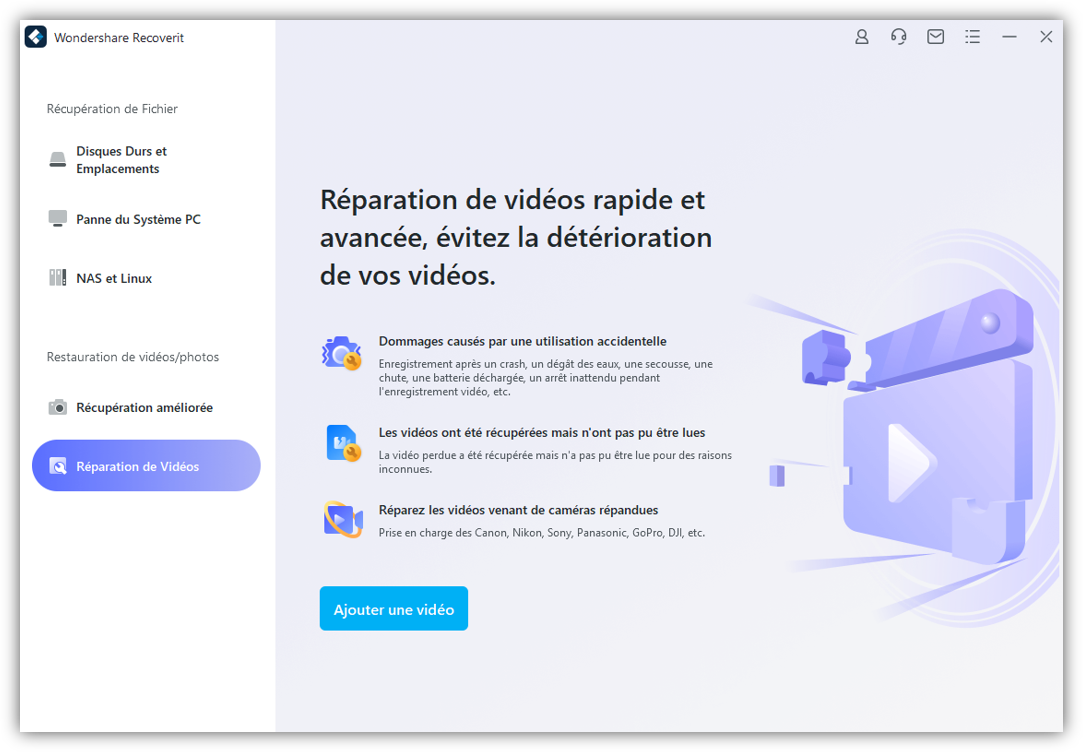
Fase 2: Clicca su "Aggiungi video" e aggiungi i tuoi file video.
Fase 3: Quindi, seleziona l'opzione di riparazione
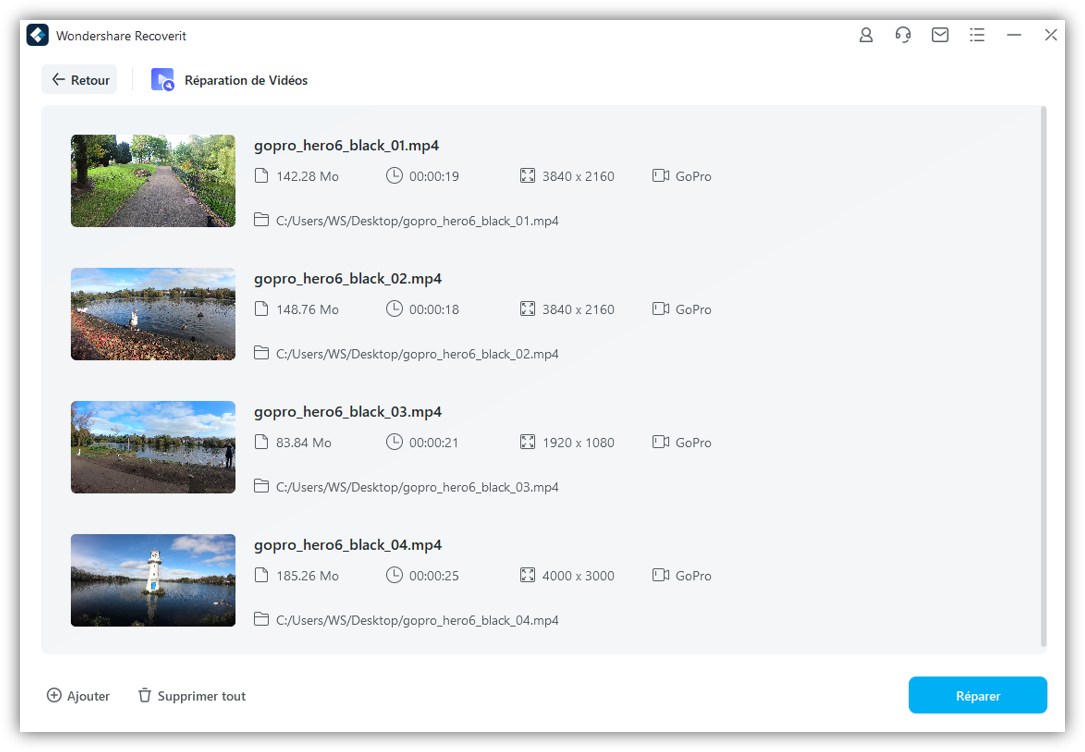
Fase 4: Attendi che sia riparato e visualizzalo in anteprima per verificare se è riparato o meno.
Se il file è ancora corrotto, è perché è complesso. Quindi, devi provare la modalità di riparazione avanzata:
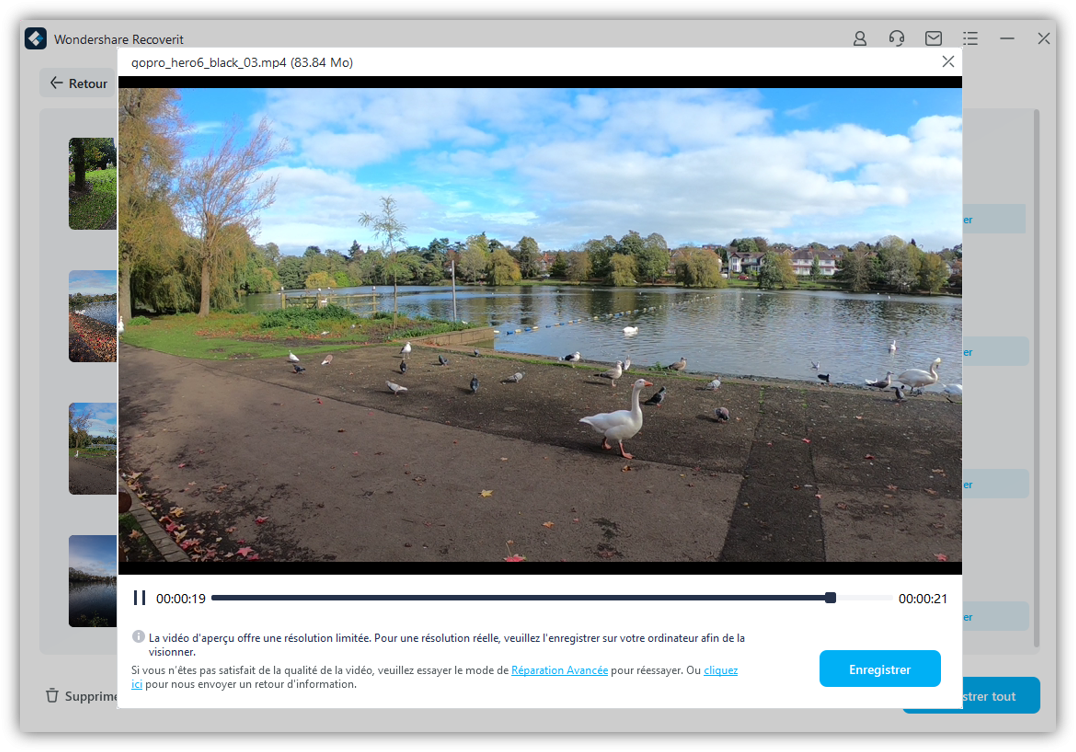
- Aggiungi esempi di file video
- Attendi il completamento del processo di riparazione
- Seleziona una posizione e clicca sul pulsante "Salva" per salvare il tuo file.
Soluzione 2: Cambiare lettore multimediale
Se riscontri errori di riproduzione video, potrebbe essere dovuto al lettore multimediale che stai utilizzando. Potrebbe anche essere dovuto a problemi di compatibilità video. Pertanto, puoi provare a cambiare il lettore multimediale. Puoi provare a utilizzare un lettore multimediale VLC o qualsiasi altro lettore multimediale. Puoi scaricare il lettore multimediale VLC e provare a riprodurre il tuo video su di esso. Poiché il lettore multimediale VLC supporta diversi formati di file video, è meno probabile che si verifichino problemi di riproduzione video.
Nota: Consulta questo articolo per sapere Perché Windows Media Player non funziona?
Soluzione 3: Modificare l'estensione del file video
Se l'utilizzo di un altro lettore multimediale non aiuta, puoi modificare l'estensione del file del tuo video. Questo può darti accesso alla riproduzione del video senza che si fermi a metà. Ti permetterà di riprodurre il file direttamente, e potrai accedere al video. Vediamo come cambiare l'estensione del file se la riproduzione del tuo video mp4 si è fermata a metà. Ecco i passaggi da seguire:
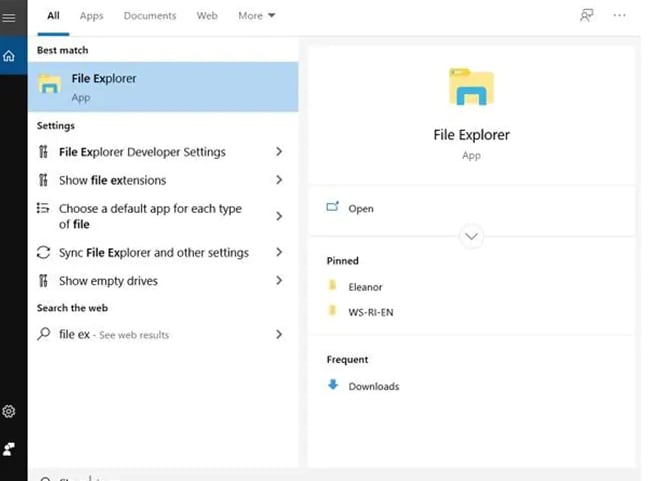
- Innanzitutto, apri "esplora file" sul tuo PC. Puoi fare la ricerca nell'area di ricerca di Windows.
- Quindi, fai clic su esplora file e cerca le estensioni dei nomi dei file.
- Poi, cerca l'estensione del file video o apri la scheda opzioni
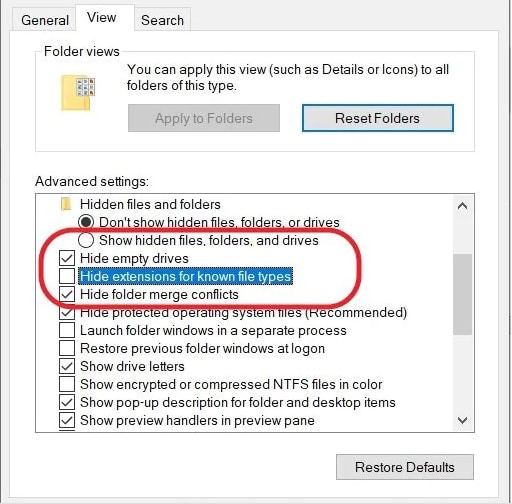
- Se apri la scheda opzioni, deseleziona la casella "nascondi le estensioni per i tipi di file conosciuti".
Una volta che conosci l'estensione del file e se è corrotta, devi utilizzare uno strumento per risolvere il problema.
Soluzione 4: Controllare la connessione Internet e chiudere le applicazioni non necessarie
Puoi verificare la tua connessione Internet se riscontri problemi con la riproduzione di video online. Molto probabilmente, il tuo video online si è fermato a metà a causa di problemi di Internet. Puoi riavviare il router o il modem. Se questo non funziona, imposta il tuo router per utilizzare la banda a 5 GHz. Puoi anche modificare il tuo server DNS.
Un'altra cosa da fare è chiudere le applicazioni non necessarie. Se applicazioni non necessarie utilizzano troppo spazio sul tuo PC durante l'esecuzione, il tuo video potrebbe fermarsi. Pertanto, puoi chiudere le applicazioni che non stai utilizzando.
Perché il video smette di riprodursi a metà?
Ci possono essere diverse ragioni per cui il tuo video smette di riprodursi. Potrebbe essere dovuto a una mancanza di velocità nel tuo sistema, problemi di Internet, ecc. I video generalmente richiedono più dati e un PC efficiente per una migliore riproduzione. Vediamo le ragioni in dettaglio:
Motivo 1: Connessione Internet lenta
La ragione principale per cui il tuo video potrebbe smettere di funzionare a metà può essere problemi di Internet. Questo può accadere se la velocità della tua connessione Internet è lenta. Poiché i video utilizzano molti dati, potrebbero smettere di funzionare quando hai una connessione Internet lenta.
Supponiamo che il tuo video richieda 3mbps e tu abbia una connessione Internet di 1.5mbps, allora affronteresti problemi come l'interruzione della riproduzione del video. Questo perché il video non ottiene abbastanza dati per funzionare efficacemente.
E se stai scaricando qualcosa durante la riproduzione del video, anche in questo caso il tuo video potrebbe fermarsi. Il motivo è che la velocità richiesta per riprodurre il tuo video diminuirà se stai scaricando qualcos'altro.
Motivo 2: Troppe applicazioni in esecuzione
Se il tuo sistema è troppo occupato e ci sono molti programmi in esecuzione, potresti affrontare problemi di riproduzione video. Questo dipende dalla configurazione hardware del tuo PC e da quanti programmi stai eseguendo contemporaneamente.
Altri programmi possono causare un carico maggiore sul processore del tuo PC, sulla velocità del disco e sulla RAM, interferendo con la riproduzione video. Di conseguenza, vedrai che il video mp4 ha smesso di riprodursi a metà.
Motivo 3: Impostazioni di pausa automatica o promemoria di pausa
Quando le impostazioni del tuo lettore video o multimediale sono impostate su pausa automatica, il video si ferma automaticamente durante la riproduzione. Queste impostazioni sono presenti in modo che tu possa fermare il tuo video dopo un certo tempo automaticamente. Puoi accedere alle impostazioni del video/riproduzione video>generale>Ricordami di mettere in pausa e disattivare l'opzione.
Motivo 4: Il file video è corrotto o danneggiato
Un'altra ragione per cui la riproduzione del tuo video potrebbe interrompersi a metà è che è danneggiato o corrotto. Questo accade solitamente quando riproduci video da dispositivi esterni o se c'è stato qualche problema durante il trasferimento dei file. Si tratta di un errore abbastanza comune che può verificarsi anche a causa di malware o problemi di compatibilità.
In ogni caso, vedremo come riparare gli errori di riproduzione video sul tuo PC.
Conclusione
La riproduzione di un video che si interrompe può essere molto fastidiosa in generale. Nella tua vita quotidiana, potresti a volte incontrare un problema del genere. Tuttavia, ci sono modi per risolvere questo problema. Puoi seguire semplici passaggi per correggere gli errori di riproduzione del video. Ecco perché abbiamo discusso di modi affidabili per farlo. Il modo più affidabile è utilizzare lo strumento Wondershare Recoverit – riparazione video. Tuttavia, puoi prima verificare modificando l'estensione del file o il lettore multimediale per vedere se il problema può essere risolto in questo modo. In caso contrario, puoi optare per uno strumento di riparazione video.





