 100% sicuro e download gratuito
Sono più di dieci anni che lavoro con Windows, e a volte ho avuto problemi occasionali con il mio PC. Per esempio, recentemente, non ero più in grado di visualizzare in anteprima le mie foto o aprirle nell'applicazione Foto. Scoprendo questo problema, ho realizzato che le cause possono essere molteplici e che esistono numerosi modi per risolverlo.
Pertanto, se le tue foto non possono essere visualizzate in anteprima o aperte in Windows, non preoccuparti - leggi questo articolo e scopri 10 modi per risolvere questo problema.
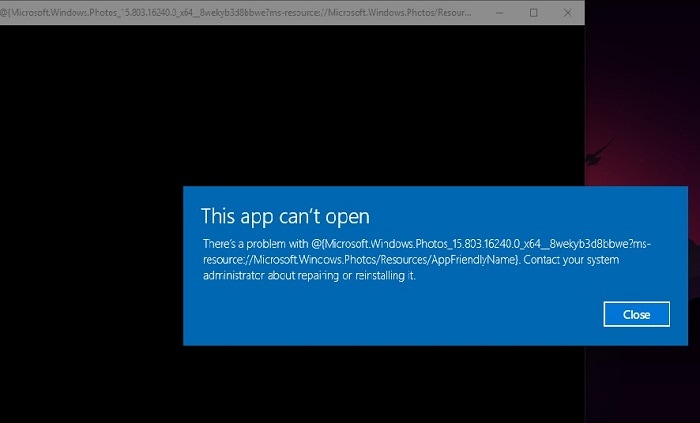
Parte 1: Perché le mie foto non si caricano su un PC Windows?
Se le tue foto non possono essere visualizzate in anteprima o aperte in Windows, ecco le possibili ragioni:
-
Applicazione corrotta: L'applicazione che usi per aprire le tue foto (come il visualizzatore di foto) potrebbe essere corrotta.
-
Download incompleto: La foto che stai cercando di aprire non è stata trasferita o scaricata correttamente.
-
Conflitto di sistema: Un altro processo o componente in background di Windows potrebbe bloccare l'applicazione.
-
Applicazione incompatibile: L'applicazione che usi per aprire la foto potrebbe essere obsoleta o incompatibile con il formato dell'immagine.
-
Attacco di malware: È possibile che le tue foto siano corrotte da un virus o che siano protette (attraverso una tecnica di crittografia). Se hai questo problema, abbiamo già fornito i metodi per gestire i file infettati da virus.
Inoltre, potrebbe esserci un problema completamente diverso legato ai permessi del file, alle impostazioni di ereditarietà, al formato, ecc.
Parte 2. 10 metodi per correggere l'errore "Impossibile visualizzare in anteprima o aprire le foto in Windows".
Ora conosci le cause comuni di questo problema sul tuo PC Windows, prova i seguenti metodi per risolverlo.
Soluzione 1: Aggiorna l'applicazione foto sul tuo PC Windows
Se le tue foto non possono essere visualizzate in anteprima o aperte sul tuo PC Windows, ciò potrebbe essere causato da una vecchia versione o una versione obsoleta dell'applicazione Foto. Il modo più semplice per risolvere questo problema è aggiornare l'applicazione installata sul tuo dispositivo.
Basta accedere all'applicazione Windows Store dal menu Start del tuo sistema. Poi clicca sull'icona con tre punti in alto nella pagina e vai nella sezione "Download e aggiornamenti".
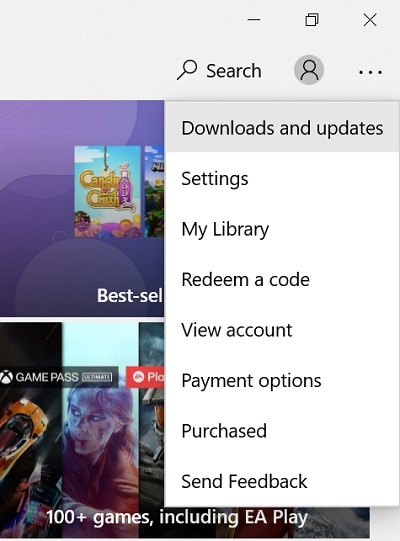
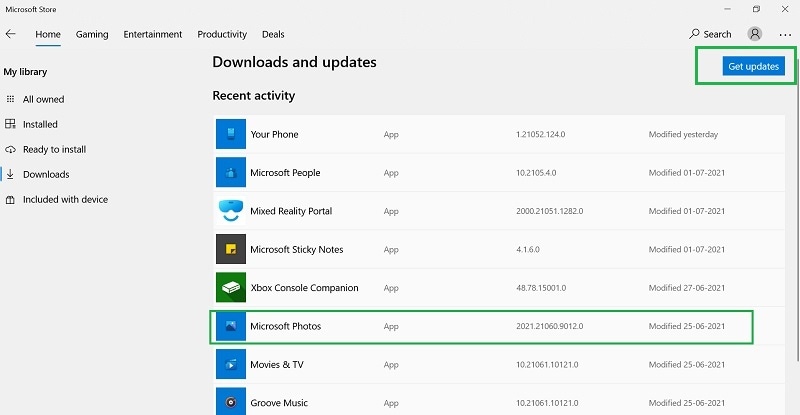
Questo mostrerà solo un elenco di tutte le applicazioni disponibili per un aggiornamento. Assicurati semplicemente che l'applicazione Foto sia in questo elenco prima di cliccare sul pulsante "Ottieni aggiornamenti" in alto nella pagina.
Soluzione 2: Carica le tue foto con un'altra applicazione
L'impossibilità di aprire le foto sul tuo PC Windows può anche essere legata all'applicazione che stai utilizzando. Oltre all'applicazione Foto o al visualizzatore di foto di Windows, puoi utilizzare qualsiasi altra applicazione per caricare le tue immagini.
Basta andare in Esplora Windows e scegliere una foto (che non sei in grado di caricare). Ora basta fare clic con il tasto destro sull'immagine e scegliere l'opzione "Apri con" per caricarla in un'altra applicazione.
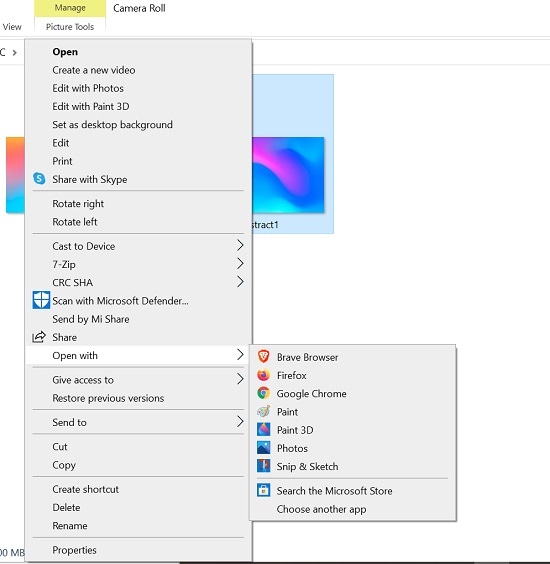
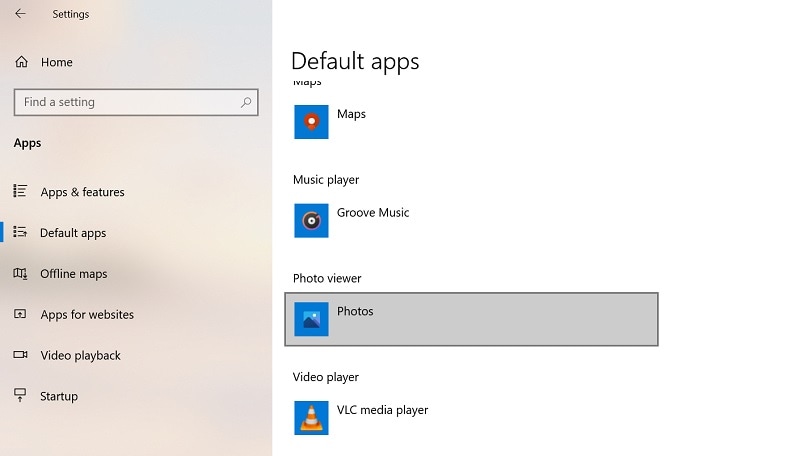
Inoltre, puoi anche cambiare l'applicazione predefinita per caricare le tue foto. Basta accedere alle impostazioni del tuo sistema (Impostazioni > App > App predefinita) e modificare manualmente lo strumento predefinito per il caricamento delle foto.
Soluzione 3: Ripristina le foto che non puoi aprire con Wondershare Repairit.
Oltre all'applicazione Foto o alle impostazioni difettose sul tuo PC Windows, le tue foto potrebbero anche presentare un problema. Non preoccuparti - anche se le tue foto sono corrotte o danneggiate, puoi utilizzare Wondershare Repairit per ripristinarle. Applicazione professionale fai-da-te, può ripristinare immagini in formato PNG, JPG, TIFF, ARW, CR3, RAF e altri.
L'applicazione offre due soluzioni di riparazione dedicate - rapida e avanzata. Utilizzandole, puoi risolvere ogni tipo di problema con le tue foto, come immagini corrotte, intestazioni mancanti, immagini pixelate, file che non possono essere caricati, ecc. Se non puoi nemmeno visualizzare in anteprima le foto o aprirle in Windows, segui queste istruzioni:
Fase 1: Apri Repairit e carica le tue foto corrotte.
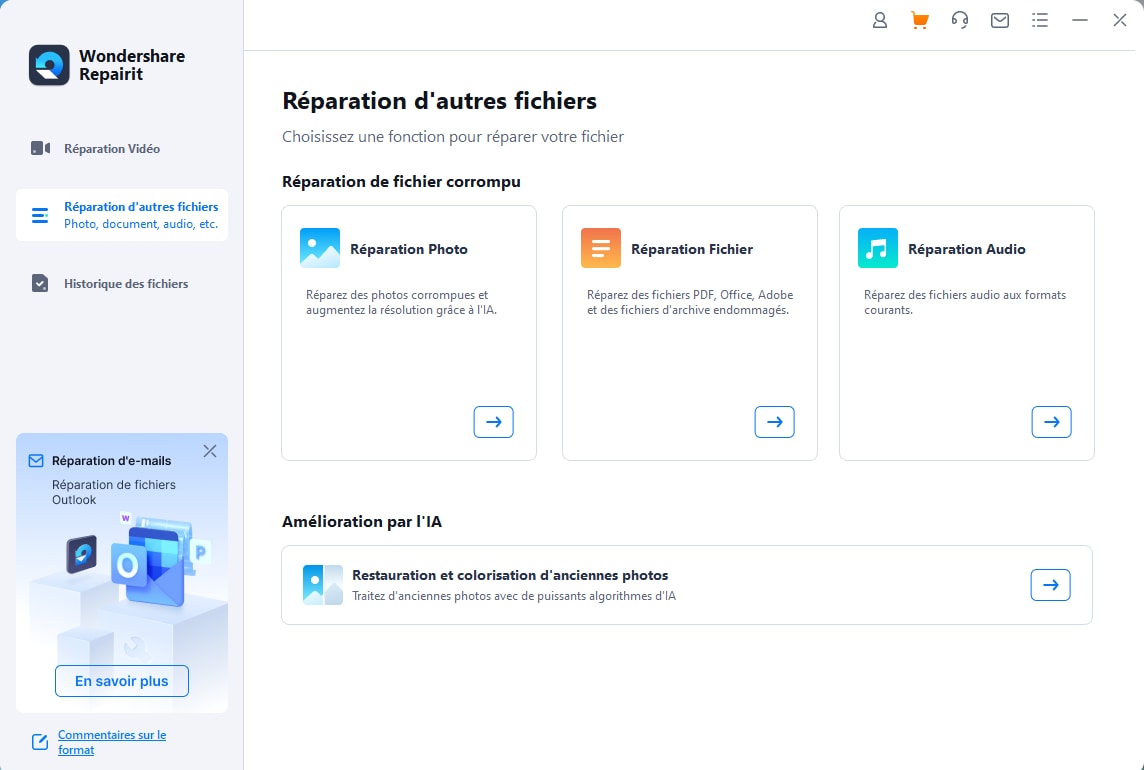
Basta prima avviare Wondershare Repairit sul tuo computer, accedere all'applicazione Foto sul lato, e poi cliccare sul pulsante "Aggiungi" per caricare le tue foto corrotte.
Fase 2: Ripristina le tue foto corrotte e visualizza in anteprima i risultati.
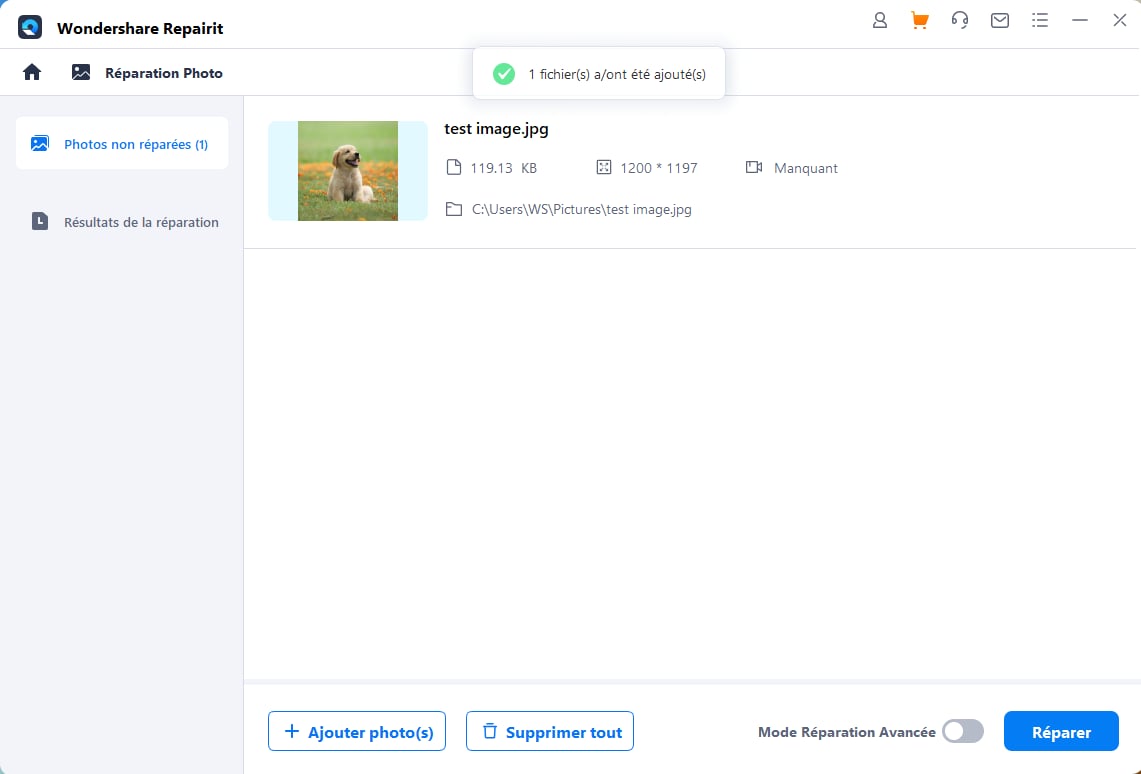
Dopo aver caricato le tue foto corrotte, puoi verificare i loro dettagli e cliccare sul pulsante "Ripara" per avviare il processo. Una volta che il processo di ripristino delle foto è iniziato, basta attendere un momento e lasciare che Repairit risolva tutti i problemi.
Quando il processo di riparazione rapida di Repairit è terminato, l'applicazione te lo comunica.
Basta poi cliccare sul pulsante di anteprima o sull'icona a forma di occhio per visualizzare le tue foto sull'interfaccia nativa di Repairit.
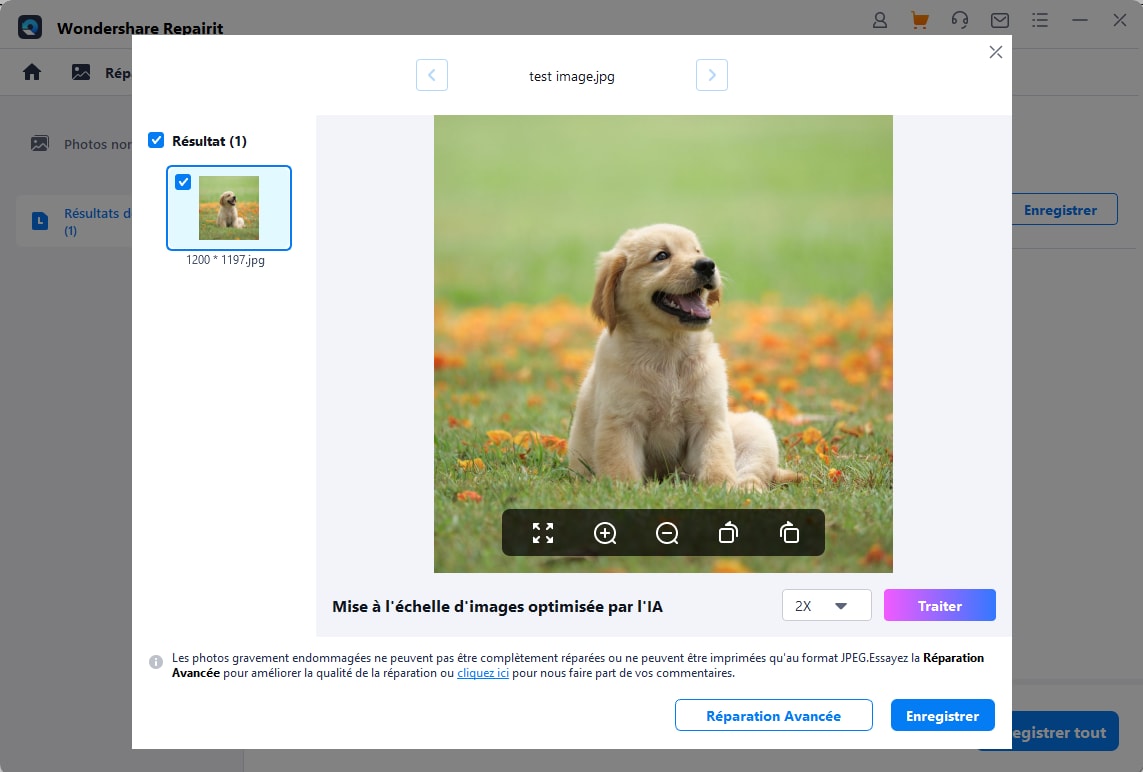
Sappi che se le tue foto sono gravemente corrotte, la scansione di riparazione rapida potrebbe non essere in grado di ripararle. Non preoccuparti - puoi cliccare sull'opzione "Riparazione avanzata" per ottenere migliori risultati di riparazione delle foto.
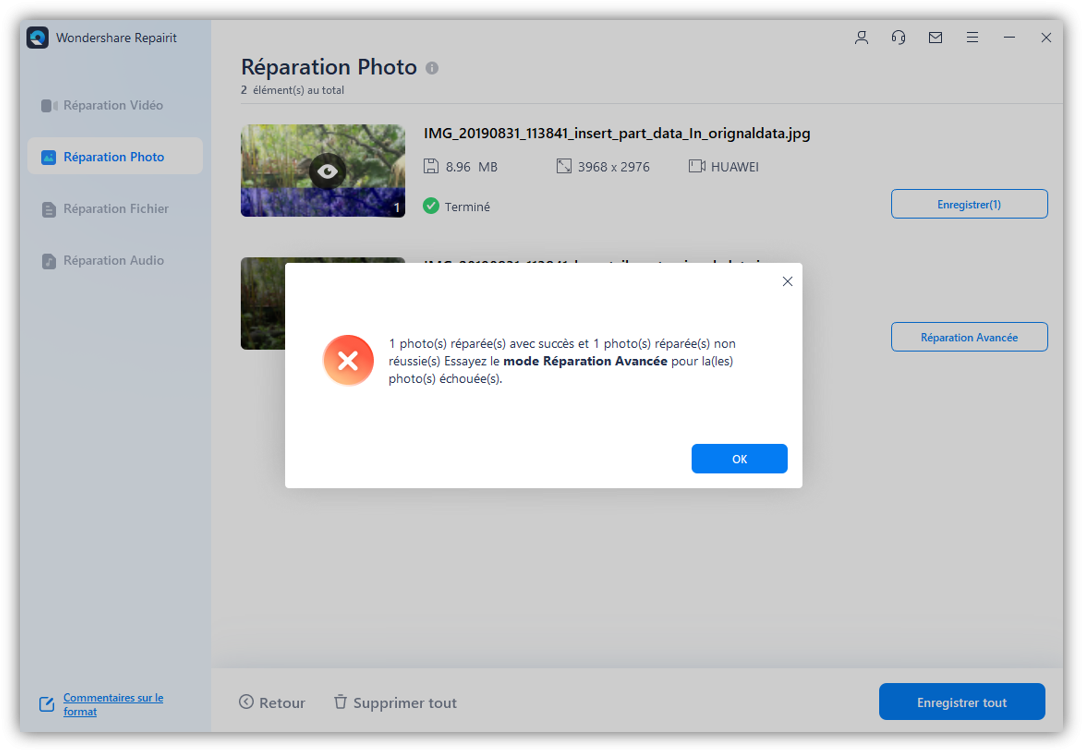
Per effettuare una "riparazione avanzata", devi caricare un'immagine di esempio che deve avere lo stesso formato della tua foto corrotta ed essere stata scattata con lo stesso dispositivo. La modalità di riparazione avanzata richiederà più tempo, ma i suoi risultati saranno anche molto migliori.
Fase 3: esporta le foto riparate sul tuo PC
Infine, puoi semplicemente visualizzare in anteprima le tue foto ripristinate e selezionare i file che desideri recuperare. Clicca poi sul pulsante "Salva" e seleziona una posizione sicura per esportare le foto riparate sul tuo computer.
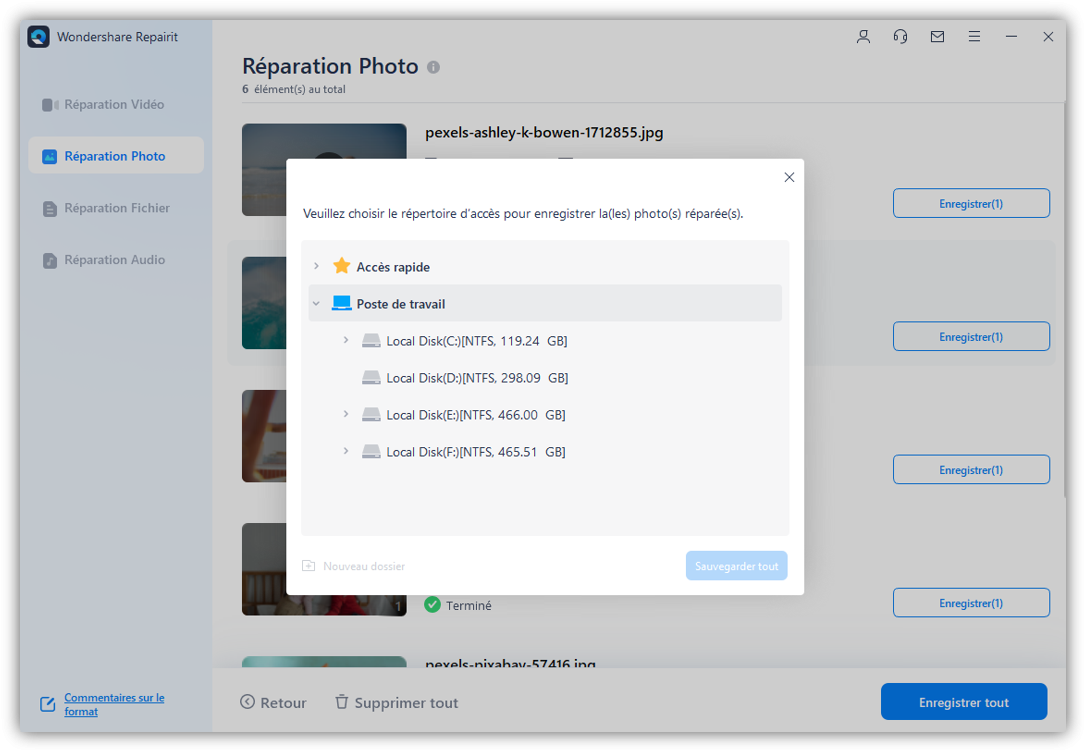
Seguendo questo semplice approccio, puoi ripristinare più foto senza problemi grazie alle sue soluzioni di riparazione rapida e avanzata.
Soluzione 4: converti la foto che non puoi caricare in un altro formato.
Come ho indicato sopra, una delle principali ragioni di questo problema è l'incompatibilità della foto con l'applicazione in questione. Pertanto, se le foto non possono essere visualizzate in anteprima o aperte in Windows a causa di un problema di incompatibilità, puoi semplicemente cambiare il loro formato di file.
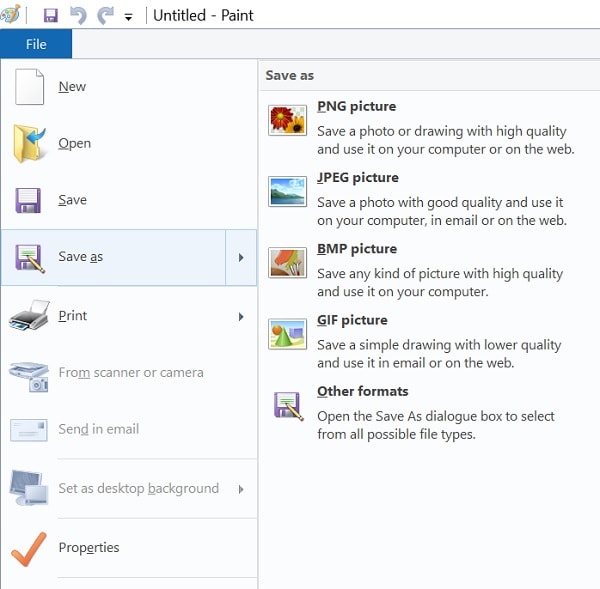
Questo è gratuito con MS Paint. Basta avviare MS Paint e aprire la foto che non riesci a caricare. Vai poi nel suo Menu > Salva con nome e seleziona un'opzione per salvare l'immagine in diversi formati (come PNG, BMP JPEG GIF, ecc.).
Soluzione 5: Disattiva qualsiasi applicazione antivirus installata su Windows
Se uno strumento antivirus o la funzionalità di sicurezza integrata di Windows ha rilevato un problema con le tue foto, ciò può anche causare questo errore. Pertanto, se le foto non possono essere visualizzate in anteprima o aperte in Windows, puoi semplicemente disattivare la ricerca di malware in tempo reale sul tuo PC.
Se utilizzi un'applicazione antivirus di terze parti (come AVG, Norton, McAfee, ecc.), puoi avviarla e disattivare la sua analisi in tempo reale. Inoltre, puoi anche accedere alle impostazioni del tuo sistema > Aggiornamento e sicurezza > Protezione virus e minacce e disattivare la protezione in tempo reale del tuo PC.
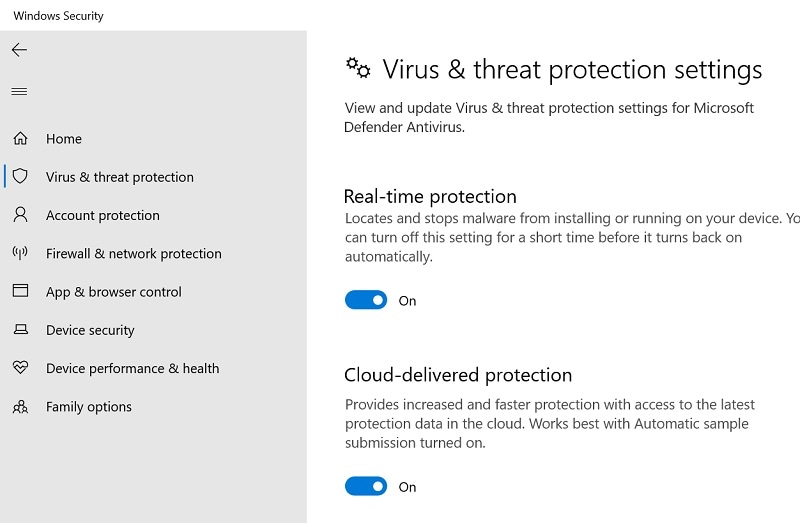
Poi puoi caricare le immagini, correggere il problema e attivare nuovamente la funzione di protezione contro le minacce sul tuo sistema.
Soluzione 6: Rimuovi qualsiasi crittografia esistente per le tue foto
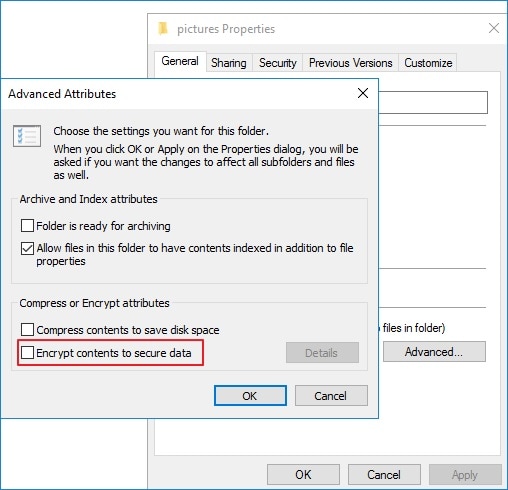
Per proteggere le tue foto, potresti aver crittografato la cartella in cui le hai archiviate (e dimenticarlo successivamente). Tuttavia, se la cartella è ancora crittografata, non potrai accedere alle tue foto né visualizzarle in anteprima.
In questo caso, basta selezionare la cartella dove sono archiviate le tue foto, fare clic con il tasto destro e accedere alle sue proprietà. Quando la finestra delle proprietà viene visualizzata, vai in "Impostazioni avanzate" e assicurati che la funzionalità di crittografia sia disattivata nel campo "Attributi di compressione o crittografia".
Soluzione 7: Ripara o reimposta l'applicazione Foto in Windows.
Se utilizzi l'applicazione Foto da un po' di tempo, potrebbe aver accumulato molti dati indesiderati. Questo può causare problemi di caricamento delle foto sul tuo PC.
Pertanto, se le foto non possono essere visualizzate in anteprima o aperte in Windows, basta andare nelle sue Impostazioni > App e funzionalità per selezionare l'applicazione Foto. Clicca ora sul pulsante "Opzioni avanzate" dell'applicazione Foto.
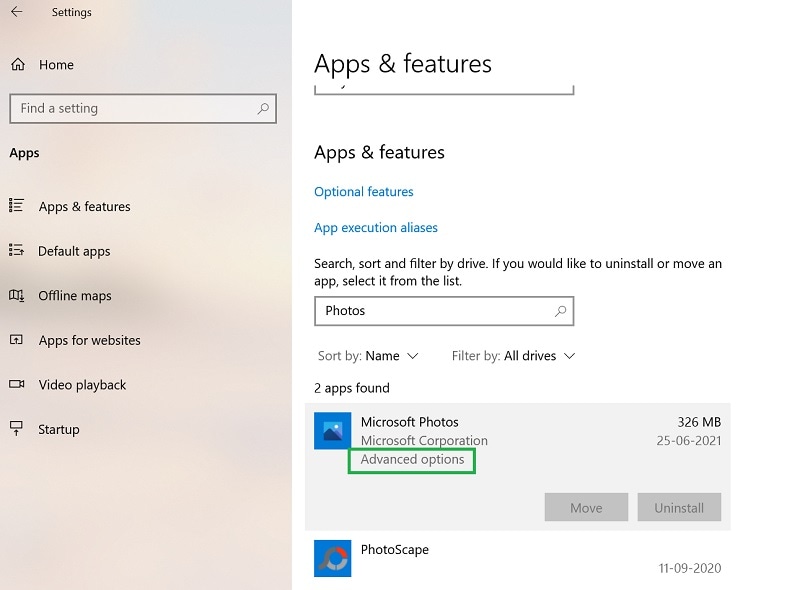
Le impostazioni dettagliate dell'applicazione Foto essendo avviate, puoi scorrerle per reimpostare o riparare l'applicazione.
Soluzione 8: Effettua un controllo degli errori logici sul tuo disco rigido.
Una delle ragioni per cui le foto non possono essere visualizzate in anteprima o aperte in Windows potrebbe essere causata da un errore logico o dalla presenza di settori danneggiati sul dispositivo. Questo può causare problemi legati all'indisponibilità di tutti i tipi di contenuti memorizzati sul disco.
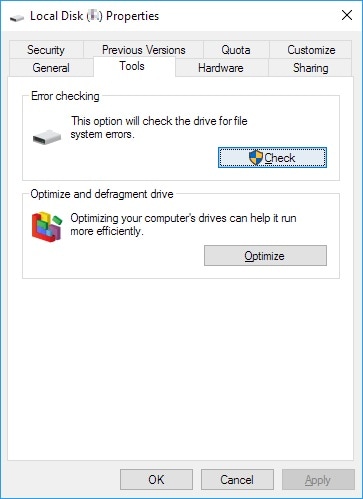
Per risolvere questo problema, basta andare in Esplora Windows e selezionare la partizione da riparare. Ora, fai clic con il tasto destro per accedere alla sua finestra Proprietà e accedi alla scheda Strumenti. Puoi poi cliccare sul pulsante "Verifica" sotto la funzionalità di verifica degli errori per risolvere qualsiasi problema legato al disco su cui sono salvate le tue foto.
Soluzione 9: Reinstalla l'applicazione Foto su Windows
Quando le mie foto non possono essere visualizzate in anteprima o aperte in Windows, mi sono reso conto che il problema veniva dall'applicazione Foto. Se pensi la stessa cosa, puoi facilmente risolvere questo problema reinstallando l'applicazione Foto.
Poiché si tratta di un'applicazione integrata in Windows, devi utilizzare PowerShell per disinstallarla. Prima di tutto, vai nel menu Start, cerca PowerShell e aprilo come amministratore. Inserisci ora il seguente comando che disinstallerà l'applicazione Foto dal sistema.
get-appxpackage *Microsoft.Windows.Photos* | remove-appxpackage
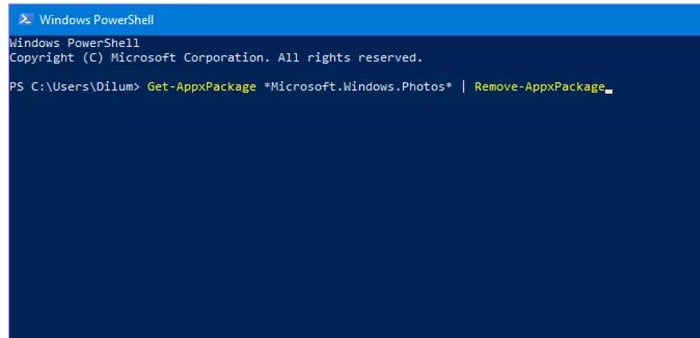
Ecco fatto! Una volta disinstallata l'applicazione Foto, puoi accedere a Microsoft Store dal menu Start. Qui puoi cercare l'applicazione Foto e reinstallarla sul tuo PC.
Soluzione 10: Disattivare le impostazioni di ereditarietà su Windows
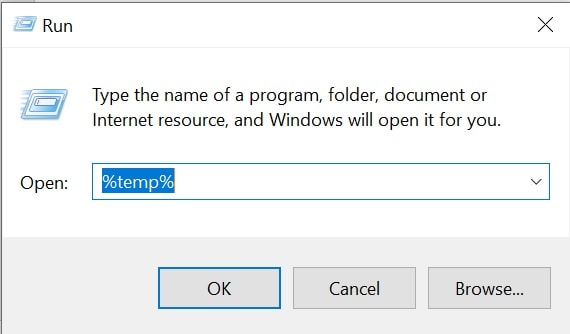
Infine, i tuoi dati potrebbero aver ereditato alcune proprietà legate alle autorizzazioni dei file che possono anche causare questo problema. Se le foto non possono essere visualizzate in anteprima o aperte in Windows, basta aprire il prompt di esecuzione e inserire il comando "%temp%" per aprire la cartella Temp in Esplora Windows.
Ora basta fare clic con il tasto destro in qualsiasi punto per accedere alla finestra Proprietà e accedere alla scheda Sicurezza. Dalle opzioni elencate, puoi accedere alle impostazioni avanzate nelle proprietà di sicurezza.
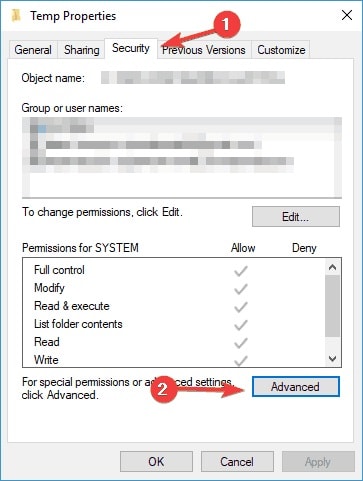
Qui, devi assicurarti di aver disattivato l'ereditarietà e che l'opzione per applicarla agli oggetti figlio sia attivata. Per finire, basta cliccare sul pulsante "Applica" per disattivare le autorizzazioni di ereditarietà per le tue foto.

Leggi anche:
Ecco articoli utili per aiutarti.
1. Correggere i video sfocati su Instagram.
3. Ripristino delle foto a bassa risoluzione.
3. È stato trovato un modello di marcatore JPEG non valido..
Conclusione
Sono sicuro che dopo aver letto questo articolo, sarai in grado di risolvere ogni tipo di problema con l'applicazione Foto sul tuo PC Windows. Oltre a un'applicazione corrotta o impostazioni contraddittorie, le tue foto potrebbero non aprirsi in Windows a causa di file danneggiati. Se è questo il caso, puoi semplicemente considerare di riparare le tue foto corrotte o danneggiate utilizzando uno strumento avanzato come Wondershare Repairit. Non esitare a provare queste soluzioni e a condividere la guida sul ripristino delle foto con i tuoi amici per aiutare anche loro!
FAQ
-
Cosa fare se l'anteprima delle miniature delle foto non funziona in Windows 10?
Puoi allora provare ad aprire la foto con un'altra applicazione (come Photo Viewer o MS Paint). Puoi anche modificare i suoi formati o semplicemente utilizzare uno strumento dedicato come Wondershare Repairit per ripararla. -
Perché non sono in grado di visualizzare in anteprima una foto su Google Drive?
Potresti non essere connesso a una connessione Internet stabile o Google Drive potrebbe non supportare il formato dell'immagine. Considera di scaricare prima il file sull'archiviazione locale del tuo computer, poi aprirlo con un'applicazione compatibile. -
Come aprire un file PNG in Windows?
I file PNG e JPG sono compatibili con l'applicazione Foto integrata di Windows. Puoi semplicemente fare doppio clic sul file o fare clic con il tasto destro e scegliere di aprire il file con l'applicazione Foto (o anche MS Paint).





