
Apple offre varie opzioni per la gestione dei media, con QuickTime Player come uno dei principali servizi di visualizzazione video. Tuttavia, potrebbe succedere che, nonostante i vostri sforzi, QuickTime Player non riesca ad aprirsi e riprodurre i video che desiderate guardare. Questa situazione può essere estremamente frustrante e deludente. Ma non dovete preoccuparvi perché ci sono diversi modi per aggirare questa situazione. Leggete questo articolo per scoprire le soluzioni che potete utilizzare per liberarvi dell'errore "QuickTime Player non può aprire i file".
Dans cet article
Parte 1. Perché QuickTime Player Non Può Aprire Il Mio File?
La maggior parte degli utenti Mac preferisce QuickTime Player per aprire e riprodurre file con diversi formati. Tuttavia, a volte a causa della corruzione dei file, di un formato di file incompatibile o di un problema con il sistema operativo, potreste non essere in grado di aprire alcuni file. Prima di affrontare come risolvere i problemi di "QuickTime Player che non funziona", vediamo prima le diverse cause dietro questo.
- La Causa di QuickTime Player
Se QuickTime non riesce ad accedere al vostro file, allora è incompatibile o obsoleto. Forse state eseguendo una versione vecchia, ed è per questo che non può leggere i dati del file che state cercando di riprodurre. In questo caso, dovete aggiornare QuickTime Player ed eseguire l'ultima versione. Questo vi aiuterà a riprodurre tutti i tipi di file senza alcun inconveniente.
- La Causa del File Video
I file video possono essere corrotti per molte ragioni, il che può impedire a QuickTime Player di aprire i vostri file. Alcune delle ragioni possono essere:
- QuickTime non supporta il formato del file
- Il file video ha un codec mancante
- Il file video ha un'estensione errata
In una situazione del genere, dovete assicurarvi di attivare il codec corretto supportato da QuickTime, confermare se il nome del vostro file video è esatto e verificare se il vostro video ha il formato corretto.
QuickTime Player supporta molti formati come file MPEG-4 (MP4, M4V, M4A, MP3), file video QuickTime (MOV), DV Stream, MPEG-2, Mjpeg, ecc.
- La Causa del Sistema Mac
Un problema nel vostro sistema operativo può anche causare l'arresto di QuickTime. Ad esempio, se il vostro computer è infettato da malware, questo può impedire a QuickTime Player di aprire i vostri file. Quindi dovete risolvere tutti gli errori interni di Mac e assicurarvi di scaricare un software antivirus affidabile che vi aiuti a scansionare tutti i problemi e a liberarvi del virus che ha infettato il vostro computer.
Parte 2. QuickTime Player Fa Sì Che I File Video Non Si Aprano Su Mac
Può essere scoraggiante scoprire che QuickTime Player non può aprire i file video sul vostro Mac. Potrebbero esserci diverse ragioni per questo, come problemi di codec, problemi software, imprecisione del nome del file, ecc. Qualunque sia la ragione, potete superare questi problemi utilizzando il metodo giusto e così godere del vostro video.
Quale formato di file video QuickTime Player può aprire?
QuickTime Player supporta diversi formati di file. Alcuni di questi includono file MPEG-4 (MP4, MP3, M4V, M4A), file video QuickTime (MOV), DV Stream, MPEG-2, Mjpeg, AVI e anche alcuni file audio come AIFF e WAV. Il formato QuickTime Movie supporta tracce video o audio codificate utilizzando diversi tipi di codec.
Oltre a questi formati, potete estendere QuickTime per utilizzare più formati multimediali installando componenti QuickTime aggiuntivi sul vostro Mac.
Vediamo ora diverse soluzioni per risolvere il problema "QuickTime Player non riproduce il video".
Soluzione 1. Aggiornare QuickTime Player su Mac
Quando non potete aprire il vostro file con QuickTime Player, significa che la vostra applicazione è incompatibile o obsoleta. QuickTime Player potrebbe essere troppo vecchio, ecco perché non può riprodurre il file. Quindi, provate ad aggiornare l'applicazione e vedete se questo risolve il problema.
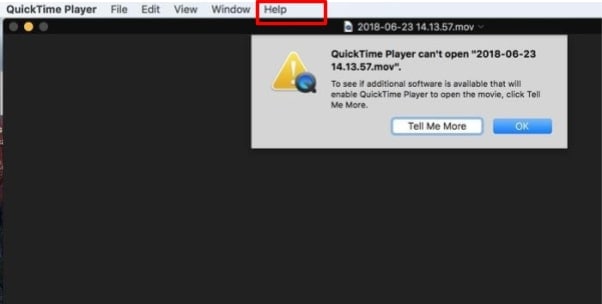
Quando si tratta di aggiornare le applicazioni QuickTime Player, è inutile disinstallare l'applicazione e poi reinstallarla nuovamente. Tutto ciò che dovete fare è andare nella scheda "Aiuto" situata sulla finestra QuickTime Player, selezionare "Aggiornare il Software Esistente". Seguite le istruzioni fornite sullo schermo e finalizzate il processo di aggiornamento.
Soluzione 2. Utilizzare Altre Applicazioni Installate per Riprodurre Video su Mac
Se la soluzione sopra non funziona, potete provare a riprodurre il vostro video su altre applicazioni di lettore multimediale installate sul vostro Mac. Potete utilizzare lettori come MplayerX o VLC ogni volta che incontrate problemi di riproduzione video QuickTime.
Si consiglia di utilizzare VLC per aprire i file video perché è configurato per riprodurre video di diversi formati. Ecco i passaggi da seguire per riprodurre video con VLC per impostazione predefinita su Mac.
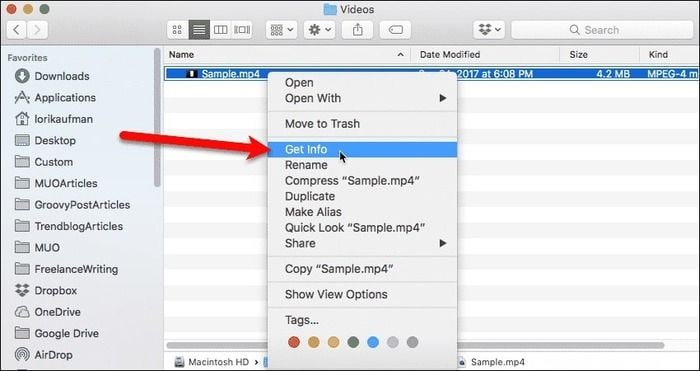
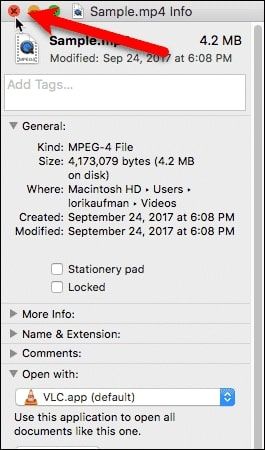
Passo 1:Cercate un file video che desiderate aprire con VLC, come un file MP4, quindi fate clic destro su di esso. Poi, selezionate "Ottieni Informazioni" dall'elenco delle opzioni che vedete sullo schermo.
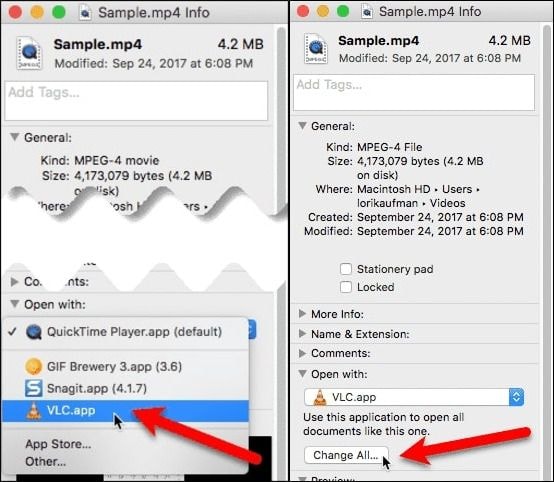
Passo 2:Ora, si aprirà una finestra di dialogo; scegliete l'opzione "VLC.app". Se non trovate l'opzione "VLC.app", assicuratevi che VLC sia installato sul vostro Mac. Si aprirà una finestra, cliccate sul pulsante "Cambia Tutto" - questo aprirà il file che desiderate riprodurre utilizzando VLC.
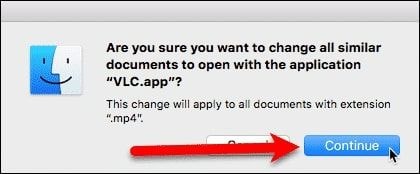
Passo 3:Ora, una finestra di dialogo di conferma apparirà sul vostro schermo, cliccate su continua per procedere.
Passo 4:L'ultimo passaggio consiste nel chiudere la finestra. Ora siete pronti ad aprire il vostro file multimediale con VLC.
Soluzione 3. Utilizzare le Applicazioni Mac Suggerite per Aprire Video
Oltre a QuickTime Player, potete anche utilizzare altre applicazioni per riprodurre i vostri video, a seconda dei formati dei vostri file video. Potete utilizzare applicazioni popolari come MPlayerX, 5K Player, Elmedia Player, VLC, Plex, ecc. Seguite i passaggi sottostanti per cercare un'applicazione che funzioni con il vostro file video:
Passo 1:Fate clic destro sul file in Finder. Si aprirà un menu a discesa. Selezionate "Apri Con".
Passo 2:Vedrete un elenco delle applicazioni installate che potete utilizzare per aprire il vostro tipo di file. Vedrete un elenco delle applicazioni installate che potete utilizzare per aprire il vostro tipo di file.
Nota:Se nessuna delle applicazioni installate può aprire il vostro video, accedete all'App Store o a Internet per cercare le applicazioni che possono riprodurre il vostro file.
Soluzione 4. Riparare QuickTime Player su Mac
La corruzione dei vostri file video o del sistema operativo può impedirvi di aprire video con QuickTime Player. Tuttavia, potete risolvere questo problema e riabilitare QuickTime Player. Tutto ciò che dovete fare è seguire i passaggi sottostanti:
Passo 1:Aprite la cartella "Applicazioni", localizzate "Utilità", cliccate su di essa, quindi fate doppio clic sul programma "Monitor Di attività" per avviarlo.
Passo 2:Ora, nella colonna "Nome del Processo", scegliete "QuickTime Player". Quindi, cliccate sul pulsante "Termina Processo", situato in alto a sinistra della finestra.
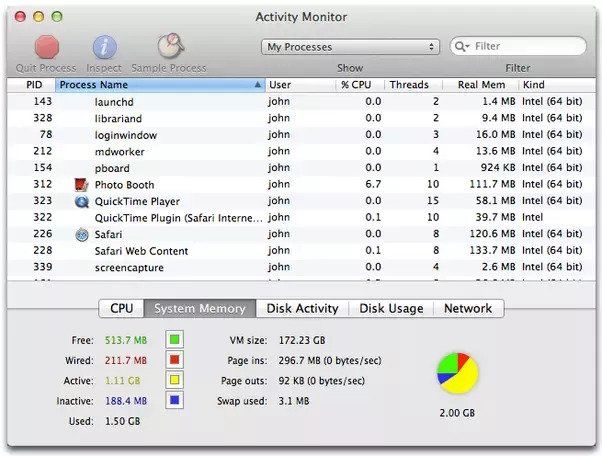
Passo 3:Apparirà una finestra di conferma. Cliccate nuovamente su "Termina". Una volta che avete chiuso il programma Activity Monitor, potete riavviare Mac e verificare se QuickTime player apre il vostro file video.
Parte 3. I Video Sono Corrotti E Non Possono Essere Aperti Su Mac
QuickTime player è un'eccellente applicazione per gli utenti Mac per riprodurre i loro file video. Tuttavia, a volte potrebbe succedere che non riusciate ad aprire il vostro file con QuickTime Player perché è corrotto o mancano alcuni codec.
A differenza di altri lettori multimediali come Windows Media Player e VLC, i lettori QuickTime non possono aiutarvi a riparare i file video corrotti. Può semplicemente aiutarvi a modificare, riprodurre, registrare ed esportare file.
Ogni volta che provate ad aprire un file video su QuickTime Player Mac e lo schermo diventa nero, non fatevi prendere dal panico! Potete facilmente risolvere questo problema considerando le soluzioni menzionate di seguito.
Soluzione 1. Verificare L'estensione del File Video
Un altro modo possibile per riparare un file video corrotto che non può essere aperto su Mac consiste nel modificare l'estensione del file. Vi aiuterà a riparare i file danneggiati come i file m4v, mp4 o mov che non sono compatibili con QuickTime. Vi aiuterà a riparare i file danneggiati come i file m4v, mp4 o mov che non sono compatibili con QuickTime. Vediamo come potete cambiare l'estensione del file.
Passo 1:Scaricate e installate il lettore multimediale VLC su Mac. Dopo di ciò, fate una copia del vostro file multimediale danneggiato e corrotto sul vostro computer.
Passo 2:Il passo successivo consiste nel modificare il nome dell'estensione del file (ad esempio da .mov a .avi). Ignorate qualsiasi messaggio di errore che appare sul vostro schermo.
Passo 3:Aprite il lettore VLC e nella scheda "Menu", selezionate "Strumenti". Si aprirà un elenco di opzioni. Cliccate su "Preferenze".
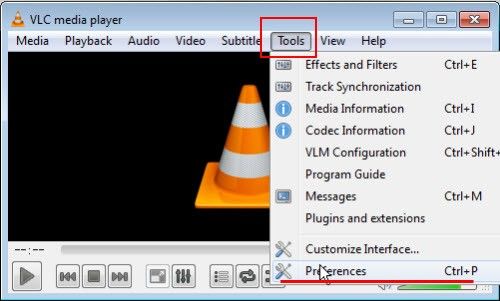
Passo 4:Ora, in Preferenze, scegliete "Input e Codec", apportate le modifiche richieste e salvatelo. Alla fine, scegliete l'opzione "pf Always fix" per continuare il processo di riparazione video su Mac. In pochi secondi, sarete pronti a guardare il video.
Soluzione 2. Riparare Senza Aprire i Video
Se la soluzione precedente non funziona, potete utilizzare il software Wondershare Repairit Video Repair per Mac, uno strumento affidabile e professionale che può aiutarvi a scansionare e riparare i file video MP4, MOV, M4A, M4V e F4V corrotti su Mac. Scopriamo come potete riparare il vostro video corrotto utilizzando Wondershare Repairit.
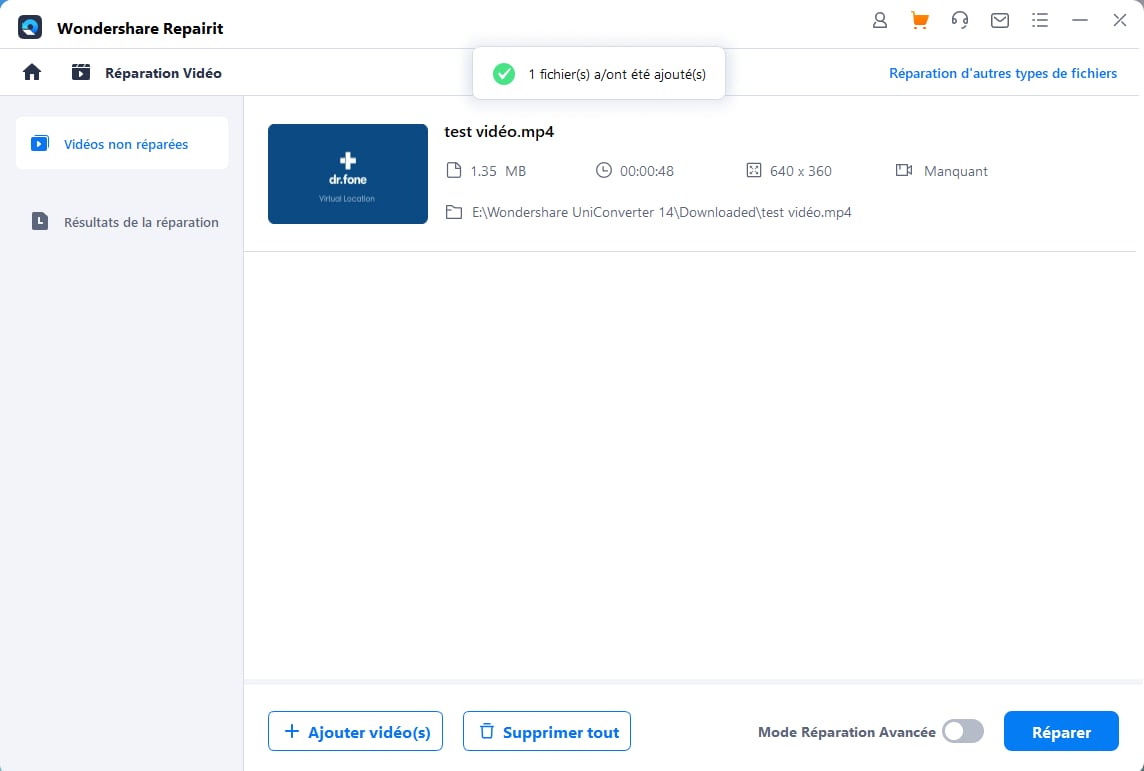
Passo 1: Scaricate i file video che desiderate riparare
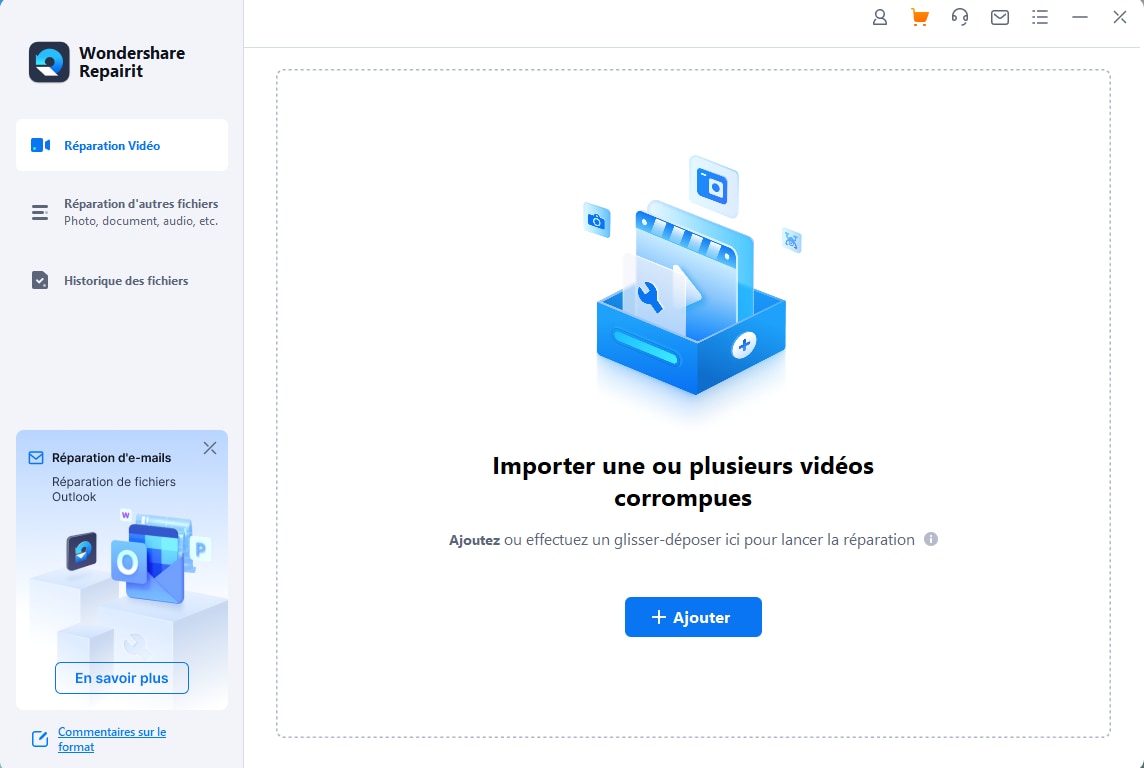
Scaricate e installate Wondershare Repairit sul vostro Macbook e avviatelo. Ora, aggiungete i vostri file video MOV, M4V o MP4 danneggiati dalla cartella del computer per riparare i video corrotti. Potete anche trascinare il file verso l'interfaccia.
Passo 2: Iniziare il Processo di Riparazione per il Video Danneggiato
Selezionate più video danneggiati o corrotti, quindi cliccate sul pulsante Ripara in basso a destra per avviare il processo di riparazione.
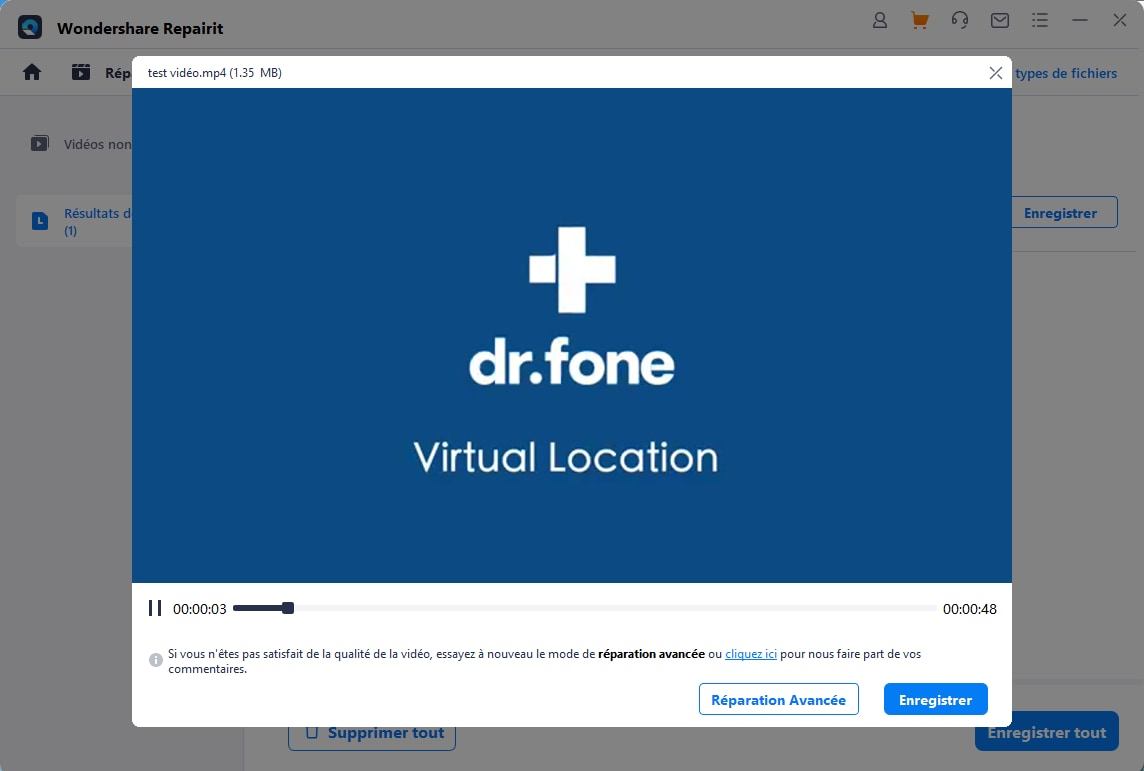
Passo 3: Visualizzate il Video Riparato
In pochi minuti, una volta completato il processo di riparazione, potete visualizzare in anteprima diversi video per verificare i risultati della riparazione.
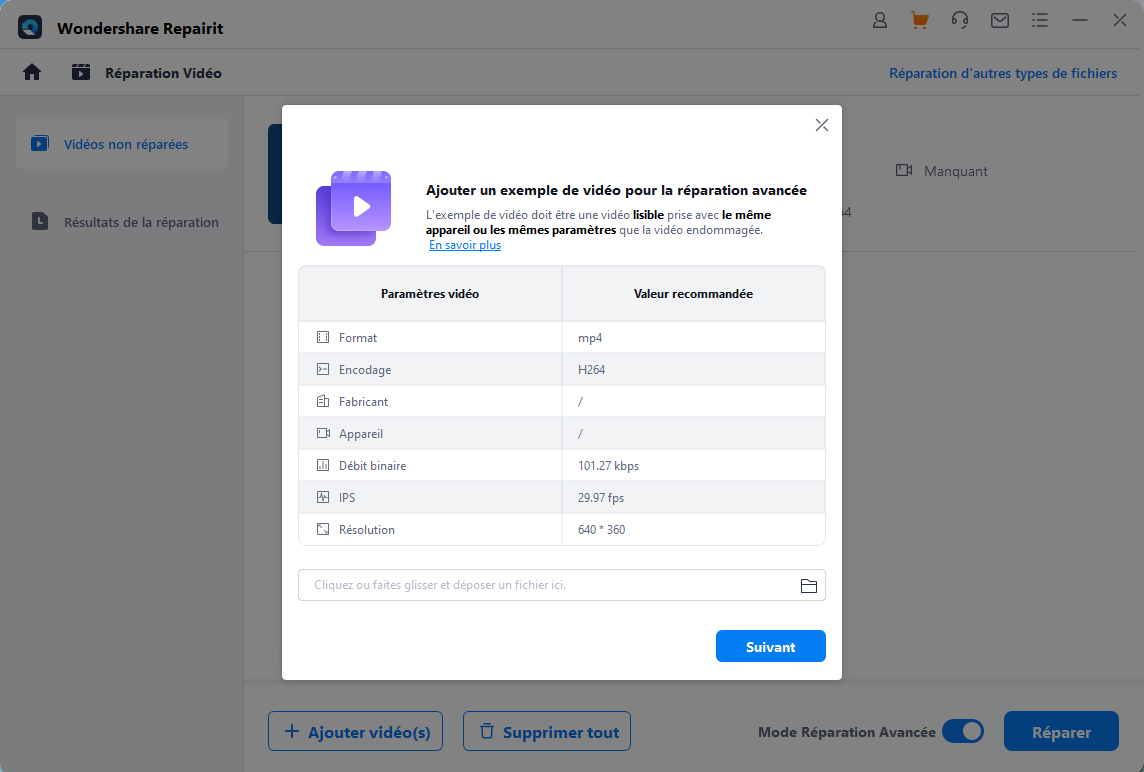
Passo 4: Avviare la Riparazione Video Avanzata
Se non ottenete il risultato desiderato, potete eseguire una "Riparazione Video Avanzata", grazie alla quale potete aggiungere un video modello ed esaminare i suoi dati per la riparazione dei file video. Il modello di video deve avere la stessa fonte di dispositivo e lo stesso formato dei vostri video corrotti.
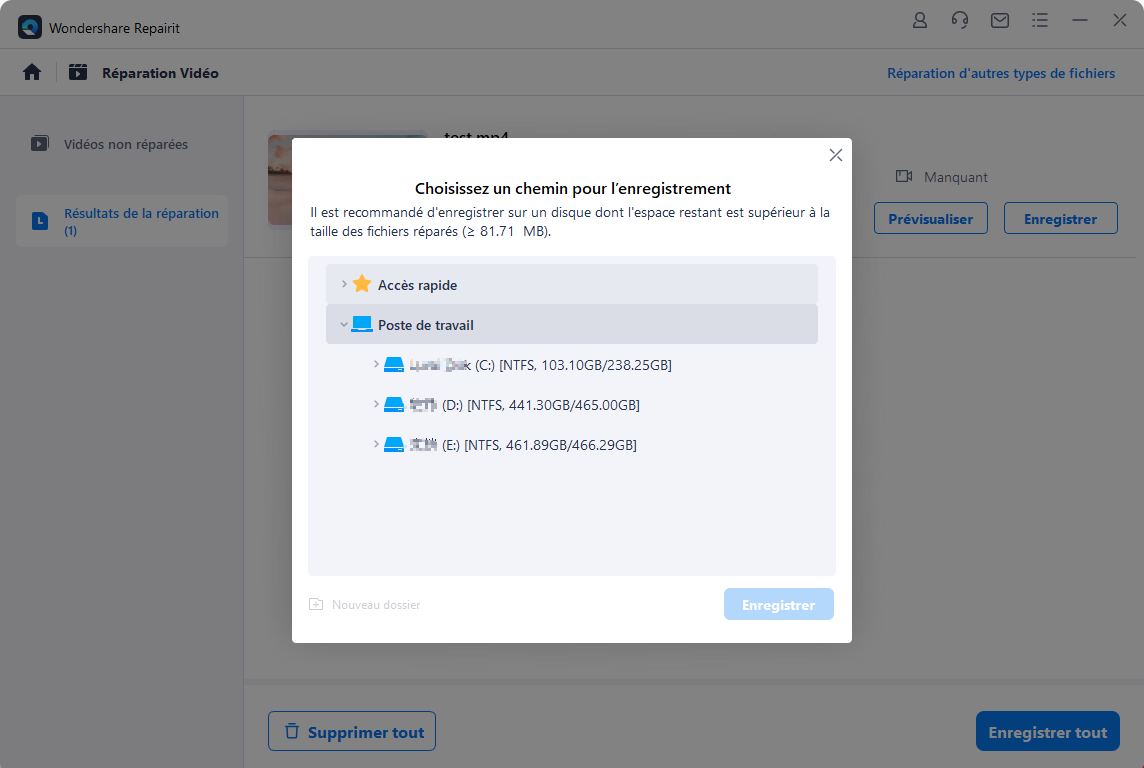
Passo 5: Visualizzate in anteprima e Salvate il Video Riparato
Infine, siete pronti a visualizzare in anteprima i video riparati e a salvarli nella posizione desiderata sul vostro Mac.
Parte 4. Correggere Gli Errori Mac E Aprire I File Su QuickTime
Oltre alle soluzioni elencate sopra, potete utilizzare altri metodi per correggere gli errori Mac e aprire file su QuickTime.
Soluzione 1. Installare L'ultima Versione di QuickTime
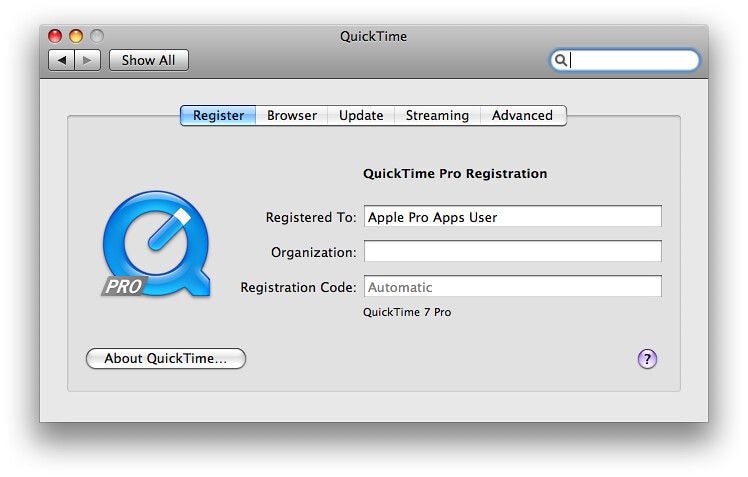
Se state utilizzando una vecchia versione di QuickTime, provate a installare l'ultima versione, QuickTime 7 pro. L'ultima versione gestisce meglio tutti i formati di file e vi permette di aprire e riprodurre diversi file senza alcun problema.
Soluzione 2. Utilizzare Un Codec Diverso
Se QuickTime player non riproduce il video, è possibile che il vostro computer Mac non possa riprodurre il codec del vostro file. Per trovare il codec del vostro file, andate nella scheda "Finestra" del lettore QuickTime, quindi selezionate l'opzione "Mostra L'ispettore di Video". Ora troverete un elenco dei diversi codec nella sezione "Formato".
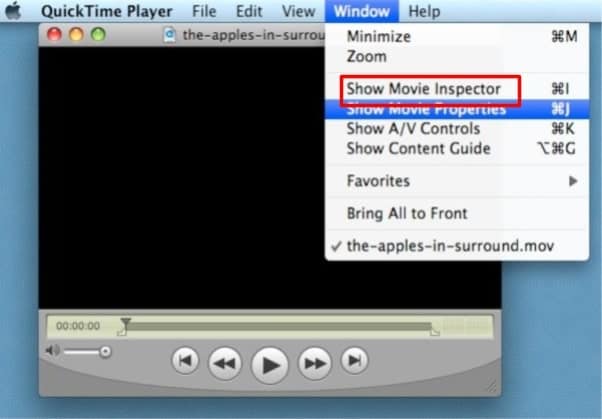
Il passo successivo consiste nell'attivare il codec QuickTime per riprodurre il file multimediale, che non potete aprire. Per fare ciò, potete utilizzare alcuni programmi come Autodesk, MPEG-2 Playback Component, Xvid e DivX. Ecco alcuni dei codec video supportati da QuickTime player:
- H.263
- H.261
- MPEG-4 (Parte 2)
- MPEG-2 (OS X Lion o versione successiva)
Soluzione 3. Riprodurre File Utilizzando Un Altro Lettore Multimediale
Quando QuickTime player del vostro Mac smette di funzionare, potete provare altri lettori multimediali come MPlayerX o VLC. Questi lettori supportano la maggior parte dei formati e vi permetteranno di riprodurre facilmente qualsiasi file.
Soluzione 4. Convertire il Formato di File In Formato Supportato da QuickTime
Se nessuno dei metodi sopra funziona, provate a convertire il vostro formato di file nel formato supportato da QuickTime. A volte, il vostro file video può essere corrotto, e convertendo il formato di file, potete ripararlo e aprirlo sul lettore QuickTime.
Potete convertire il formato di file o il codec del video corrotto con VLC. Ecco una procedura passo passo per farlo:
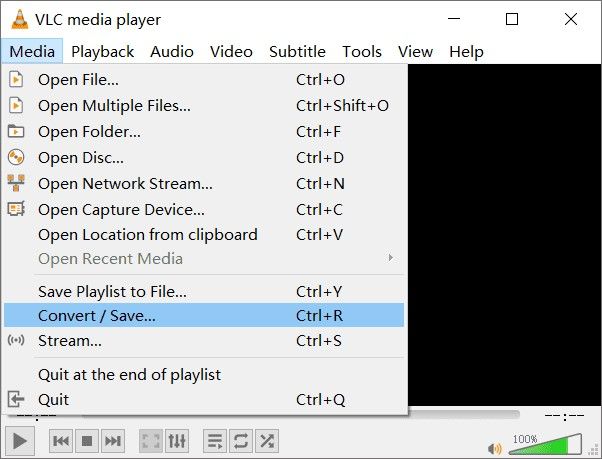
Passo 1:Scaricate e installate il lettore multimediale VLC su Mac. Una volta installato, aprite VLC, selezionate la scheda "Media", quindi, nel menu a discesa, scegliete l'opzione Converti / Salva.
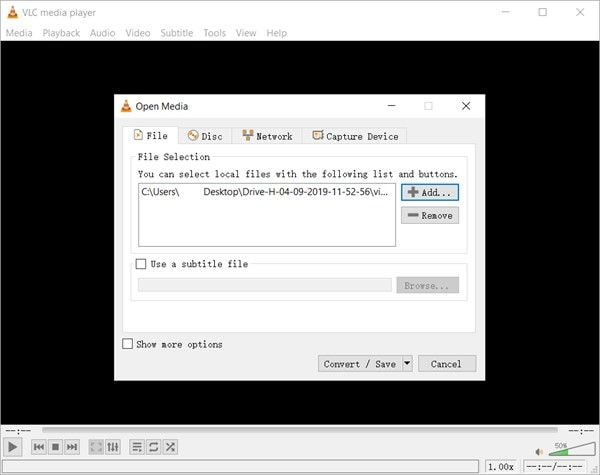
Passo 2:Ora, apparirà una finestra di dialogo. Cliccate sul pulsante "Aggiungi" per aggiungere il file che desiderate convertire. Quindi, premete il pulsante Converti / Salva in basso.
Passo 3:1 Si aprirà un'altra finestra, nella quale dovrete fornire un nuovo nome per il file e scegliere il codec di ingresso preferito per il video convertito.
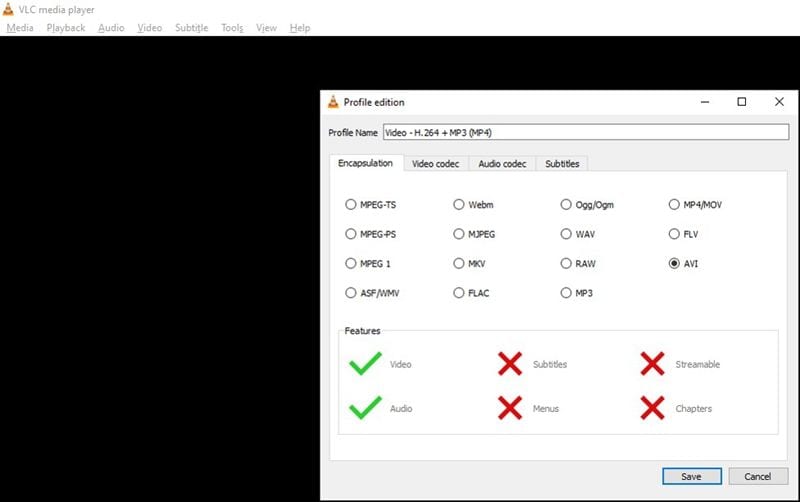
Nota:Selezionate il formato supportato da QuickTime player
Passo 4:L'ultimo passo consiste nel salvare tutte le modifiche. Questo vi fornirà un file riparato.
L'Ultima Parte Vi Aiuterà a Saperne di Più su QuickTime
Volete saperne di più su QuickTime di Mac? Ecco le risposte ad alcune delle domande più frequenti dagli utenti di Mac e QuickTime. Queste risposte vi aiuteranno ad avere informazioni dettagliate su QuickTime player su Mac.
- Dove si Trova il File su QuickTime Player?
Per aggiungere un file audio o video al QuickTime player, puoi scegliere una delle seguenti opzioni:
1. Clicca sulla scheda File, scegli un file che desideri aprire, poi clicca su "Apri".
2. Apri Finder, cerca il file, poi fai doppio clic su di esso per aprirlo.
- Come Aprire QuickTime Player?
QuickTime player è compatibile con Mac e si trova di default sul tuo computer. Per aprire QuickTime player, devi semplicemente andare nella cartella "Applicazioni", fare doppio clic sull'icona QuickTime player e avviarlo.
- Come Aprire un File QuickTime?
Come menzionato precedentemente, puoi aprire un file QuickTime semplicemente andando nel Finder e facendo doppio clic su di esso. Tuttavia, se il tuo file audio o video si trova in iCloud Drive, devi selezionare "iCloud Drive" nella barra laterale del Finder, poi fare doppio clic sul file per aprirlo.
- Come Impedire che QuickTime Player Vada in Crash?
Il modo più semplice per impedire che QuickTime player vada in crash è riavviare il computer. Se questo non funziona, prova ad aggiornare QuickTime player. Puoi anche risolvere il problema di crash accedendo alla cartella "Utilità" del tuo Mac, selezionando la cartella "Applicazioni" e facendo doppio clic sul programma "Utility Disco". Una volta aperto il programma, seleziona il disco rigido nella colonna di sinistra del programma. Poi, clicca sul pulsante "Ripara Autorizzazioni Disco" e "Esci" dal programma. Ora puoi riavviare il tuo Mac.
- Come Evitare che il Video Venga Danneggiato?
Ci sono diversi modi per evitare danni ai video su Mac. Ecco alcuni consigli che puoi seguire per evitare che il tuo video venga danneggiato:
- Esegui una scansione regolare sul tuo dispositivo Mac per proteggere i tuoi file video dagli attacchi di malware.
- Assicurati che il tuo Mac sia in una modalità di alimentazione stabile. Come backup, fai una copia del tuo file video.
- Utilizza un antivirus potente e affidabile per proteggere il tuo Mac e i tuoi file video da qualsiasi danno o corruzione.
- Assicurati che la batteria del tuo Mac sia carica, soprattutto durante il trasferimento dei dati.
Conclusione
Le soluzioni sopra indicate dovrebbero risolvere il problema "QuickTime Player non può aprire file" su Mac. Leggendo e seguendo semplicemente questi metodi, avrai ottime possibilità di risolvere tutti i tuoi problemi. Tuttavia, se non riesci a risolvere il problema, puoi contare su uno strumento professionale ed efficace di riparazione video come Wondershare Repairit. Ti permette di riparare tutti i file video inaccessibili, corrotti, danneggiati e non leggibili in pochi minuti.
FAQ
-
1. L'MP4 è un file QuickTime?
Sì, QuickTime supporta i file MP4. Può riprodurre la maggior parte dei video MP4 con i codec video MPEG-2, MPEG-4 e altri codec come MP3. -
2. Perché QuickTime Player non può aprire MP4 o MOV?
A volte, non puoi aprire file MP4 o MOV con QuickTime player a causa di inesattezze nel nome del file, problemi di codec, corruzione o problemi di aggiornamento software. Un QuickTime player obsoleto può anche impedire l'apertura dei file MP4 o MOV. -
3. Perché Non Posso Aprire QuickTime Player sul mio Mac?
Se stai utilizzando una versione vecchia di QuickTime player, potresti non riuscire ad aprirlo. Assicurati quindi di utilizzare l'ultima versione, che è QuickTime7 pro. L'utilizzo dell'ultima versione ti permetterà di aprire l'applicazione senza alcun problema. -
4. Cosa Apre i File MP4 su un Mac?
Per riprodurre un file MP4 sul tuo Mac, devi semplicemente fare doppio clic sul file che desideri aprire. Puoi anche fare clic destro sul file e selezionare "Apri con" per aprire il file MP4 con QuickTime Player o qualsiasi altra applicazione di riproduzione multimediale installata. -
5. Cosa Fare Quando QuickTime Player Non Può Aprire File?
Anche dopo aver provato ripetutamente, se riscontri ancora il problema "QuickTime player non funziona", prova un altro lettore multimediale. Puoi utilizzare lettori popolari come VLC, MPlayerX, Elmedia Player o 5K Player. Questi lettori supportano la maggior parte dei formati multimediali e possono aprire qualsiasi file. -
6. Come riparare un Video che non si apre su Mac?
Se riscontri un problema di "video che non si apre" sul tuo Mac, significa che il tuo video è corrotto o manca un codec. Puoi risolvere questo problema provando diverse misure, come la ricerca di malware sul tuo Mac o la reinstallazione di Adobe Flash Player. Tuttavia, se nessuno di questi metodi funziona, devi utilizzare Wondershare Repairit per aiutarti a riparare tutti i tuoi file video di diversi formati e dimensioni.





