 100% sicuro e download gratuito
Correzione rapida dello schermo nero dei video
Questo articolo può salvarti da questo schermo nero video poiché comprenderà le possibili cause e soluzioni semplici a questo problema.
Tutti amano guardare video tramite lettori multimediali, Chrome e piattaforme online come YouTube, ma le persone spesso lamentano loschermo nero dei video per un motivo misterioso. Potresti avere l'impressione che il tuo video sia udibile, ma mostri solo uno schermo nero. Una delle possibili ragioni delloschermo nero del video potrebbe essere una cattiva connessione Internet.
Potrebbe essere che nel momento in cui scarichi il video, il download non sia riuscito a completarsi a causa di un'interruzione della connessione Internet. Inoltre, ci potrebbero essere file cache di navigazione che tendono a impedire la corretta riproduzione dei video di YouTube.
Caso 1: Schermo nero per i video su YouTube/Chrome
Lo schermo nero dei video su YouTube o Chrome può essere dovuto a molteplici ragioni, come i file cache del browser che tendono a bloccare i video di YouTube. Un'altra potenziale ragione potrebbe essere un problema nelle impostazioni del browser o una connessione Internet lenta.
Questa sezione affronta le sei principali soluzioni per riparare facilmente loschermo nero del tuo video su YouTube o Chrome.
Soluzione 1: Aggiorna la pagina
A volte, quando guardiamo un video su YouTube, il video diventa nero a causa di un problema nel browser. Questo problema può essere facilmente risolto aggiornando la pagina web. Puoi sia cliccare sul pulsante "Ricarica", sia premere il tasto F5 sulla tastiera per aggiornare la pagina. Dopo aver aggiornato la pagina, verifica se il tuo video è riproducibile o no.
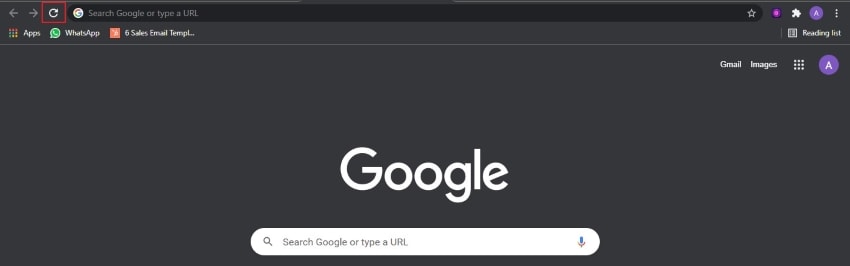
Se il problema persiste, riavvia il tuo browser web chiudendolo e riaprendolo. Questo può risolvere il problema delloschermo nero del video che stai affrontando.
Soluzione 2: Controlla la tua connessione di rete
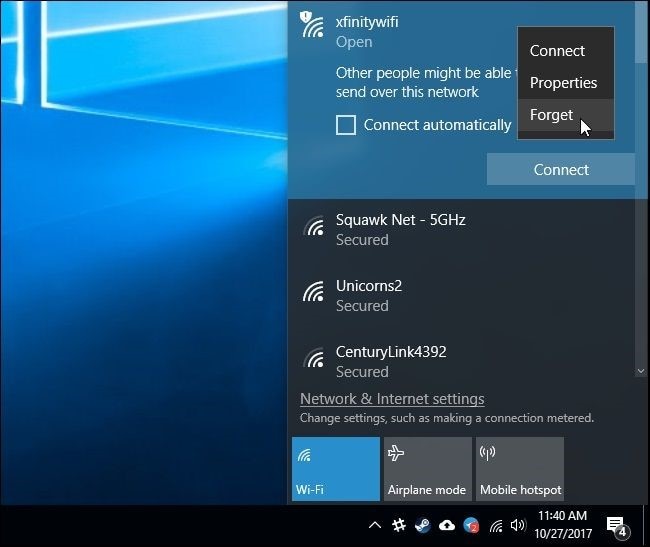
Una connessione Internet solida e affidabile è indispensabile se vuoi guardare i video in modo fluido e senza interruzioni. Quando riproduci video su siti online come YouTube e Chrome, assicurati che il tuo dispositivo sia collegato a una connessione Internet sicura e solida.
Una volta che hai finito di connettere il dispositivo a una connessione di rete affidabile, ricarica o riavvia il tuo browser web. Verifica anche se i programmi in esecuzione sul tuo computer assorbono troppo traffico o no, poiché questo rallenta anche la velocità di internet.
Soluzione 3: Cancella la cache di navigazione
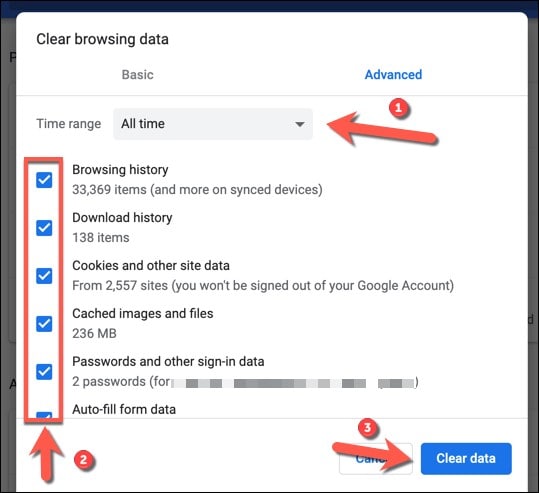
Se il tuo browser contiene file obsoleti, questi sovraccaricheranno e finiranno per corrompere la cache del browser. Per cancellare tutti questi file scaduti, devi svuotare la cache del browser. Basta seguire le seguenti istruzioni:
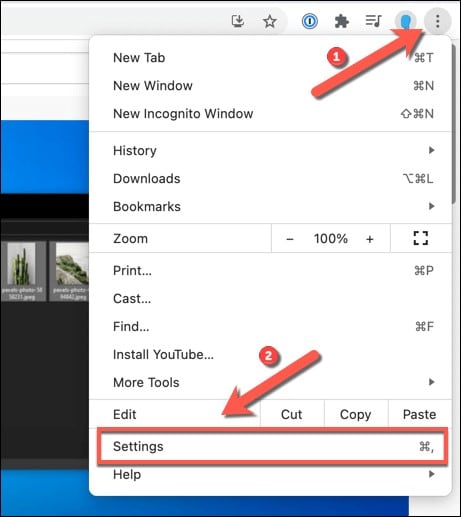
Passo 1: Per svuotare la cache del browser su Google Chrome, vai prima nelle "Impostazioni" del browser. Puoi cercare le "Impostazioni" andando sull'icona a tre punti cliccando su di essa.
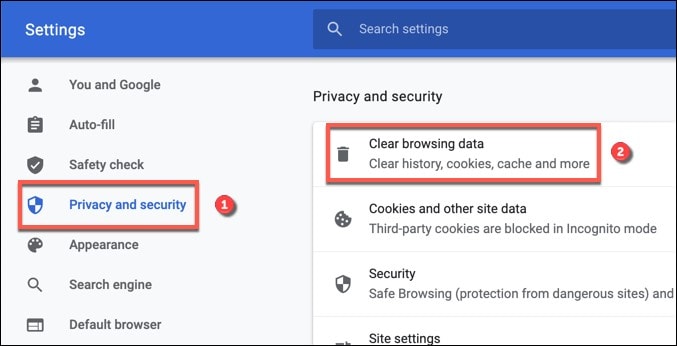
Passo 2: Dopo aver aperto il menu Impostazioni, seleziona l'opzione "Privacy e sicurezza" cliccando su di essa. Questo ti porterà a un altro pannello dal quale devi cliccare su "Cancella dati di navigazione".
Passo 3: Nella categoria "Cancella dati di navigazione", ci saranno due sezioni, ovvero base e avanzata. Clicca sulla sezione "Avanzate" e assicurati che nell'intervallo di tempo, sia selezionato "Tutto il tempo", e spunta anche le caselle sottostanti.
Passo 4: Una volta che tutte le caselle sono spuntate, clicca su "Cancella dati" per avviare il processo di pulizia della cache del browser. Quindi, riavvia il tuo video YouTube per verificare l'errore.
Soluzione 4: Disattivare le estensioni del browser
Le pagine web utilizzano estensioni per bloccare la pubblicità e per scopi di traduzione. Ma a volte, queste estensioni del browser sono una delle cause degli schermi neri dei video. Per eliminare questa causa, puoi disattivare le estensioni del tuo browser modificando alcune impostazioni. Una volta che il tuo errore è stato corretto, puoi attivare le estensioni del browser semplicemente andando nelle impostazioni.
Per disattivare le estensioni del browser, ecco i passaggi da seguire:
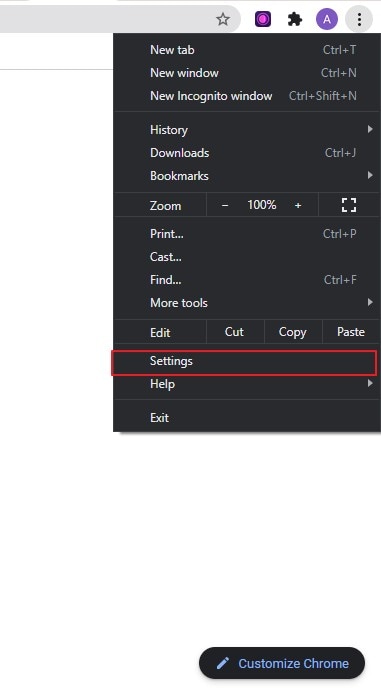
Passo 1: Per iniziare, vai su Google Chrome e seleziona l'icona a tre punti per aprire le "Impostazioni" cliccando su di essa. Questa icona è visibile nell'angolo in alto a destra dello schermo.
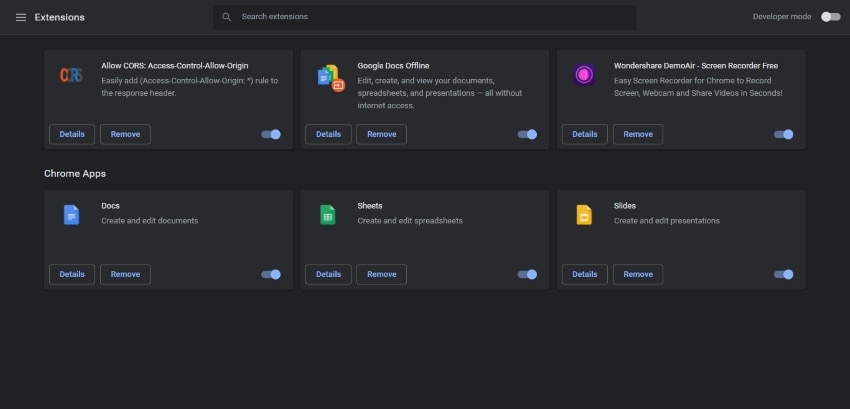
Passo 2: Nel menu "Impostazioni", scegli l'opzione "Estensioni" per disattivare l'estensione.

Passo 3: Per modificare le impostazioni dell'estensione del browser, basta deselezionare la casella "Attivato". Le estensioni del tuo browser saranno quindi disattivate. Una volta fatto, vedi se il problema persiste ancora.
Soluzione 5: Disconnettiti dal tuo account YouTube (Google)
È probabile che quando il tuo account Google è connesso, tu stia affrontando uno schermo nero video. Molti utenti hanno segnalato che una volta che si sono disconnessi dal loro account YouTube, il problema è stato risolto. Per disconnetterti dal tuo account YouTube, basta seguire questi due semplici passaggi:
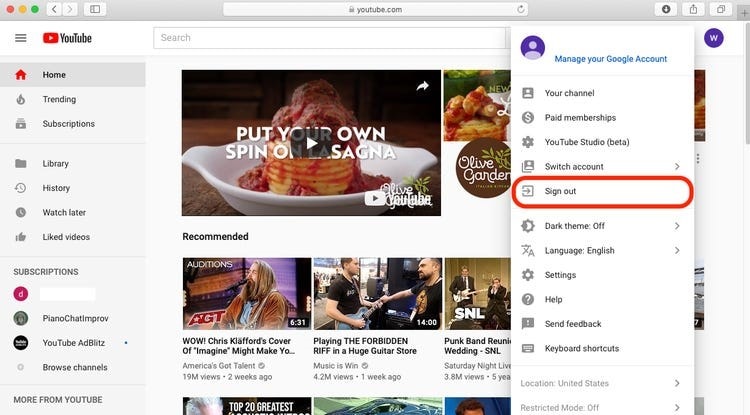
Passo 1: Sulla pagina principale di YouTube, seleziona l'icona "Account" che appare nell'angolo in alto a destra dello schermo.
Passo 2: Tra le opzioni disponibili, scegli "Disconnetti" cliccando su di essa. Una volta fatto questo, prova a ricaricare il video di YouTube per verificare se il problema è stato risolto o no.
Soluzione 6: Disattivare l'accelerazione hardware
L'accelerazione hardware è una funzione che permette di migliorare l'efficienza del processore gestendo alcuni compiti che richiedono calcoli rapidi, come i giochi. Ma a volte, è anche all'origine dischermi neri video. Per disattivare l'accelerazione hardware, segui le istruzioni qui sotto:
Passo 1: Per aprire le "Impostazioni" di Google Chrome, vai nell'angolo in alto a destra della pagina e seleziona l'"icona a tre punti" per continuare.
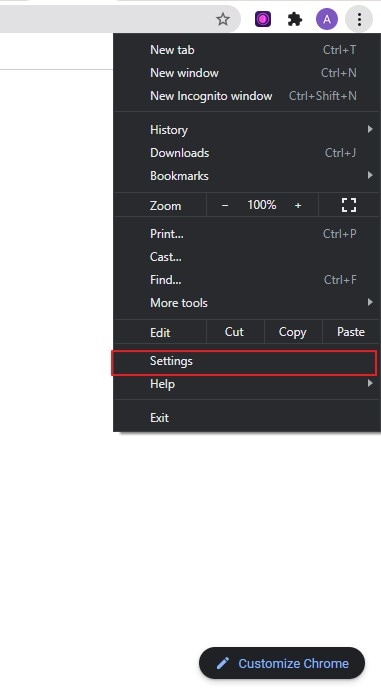
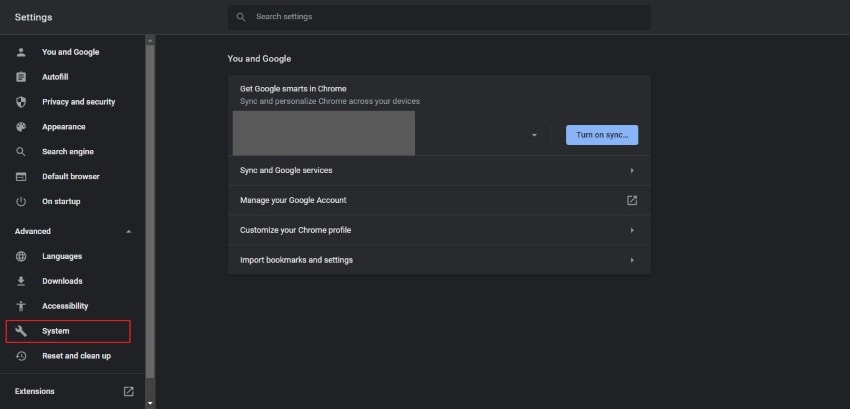
Passo 2: Nel menu "Impostazioni", scegli "Avanzate" scorrendo la lista verso il basso. Dopo aver cliccato su di essa, premi sulla rubrica intitolata "Sistema" per modificare le impostazioni.
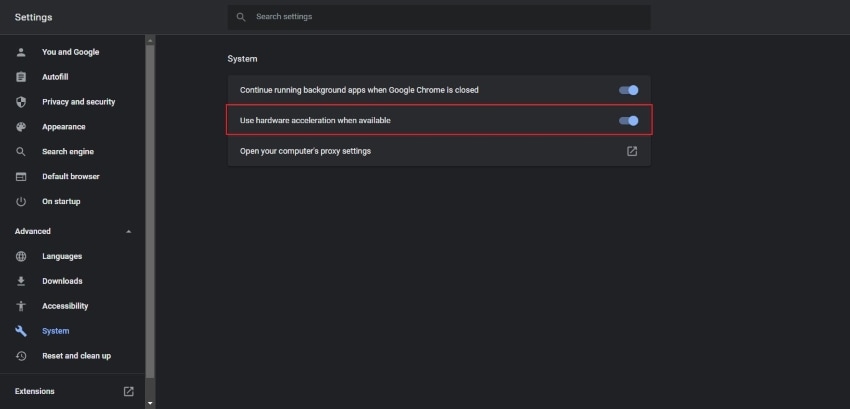
Passo 3: Quindi, per disattivare l'accelerazione hardware, disattiva l'opzione "Usa l'accelerazione hardware quando disponibile".
Caso 2: Schermo nero per i video sul PC locale
Diversi utenti incontrano problemi dischermo nero durante la riproduzione di un video su un PC tramite un lettore multimediale. Se non riesci a riprodurre un video sul tuo PC, è possibile che il tuo video sia corrotto. Per riparare il tuo file video danneggiato, Wondershare Recoverit può salvare i tuoi video con schermo nero.
Inoltre, può non solo riparare i video corrotti, ma anche salvare i dati dai computer con schermo nero.
Recoverit si distingue dagli altri strumenti perché funziona grazie ai suoi due modi, ovvero la riparazione rapida e la riparazione avanzata. Questi due modi funzionano in base alle tue esigenze poiché è in grado di recuperare file video persi e danneggiati in pochi secondi. Grazie a una riparazione rapida, puoi recuperare istantaneamente i dati persi con la loro qualità originale.
D'altra parte, la riparazione avanzata ha la capacità di cercare i componenti persi del tuo file danneggiato attraverso un campione di file video. Il campione di file video dello stesso formato del file danneggiato fornito dall'utente sarà analizzato in questa modalità e aiuterà a trovare gli elementi simili persi nel file danneggiato.
Per recuperare il tuo errore video a schermo nero, segui questi passi per ripararlo. Prima di tutto, scarica Recoverit dal pulsante qui sotto. Non puoi selezionare la versione Windows o Mac
Passo 1: Configurare Wondershare Recoverit
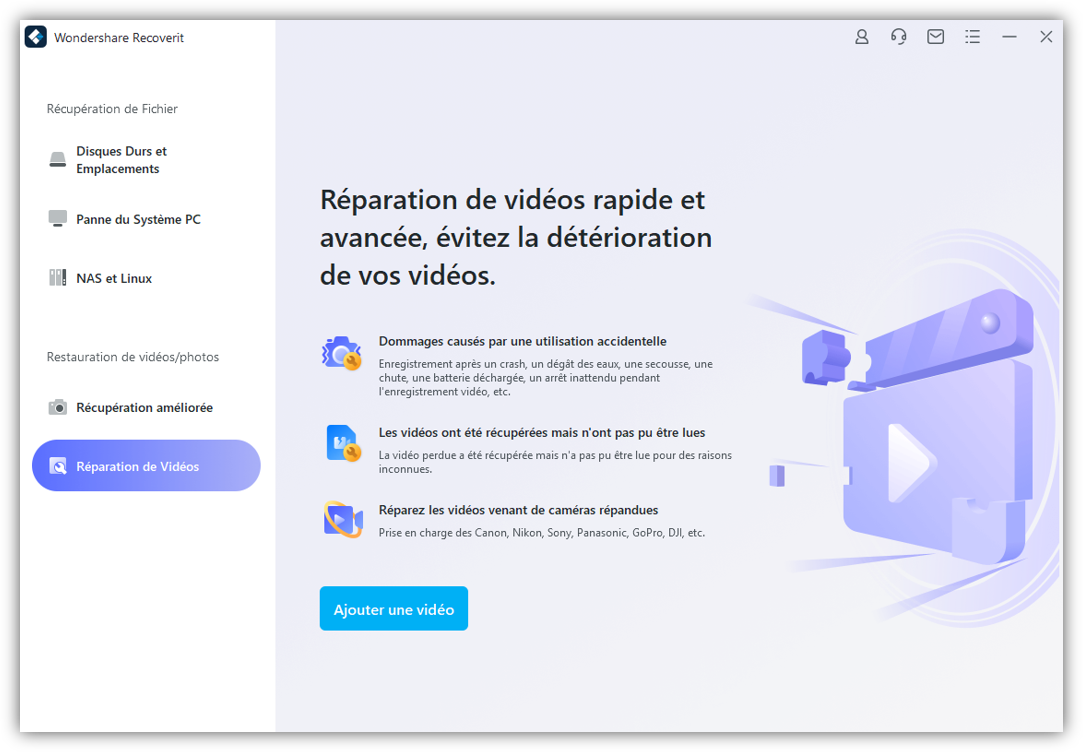
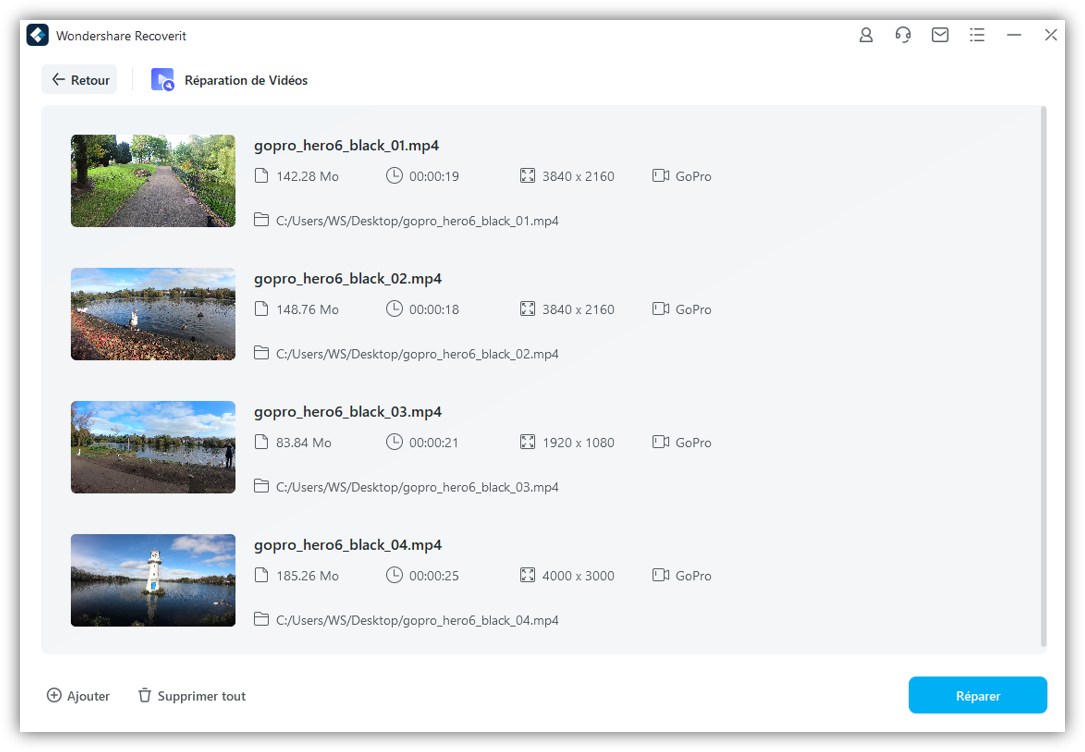
Per iniziare il processo, avvia lo strumento Wondershare Recoverit sul tuo computer. Dopo il download, apri questo strumento e seleziona l'opzione "Aggiungi video" per caricare il video.
Passo 2: Iniziare a riparare il video
Per procedere con la procedura di riparazione del file video, clicca sull'opzione "Ripara" usando il tuo mouse. Il processo inizierà e potrebbe richiedere alcuni secondi.
Passo 3: Clicca per salvare il video riparato
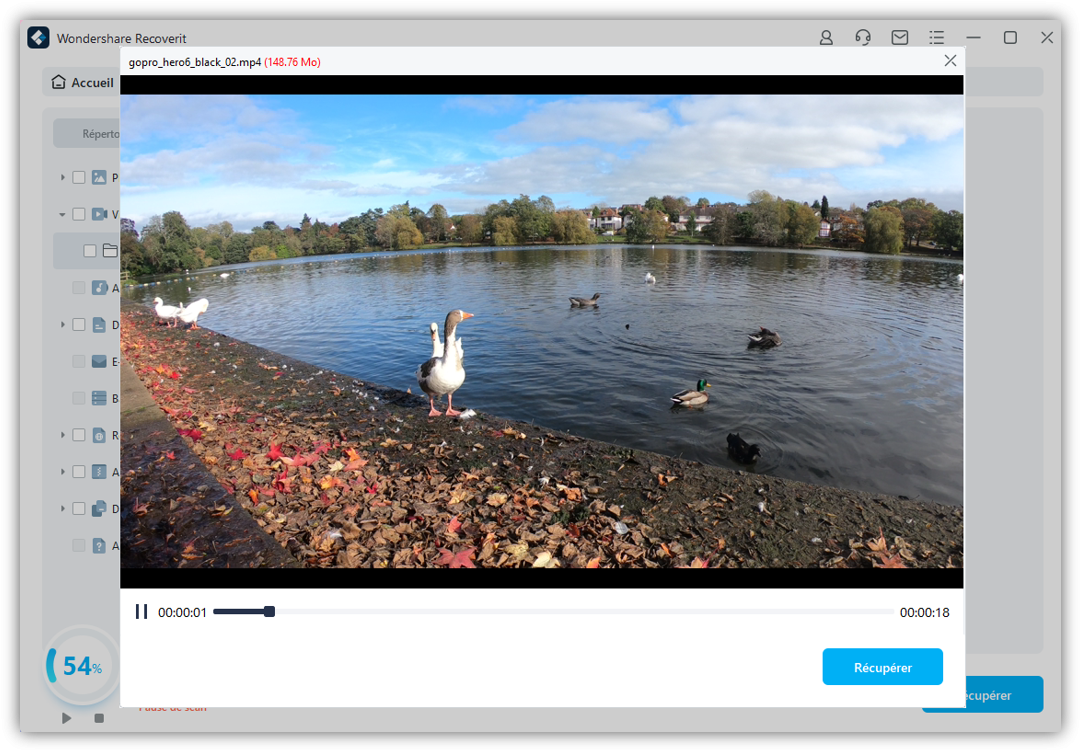
Dopo una riparazione riuscita, puoi visualizzare in anteprima il tuo file. Se sei soddisfatto del risultato, puoi salvare direttamente il file sul tuo PC.
Maggiori informazioni sull'errore dello schermo nero dei video
1. Quali sono le ragioni del problema dello schermo nero video?
Esiste un insieme di ragioni diverse che portano le persone a lamentarsi di problemi di schermo nero mentre godono di YouTube, che sono menzionate di seguito:
- Una delle potenziali ragioni di questo problema potrebbero essere le impostazioni del browser, che sarebbero all'origine di questo problema.
- Bug interni a YouTube possono causare problemi di schermo nero sul dispositivo.
- L'uso improprio di YouTube per guardare contenuti illegali può portare a un problema di schermo nero deliberato.
2. Qual è la procedura per avviare la risoluzione del problema dello schermo nero di YouTube su uno Smartphone?
Quando ti trovi di fronte a un problema di schermo nero video sul tuo cellulare, puoi risolvere questo problema esaminando prima la tua connessione Internet. Assicurati che il tuo telefono sia connesso a una rete sicura e solida. Un'altra soluzione potrebbe essere quella di aggiornare la tua applicazione YouTube. Infatti, l'uso di vecchie versioni di applicazioni spesso porta a errori. Inoltre, puoi anche reinstallare la tua applicazione YouTube per ricominciare da zero.
Conclusione
L'errore dello schermo nero del video può completamente rovinare il nostro umore e causare ritardi. Abbiamo segnalato diverse cause potenziali di questo errore, come i file cache del browser, una cattiva connessione di rete o le impostazioni dell'estensione. Dopo aver identificato le origini e le radici di questo problema, questo articolo ha messo in luce molteplici soluzioni, poiché spesso una sola soluzione non basta.
Tutti i passi e le linee guida menzionate sopra sono totalmente autentici e semplici, e puoi facilmente riparare questo errore leggendo attentamente le nostre istruzioni. Per evitare questo errore, cerca di prevenire il tuo dispositivo dai problemi menzionati sopra.





