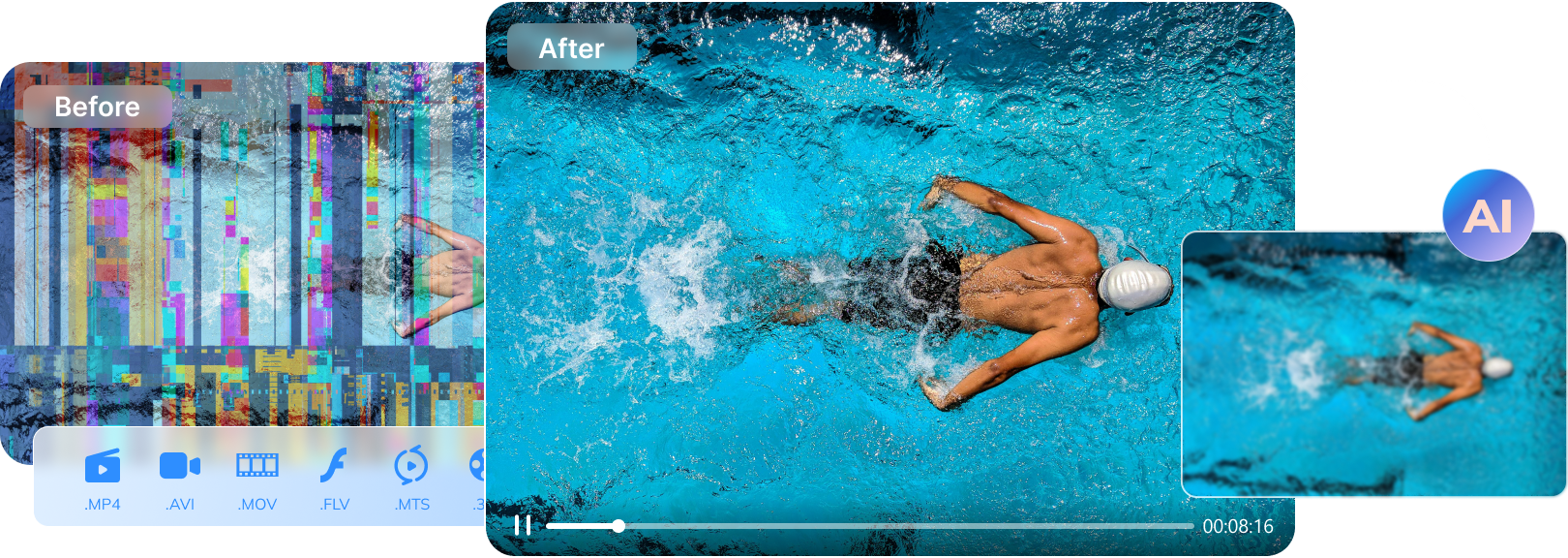

Apple ha introdotto molte opzioni per la gestione dei media per gli utenti, tra cui QuickTime è una delle principali. QuickTime ti permette di controllare tutte le visualizzazioni video. Sebbene sia utilizzato per la riproduzione di video, in alcuni casi non li riproduce. Carica i video solo parzialmente. Quindi, può essere molto frustrante se sei un utente Mac.
Se stai utilizzando un file MOV e non riesci ad aprirlo, devi adottare i giusti passi per risolvere il problema. Potrai risolvere il problema. Questo blog ti guiderà su come recuperare i file e aiutarti a risolvere la questione. Di conseguenza, sarai in grado di superare ilquicktime mov non funzionaerrori.
Prova Wondershare Repairit per Riparare MOV QuickTime
 Sicurezza verificata.Oltre 7.302.189 persone lo hanno scaricato.
In questo articolo

6 modi per risolvere QuickTime Player che non apre file MOV
Una volta identificata la causa del problema nella riproduzione del file MOV con QuickTime, sarà più facile applicare soluzioni mirate. Questo sarà importante per superare il problema in modo efficace. Alcuni modi chiave con cui puoi risolverequicktime mov non funzionasono i seguenti:
Soluzione 1. Ripara file MOV corrotti usando Wondershare Repairit
Wondershare Repairitè uno dei migliori strumenti per riparare video, audio e immagini. Puoi guadagnare popolarità, offrendo risultati estesi. Lo strumento offre sia la funzione Avanzata che quella Rapida di Riparazione. Pertanto, puoi eseguire la scansione e usare un file campione per riparare i file danneggiati. Il tool è disponibile gratuitamente per MacOS e Windows.
Con la funzione di Riparazione Rapida di Wondershare Repairit, potrai riparare i file MOV in poco tempo. Segui i passi sotto per recuperare e riparare i video corrotti efficacemente:
Passo 1: Avvia e aggiungi video corrotto
Scarica, installa e avvia Wondershare Repairit sul tuo computer. Vai alla sezione Riparazione Video e clicca su Start per caricare i file corrotti che vuoi riparare. Cerca i file da caricare e clicca su Apri. Poi puoi caricare il file.

Passo 2: Inizia il processo di riparazione
Dopo aver caricato il file, clicca su Ripara. Il processo di riparazione video inizierà. Ora dovrai solo attendere e controllare l’indicazione finché il processo non sarà completato.

Passo 3: Anteprima del file riparato
Una volta concluso il processo di riparazione, riceverai un’anteprima dei file MOV. Devi cliccare su Anteprima. Controlla l’anteprima del file e, se ti sembra ok, clicca sul pulsante Salva per scaricare il file video riparato sul tuo dispositivo.

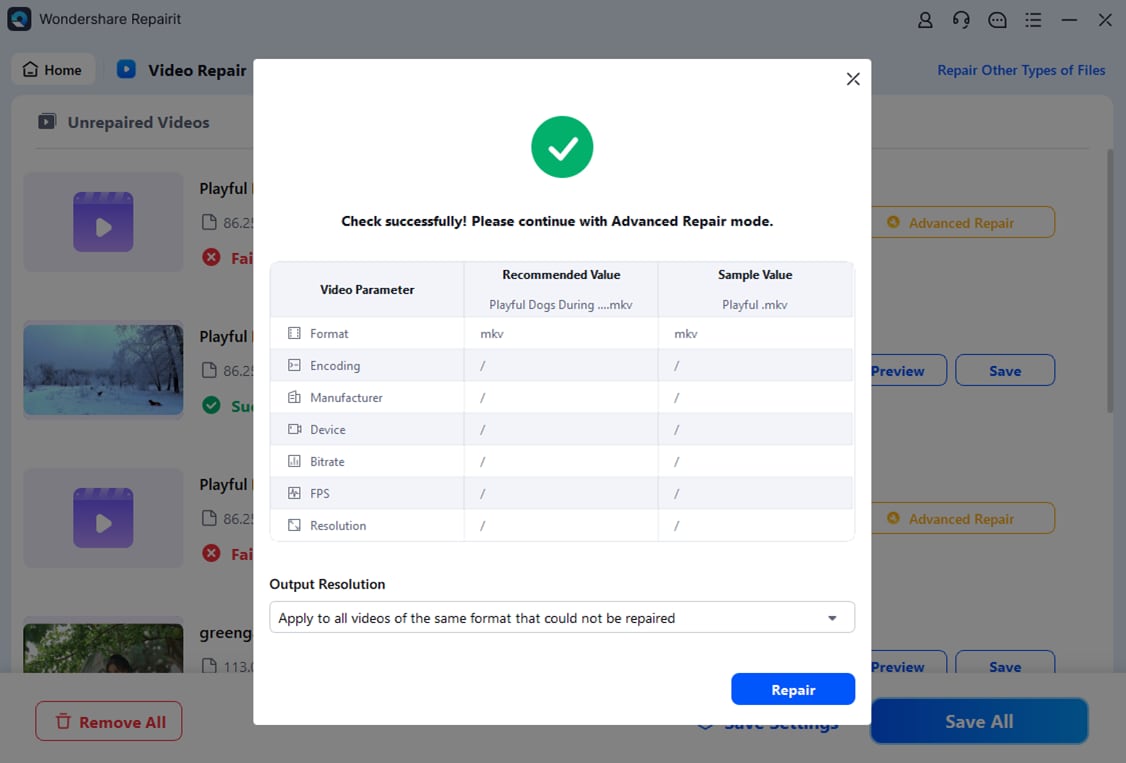
Se il file MOV riparato è ancora danneggiato, puoi cliccare su Riparazione Avanzata per un processo professionale di riparazione video. Segui i passi sotto per eseguire una Riparazione Avanzata dei file.
Passo 1: Clicca su Riparazione Avanzata
Clicca sull’opzione Riparazione Avanzata disponibile nel video. Dovrai caricare un video campione. Il video campione deve essere simile in formato e dimensione ai file danneggiati. Deve essere realizzato su un dispositivo simile.

Passo 2: Inizia il processo di Riparazione Avanzata
Dopo aver caricato il video campione, clicca su Ripara. Questo avvierà il processo di riparazione. Una volta completato, puoi vedere l’anteprima e salvarli dove preferisci.
Soluzione 2. Aggiorna macOS per avere l’ultima versione di QuickTime
Aggiornare QuickTime Player all’ultima versione è essenziale, specialmente per risolvere problemi di compatibilità. Questo permetterà all’ultima versione di QuickTime di aprire i file MOV in modo corretto. Se lo usi su Mac, QuickTime si integra col sistema operativo e si aggiorna insieme agli aggiornamenti di macOS. Questo aiuterà a risolvereMOV che non si apre su QuickTimeproblemi.
Tuttavia, segui i passi sotto se non si aggiorna automaticamente. Questo aiuterà ad aggiornare QuickTime con gli ultimi aggiornamenti macOS:
- Nell’angolo in alto a sinistra della schermata vedrai il menu Apple, cliccaci sopra.
- Nel menu a tendina disponibile, clicca su “Preferenze di Sistema”.

- Ora, nel menu, dovrai cliccare su Aggiornamento Software.
- Attendete qualche minuto, il Mac controllerà la presenza di eventuali aggiornamenti. Se l’aggiornamento è disponibile, riceverai una notifica. Clicca su Aggiorna ora o Aggiorna adesso e l’aggiornamento inizierà.
- Le istruzioni a schermo saranno disponibili. Segui e completale per terminare l’aggiornamento.

- L’aggiornamento sarà completato in poco tempo. Ora, dovrai riavviare il sistema Mac e rilanciare QuickTime Player sul tuo dispositivo. Prova a vedere se il file MOV viene letto o meno.
Soluzione 3. Verifica con QuickTime
Molte persone usano Mac per riprodurre file MOV, perciò usano QuickTime. QuickTime non riproduce i video MOV quando i file sono corrotti. Questo ti permetterà di vedere se ilfile mov non è compatibile con quicktime player.
Alcuni modi principali per riparare file corrotti verificando con QuickTime includono:
- Apri QuickTime Player 7 e carica il file MOV danneggiato. Il video presenterà un errore di schermo nero.

- Clicca su Mostra Inspector Film sotto la scheda Windows. Qui potrai verificare tutti i dettagli sotto Inspector Film, come le informazioni sui pixel, durata, bitrate e altro.

- Se il file è corrotto, comparirà il messaggio di errore schermo nero, fornendo informazioni sui metadati del filmato.
Soluzione 4. Aumenta i valori cache nel lettore VLC
Aumentare i valori cache nel VLC Player funziona solo quando hai file MOV corrotti. Quando il video si blocca, salta o si interrompe, dovrai affrontare problemi. In questo caso, occorrerà aumentare il valore cache per VLC Player.
Segui i passi sotto per aumentare i valori cache nel lettore VLC per risolverequicktime mov non funziona:
- Apri VLC Media Player sul PC e clicca su Opzioni Tool. Dal menu a tendina, scegli preferenze.

- Nella finestra di dialogo in basso troverai due opzioni - Semplice e Tutto. Clicca su Tutto.

- Ora apparirà un menu a tendina con Preferenze Avanzate. Seleziona Input/Codecs. Apparirà una lista. Nella lista seleziona le opzioni avanzate.

- Nell’opzione avanzata troverai l’impostazione File caching (ms). Cambia il valore cache da 300 a un valore superiore, come 1000 o più.

- Dopo aver inserito le informazioni, clicca su Salva. Dopodiché, riavvia VLC Media Player.
Soluzione 5. Converti MOV in un formato compatibile con QuickTime (come MP4)
Quando QuickTime non riproduce i file MOV nonostante i metodi sopra, è consigliabile convertire il file MOV in MP4. Ciò è possibile se usi l’ultima versione di macOS. Talvolta,MOV non si apre in QuickTimea causa di problemi di compatibilità. Quindi, considera di convertire il file MOV in MP4.
Anche se hai iMovie, prova a convertire in MP4 per migliori risultati. Puoi seguire i passi sotto per assicurare una conversione corretta:
- Apri iMovie sul tuo Mac e clicca sull’icona ‘+’ dalla barra degli strumenti. Puoi anche cliccare su File e poi Nuovo Progetto per iniziare a creare un nuovo film.
- Seleziona ora l’opzione Importa Media per caricare il file MOV da convertire in MP4.

- Nella barra degli strumenti in alto a sinistra trovi l’opzione ‘File’. Dal menu a tendina, scegli Condividi. Nel sottomenu, clicca su File.

- Nella finestra pop-up dovrai personalizzare le impostazioni video secondo le esigenze. Clicca su Avanti. Ora seleziona la posizione dove salvare il file.

- Premi il pulsante Salva. Il processo di conversione impiegherà alcuni minuti e il file sarà salvato nella destinazione selezionata.
Sfoglia di nuovo il file quando la conversione è completata e il file è salvato. Dal momento che è già stato convertito in MP4, puoi aprirlo in QuickTime Player e verificare se viene riprodotto. Il player dovrebbe caricare e riprodurre il file, risolvendoquicktime mov non funziona.
Soluzione 6. Apri file MOV tramite lettori multimediali alternativi
Se QuickTime genera problemi simili, soprattutto riguardo la riproduzione dei file MOV, si consiglia di riprodurre il video tramite programmi alternativi. Puoi considerare lettori multimediali alternativi che supportano una più ampia compatibilità di formati per evitareMOV non si riproduce in QuickTime. Alcuni fra i lettori multimediali più popolari che puoi considerare sono i seguenti:
- VLC Media Player: VLC Media Player è un lettore multimediale, tra i migliori, che supporta una vasta gamma di formati video, anche MOV. Ha un codec integrato che elimina il rischio di installazioni aggiuntive. Puoi scaricare e installare VLC Media Player dal sito web e poi aprirlo su VLC. Questo permetterà una riproduzione fluida.

- MPV: Se cerchi un lettore multimediale open-source, allora devi usare MPV. È noto per alte prestazioni e semplicità. Come VLC Media Player, MPV supporta vari formati video come MOV. Inoltre, offre anche personalizzazione per utenti più esperti. Puoi scaricarlo per il tuo Mac.

- IINA: IINA è stato progettato specificatamente per utenti Mac e supporta diversi formati video. Presenta un’interfaccia elegante e una ottima esperienza multimediale. Puoi scaricare e installare IINA dal sito ufficiale e riprodurre file MOV.

Perché QuickTime Player non riesce a riprodurre file MOV?
QuickTime è disponibile sia su dispositivi Mac che iOS. È distribuito gratuitamente su queste piattaforme. Apple ha sviluppato MOV come formato video che funziona perfettamente con QuickTime. Nonostante i file MOV siano compatibili con QuickTime, possono spesso non essere riprodotti per vari motivi.
Alcuni dei maggiori motivi per cuiquicktime mov non funzionasono i seguenti:
Codifica Media
Se il file MOV non si carica su nessun altro lettore multimediale oltre QuickTime, c’è la possibilità che il file sia corrotto. Quando il video digitale non è codificato correttamente, QuickTime non riesce a leggerlo. Anche se il file è in un formato compatibile, non funzionerà nel modo giusto. Quindi, ci saranno problemi causati damov non compatibile con quicktime player.
Precisione del nome file
La precisione del nome file può essere uno dei motivi principali per cui i file MOV non vengono riprodotti. L’estensione del file determina quale software lo aprirà. Tuttavia, le estensioni possono essere facilmente modificate, il che può causare una assegnazione errata dei file. Quindi,Quicktime player non riesce ad aprire mova causa di problemi di incompatibilità.
Quando c’è un problema di precisione nel nome file, QuickTime non riconoscerà il video digitale, causando incompatibilità. Tuttavia, ci sono strumenti che puoi usare per controllare i problemi relativi al nome immagine e le proprietà. Inoltre, puoi confermare se l’estensione del file è corretta.
Codec inappropriato
Se il file MOV è in formato compatibile e appropriato, potrebbero comunque esserci casi o file in cui non riesci a riprodurre il video. Questo avviene soprattutto per errori di codec causati da salvataggio video non corretto. Un codec inappropriato porterà amov non compatibile con quicktime player.
Durante la compressione, diversi flussi di tracce video e audio vengono scritti grazie a un nuovo algoritmo chiamato codec. Se il file MOV non funziona in QuickTime, nella maggior parte dei casi è perché il sistema non riconosce i codec video digitali.

Frame Congelato
Una connessione Internet lenta può spesso interrompere la riproduzione dei file. Allo stesso tempo, può avere un impatto negativo durante il download del file. Questa è una delle principali ragioni per cui QuickTime Player non può aprire i file MOV. Quando il file non viene scaricato correttamente, aumenterà sempre il rischio di frame congelati per i tuoi file MOV. Di conseguenza, QuickTime non sarà in grado di leggere il file, rendendo difficile la riproduzione del video.
Che tipo di file può riprodurre QuickTime?
QuickTime è noto per essere compatibile con il formato dei file QuickTime, MOV. Tuttavia, può anche supportare e riprodurre altri tipi di file, come:
- MPEG-1
- MPEG-2
- MPEG-3
- 3GPP
- 3GPP-2
- AVCHD
- DV
- MJPEG
- AVI Motion
QuickTime è anche compatibile con alcuni formati di file audio come AAC, AIFF e WAV.
Consigli utili per evitare che il file MOV non si apra in QuickTime
Se hai difficoltà ad aprire il file MOV in QuickTime, devi compiere le azioni giuste. Alcuni dei principali suggerimenti che possono aiutare a risolvere gli MOV non si apre in QuickTime errori sono i seguenti:
- Controlla la presenza di corruzione: Dovresti controllare se il file MOV è danneggiato o corrotto. In base al risultato, valuta l’utilizzo di un software di riparazione file o di un altro lettore multimediale per la compatibilità.
- Scegli un lettore multimediale compatibile: Devi sapere che esistono software e dispositivi in grado di supportare diversi codec. Pertanto, è essenziale scegliere un lettore multimediale compatibile con il file MOV. Puoi optare per un altro dispositivo se non funziona su QuickTime.

- Verifica l'estensione del file: Devi controllare l'estensione del file. A volte potresti non essere a conoscenza che l’estensione non sia compatibile. Controlla l’estensione .mov e scegline un’altra. Puoi convertire l’estensione .mov in MP4 e verificare se sono stati risolti i problemi di compatibilità.
- Converti il video in QuickTime: Se i file .mov ancora non funzionano, si consiglia di convertire il video in formato QuickTime. Seleziona il gruppo MOV per la sezione Video e scegli il preset. Una volta fatto ciò, puoi risolvere l’errore del video in QuickTime.
Conclusione
Tutte le soluzioni sopra indicate dovrebbero aiutarti a risolvere QuickTime Player che non può aprire i file su Mac. È necessario assicurarsi di seguire correttamente questi metodi affinché i problemi possano essere risolti. Tuttavia, se il video non può essere riparato, devi scegliere uno strumento professionale di recupero per aiutarti a risolvere il problema. In questo modo, puoi facilmente riparare i file danneggiati e corrotti, rendendoli nuovamente riproducibili sul tuo dispositivo in pochi minuti.
Domande Frequenti
-
Come posso riprodurre file .mov su Mac se QuickTime fallisce?
Puoi utilizzare lettori multimediali alternativi come VLC Media Player, IINA o MPV. Questi lettori hanno librerie di codec integrate e supportano una gamma più ampia di formati. Un'altra opzione è convertire il file MOV in MP4 utilizzando uno strumento come iMovie o un convertitore video dedicato. -
Perché il mio file .mov non si apre in QuickTime su Mac?
Ciò avviene spesso a causa di codec video/audio incompatibili all’interno del contenitore MOV, un file corrotto o una versione obsoleta di QuickTime. Il tuo file MOV potrebbe essere codificato con un codec non supportato dalla versione attuale di macOS. -
Il formato .mov è migliore di mp4?
I file MOV, sviluppati da Apple, spesso offrono una qualità leggermente superiore e sono ottimi per il montaggio su Mac. Tuttavia, i file MP4 sono generalmente più piccoli e hanno una migliore compatibilità multipiattaforma, rendendoli ideali per la condivisione e lo streaming sul web. -
Perché il mio file MOV riproduce solo l'audio?
I file MOV riproducono solo l’audio e non il video se il formato del file è errato, ci sono problemi di autorizzazione e il codec non è compatibile con il video. Il browser o il lettore non supporterà molti video con formati e codec differenti.




