

Hai utilizzato Adobe After Effects per creare effetti visivi e animazioni di alta qualità per i tuoi video, ma il programma si è improvvisamente bloccato e tutto il tuo lavoro è sparito? Non preoccuparti; è possibile recuperare un progetto di After Effects non salvato.
Ti aiuteremo a capire cosa sono i file progetto di After Effects e come potresti perderli. Inoltre, abbiamo preparato i cinque migliori modi per recuperare i file di After Effects.
Indice dei contenuti
Cosa sono i file progetto Adobe After Effects (AEP)?
Adobe After Effects è un software che ti consente di creare grafica animata ed effetti visivi in post-produzione. Salva i file che contengono tutti gli effetti visivi, animazioni, motion graphics e altri elementi di editing video come file progetto After Effects (AEP).
I file AEP contengono numerose composizioni di livelli che includono video originali, immagini, effetti, audio, testo e altro. Adobe li salva con una estensione .aep e ti permette di modificarli in qualsiasi momento. Possiamo quindi definire Adobe After Effects come uno spazio di lavoro digitale che consente di creare e modificare vari elementi ed effetti per realizzare il prodotto finale.
È possibile recuperare progetti di After Effects eliminati o non salvati?
Sì, puoi recuperare file progetto di After Effects eliminati o non salvati in vari modi. Se non hai salvato il tuo progetto After Effects a causa di un crash del programma o semplicemente te ne sei dimenticato, non devi preoccuparti. Adobe After Effects dispone delle funzioni Salvataggio automatico e File recente che possono aiutarti a recuperare file progetto di After Effects non salvati.
L'opzione Salvataggio automatico salva automaticamente i file AEP a intervalli di tempo stabiliti, mentre l'opzione File recente ti consente di aprire file chiusi di recente che hai dimenticato di salvare. Inoltre, il sistema operativo Windows offre la funzione Cronologia file che crea backup a intervalli di tempo predefiniti. Puoi utilizzarla per recuperare file progetto di After Effects non salvati.
Se il tuo file After Effects è stato perso o eliminato, non è cancellato definitivamente dal sistema; è semplicemente segnato per essere sovrascritto. Tuttavia, se non lo hai ancora sovrascritto, è possibile recuperare facilmente i file AEP con uno strumento professionale per il recupero dati come Wondershare Recoverit.
Come recuperare i file progetto di After Effects
Ora che abbiamo individuato le possibili cause della perdita dei file di After Effects, è il momento di mostrarti come recuperare i tuoi progetti. Abbiamo preparato i cinque migliori metodi per recuperare i file AEP persi e continuare l'editing video. Segui le nostre istruzioni per recuperare rapidamente i file AEP eliminati o non salvati.
Metodo 1: Recuperare i file AEP eliminati o persi utilizzando un software di recupero dati
Uno dei metodi migliori e più semplici per recuperare file persi è utilizzare un software di recupero dati. Un programma affidabile garantirà il recupero dei file AEP. Valutato come Leader nel Recupero Dati dagli utenti G2, Wondershare Recoverit è tra le migliori opzioni per recuperare progetti After Effects eliminati in pochi clic.
- Recupera efficacemente e in modo sicuro file, foto, video, musica, email e altri 1000+ tipi di file.
- Ripristina dati da oltre 2000 dispositivi di archiviazione come schede SD, chiavette USB, HDD, SSD, ecc.
- Consente il recupero di dati persi a causa di formattazione, corruzione del disco, attacchi di virus e altro ancora.


Segui questi passaggi per recuperare il tuo file progetto After Effects perso tramite Wondershare Recoverit:
- Installa ed avvia Wondershare Recoverit sul tuo computer.
- Vai su Unità e posizioni. Trova e seleziona la memoria che contiene il tuo file AEP e clicca su Avvia.

- Questo avvierà una scansione automatica del tuo disco rigido. Puoi monitorare il progresso nella parte inferiore dello schermo, dove puoi metterla in pausa o fermarla.

- Una volta completata la scansione, trova e seleziona i file .aep. Clicca su Recupera e salva i file AEP recuperati in una posizione diversa e sicura.

Metodo 2: Recuperare file AEP non salvati tramite Salvataggio automatico
Se non hai salvato il tuo progetto After Effects o qualcosa ha interrotto la modifica, puoi utilizzare l'opzione Salvataggio automatico. La funzione Salvataggio automatico salva automaticamente le modifiche a intervalli specifici per evitare la perdita di dati. Se incontri un crash improvviso del programma o un'interruzione di corrente, il tuo file AEP rimarrà intatto.
Puoi verificare se l'opzione Salvataggio automatico è attivata in Adobe After Effects seguendo questi passaggi:
- Apri Adobe After Effects sul tuo computer.
- Clicca su Modifica nella parte superiore dello schermo. Vai su Preferenze > Salvataggio automatico.

- L'opzione Salvataggio automatico crea copie ogni 20 minuti di default. Puoi modificarlo per qualsiasi intervallo.

- Clicca su OK per applicare le modifiche.
Con l'opzione Salvataggio automatico attivata, Adobe After Effects crea backup dei tuoi file AEP. Puoi impostare una cartella come destinazione desiderata per tutte le versioni di backup AEP. Così, potrai recuperare i progetti After Effects da questi backup.
Segui questi passi per eseguire il recupero da crash in After Effects utilizzando la funzione Autosave:
- Apri Adobe After Effects sul tuo PC.
- Vai su Modifica > Preferenze > Salvataggio automatico.
- Troverai due opzioni sotto Posizione Salvataggio Automatico: Accanto al progetto e Posizione personalizzata. Seleziona quest'ultima, e vedrai il percorso dei backup dei file AEP sotto di essa. Di default, la cartella si trova in: C:\Users\[Il tuo nome utente]\Documents\Adobe\After Effects [La tua versione]\Autosave

- Chiudi Adobe After Effects e vai alla posizione delle versioni backup del tuo file AEP.
- Cerca il file .aep più recente nella cartella. Dovrebbe avere un nome simile al progetto originale con un timestamp.

- Copia il file .aep in una posizione diversa per evitare che venga sovrascritto dai futuri salvataggi automatici.
- Apri il file .aep copiato in After Effects. Ora dovresti avere accesso al progetto non salvato o all'ultima versione autosalvata.
Metodo 3: Recuperare progetti non salvati di After Effects tramite file recenti
Adobe After Effects offre un'altra funzione preziosa per utenti che dimenticano di salvare i loro file AEP. L'opzione Apri recente ti consente di aprire il file su cui stavi lavorando per continuare a modificare il video o salvarlo correttamente come file AEP.
Segui questi passaggi per recuperare il tuo progetto After Effects perso tramite file recenti:
- Apri Adobe After Effects sul tuo computer.
- Clicca su File nell'angolo in alto a sinistra e seleziona Apri recente.
- Si aprirà una lista dei file AEP chiusi di recente. Seleziona quello che desideri recuperare.
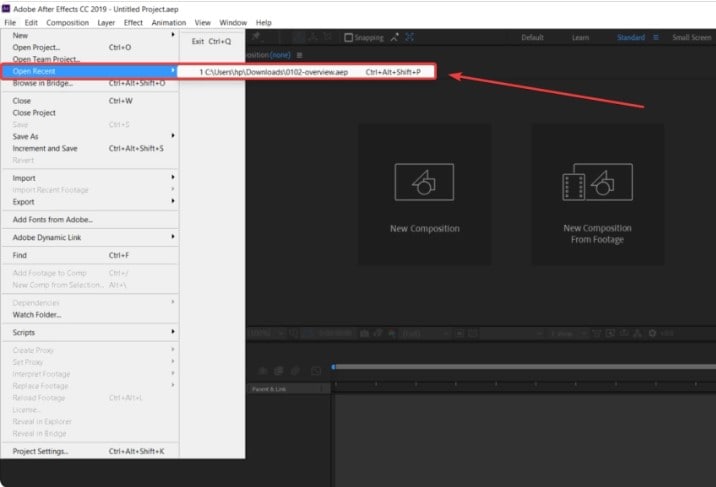
- Adobe After Effects aprirà il file scelto e ti consentirà di completare e salvare il progetto.
Metodo 4: Recuperare progetti non salvati di After Effects dai file temporanei
Adobe After Effects, come molti altri software creativi, crea file temporanei mentre lavori a un progetto. Questi file temporanei a volte possono salvarti quando perdi i progressi a causa di un crash o se chiudi accidentalmente il programma senza salvare. Seguendo i passaggi qui sotto puoi recuperare progetti After Effects non salvati da questi file temporanei.
- Apri Esplora file di Windows, clicca su Visualizza nella parte superiore della finestra e spunta la casella Elementi nascosti per mostrare file e cartelle nascosti.
- Vai alla cartella temporanea sul tuo computer. La posizione predefinita è: C:\Users\[Your Username]\AppData\Local\Temp

- Cerca nella cartella qualsiasi file temporaneo che abbia un nome simile ai tuoi progetti di Adobe After Effects. Questi sono i file temporanei creati da After Effects durante la tua sessione di lavoro.
- Controlla la data e l'ora del file per identificare quello più recente.
- Copia il tuo file del progetto After Effects in una posizione diversa per evitare di sovrascriverlo durante le future sessioni di lavoro.
- Apri Adobe After Effects.
- Vai su File nel menu in alto, poi clicca su Apri progetto.
- Vai nella posizione in cui hai salvato il file temporaneo AEP copiato.
- Seleziona il file e fai clic su Apri per recuperare il tuo progetto non salvato.
Modo 5: Ripristina i progetti After Effects non salvati utilizzando la Cronologia file di Windows
Oltre alla funzione di backup di Adobe, puoi usare l'equivalente di Windows. Cronologia file di Windows è una funzione integrata che consente agli utenti di ripristinare i file di After Effects persi a una versione precedente. Quindi, se hai attivato Cronologia file sul tuo computer, puoi usarla per recuperare i file progetto After Effects eliminati o non salvati.
Segui questi passaggi per recuperare i file AEP tramite Cronologia file di Windows:
- Premi il tasto Windows e cerca Cronologia file.

- Assicurati di aver attivato Cronologia file e controlla l'unità di destinazione o la rete dove vengono conservati i tuoi backup.

- Esamina i backup disponibili e trova il file progetto After Effects che desideri recuperare.

- Una volta selezionato il progetto After Effects, fai clic sul pulsante verde Ripristina. In questo modo verrà recuperato il tuo file AEP e salvato nella sua posizione originale.

Considerazioni finali
Puoi usare Adobe After Effects per modificare video, creare animazioni e motion graphics e aggiungere effetti visivi, salvando tutto come file progetto After Effects (AEP). Tuttavia, potresti perderli per vari motivi, come eliminazione accidentale, mancato salvataggio prima di chiudere il programma, crash dell'app, guasti elettrici o formattazione del disco.
Fortunatamente, puoi recuperare i file progetto After Effects eliminati o non salvati utilizzando Wondershare Recoverit, Salvataggio automatico, backup di Adobe, file recenti, file temporanei o Cronologia file di Windows. Una volta recuperati i tuoi file AEP, puoi continuare a modificarli o salvarli in una posizione sicura.
Domande frequenti sul recupero dei progetti Adobe After Effects
-
Posso recuperare un progetto di After Effects dopo un crash?
Puoi recuperare i file progetto After Effects dopo un crash di Adobe After Effects. Gli arresti anomali del programma capitano a volte, ma puoi ripristinare rapidamente i file non salvati utilizzando l'opzione Salvataggio automatico o File recenti. -
Posso recuperare progetti After Effects non salvati?
Sì, puoi recuperare progetti After Effects non salvati. Se hai attivato la funzione di Salvataggio automatico, Adobe eseguirà regolarmente il backup del tuo progetto, permettendoti di ripristinarlo. Inoltre, puoi aprire progetti After Effects non salvati dai File recenti. -
Dove vengono salvati i progetti After Effects?
Adobe After Effects salva i backup dei progetti in una posizione personalizzata precedentemente impostata o nella cartella dell'ultimo progetto After Effects. Puoi controllarlo in Modifica > Preferenze > Salvataggio automatico. -
After Effects dispone di una funzione di recupero?
Puoi recuperare file da Adobe After Effects. Il programma dispone di un'opzione di recupero se la funzione di Salvataggio automatico è attivata. In questo caso, vai alla destinazione del backup e recupera i tuoi file AEP. -
Come posso evitare di perdere i progetti After Effects in futuro?
Per prima cosa, salva i tuoi progetti After Effects dopo ogni modifica. In secondo luogo, attiva la funzione di Salvataggio automatico. In questo modo, non perderai i tuoi file AEP perché Adobe li salverà regolarmente sul tuo computer.




