
May 28, 2026 • Categoria: Soluzioni foto / video / audio • Soluzioni comprovate
La moda dei video a 360 gradi è in pieno svolgimento, e non è solo su YouTube. Anche Facebook, Twitter, Snapchat e altre piattaforme di social media stanno entrando in gioco. Sono un ottimo modo per mostrare la tua azienda e far entusiasmare le persone per ciò che hai da offrire. Tuttavia, se il tuo video non funziona, è come se fosse invisibile.
Supponiamo che tu abbia cercato di creare i tuoi contenuti video a 360 gradi, ma hai riscontrato problemi con i tuoi video che non funzionano correttamente o problemi di riproduzione quando li carichi su siti social come Facebook: in tal caso, questa guida ti fornirà alcune soluzioni rapide ai problemi comuni dei video a 360 gradi che non funzionano così che tu possa condividere questo fantastico contenuto con il mondo.
Che cos’è un video a 360 gradi?
Questa nuova forma di video è ora molto in voga. I video a 360 gradi si riferiscono alla registrazione di un evento o ambiente catturato da ogni possibile angolazione. Lo spettatore può guardarsi liberamente intorno, permettendogli di vivere le situazioni come accadono ed esplorare l’ambiente molto più che se fossero su uno schermo piatto. Sembra davvero di essere lì!
I video a 360 gradi sono stati utilizzati da molte aziende, organizzazioni, celebrità e artisti per vari scopi – come documentare eventi da ogni angolazione per far sentire gli spettatori immersi; permettere a chi non può viaggiare (per malattia o disabilità) di vedere destinazioni altrimenti inaccessibili; aiutare gli studenti a conoscere luoghi storici senza entrare in classe; e molto altro ancora.
Come posso guardare un video a 360 gradi?
Per guardare video a 360 gradi, puoi utilizzare un portatile, un browser web, un telefono cellulare, così come visori VR come Oculus Rift o HTC Vive. I modi di riprodurre questi video variano a seconda del dispositivo: ad esempio, se utilizzi un iPhone, aprilo nell’app YouTube; mentre su Chrome non devi fare nulla, perché il browser lo carica automaticamente su YouTube.
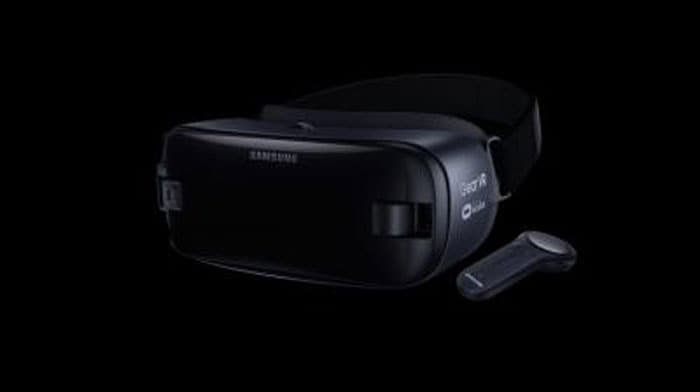
Quando guardi video a 360 gradi, puoi muoverti e guardare in giro tramite il mouse su PC oppure semplicemente usando il dito per cambiare direzione sul cellulare. Se guardi da un visore VR, gira la testa a sinistra o a destra per un’esperienza immersiva mai vista prima.
| Dispositivo / Piattaforma | Requisito minimo (2026) | Principale passaggio di risoluzione problemi |
| Browser Desktop | Chrome 120+ / Edge (HTML5) | Abilita l'accelerazione hardware |
| Visori VR | Meta Quest 3 / Apple Vision Pro | Aggiorna OS per supporto WebXR |
| Mobile (iOS/Android) | App YouTube (più recente) | Calibra giroscopio/bussola |
| Alta risoluzione 8K 360° | Supporto codec AV1 | Aggiorna driver GPU (Soluzione 6) |
Perché il video a 360 gradi non funziona?
Diciamoci la verità: tutti abbiamo avuto qualche problema con i video a 360 gradi che non funzionano. Ci sono alcune ragioni per cui un video a 360 gradi potrebbe non funzionare. Ci sono alcune cose che puoi fare per risolvere il problema, ma fortunatamente la questione è facilmente risolvibile.
Il driver della scheda grafica è obsoleto
Per verificare se il tuo sistema utilizza driver della scheda grafica obsoleti, apri VLC o KMPlayer e prova a riprodurre qualsiasi file video a 360 gradi che hai. Se non funziona, la tua scheda grafica potrebbe essere obsoleta e ti conviene aggiornarla con i driver più recenti dal sito del produttore.
Nota tecnica 2026: Problemi con sensore mobile/giroscopio
Sui dispositivi mobili, la navigazione a 360 gradi si basa sul giroscopio e sull’accelerometro interni. Se riesci a vedere il video ma non riesci a ‘guardarti intorno’ muovendo il telefono:
La soluzione: assicurati che “Accesso a movimento e orientamento” sia abilitato nelle impostazioni del browser (Safari/Chrome). Se il video rimane statico, calibra la bussola muovendo il telefono con un movimento a 8. Senza dati da sensori attivi, l’app considera il file a 360° come un video piatto standard.
Applicazione YouTube obsoleta
Se l’app YouTube su iPhone o Android è una versione vecchia, è possibile che i video a 360 gradi non funzionino. In questo caso, aggiorna l’app YouTube sul tuo telefono oppure aggiorna il sistema operativo all’ultima versione per eseguire l’app YouTube più recente.
Accelerazione hardware disattivata
Se noti che non riesci a riprodurre video a 360 gradi su YouTube o PC senza problemi o che sono scattosi, molto probabilmente la funzione di Accelerazione Hardware di Windows è disabilitata sul tuo sistema, un fenomeno molto comune per video che non vengono riprodotti su computer o Chrome. Abilitarla manualmente può davvero fare la differenza.
Utilizzare un browser non compatibile o obsoleto
Alcuni browser non possono riprodurre i video a 360 gradi. Di solito, utilizzare un browser compatibile e moderno come Chrome o Firefox risolve il problema. Tuttavia, se il tuo browser non è aggiornato all’ultima versione di Chrome o Firefox, non riuscirai a riprodurre comunque i video a 360 gradi.
Problemi di file temporanei e cache
Se vuoi guardare il tuo video preferito di YouTube alla massima qualità, ma sembra che qualcosa stia rallentando la riproduzione in alcune sezioni, potrebbe esserci un problema con i file temporanei. Pulisci la cache, la cronologia e altri file temporanei sia dal browser che dall’applicazione per le prestazioni ottimali.
Il file video a 360 gradi è danneggiato
Hai registrato alcuni video a 360 gradi con la tua GoPro. Tuttavia, quando li riproduci sul PC, vedi che sono scattosi, con errori, tremolanti, sfocati, o che nemmeno si aprono. Questo succede perché il video si è corrotto e necessita di una riparazione tramite software come Wondershare Repairit. Si tratta di uno dei migliori software per la riparazione di video in diversi formati come MOV, M4V, MP4, MKV, AVI e altro ancora.
Soluzioni ai video a 360 gradi che non funzionano
Soluzione 1: Reinstalla o aggiorna il browser
Come già accennato, non tutti i browser sono in grado di riprodurre i video a 360 gradi. Se usi un browser datato o obsoleto, probabilmente non puoi guardare nessun video a 360 gradi su YouTube. Aggiornando a browser moderni come Chrome, Firefox o Opera il problema viene risolto. Tuttavia, se continui ad avere problemi come video a 360 gradi scattosi o chiusure improvvise del browser, la reinstallazione dovrebbe risolvere.
Soluzione 2: Cambia browser web
Abbiamo menzionato questo nel punto precedente. Assicurati di usare un browser standard, compatibile con i video a 360 gradi di YouTube. Se non lo è, Chrome, Firefox o Safari? Dovrai usare uno di questi per ottenere una riproduzione fluida.
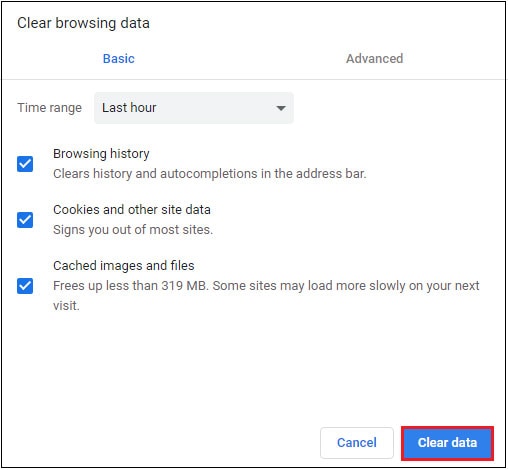
Soluzione 3: Svuota cronologia e cache dal browser e dall'app YouTube
È importante cancellare cache e cronologia sia dal browser web che da qualsiasi app installata che accede a YouTube. Questo garantirà una visione fluida dei video a 360 gradi sia su browser che su app YouTube.
Segui questi passaggi:
- Clicca sui tre punti verticali in alto a destra su Chrome.
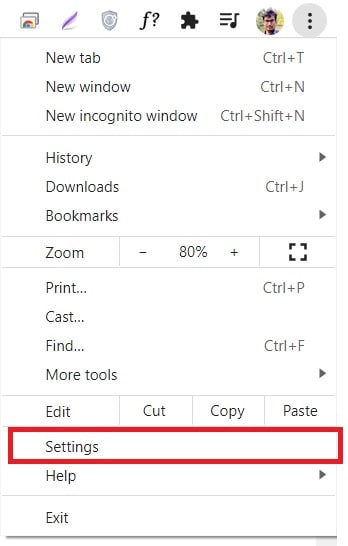
- Clicca sull’opzione Impostazioni. Seleziona Impostazioni.
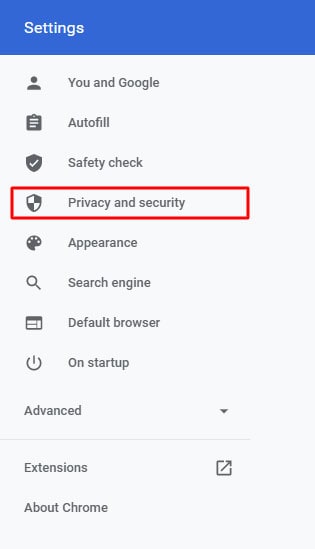
- Vai nella sezione 'Privacy e sicurezza' e clicca su 'Cancella dati di navigazione'.
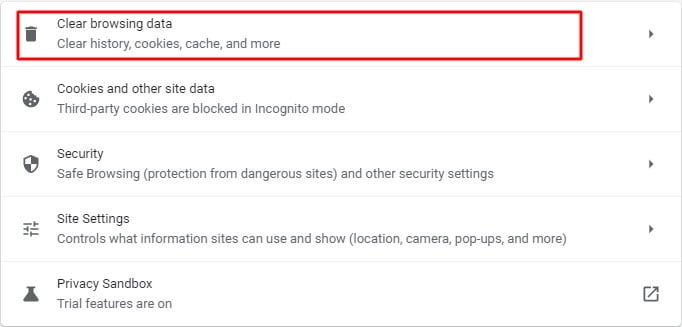
- Seleziona tutte le opzioni e premi il pulsante 'Cancella dati'.
Soluzione 4: Verifica il supporto HTML5 del browser
Per riprodurre video a 360 gradi, i browser devono supportare HTML5. Questa verifica di compatibilità è necessaria per evitare problemi o risolvere questioni se il formato del browser non è disponibile in HTML5.
Ci sono diversi modi per controllare se il tuo browser supporta HTML5, ma questo va oltre la discussione attuale. Personalmente vado su HTML5TEST per verificare se il mio browser supporta HTML5 o no. Il processo è semplice.
- Apri un browser a tua scelta (Chrome, Edge) e vai su: https://html5test.com/.
- Attendi che la pagina si carichi e troverai una sezione che dice 'Semantics - Parsing Rules.'
- Se il tuo punteggio è '5', significa che il browser supporta HTML5.
Consiglio: WebXR e riproduzione immersiva 360°
I video a 360 gradi moderni utilizzano sempre di più l’API WebXR per l'integrazione con visori VR. Se il tuo browser supporta HTML5 ma manca il pulsante "Entra in VR":
Azione: digita chrome://flags nella barra degli indirizzi e verifica che "WebXR Runtime" sia impostato su "Enabled". È un requisito comune per dispositivi come Quest 3 o Valve Index quando si visualizzano contenuti 360° direttamente da un URL.
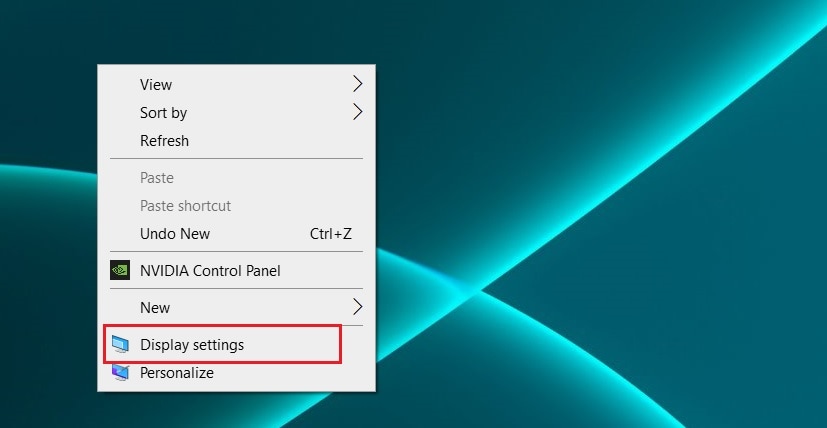
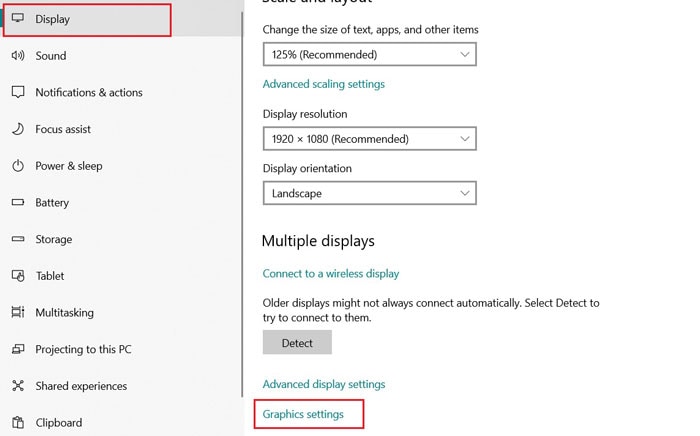
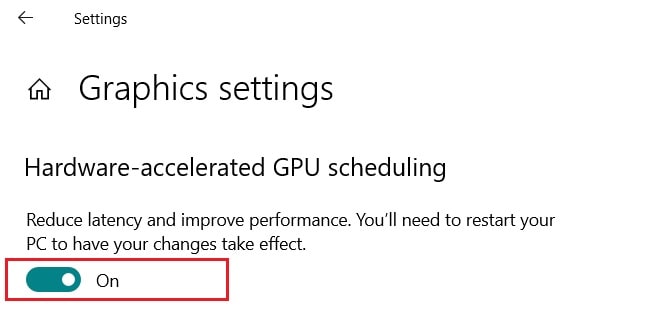
Soluzione 5: Attiva l'accelerazione hardware su Windows
Se hai problemi nella visione dei video a 360 gradi, sia su PC, browser o l’app YouTube, è possibile che la funzione Accelerazione hardware di Windows sia disabilitata sul tuo sistema. Attivarla manualmente risolve spesso il problema.
Ecco come fare:
Vai sul Desktop e clicca col tasto destro del mouse. Scegli ‘Impostazioni schermo’.
Nella nuova finestra, scegli ‘Schermo’ e in basso seleziona 'Impostazioni della scheda grafica'
Attiva l’opzione 'Pianificazione GPU con accelerazione hardware'
Soluzione 6: Aggiorna i driver della scheda grafica sul sistema
Il tuo sistema potrebbe non essere adatto alla riproduzione dei video a 360 gradi. Se i driver della tua scheda grafica non sono aggiornati, possono causare problemi. Per evitare questi problemi, assicurati che siano aggiornati prima di riprodurre video a 360 gradi. Per essere certo di avere tutti i driver necessari aggiornati, consulta la nostra guida qui.
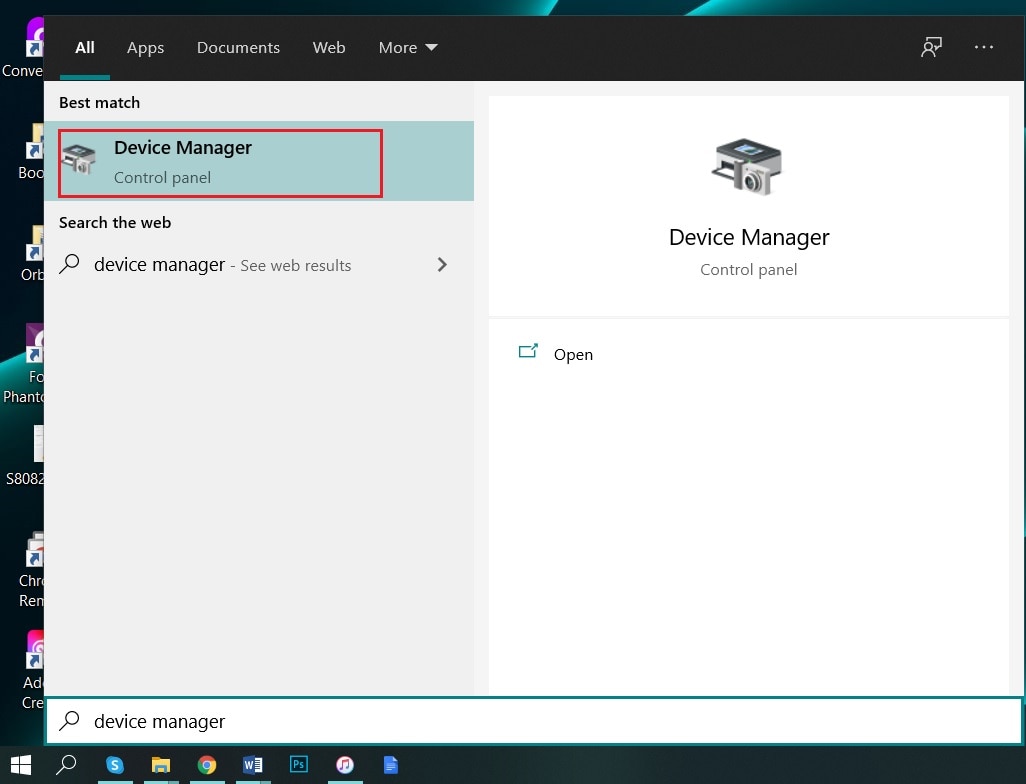
1. Vai su 'Start' su Windows e cerca 'Gestione dispositivi'. Clicca e si aprirà una nuova finestra.
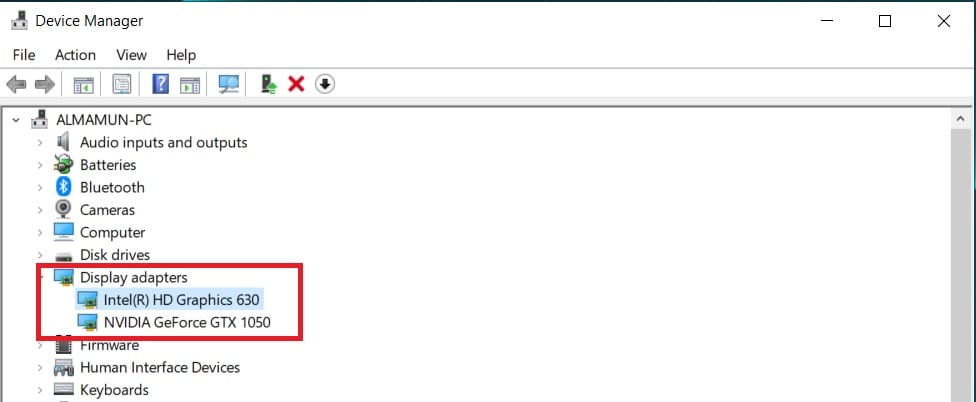
2. Vai su 'Schede video' e clicca sopra.
3. Clicca su 'Intel (R) HD Graphics' e nelle opzioni, clicca 'Aggiorna driver'. Attendi che il processo sia completato.
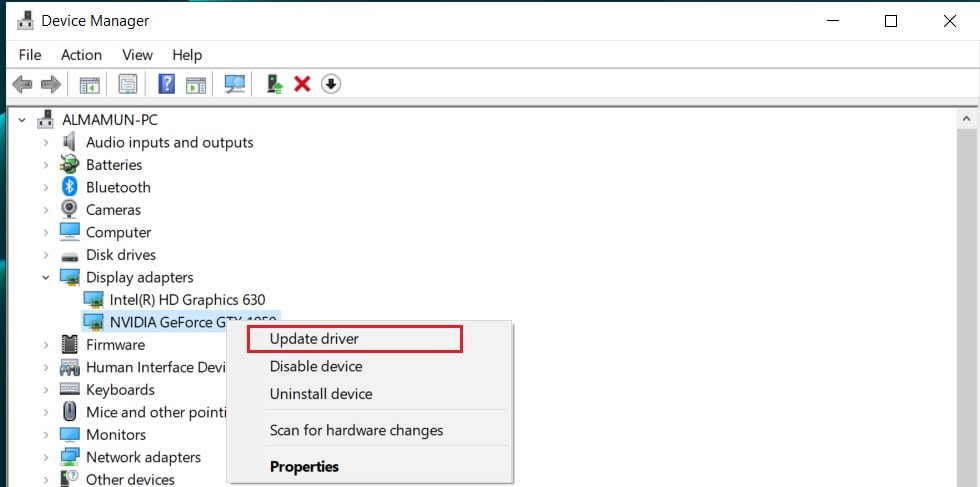
4. Ripeti la stessa procedura se il tuo computer ha una scheda grafica dedicata.
Soluzione 7: Usa uno strumento tutto-in-uno – Wondershare Repairit
| Sintomo di corruzione | Causa potenziale | Percentuale di successo di Repairit |
| Linee/giunture visibili | Disallineamento metadata durante l’esportazione | Alta (Correzione metadata) |
| Blocco/Schermo nero | Trasferimento 5G/Wi-Fi incompleto | Alta (Ricostruzione frame) |
| "Formato file non supportato" | Corruzione dell'intestazione | Eccellente (Riparazione dell'intestazione) |
| Riproduzione Lenta (8K) | Problema di sincronizzazione ad alto bitrate | Molto Alto (Allineamento dei Dati) |
Wondershare Repairit è uno dei migliori software per la riparazione video, in grado di riparare file video in qualsiasi formato, inclusi MOV, MP4, M4V, 3GP, AVI, FLV e molti altri. Questo strumento può anche riparare video corrotti, inclusi video a 360 gradi. Wondershare Repairit ripristina istantaneamente ed efficacemente i video corrotti durante la ripresa, registrazione, modifica, conversione, trasferimento o elaborazione. Di conseguenza, clicca sul pulsante per installare e avviare subito questo potente software!
Wondershare Repairit ripara i video corrotti in 3 semplici passaggi:
Passo 1: Aggiungi File
Aggiungi il file video corrotto che desideri riparare. Puoi anche accedere alla directory in cui sono salvati i video corrotti e caricarli nell’applicazione. Inoltre, puoi anche trascinare e rilasciare i file nell’interfaccia.

Passo 2: Ripara i Video Corrotti
Premi il pulsante Ripara. Attendi qualche istante mentre RepairitVideo Repair lavora sui file. Ci sarà una barra di avanzamento sull’interfaccia dove puoi monitorare il progresso.

Passo 3: Anteprima del Video Riparato
Una volta completato il processo di riparazione, RepairitVideo Repair ti permetterà di visualizzare in anteprima i video riparati direttamente nell’interfaccia. Dopo l’anteprima, puoi salvare i file video riparati nella posizione preferita.

Inoltre, se stai pensando di riparare video a 360 gradi illeggibili o corrotti registrati da GoPro così come da altri principali produttori di fotocamere come Sony, Canon, Nikon, DJI o anche smartphone – Wondershare Repairit è lo strumento ideale per la riparazione video.
Puoi cliccare qui per ottenere ulteriori informazioni sulla riparazione video:
Video tutorial: Come riparare video corrotti su Windows?

Soprattutto, forniamo 7 soluzioni per risolvere il problema della mancata riproduzione dei video a 360 gradi. Pertanto, se hai difficoltà a riprodurre un video a 360 gradi su qualsiasi dispositivo, non preoccuparti! Segui le istruzioni in questo articolo e tutto verrà risolto.
Conclusione:
Studi hanno dimostrato che le persone hanno un’esperienza più positiva con i contenuti video se visualizzati a 360 gradi. Questo effetto rende i video molto più coinvolgenti e immersivi, il che significa che il tuo pubblico rimarrà più a lungo sulla pagina o continuerà a guardare per scoprire cosa succede dopo. Tuttavia, a volte questi tipi di video possono essere difficili da visualizzare o non vengono riprodotti affatto perché non sono compatibili con dispositivi specifici.
Wondershare Repairit offre soluzioni affidabili per riparare file danneggiati senza perdita di dati, così non dovrai mai più dire addio a quei ricordi importanti. Questo software è lo strumento più rapido ed efficace per la riparazione video sul mercato. Con questo potente software al tuo fianco, riparare un file danneggiato non potrebbe essere più semplice.
Nota: * Alcuni dei formati codec sopra menzionati potrebbero richiedere il supporto del sistema.
Domande frequenti
-
1. Come caricare video a 180 o 360 gradi su YouTube?
Per prima cosa, assicurati che le risoluzioni dei tuoi video a 360 gradi siano 7168x3584 o 8192x4096. Dai un’occhiata ai metadati, che indicano specificamente a YouTube che il video caricato è in formato a 360 gradi. Se i tuoi video non hanno tali metadati, usa un’applicazione per i Metadati a 360 gradi. Scarica l’app Spatial Media Metadata Injector da YouTube. È compatibile sia con Windows che con Mac. Successivamente, installa e apri l'app. Fatto ciò, seleziona il file video a cui vuoi aggiungere i metadati, cioè il video che desideri caricare su YouTube. Spunta la casella che indica ‘Video Sferico’ e non selezionare altro. Clicca ‘Salva come’ e salva il video nella posizione desiderata con un nome. Ora, carica il video su YouTube. -
2. Perché i video a 360 gradi hanno una scarsa qualità?
I video a 360 gradi o VR dovrebbero avere una risoluzione superiore per apparire nitidi e chiari. Tipicamente, un occhio umano normale con una vista 20/20 può distinguere al massimo circa 60 pixel per grado di visione. Ad esempio, uno schermo da 48 pollicischermo 1080pposizionato a una distanza di 1,8 metri produce 60 pixel per grado. Un video a 360 gradi in 1080p fornisce circa 6 pixel per grado, equivalente a una vista umana di 20/200, il che è pessimo. Questo spiega perché i video a 360 gradi appaiono sfocati. -
3. Come si inserisce un video a 360 gradi nella realtà virtuale?
Il video a 360 gradi può essere guardato sia da sinistra a destra che dall'alto verso il basso, ma un'esperienza VR è più illimitata. Hai il controllo sull’ambiente muovendoti e interagendo con esso oltre la semplice direzione – entro i limiti del software. Gli spettatori possono raccogliere oggetti, giocare con i gadget, aprire porte – e molto altro. Oltre al visore VR, l’esperienza utente può essere ulteriormente migliorata con accessori come tute, joystick, guanti, ecc.
 > Risorse > Soluzioni foto / video / audio > Video a 360 gradi non funziona? Come risolvere facilmente


Alex Nappi
staff Editor