
Hai mai cancellato per sbaglio video importanti dalla tua galleria? Non preoccuparti!Recupero video dalla galleria è più facile di quanto pensi. Molte persone perdono i loro preziosi ricordi pensando che siano persi per sempre. Ma non è così.
Esistono diversi modi per recuperare i video eliminati dalla galleria. In questa guida, ti mostreremo come recuperare i video cancellati dalla galleria utilizzando cinque semplici metodi. Che tu li abbia eliminati di recente o molto tempo fa, questi trucchi possono aiutare nel recupero dei video cancellati dalla galleria.

Non devi essere un esperto di tecnologia per seguire questi passaggi. Chiunque può impararecome recuperare un video cancellato dalla galleriacon le nostre istruzioni semplici. Andiamo a scoprirecomeripristinare i video eliminati dalla galleriasubito!
Prova Recoverit per recuperare i video dalla galleria
 Sicurezza verificata. Oltre 7.302.189 persone l’hanno scaricato.
In questo articolo
Parte 1: Cause comuni: Video persi o cancellati dalla galleria
I video possono sparire dalla tua galleria per molte ragioni. Capire perché succede è il primo passo per il recupero dei video cancellati dalla galleria. Ecco le cause più comuni:
- Eliminazione accidentale: Toccare il pulsante elimina per errore è molto comune.
- Pulizia della memoria: Le app che liberano memoria potrebbero eliminare i video senza preavvisi chiari.
- Aggiornamenti delle app: A volte le app della galleria si aggiornano e cambiano il modo in cui visualizzano i video.
- Ripristino del telefono: I reset di fabbrica cancellano tutti i dati, compresi i video.
- Danneggiamento della memoria: Le schede di memoria o la memoria del telefono possono danneggiarsi.
- Problemi di sincronizzazione: Problemi con la sincronizzazione cloud possono far sparire i video.
- Malware: Alcuni virus possono eliminare o nascondere i contenuti della galleria.
- Crash di sistema: Arresti anomali imprevisti possono provocare la perdita dei file video.
Parte 2: Come recuperare i video eliminati dalla galleria?
Eliminare accidentalmente video dalla tua galleria può sembrare frustrante, ma non tutto è perduto! La Parte 2 di questa guida illustra metodi pratici ed efficaci per recuperare i tuoi ricordi preziosi.
Che si tratti delle funzioni di recupero integrate nel dispositivo, di esplorare le opzioni di backup cloud o di utilizzare strumenti di recupero affidabili di terze parti, questa sezione ti fornirà istruzioni passo dopo passo per recuperare facilmente i tuoi video eliminati.
Riportiamo questi ricordi dove appartengono!
Metodo 1: Usa lo strumento Recoverit
Recoverit è uno strumento affidabile ed efficace progettato per il recupero dei video eliminati dalla galleria. Funziona perfettamente sia su computer sia su smartphone. Con le sue funzioni avanzate, garantisce un alto tasso di successo nel recupero dei video eliminati definitivamente.
Questo software esegue una scansione approfondita del tuo dispositivo per individuare i video persi. Supporta un'ampia gamma di formati video, assicurando compatibilità con diversi tipi di file. Recoverit può recuperare anche video da vari dispositivi di archiviazione, risultando versatile e facile da usare.
Che i tuoi video siano andati persi per eliminazione accidentale, formattazione o altri problemi, Recoverit semplifica il processo di recupero. La sua interfaccia intuitiva e la potente tecnologia di scansione lo rendono una scelta ideale per ripristinare i tuoi ricordi preziosi.
Recoverit è un'opzione potente per ripristinare video preziosi dalla tua galleria!
Passaggi:
- Scarica e installa Recoverit sul tuo computer. Collega il telefono o la scheda di memoria al computer. Avvia Recoverit e seleziona il dispositivo. Clicca suAvviaper iniziare la scansione.

- Visualizza l’anteprima dei video trovati nei risultati.

- Seleziona i video che vuoi recuperare. Clicca suRecuperaper salvarli sul computer. Trasferisci i video recuperati di nuovo nella tua galleria.

Metodo 2: Controlla il Cestino
La maggior parte dei dispositivi ha una cartella cestino dedicata dove i file eliminati, inclusi i video, vengono temporaneamente archiviati. Quando elimini un video, non scompare immediatamente ma viene spostato in questa cartella. Perciò controllare il cestino è il metodo più semplice per recuperare i video.
La cartella cestino trattiene generalmente i file per un periodo specifico, di solito fino a 30 giorni. Durante questo periodo, puoi facilmente ripristinare i video eliminati senza alcuno sforzo extra. Dopo la scadenza, i file potrebbero essere rimossi in modo permanente.
Prima di provare altri metodi di recupero, assicurati di controllare bene la cartella cestino. Cerca i video eliminati, perché recuperarli da qui è rapido e senza complicazioni. È il primo passo da tentare per il recupero dalla galleria.
Passaggi:
- Apri l’app della galleria. Cerca la cartella “Cestino” o “Eliminati di recente”. Sfoglia i video eliminati.
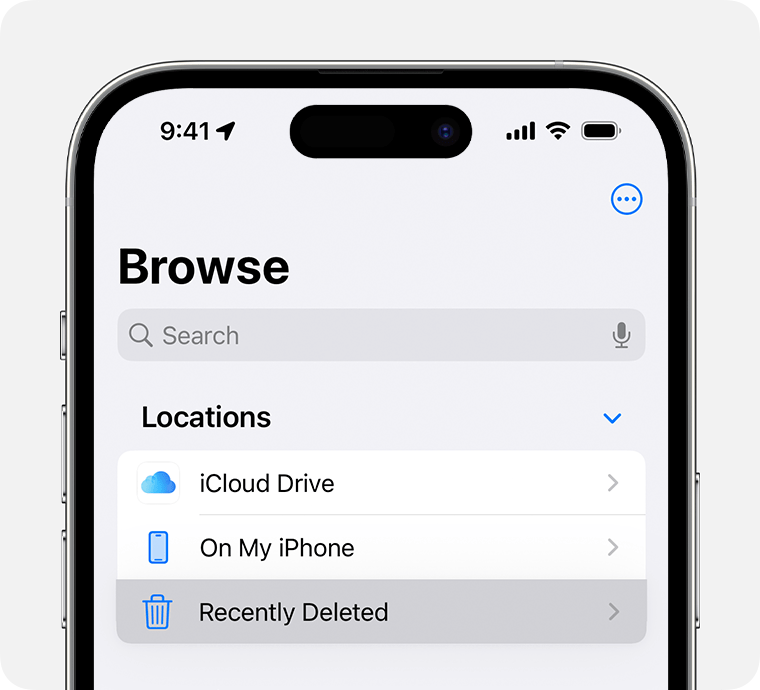
- Seleziona i video che vuoi recuperare. Tocca il pulsante “Ripristina” o “Recupera”. Controlla la galleria principale per confermare che i video siano tornati.
Metodo 3: Ripristina versioni precedenti
Se crei regolarmente backup del tuo dispositivo, recuperare i video eliminati diventa molto più facile. I backup ti permettono di ripristinare versioni precedenti dei file, inclusi quelli che potrebbero essere stati cancellati dalla galleria. Questo metodo è particolarmente utile per i video eliminati definitivamente.
Molti sistemi operativi, come Windows, includono funzioni di backup integrate. Allo stesso modo, i servizi cloud come Google Drive, iCloud o OneDrive salvano automaticamente i backup se la funzione è attivata. Questi backup spesso includono i video eliminati dalla galleria.
Per recuperare i video, accedi allo spazio di backup e cerca tra le versioni salvate dei file. Ripristina il video desiderato sul tuo dispositivo. I backup regolari aiutano non solo nel recupero ma offrono tranquillità per la sicurezza dei tuoi ricordi.
Passaggi:
- Collega il dispositivo a un computer. Vai alla cartella dove erano archiviati i video. Fai clic col destro sulla cartella. SelezionaRipristina versioni precedenti.
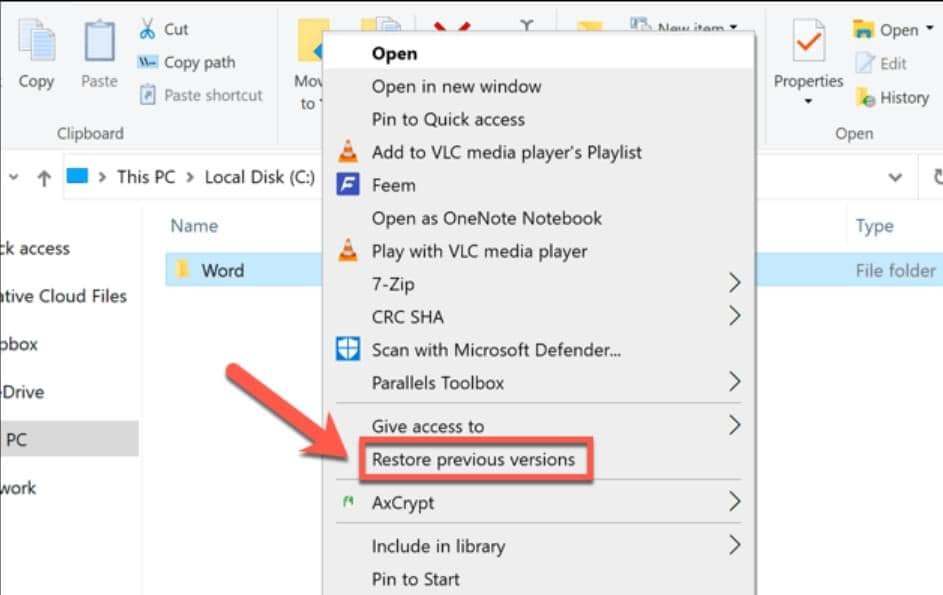
- Scegli una data di backup anteriore all'eliminazione. Clicca “Ripristina” per recuperare i video. Se necessario, trasferisci i video sul dispositivo.
Metodo 4: Prova con un altro dispositivo
A volte i video eliminati possono ancora essere presenti sull’account ma non visibili sul dispositivo attuale. Questo può succedere per problemi di sincronizzazione o per questioni specifiche del dispositivo. Accedere con un altro dispositivo può risolvere la situazione e aiutare a recuperare i video dalla galleria.
Questo metodo funziona particolarmente bene se la tua galleria è collegata a un servizio cloud come Google Foto o iCloud. Questi servizi spesso conservano i tuoi video sull’account, anche se non sono visibili su un dispositivo.
Per recuperare, accedi al servizio cloud da un altro dispositivo. Controlla il tuo account per i video mancanti, perché potrebbero essere ancora archiviati lì. Questo metodo è semplice ed efficace, soprattutto nelle gallerie sincronizzate col cloud.
Passaggi:
- Accedi al tuo account su un altro telefono o tablet. Apri l’app della galleria. Cerca i video mancanti.

- Se li trovi, scaricali sul dispositivo. Assicurati che la sincronizzazione sia abilitata su entrambi i dispositivi. Controlla se i video appaiono sul dispositivo originale. In caso contrario, trasferisci manualmente i video.
Metodo 5: Usa Backup e Ripristino di Windows
Windows offre strumenti integrati che possono aiutare a recuperare i video eliminati dalla galleria. Se il tuo dispositivo è stato collegato a un computer Windows in passato, potrebbero essere disponibili backup. Questi backup possono includere i video eliminati, offrendo un’opzione comoda di recupero.
Questo metodo può essere particolarmente utile quando altri tentativi non funzionano. Puoi esplorare la funzione Cronologia File in Windows o cercare backup di sistema dove i tuoi video possono essere archiviati.
Dai un’occhiata alla cartella di backup del dispositivo collegato o usa software di recupero compatibili con Windows. In questo modo sfrutti al massimo le risorse disponibili per il recupero video.
Passaggi:
- Apri il Pannello di controllo del computer Windows. Vai su “Sistema e sicurezza”. Seleziona “Backup e Ripristino”. Clicca su"Ripristina i miei file"" oppure "Ripristina i file di tutti gli utenti".
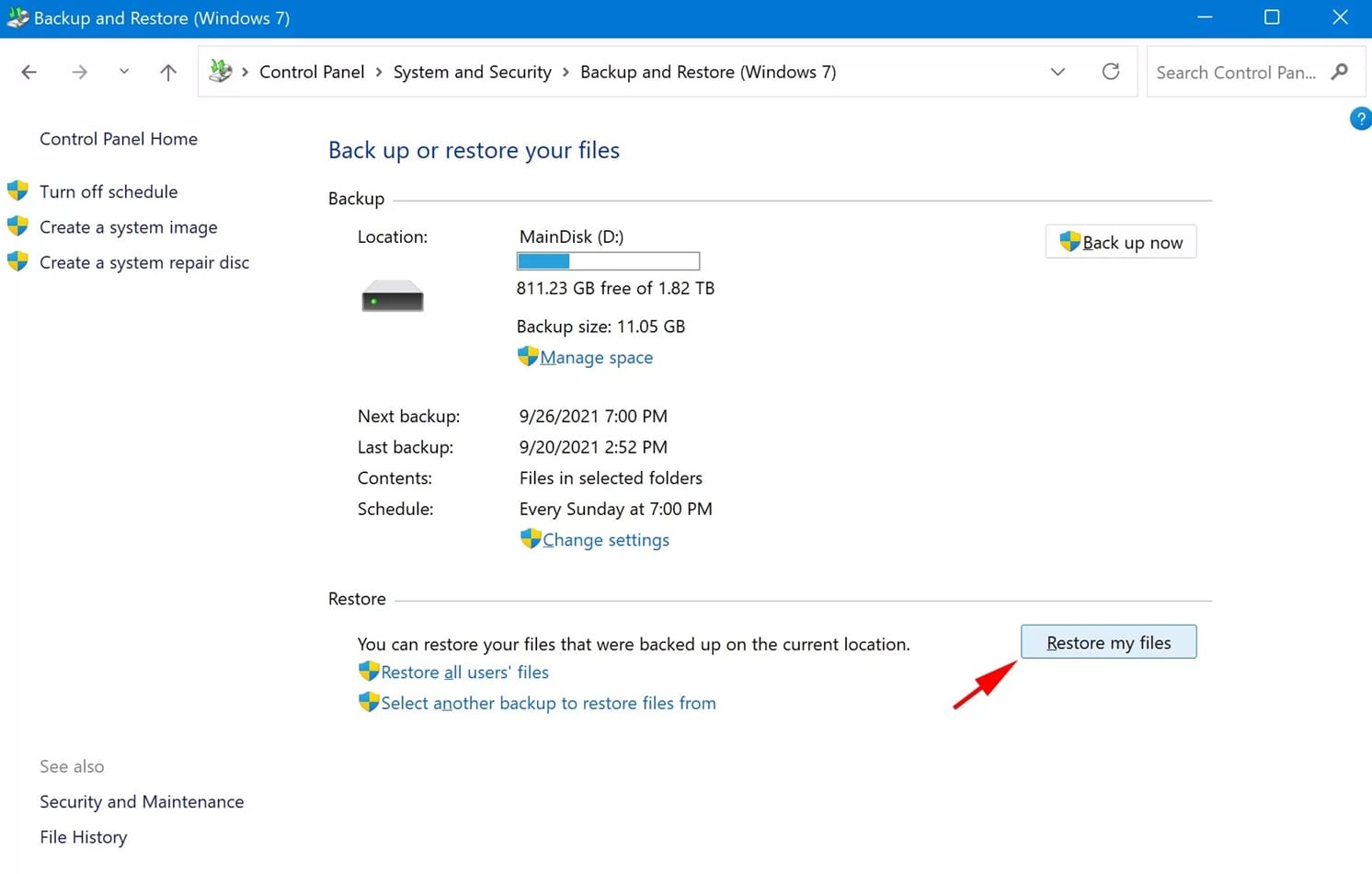
- Sfoglia o cerca i tuoi video. Seleziona i video che vuoi recuperare. Scegli dove salvare i video ripristinati. Trasferiscili di nuovo nella galleria del dispositivo.
Parte 3: Consigli per il recupero dei video cancellati dalla galleria
Prevenire la perdita dei video è sempre meglio del recupero. Ecco alcuni suggerimenti utili per recuperare video cancellati dalla galleria:
- Controlla la cartella Eliminati di recente: La maggior parte dei dispositivi ha una cartella "Eliminati di recente" o "Cestino" nella galleria. I video eliminati spesso restano qui per un periodo limitato prima della rimozione permanente.
- Ripristina dal backup cloud: Se il tuo dispositivo è sincronizzato con un servizio cloud (come Google Foto, iCloud o OneDrive), controlla l’account per un backup dei video eliminati.
- Utilizza software di recupero: Usa strumenti come Recoverit o app simili per eseguire una scansione approfondita del dispositivo e recuperare i video eliminati definitivamente.
- Controlla la memoria esterna: Se i video erano su una scheda SD o un supporto esterno, usa un computer o un software di recupero dedicato per recuperarli.
- Evita di sovrascrivere i dati: Smetti di usare il dispositivo dove erano archiviati i video. Nuovi dati potrebbero sovrascrivere i file cancellati, rendendone difficile il recupero.
- Rivolgiti a professionisti: Per perdite di dati gravi, valuta la possibilità di rivolgerti a un servizio professionale di recupero dati.
Seguendo questi passaggi, aumenterai le possibilità di recuperare con successo i tuoi video cancellati!
Video correlato >>: Come recuperare file video persi?

Conclusione
Recupero video dalla galleria non deve essere complicato. Con i cinque metodi che abbiamo condiviso, ora sai come recuperare i video eliminati dalla galleria in diverse situazioni. Che tu utilizzi strumenti di recupero, controlla il cestino o ripristini da backup, hai delle opzioni a disposizione.
Ricorda che più rapidamente tenterai di recuperare i video, maggiori saranno le tue possibilità. Non aspettare troppo dopo l’eliminazione per iniziare il processo di recupero. E mantieni sempre dei backup dei tuoi video importanti per evitare problemi futuri.
Speriamo che questa guida ti abbia aiutato a imparare come recuperare i video eliminati dalla galleria. Ora puoi recuperare quei ricordi preziosi e mantenerli al sicuro. Il recupero di video eliminati dalla galleria è possibile con questi semplici passaggi!
Prova Recoverit per recuperare i video dalla galleria
Sicurezza verificata. Oltre 7.302.189 persone l’hanno scaricato.
FAQ
-
Per quanto tempo posso recuperare video eliminati dalla mia galleria?
La finestra temporale per il recupero di video eliminati dalla galleria varia a seconda del dispositivo e della situazione. Nella maggior parte dei casi, i video eliminati di recente (entro 30 giorni) possono essere recuperati dalla cartella cestino. Per i video eliminati permanentemente, potresti riuscire a recuperarli se agisci rapidamente prima che nuovi dati li sovrascrivano. Strumenti di recupero come Recoverit possono spesso trovare video eliminati mesi fa, ma il tasso di successo diminuisce col tempo. Come recuperare video eliminati permanentemente dalla galleria diventa più difficile quanto più si aspetta. Per questo motivo consigliamo di tentare il recupero il prima possibile dopo l’eliminazione. Conserva sempre backup dei video importanti per evitare perdite definitive. -
Gli strumenti di recupero danneggeranno i miei altri file durante il recupero di video eliminati dalla galleria?
No, i buoni strumenti di recupero non danneggeranno i file esistenti durante il processo. Strumenti come Recoverit sono progettati per essere in sola lettura durante la scansione del dispositivo per recuperare video eliminati dalla galleria. Non modificano né eliminano nessun dato esistente. Tuttavia, è sempre buona pratica fare copie di backup dei file attuali prima di usare qualsiasi software di recupero, come precauzione. Quando usi strumenti di recupero, assicurati di seguire attentamente le istruzioni ed evita di salvare i video recuperati nella stessa posizione in cui sono stati eliminati, per evitare la sovrascrittura di dati ancora recuperabili. Scegli strumenti affidabili con buone recensioni per la massima sicurezza. -
Posso recuperare video da un telefono o una scheda di memoria formattati?
Sì, spesso è possibile recuperare video da un dispositivo formattato, ma il successo dipende da diversi fattori. La formattazione non cancella immediatamente tutti i dati: semplicemente segna lo spazio come disponibile per nuovi dati. Se non hai usato molto il dispositivo dopo la formattazione, le possibilità di recupero dalla galleria sono buone. Strumenti come Recoverit possono cercare le firme dei file video anche dopo la formattazione. Come ripristinare video eliminati dalla galleria dopo la formattazione richiede un’opzione di scansione approfondita nel software di recupero. Evita di usare il dispositivo formattato fino al termine del recupero per prevenire la sovrascrittura di dati preziosi. Il recupero dai dispositivi formattati funziona di solito meglio per le schede di memoria che per la memoria interna del telefono, poiché quest’ultima è più difficile da accedere completamente.




