La potenza di una scheda grafica determina le prestazioni del tuo display. La scheda permette al display di riprodurre video o immagini, dai rendering 3D ai videogiochi. Tuttavia, come con qualsiasi altro hardware video aggiuntivo, le schede grafiche possono incontrare alcuni problemi.
Oggi imparerai semplici modi per risolvere gli errori causati da una scheda grafica malfunzionante e come riparare i video che questi errori possono corrompere.
Parte 1. Quali sono i sintomi di una scheda video difettosa
Dovresti prestare attenzione a determinati sintomi quando sospetti che la tua scheda grafica sia in fase di guasto. Alcuni sono facilmente evidenti, mentre altri potrebbero richiedere molti più controlli per essere sistemati. Una scheda grafica malfunzionante farà congelare lo schermo quando giochi o guardi video e talvolta farà crashare il computer.
Come capire se una scheda video sta fallendo?
Quando una scheda video fallisce, influenzerà le prestazioni del display. La scheda video è quella che permette al display di riprodurre immagini, testi e video. Se viene compromessa, potresti anche avere problemi ad accedere, poiché lo schermo diventerà nero. Ecco alcuni dei sintomi che potresti riscontrare quando la scheda video fallisce:
Crash del computer.
Effetti strani sul display, come ronzio – anche chiamato "Artifacting".
Aumento del volume e della velocità della ventola.
Schermate nere, quando il display diventa improvvisamente nero e non mostra nulla.
Avvisi che il contenuto non può essere riprodotto a causa del guasto della scheda grafica.
Cosa causa il guasto della scheda video?
Alcuni eventi e pratiche specifiche possono portare al guasto di una scheda video. Questi includono il software utilizzato, l'hardware del computer e le risorse necessarie per il funzionamento. Alcuni programmi, come i giochi 3D e i programmi di rendering, utilizzano molte risorse della scheda video. Ecco alcune delle cause comuni di guasto della scheda video.
Accumulo di polvere sulla scheda video.
RAM insufficiente o difettosa.
Connessioni difettose o la scheda non è correttamente inserita nella scheda madre.
Alimentatore difettoso (PSU).
Temperature elevate possono verificarsi quando il computer viene conservato in una zona poco ventilata o quando le uscite di ventilazione sono bloccate.
Danni fisici alla scheda video possono verificarsi se il computer o il laptop viene fatto cadere.
Conseguenze dei problemi alla scheda video
Quando la tua scheda video non funziona correttamente, potrebbe avere effetti a lungo termine sull'intero sistema. Ecco alcune delle conseguenze di avere una scheda video difettosa o morente sul computer.
Il computer inizierà a surriscaldarsi molto rapidamente.
I video si interromperanno sempre dopo pochi minuti.
Inizierai a vedere video che si bloccano e si interrompono.
Il computer inizierà a crashare durante l'uso di programmi che richiedono molte risorse di visualizzazione.
Il computer inizierà a emettere rumori forti senza motivo, anche durante l'uso di strumenti che richiedono poche risorse di sistema.
Parte 2. 4 modi per risolvere i problemi di crash della scheda video
Quando la scheda video fallisce, ci sono dei modi per sistemare il problema. Il problema può essere direttamente o indirettamente collegato alla scheda video stessa.
Il problema può essere un po' scoraggiante, soprattutto quando lo schermo inizia a mostrare numeri o immagini strane. Potresti pensare che il computer sia morto.
Le seguenti soluzioni affrontano entrambi questi aspetti quando esegui la diagnostica e la riparazione della scheda grafica.
Soluzione 1. Installa i driver più recenti del chipset per la scheda madre
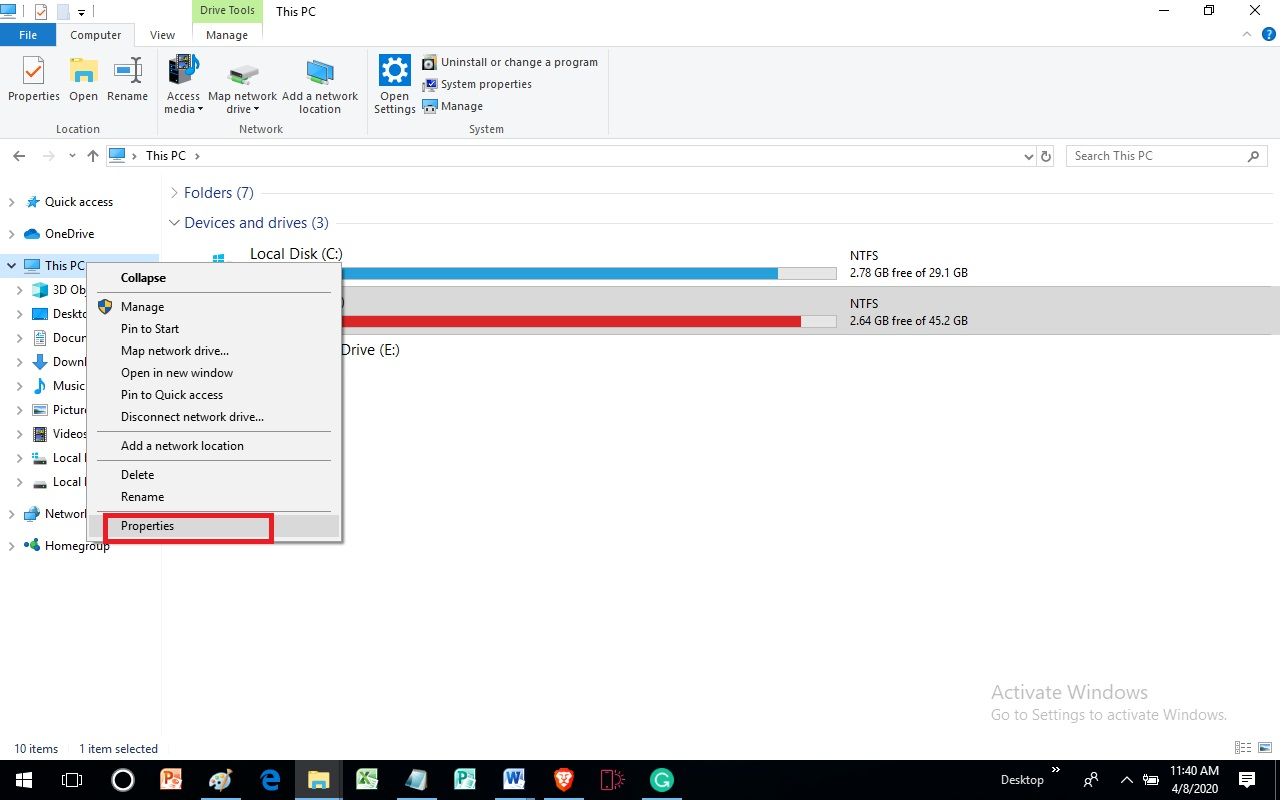
Passo 1.Per iniziare, fai clic con il tasto destro su "Risorse del computer" e seleziona "Proprietà".
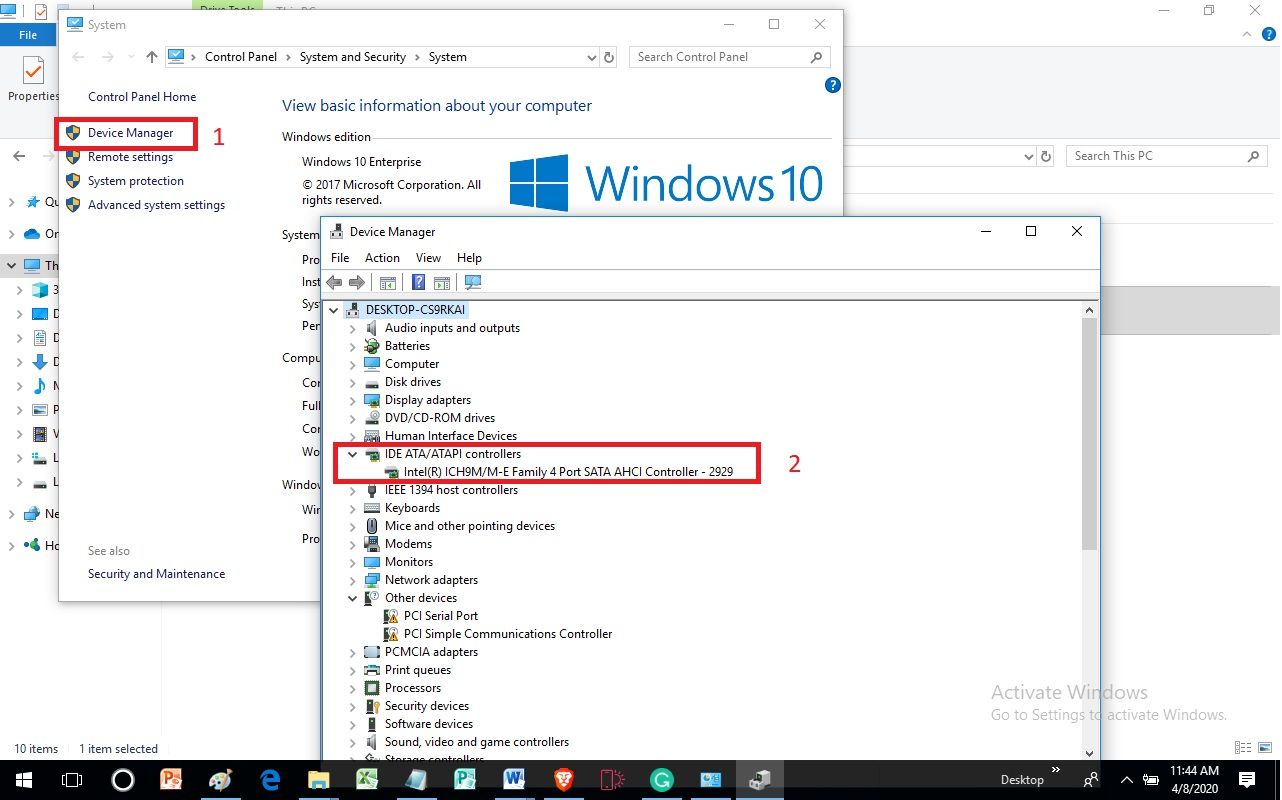
Passo 2.Vai alla scheda "Hardware" e scegli "Gestione dispositivi".
Passo 3.Ora apri "IDE ATA/ATAPI controllers" e vedrai il nome del produttore, ad esempio VIA, Intel, NVidia, ecc.
Passo 4.Ora che hai il nome del produttore, in questo caso Intel, vai sul loro sito e scarica i driver più recenti per il chipset della scheda madre.
Soluzione 2. Aggiorna i driver del display
A volte, i driver del chipset possono essere ok, ma la scheda video utilizza driver vecchi e obsoleti, che possono causarne il guasto. Ecco come aggiornare i driver sul tuo computer.
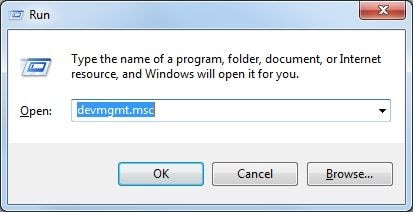
Passo 1.Accedi al computer come amministratore. Ora clicca contemporaneamente sul pulsante dell'icona "Windows" e sul pulsante "R".
Passo 2.Ora digita "devmgmt. MSC", seguito dal pulsante "Invio".
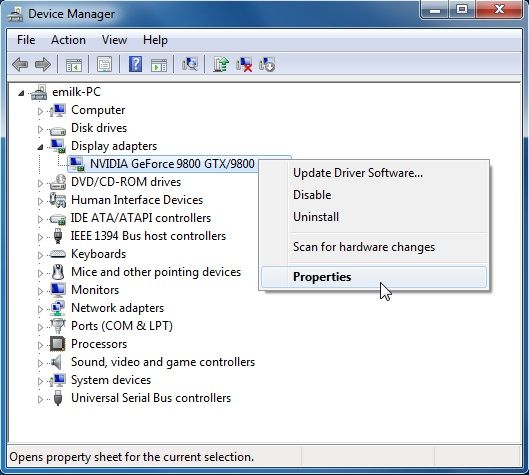
Passo 3.Ora vai su "Schede video", fai clic con il tasto destro sulla scheda grafica e poi scegli "Proprietà".
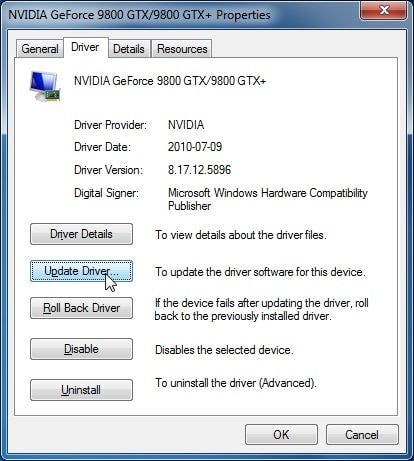
Passo 4.Naviga alla scheda "Driver" e poi clicca su "Aggiorna driver".
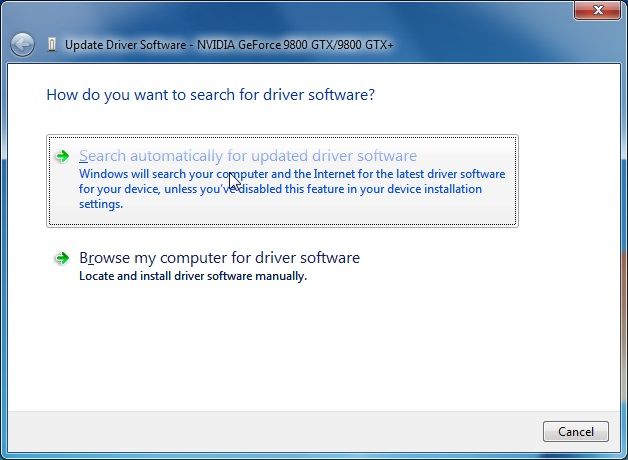
Passo 5.Procedi e clicca su "Cerca automaticamente software driver aggiornato".
Passo 6.Ora segui le istruzioni sullo schermo per aggiornare i driver del display per la tua scheda video.
Soluzione 3. Controlla fisicamente il tuo computer
A volte il problema può essere una connessione difettosa, punti sporchi o un cattivo inserimento. Richiede di controllare fisicamente il posizionamento dell'hardware e le connessioni sul computer.
Passo 1.Rimuovi la scheda video e poi puliscila. Questo rimuoverà tutta la polvere che potrebbe coprire la scheda o le sue connessioni.
Passo 2.Una volta pulita la scheda, rimettila nello slot e assicurati che sia ben fissata.
Passo 3.Rimuovi le schede RAM e puliscile allo stesso modo della scheda video.
Passo 4.Rimetti la RAM e assicurati che siano ben inserite.
Passo 5.Riavvia il computer e verifica come si comporta il display quando riproduci video o giochi.
Oltre a controllare RAM e scheda video, dovresti anche assicurarti che non ci sia polvere sull'alimentatore.
In generale, dovresti pulire tutte le parti rimovibili del computer, poi reinserirle e assicurarti che siano ben fissate.
Per evitare che la polvere si accumuli di nuovo, puoi usare un soffiatore per eliminare la polvere dal computer.
Una volta pulito adeguatamente il computer, assicurati che si trovi in una zona pulita e ben ventilata. Questo aiuterà a garantire un flusso d'aria adeguato attraverso il computer in ogni momento.
Soluzione 4. Testa la CPU e la RAM
Se la CPU o la RAM non funzionano correttamente, influenzeranno il display. Potresti non sapere che la CPU e/o la RAM sono difettose finché non le sottoponi a molto stress, come il rendering di grafica 3D da un gioco ad alta risoluzione.
Se non riesci a trovare un errore sulla scheda video stessa, allora il problema potrebbe essere la CPU o la RAM.
Per testare la RAM, devi creare un disco di avvio poiché Windows non eseguirà un test RAM dal sistema. Puoi usare altri strumenti di terze parti per testare la RAM.
Puoi anche testare la CPU sotto un carico di sistema affidabile. Esistono strumenti di terze parti che puoi utilizzare per questo.
Una volta eseguiti questi due test, potrai determinare se la RAM e la CPU funzionano al meglio. Potresti dover aggiornare la RAM per utilizzare maggiore potenza di calcolo.
Ci sono molte altre soluzioni che puoi utilizzare quando controlli e sistemi problemi che causano il guasto della scheda video. Tuttavia, i metodi sopra indicati affrontano alcune delle problematiche più comuni che possono causare il guasto della scheda.
Parte 3. Come riparare file video corrotti dopo il crash della scheda grafica
Quando la scheda video va in crash durante la riproduzione dei video, questi possono diventare corrotti.Wondershare Repairit Video Repairè uno strumento potente che aiuta a riparare video corrotti. Ecco un tutorial dettagliato su come usare lo strumento.
Alcune delle caratteristiche potenti dello strumento includono:
Può riparare molti formati di video come AVI, FLV, MP4, MOV e M4V, tra molti altri.
Lo strumento ti permette di riparare video corrotti di qualsiasi dimensione e lunghezza.
Puoi sistemare video registrati e memorizzati su fotocamere, schede SD e altri supporti di memorizzazione esterni.
Non devi preoccuparti di perdere qualità, poiché può riparare video in risoluzione 4K e Full HD.
Video tutorial su come riparare un file MP4 corrotto? [4 Soluzioni]
Guida passo passo per riparare video corrotti utilizzando Wondershare Repairit Video Repair
Include due moduli di riparazione. Il modello base per riparazioni semplici e la modalità avanzata per errori critici. Ecco i semplici passaggi da seguire per riparare i tuoi video.
Passo 1. Aggiungi video corrotto
Avvia Wondershare Repairit e aggiungi il video corrotto in uno dei seguenti modi:
Vai nell'area centrale della schermata iniziale e clicca su "Aggiungi video e inizia la riparazione".
Procedi e clicca sul pulsante "Aggiungi"
Ricorda che questo strumento può gestire più video; in questo modo puoi riparare video in batch, che possono essere dello stesso formato o di formati diversi.
Passo 2. Ripara video corrotti
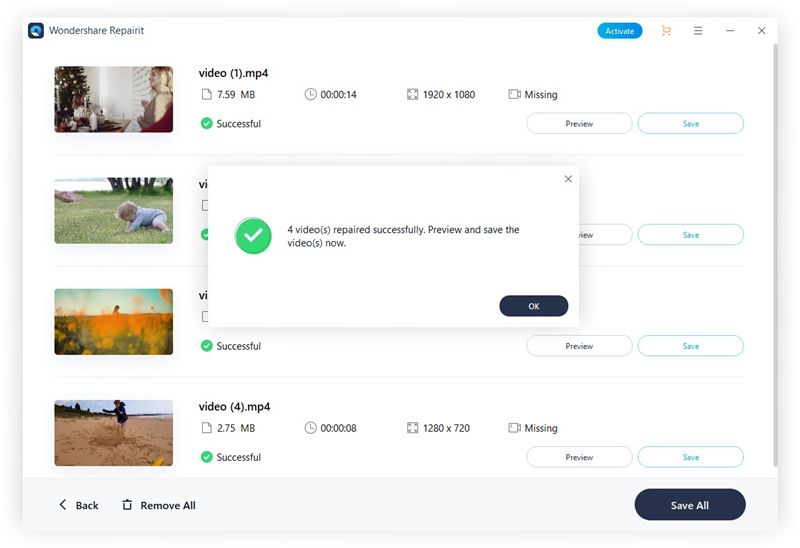
Per continuare il processo di riparazione, clicca sul pulsante "Ripara". Quando hai finito, clicca su "OK" per salvare il file video riparato.
Passaggio 3. Anteprima del video riparato
Prima di salvare il video, potrebbe essere una buona idea visualizzare l’anteprima. Clicca sul triangolo per visualizzare l’anteprima del video riparato e infine salvalo.
Passaggio 4. Aggiungi un video di esempio tramite la modalità Riparazione Avanzata
Se il metodo di riparazione di base non risolve il problema del video, è il momento di provare la modalità avanzata. Inizia cliccando su "Riparazione Avanzata".
Ora clicca sull’icona della cartella e carica il video di esempio. Il video di esempio deve essere nello stesso formato del video danneggiato, poiché verrà utilizzato per ripararlo.
Passaggio 5. Salva il video riparato
Quando il processo di riparazione è completato, clicca su "Salva" e poi inserisci il percorso di destinazione. Per evitare ulteriori corruzioni dei video riparati, salvali in una destinazione diversa rispetto al file originale.
Parte 4. Come prevenire il guasto della scheda video
È utile prendersi cura della propria scheda grafica per evitare che diventi difettosa e comprometta la visualizzazione di immagini e video sul computer. Sostituire una scheda grafica rovinata è piuttosto costoso, quindi ecco alcuni passaggi che puoi seguire per prevenire il problema.guasto della scheda video.
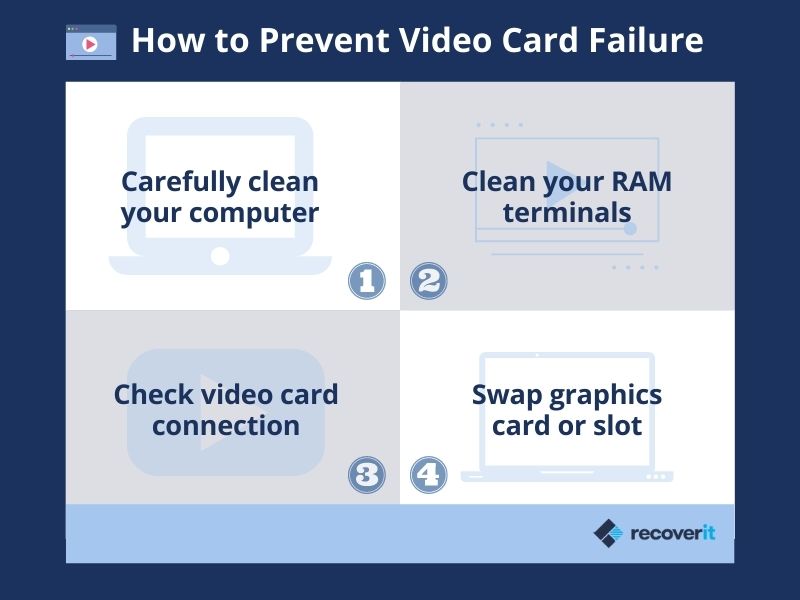
Pulisci il tuo computer
A volte la scheda video smette di funzionare semplicemente perché è coperta da molta polvere. La polvere può formare uno strato isolante che fa surriscaldare la scheda anche durante carichi di lavoro leggeri. Quando pulisci il computer, il surriscaldamento si ferma e la scheda torna a funzionare normalmente.
Pulisci i terminali della RAM
Ogni tanto dovresti rimuovere la RAM dal tuo computer e pulirne i terminali. Questo garantisce che uno strato di polvere non causi problemi di connettività.
Verifica l’alloggiamento della scheda video
A volte gli errori della scheda video sono causati da un cattivo fissaggio, che fa perdere i collegamenti. Prova a rimuovere la scheda video, pulire i terminali e fissarla saldamente sulla scheda madre o nello slot. Ora il display dovrebbe funzionare normalmente.
Sostituisci la scheda grafica o lo slot
Puoi controllare la tua scheda grafica spostandola su un altro slot per vedere se funziona correttamente. Se questo non funziona, prova a utilizzare una scheda grafica diversa. Questo mostrerà se il problema è nella scheda o nello slot.
Usa Gestione Dispositivi
Vai su "Gestione dispositivi > Schede video". Clicca col tasto destro sulla tua scheda grafica e poi su "Proprietà". Controlla lo stato del dispositivo e verifica la presenza di errori. Il Codice errore 12 e il Codice errore 43 indicano che c'è un problema con la scheda video. Vai alla risoluzione dei problemi e segui le istruzioni a schermo per risolvere eventuali errori della scheda video.
Se lo stato del dispositivo mostra che la scheda video funziona correttamente, allora il video che stai riproducendo potrebbe essere corrotto. Dovrai utilizzare Wondershare Repairit per riparare il video e questo potrà essere riprodotto di nuovo correttamente.
Considerazioni finali
È piuttosto stressante quando la scheda video inizia a non funzionare più e non si riesce a riprodurre i video come prima. Questo articolo ti ha mostrato diversi modi per risolvere questo problema. Usa alcuni di questi metodi perriparare la tua scheda video. Tieni sempre a disposizione lo strumento Wondershare Repairit per riparare qualsiasi video che lascheda video difettosa ha corrotto.
In condizioni normali, le schede grafiche non si danneggiano. È molto probabile che durino finché funziona il dispositivo. Tuttavia, con una cattiva manutenzione – come una scarsa ventilazione che porta al surriscaldamento (per esempio), non aspettarti che la tua scheda grafica duri più di pochi anni, a seconda di quanta ventilazione le viene negata.
Come posso testare la mia scheda grafica?
Visita il Gestore dispositivi (tieni premuto il tasto Windows + R e apri cmd, digita 'devmgmt.msc' nella finestra e premi invio) sotto le opzioni Adattatori video, clicca col tasto destro sulla tua scheda grafica e visualizza le proprietà. Dalla pagina delle proprietà, potrai vedere lo stato del dispositivo.
Come posso aggiornare la mia scheda grafica?
La tua scheda grafica può essere aggiornata dal Gestore dispositivi. I passaggi sono stati menzionati nella sezione precedente. Vai su Gestione dispositivi > Adattatori video > Seleziona la tua scheda grafica > Aggiorna. Il congelamento del computer è uno dei sintomi di una scheda grafica difettosa. A volte si blocca e riavvia dopo la schermata blu. Per riavviare o sbloccare la scheda grafica, usa la scorciatoia: Win+Ctrl+Shift+B.











Alex Nappi
staff Editor