
L'errore 0xc00d3e8c può comparire quando si tenta di riprodurre o modificare i propri videoclip preferiti su Windows. Può essere molto frustrante vederlo comparire inaspettatamente e può interrompere il tuo lavoro quando stai operando con file importanti o rivivendo dei ricordi. Questo errore, nella maggior parte dei casi, indica un problema relativo al codec video o ai driver obsoleti.
In questo articolo, analizzeremo 8 soluzioni testate per correggere rapidamente l'errore 0xc00d3e8c video. Imparerai diversi metodi, incluso il passaggio ad un altro player, la riparazione di file corrotti e l'uso di strumenti di riparazione esterni. Inoltre, se hai perso dei video importanti, ti presenteremo uno strumento di recupero che può aiutarti a ripristinarli facilmente.
Prova Recoverit per effettuare il recupero dati
 Sicurezza verificata. 3,591,664 persone lo hanno già scaricato.
In questo articolo

Parte 1. Che cos’è l’errore codec 0xc00d3e8c? Perché si verifica
L’errore codec 0xc00d3e8c è un problema ben noto su Windows e impedisce la riproduzione dei file video in qualsiasi lettore multimediale. Questo difetto indica che il codec video o i metadati del video non possono essere letti. Per capire perché Windows non riesce a gestire il video, consulta le seguenti possibili cause:
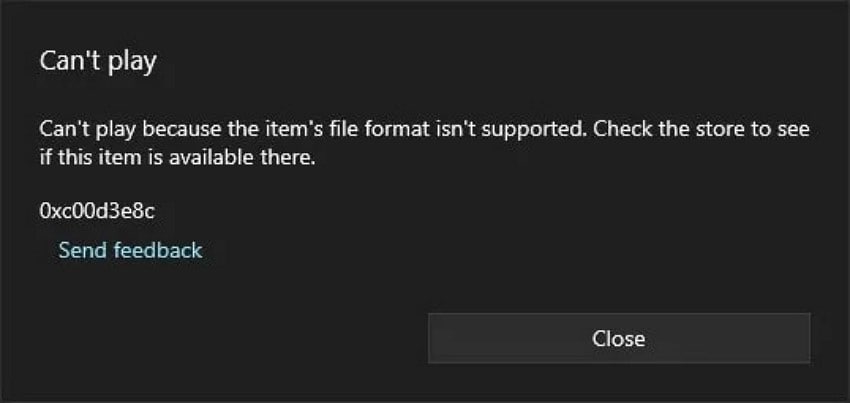
- Mancanza di codec video: Se i codec necessari mancano o non sono supportati, Windows non avrà accesso ai codec richiesti. Di conseguenza, il sistema non può aprire file video di certi formati.
- File video corrotto: I tuoi file video potrebbero essersi corrotti durante la copia o la modifica; ciò può impedire il caricamento. Questa struttura corrotta del file può facilmente scatenare l’errore 0xc00d3e8c
- Driver obsoleti: Potresti avere alcuni driver obsoleti, che possono causare problemi nella comunicazione tra Windows e l’hardware. Di conseguenza, il sistema impedisce la corretta riproduzione dei video.
- Formato video non supportato: Alcuni dei tuoi video potrebbero essere salvati in formati rari o personalizzati che Windows non riconosce. Il tuo sistema non sarà in grado di riprodurli senza uno strumento di terze parti.
- Bug o problemi di Windows: Potrebbero esserci errori in Windows che influiscono sulla leggibilità dei file multimediali. L’errore 0xc00d3e8c potrebbe comparire di conseguenza, anche se il file non presenta problemi.
Parte 2. 8 soluzioni rapide all’errore 0xc00d3e8c su Windows 10/11
Dopo aver compreso le possibili cause dell’errore 0xc00d3e8c in Windows 10, vediamo ora 8 possibili soluzioni:
1. Scegli un altro lettore multimediale
Lettori come VLC includono già molti codec e supportano più formati video. I file che causano l’errore 0xc00d3e8c possono essere riprodotti senza problemi utilizzando un lettore dotato di maggiore compatibilità. Questa soluzione aggira i limiti dei codec, permettendoti di goderti i tuoi video senza ulteriori tentativi di risoluzione.
2. Aggiorna i driver video
Aggiornare il driver può essere un altro modo per risolvere il problema di driver grafici obsoleti e correggere l’errore 0xc00d3e8c su Windows 11. In questo modo, ti assicuri che la GPU sia in grado di gestire i video e i nuovi formati introdotti dagli aggiornamenti di sistema. Aggiornando i driver, molti problemi di riproduzione vengono risolti e la stabilità del sistema aumenta. Per sostituire i driver vecchi o mancanti con quelli aggiornati, segui questi passaggi:
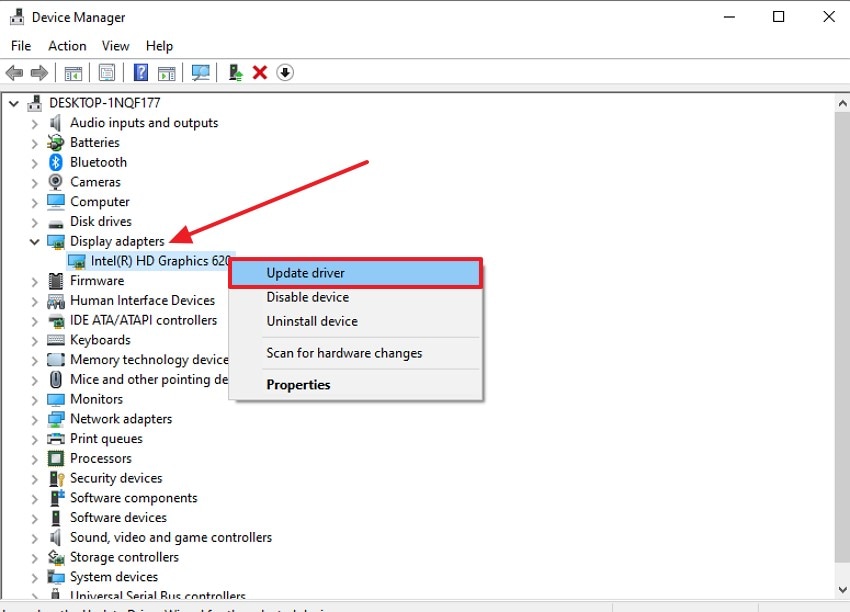
Passaggio 1. Accedi a “Gestione dispositivi” ed espandi la voce “Schede video”, quindi fai clic destro sul dispositivo video. Quindi, seleziona “Aggiorna driver” dal menu per continuare.
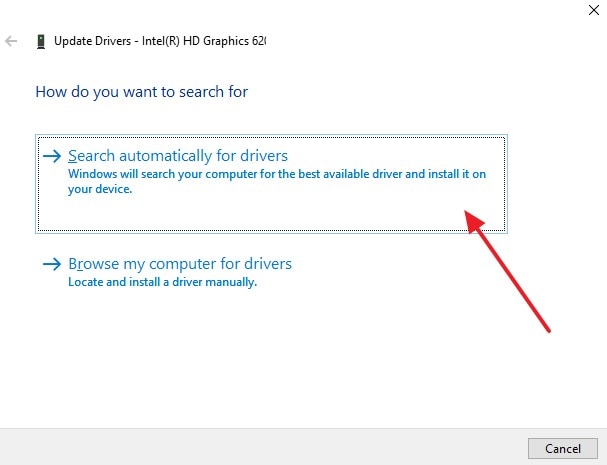
Passaggio 2. Dopo, premi su “Cerca automaticamente i driver” nella schermata successiva.
3. Ripara l’app Film e TV
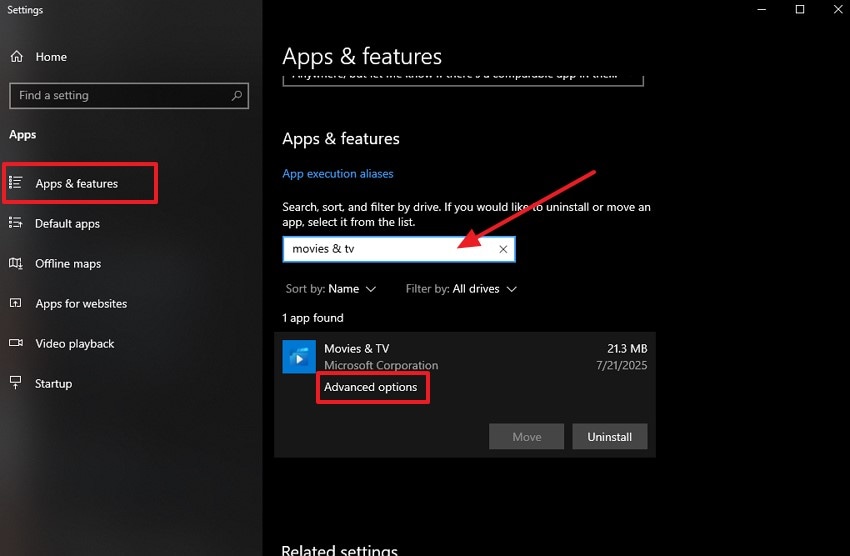
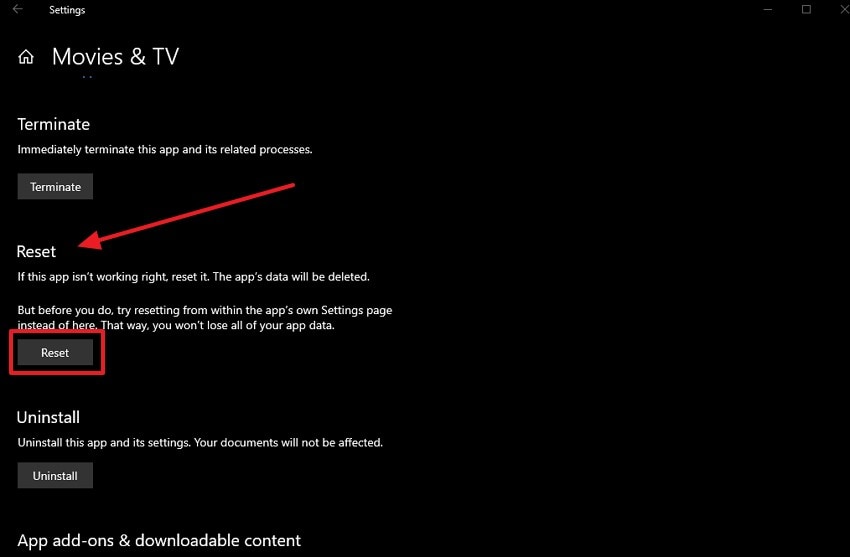
Un'altra soluzione possibile è riparare le app Film e TV integrate per eliminare eventuali malfunzionamenti. Questo risolve la corruzione e la configurazione errata nei file dell’app che potrebbero bloccare la riproduzione. Resettando file e impostazioni, i tuoi dati rimangono intatti e il problema dell’app viene risolto. Ecco cosa fare per resettare l’app Film e TV e correggere l’errore codec 0xc00d3e8c:
Passaggio 1. Dal pannello di ricerca, apri la finestra “App e funzionalità” e cerca l’app “Film e TV” di Windows. Premi su “Opzioni avanzate” al di sotto per procedere con la riparazione.
Passaggio 2. Nella schermata successiva, sotto la voce “Reimposta”, fai clic su “Reimposta” per confermare e riavvia l’app per controllare.
4. Disinstalla e reinstalla l’app Film e TV
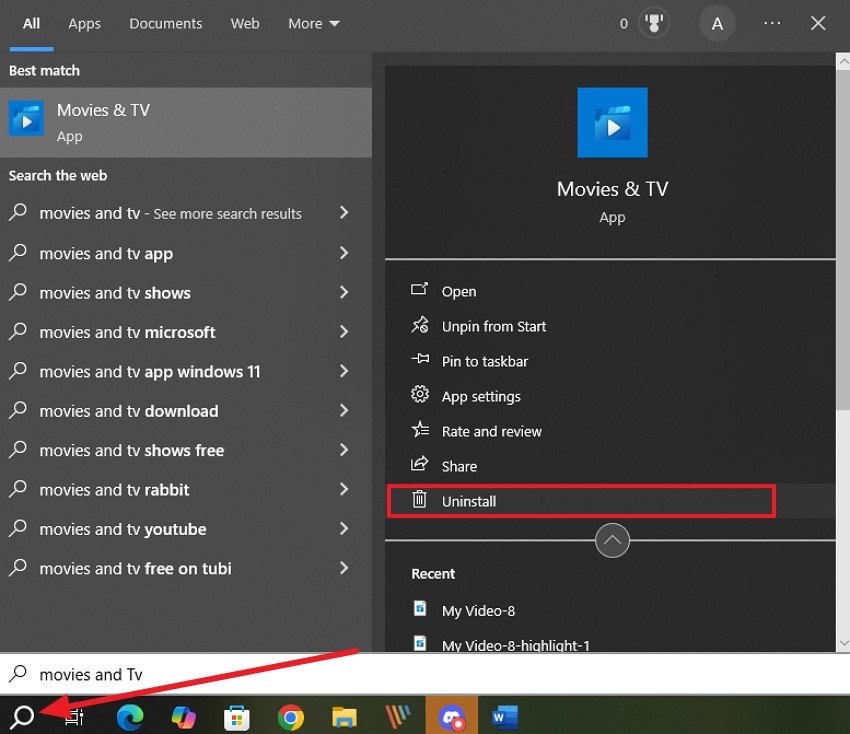
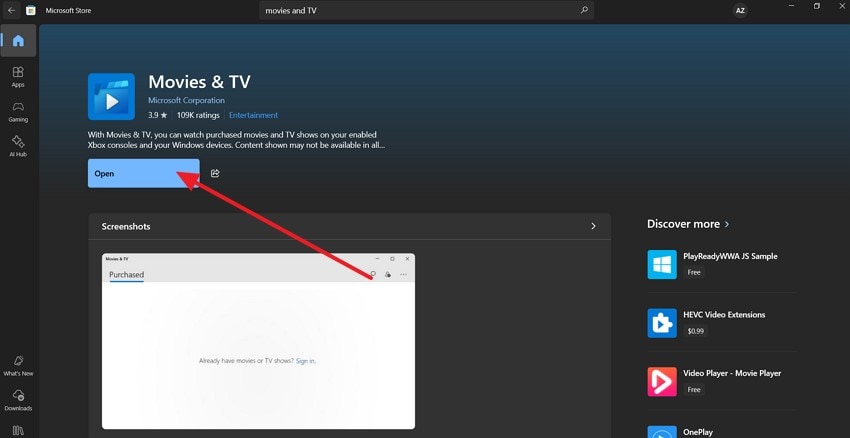
Se la semplice riparazione non ha risolto il problema, prova a disinstallare e reinstallare l’app. Questa operazione elimina tutti i file e le impostazioni, consentendo una nuova installazione dal Microsoft Store. Così, bug residui o file corrotti vengono eliminati risolvendo anche errori di riproduzione come problemi di download 0xc00d3e8c. Segui questi passaggi per questa procedura:
Passaggio 1. Cerca l’app “Film e TV” e cliccaci con il tasto destro per scegliere “Disinstalla”.
Passaggio 2. Dopo aver disinstallato l’app, cerca “Film e TV” nel Microsoft Store. Clicca su “Download” per reinstallare l’app e poi su “Apri” per vedere se l’errore è stato risolto.
5. Ripara il video corrotto con Repairit
Se la causa dell’L’errore codec 0xc00d3e8c errore è un file video corrotto, puoi risolvere il problema usando uno strumento affidabile come Repairit. Puoi riparare video in diversi formati, inclusi MP4, MKV e altri; questo strumento gestisce anche file provenienti da telefoni o SD card. Inoltre, puoi riparare vari video contemporaneamente grazie alla funzione batch, mantenendo risoluzione ed encoding originali.
Funziona in modo efficiente sia su dispositivi Windows che Mac, garantendo ampia accessibilità. Offre inoltre una funzione di miglioramento video AI per colorare e rendere più nitidi i video sfocati. Il programma ripara anche i dati del giroscopio, con un tasso di successo molto alto, per riportare la fluidità ai filmati instabili.
Caratteristiche principali
- Anteprima disponibile: Puoi visualizzare l’anteprima dei file dopo la riparazione per assicurarti della qualità prima di salvarli.
- Garanzia di sicurezza: Lo strumento offre il 100% di sicurezza per tutti i file danneggiati caricati per la riparazione.
- Riparazione avanzata: Se i tuoi file sono gravemente danneggiati, lo strumento offre una modalità avanzata di riparazione con alta percentuale di successo.
Guida completa all’uso di Repairit per la riparazione video
Se hai deciso di utilizzare questo strumento per correggere l’errore 0xc00d3e8c su Windows 10 , segui questi semplici passaggi per riparare i tuoi video:
Passaggio 1. Avvia il programma e aggiungi il video corrotto
Apri il software, vai sulla scheda “Riparazione video” e premi il pulsante “Start” per passare alla schermata successiva. Fai clic su “Aggiungi” per inserire il tuo video corrotto nello strumento.

Passaggio 2. Avvia la riparazione all’interno dello strumento
Quando il video è stato aggiunto e i dettagli visibili, premi il pulsante “Ripara” per iniziare il processo.

Passaggio 3. Visualizza l’anteprima e salva il video riparato
Al termine, fai doppio clic sul video per verificarne la qualità e tocca il pulsante “Salva” per scaricare il video riparato nella directory selezionata.

6. Installa i codec video mancanti
A volte, installare i codec video mancanti può essere la soluzione definitiva a questo persistente 0xc00d3e8c errore. Installando dei pacchetti di codec da fonti affidabili, Windows Media Player e l’app Film e TV potranno decodificare nuovi e rari formati. Devi semplicemente scaricare un pacchetto di codec e seguire le istruzioni a schermo. Le capacità di riproduzione del sistema verranno ampliate e gli errori di codec risolti.
7. Converti il video in WMA
Puoi convertire il video in formato WMA per verificare se il cambio di formato aiuta. Potrai così eliminare formati problematici e rendere il file di nuovo riconoscibile a Windows. Questo errore può essere risolto cambiando formato tramite un lettore come VLC. Ecco come effettuare la conversione e liberarti dell’errore 0xc00d3e8c su Windows 10:
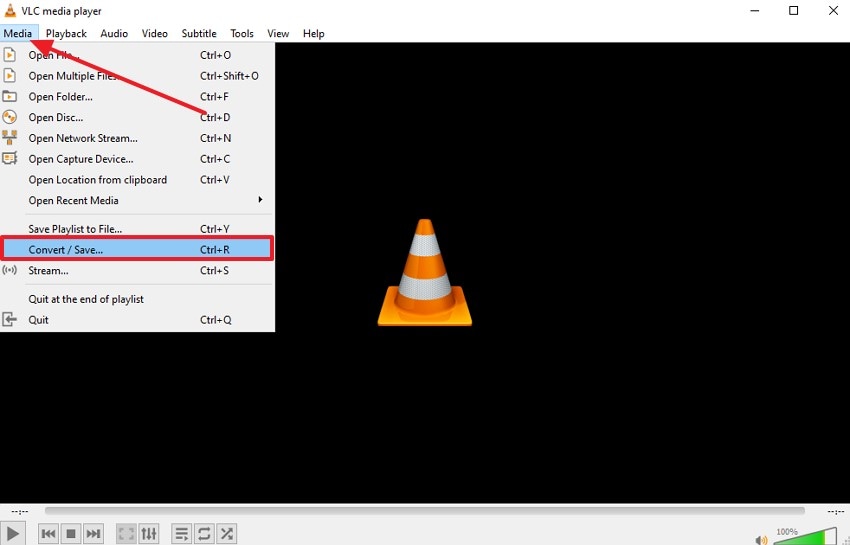
Passaggio 1. Apri il file MKV nel lettore VLC e vai alla scheda “Media”, selezionando l’opzione “Converti/Salva”.
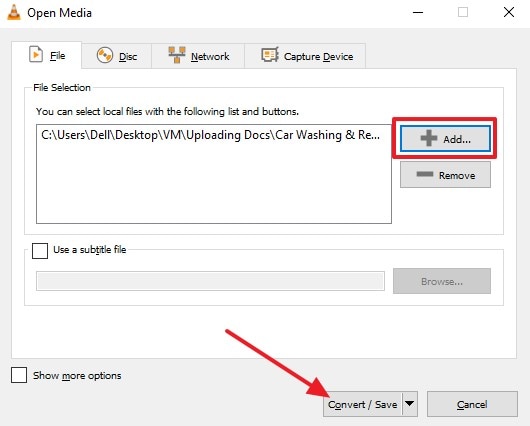
Passaggio 2. Nella finestra successiva, premi sul pulsante “+Aggiungi” per aggiungere il file video e poi su “Converti/Salva”.
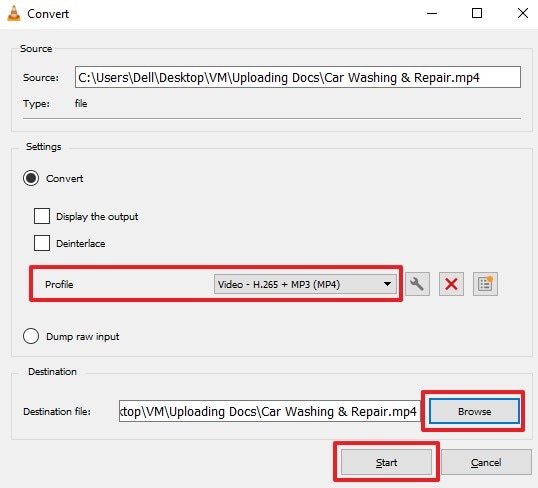
Passaggio 3. Clicca sul pulsante “Sfoglia” per scegliere la destinazione. Poi, estendi la freccia accanto a “Profilo” e seleziona l'opzione desiderata, quindi premi “Avvia” per dare inizio alla conversione.
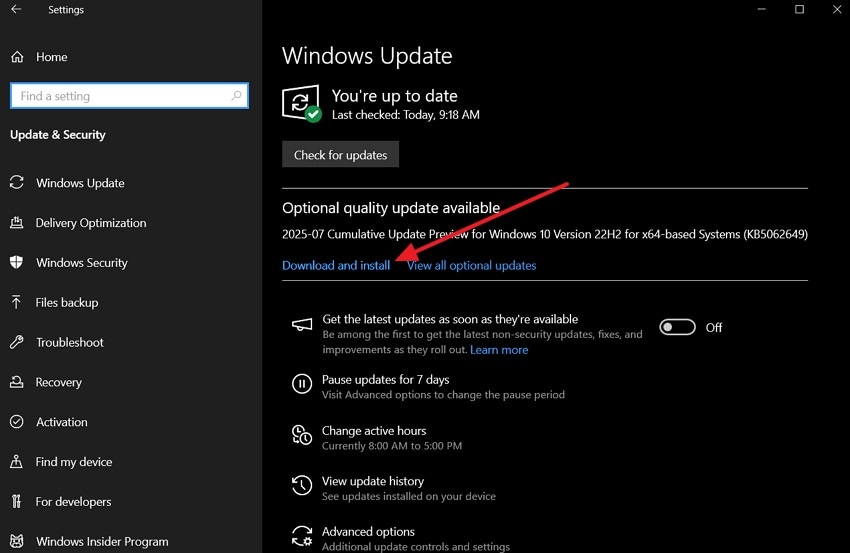
8. Aggiorna Windows [livello sistema operativo]
Installare gli ultimi aggiornamenti Windows può essere una soluzione per l’0xc00d3e8c codecerrore. Questi aggiornamenti aumenteranno il supporto per i codec e introdurranno nuove funzionalità per correggere bug. Aggiornando Windows all'ultima versione disponibile, sarà abilitato il supporto per file multimediali più recenti. Anche le prestazioni del sistema saranno migliorate mentre le vulnerabilità e gli aggiornamenti dei codec vengono abilitati. Puoi utilizzare la guida qui sotto per aggiornare Windows all'ultima versione disponibile:
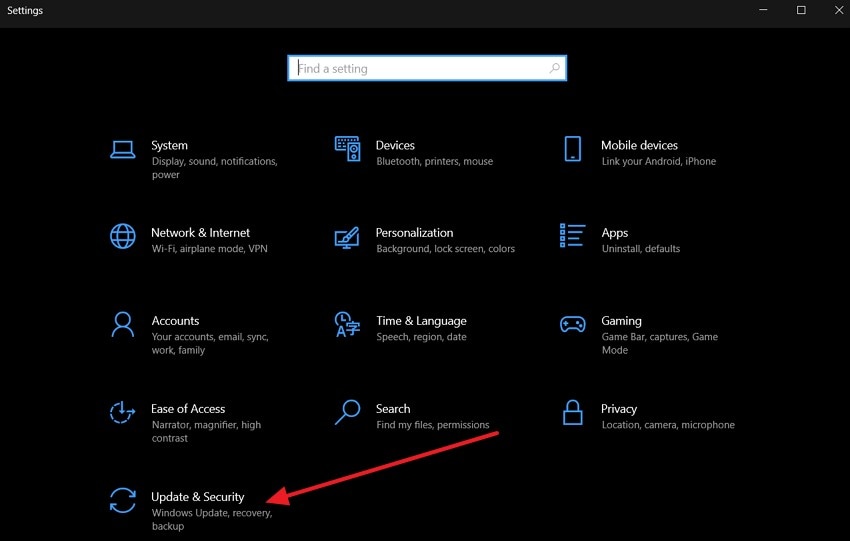
Passaggio 1. Accedi alle “Impostazioni” sul tuo PC Windows e trova la scheda “Aggiornamento e sicurezza”.
Passaggio 2.Dopo questo, clicca sul pulsante “Verifica aggiornamenti” prima di premere l'opzione “Scarica e installa” per installare gli aggiornamenti. Puoi riavviare il computer per applicare questi aggiornamenti se richiesto.
Parte 3. 6 consigli per prevenire il ripetersi dell’errore codec 0xc00d3e8c
Dopo aver imparato varie soluzioni per questo problema, ecco alcuni suggerimenti per aiutarti a prevenire il0xc00d3e8c:
- Mantieni i driver aggiornati:Dovresti sempre avere driver aggiornati installati e controllare frequentemente il sistema. Questo garantirà una migliore riproduzione e compatibilità, portando a meno errori.
- Installa un pacchetto codec affidabile:Un pacchetto codec da una fonte affidabile deve essere installato per rendere leggibili più formati video. I tuoi video funzioneranno senza problemi, con una minore possibilità di incontrare errori.
- Utilizza un lettore multimediale versatile:Devono essere utilizzati lettori multimediali affidabili come VLC, che hanno un supporto di formato più ampio. La maggior parte dei video che non possono essere riprodotti sul lettore predefinito saranno riprodotti senza problemi su questi lettori.
- Cancella i file temporanei:Libera spazio su disco eliminando frequentemente i file temporanei con l'aiuto della pulizia del disco o altre applicazioni. Questo aiuterà a evitare problemi nel sistema che potrebbero essere la causa di0xc00d3e8c su Windows 10
- Non eliminare componenti codec:Non dovresti eliminare componenti codec o filtri multimediali fino a quando non è assolutamente necessario. In questo modo, saranno evitati problemi di compatibilità con diversi formati e ci saranno meno errori.
- Non interrompere i trasferimenti video:Evitare di interrompere un file mentre viene scaricato o copiato dovrebbe essere una priorità. Attendere il trasferimento completo aiuterà a prevenire problemi di riproduzione.
Parte 4. Consiglio bonus. Hai perso file video importanti a causa di crash o malware? Recuperali con Recoverit
Con le soluzioni sopra, potresti riuscire a eliminare il0xc00d3e8c codecerrore, ma cosa succede se perdi completamente un video importante? Potrebbe essere dovuto a una cancellazione accidentale o a problemi di corruzione e potrebbe causare panico. Abbiamo la soluzione perfetta per questa situazione, uno strumento di recupero dati chiamatoWondershare Recoverit.Questo strumento funziona con tutti i principali dispositivi di archiviazione, inclusi drive USB e schede SD.
C'è un supporto massiccio per oltre 1000 formati di file che includono diversi formati video. Puoi recuperare i tuoi video persi in qualità 4K e 8K, tra le altre. Il programma vanta un incredibile tasso di successo per il recupero del 99,5% ed è anche compatibile con dispositivi Linux e NAS. Ottieni anche completa sicurezza per i tuoi dati recuperati, che potrebbero essere stati persi a causa di cancellazione accidentale o problemi di corruzione.
Caratteristiche principali
- Scansione profonda integrata:Lo strumento esegue una scansione approfondita dell'intero sistema, assicurando che nessun angolo venga trascurato per il recupero dei file.
- Opzioni di anteprima:Hai la possibilità di controllare i tuoi file dopo che sono stati recuperati per garantire la soddisfazione prima di scaricarli.
- Disponibilità di ricerca filtrata:Sono disponibili varie opzioni di filtraggio per restringere la ricerca dei file persi e recuperali più velocemente.
Guida completa al recupero file con Wondershare Recoverit
Quando sei riuscito ad eliminare ilerrore di download 0xc00d3e8ce vuoi recuperare i tuoi file persi, segui questo processo:
Passo 1. Seleziona la posizione per il recupero
Nella sezione “Recupero file”, seleziona la scheda “Hard Drives” e “Locations” oppure “Desktop” sotto la scheda “Accesso rapido” per continuare. La scansione inizierà automaticamente per recuperare i file persi.

Passo 2. Lascia che la scansione proceda o individua la ricerca
Mentre la scansione è in corso, puoi individuare i file per “Tipo di file” o “Posizione del file” per trovare e recuperare i tuoi video più velocemente.

Passo 3. Anteprima prima di salvare i file
Una volta che i tuoi file sono stati recuperati, puoi visualizzare in anteprima i file prima di premere il pulsante “Recupera” per salvarli.

Conclusione
In conclusione, il0xc00d3e8cpuò essere molto deludente quando tutto ciò che si vuole fare è guardare un video. Le soluzioni al problema che abbiamo discusso in questo articolo includono sia metodi integrati che strumenti esterni. Inoltre, nel caso in cui il problema faccia sparire la dimensione dei tuoi video, suggeriamo di recuperarli tramite un software di utilità per il recupero, come Wondershare Recoverit.
FAQ
-
1. L'errore 0xc00d3e8c influenza tutti i formati video?
No, l'errore influisce su formati specifici nella maggior parte dei casi che Windows non può gestire senza il codec giusto. Questi formati che mostrano codec 0xc00d3e8cerrori sono MKV e alcuni file MOV. -
2. Come posso sapere se il mio video è corrotto o semplicemente non supportato?
Puoi testare il tuo video riproducendolo su un altro lettore o convertendolo in altri formati. Se il video non si riproduce e mostra lo stesso errore, potrebbe essere corrotto. -
3. Resettando l'app Film e TV cancellerò i miei video?
Resettare l'app non cancellerà i dati personali dei tuoi file video. Cancellerà solo la memoria temporanea e le impostazioni, lasciando i tuoi video salvati al sicuro. -
4. Il malware può causare l'errore 0xc00d3e8c?
Sì, software dannoso può corrompere i file di sistema, che possono interferire con le impostazioni di riproduzione video. Potresti avere errori codec anche quando il video è normale.




