

Blink è un sistema di sicurezza intelligente rivoluzionario per la tua casa. Ti aiuta a proteggere la tua casa, proprietà, ufficio – qualsiasi cosa tu voglia. Il tuo account Blink ti offre accesso a videocitofoni cablati e senza fili, telecamere con riflettore cablate, pan-tilt e telecamere di sicurezza interne/esterne per mantenere la tua casa/ufficio sotto sorveglianza 24/7/365. Con Blink, finalmente potrai avere la tua tranquillità.
Se hai problemi con il tuo account Blink, non preoccuparti – non tutto è perduto. Puoi prendere in considerazione l'eliminazione del tuo account Blink e ricominciare da capo. Tuttavia, prima di cancellare il tuo account Blink, devi prendere alcune precauzioni per evitare di perdere i tuoi dati preziosi, file, video, immagini e tutto ciò che hai memorizzato sull'app.
Indice dei Contenuti
Perché Eliminare l’Account Blink
Ci sono molti motivi per cui dovresti prendere in considerazione l’eliminazione del tuo account Blink. Ad esempio, puoi farlo quando desideri cancellare il vecchio account e ricominciare da capo. D’altra parte, potresti aver acquistato di recente un nuovo dispositivo e ora riscontri problemi con il tuo account.
Ci sono anche scenari in cui tenti di accedere al tuo account solo per scoprire che sei stato disconnesso e non puoi più effettuare il login perché l’app segnala credenziali non valide. Anche se contatti il supporto e segnali il problema, non avrai comunque accesso al tuo account.
In tali situazioni, eliminare il tuo account Blink e crearne uno nuovo potrebbe essere la soluzione migliore. Puoi anche eliminare il tuo account Blink se non lo utilizzi più come prima o se non ti piace l’ultimo aggiornamento del design. Qualunque sia il motivo, puoi cancellare il tuo account Blink e pensare di crearne uno nuovo.
Posso Eliminare il Mio Account Blink e Ricominciare da Zero?
Se hai eliminato accidentalmente il tuo account Blink o non riesci ad accedervi per qualche motivo, puoi cancellare l’account e ricominciare da capo. Tuttavia, facendo così perderai tutte le tue registrazioni, immagini e filmati video.
Una volta eliminato l’account, Blink rimuove tutti i tuoi dati. Inoltre, non puoi recuperare un account cancellato. In altre parole, non avrai più accesso ai dispositivi di sicurezza o ai dati registrati nel tuo account. Se desideri comunque eliminare il tuo account Blink, considera di farlo senza perdere accesso ai dispositivi e ai tuoi dati.
Ecco alcuni suggerimenti su cosa fare prima di eliminare il tuo account Blink:
- Esegui il backup dei tuoi video su un hard disk locale o disco esterno;
- Elimina tutte le telecamere collegate al tuo account (incluse le foto registrate);
- Resetta la telecamera;
- Elimina il modulo Sync;
- Annulla l’abbonamento.
Ecco come eliminare le foto sulla telecamera Blink e come eliminare i video Blink. Se hai bisogno di assistenza su come recuperare i video Blink eliminati, segui queste istruzioni. Dopo aver eseguito tutti i passaggi, puoi eliminare il tuo account Blink per crearne uno nuovo.
Come Eliminare l'Account Blink
Segui questi passaggi per eliminare il tuo account Blink.
Passo 1Avvia l'app Blink
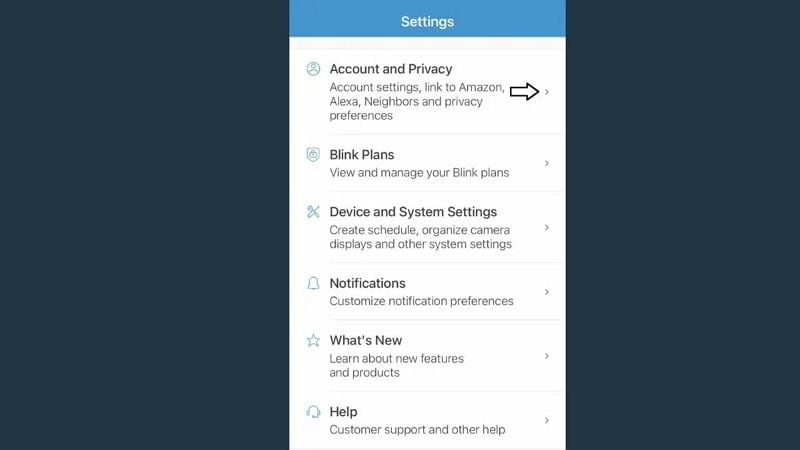
Avvia l'app Blink, accedi al tuo account e vai su Impostazioni > Account e Privacy.
Passo 2Elimina il tuo account Blink
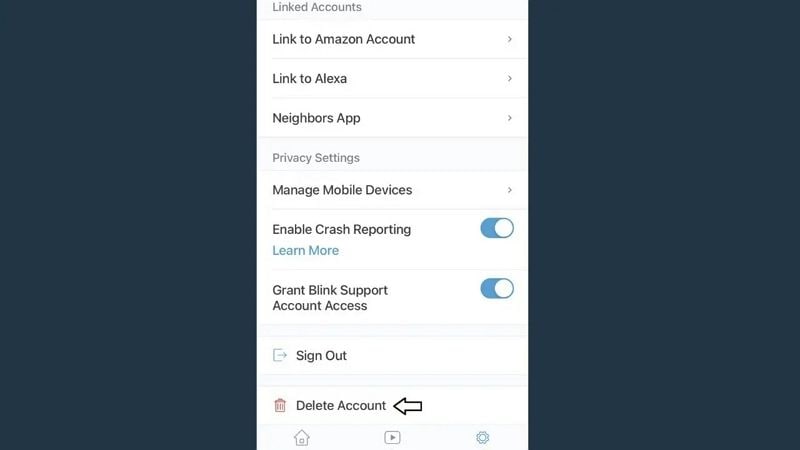
Nella scheda Account e Privacy vai all'opzione Elimina Account e clicca su Elimina – inserisci la tua password per confermare l’eliminazione. Se il processo va a buon fine, riceverai un’email di conferma.
Come Recuperare un Account Blink Eliminato
Una volta eliminato il tuo account Blink, non è possibile recuperarlo. Tuttavia, puoi resettare il tuo account per evitare la cancellazione.
Come Resettare il tuo Account Blink
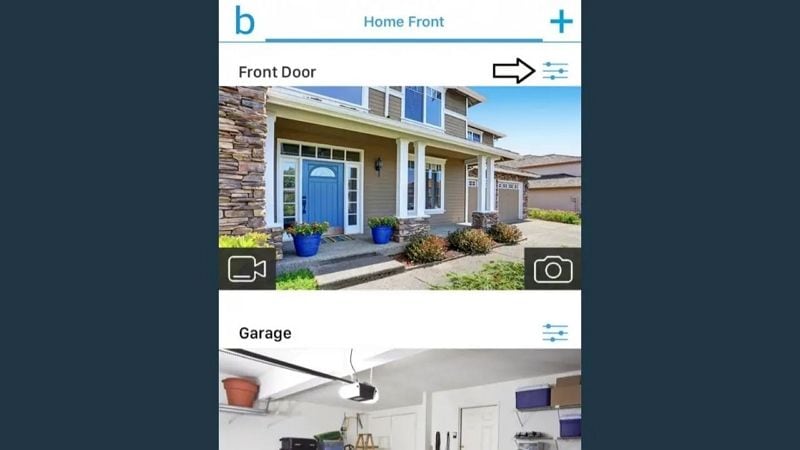
Segui questi passaggi per resettare il tuo account Blink:
- Passo 1: Avvia l'app Blink;
- Passo 2: Vai alla pagina di accesso e inserisci la tua password;
- Passo 3: Clicca su Password dimenticata (verrà mostrato questo messaggio: “Si prega di notare che cambiando la password dovrai effettuare nuovamente l’accesso su tutti i tuoi dispositivi, oltre a ricollegare i tuoi account Alexa e IFTTT.”);
- Passo 4: Clicca su Ok per ricevere il codice di verifica;
- Passo 5: Inserisci il codice di verifica e clicca su Verifica;
- Passo 6: Inserisci/reinserisci la nuova password (riceverai un altro codice di verifica);
- Passo 7: Inserisci nuovamente il codice e clicca su Verifica.
Fatto – hai reimpostato correttamente il tuo account Blink.
Come Recuperare le Registrazioni Blink Dopo l’Eliminazione dell’Account
Prima di tentare di recuperare video e immagini Blink cancellati, dovresti sapere che Blink ha una politica di cancellazione automatica (30 giorni in UE/UK o 60 giorni negli USA). Una volta raggiunto il limite, Blink eliminerà definitivamente i tuoi file sia dal cloud che dal tuo account.
Mentre puoi recuperare video eliminati da Google Drive, non è lo stesso per Blink. Quindi, se desideri conservare i tuoi video Blink, dovrai fare un backup locale (Blink Local Storage) o esterno (Backup su Cloud, che salva i video su una chiavetta USB). Ti servirà uno strumento di terze parti come Wondershare Recoverit per recuperare i video Blink cancellati dalla tua USB.
Wondershare Recoverit - Il tuo software affidabile e sicuro per il recupero video
5.481.435 persone lo hanno già scaricato.
Recupera tutti i tuoi video da dispositivi di archiviazione svuotati per vari motivi come attacchi malware, corruzione, eliminazione accidentale, danni, ecc.
Ripristina dati da tutti i tipi di drive come fotocamere digitali, telecamere di sicurezza, droni, chiavette USB, schede SD, SSD, HDD, ecc.
Recupera video in Full HD, Ultra HD, 4K e 8K senza corruzione.
Visualizza in anteprima i file prima del recupero. Nessun pagamento richiesto se i file non sono recuperabili.
Ecco come fare:
Passo 1Scarica, installa ed esegui Recoverit
Dopo aver installato Recoverit su PC o Mac, collega il dispositivo USB al computer e attendi che venga rilevato. Seleziona la USB come destinazione e clicca su Avvia.

Passo 2Analizza l’archivio Blink per i file recuperabili
Wondershare Recoverit analizzerà l’unità USB della tua telecamera Blink per ricercare i file recuperabili. Attendi il completamento della scansione.

Passo 3Visualizza l’anteprima e recupera le tue registrazioni Blink
Una volta che Recuperaha concluso la scansione, vedrai i file recuperabili pronti per il ripristino. Visualizza l’anteprima dei file per assicurarti di recuperare solo quelli originali che ti servono (come utente Recoverit gratuito hai a disposizione un’anteprima di 30 secondi). Visualizza i file e clicca Recupera per riavere i tuoi video Blink.

Per Windows 7 o versioni successive
Per macOS 10.10 o versioni successive
Conclusione
Queste sono alcune delle modalità per gestire ed eliminare il tuo account Blink, incluse le foto e i video memorizzati sulla tua app. Ricorda che non puoi recuperare il tuo account una volta cancellato. Inoltre, cancellando il tuo account Blink, saranno eliminate anche tutte le foto e i video dal tuo account.
Per salvare le tue immagini e i tuoi video Blink, dovrai fare un backup locale o su un’unità USB e poi usare strumenti di recupero dati di terze parti come Wondershare Recoverit per ripristinare i tuoi file.





