 100% sicuro e download gratuito
Risposta rapida: Come risolvere l'errore "Questo video non è disponibile" su YouTube nel 2026?
L’errore di YouTube “Questo video non è disponibile” può essere causato da problemi di rete, restrizioni geografiche, accelerazione hardware, problemi di cache, estensioni del browser, impostazioni del browser o da problemi specifici della sessione attuale del browser.
1. Aggiorna la pagina, riavvia il browser o prova a visualizzare il video in una finestra in incognito se vuoi escludere rapidamente un problema temporaneo di sessione o legato alle estensioni.
2. Usa una VPN se il messaggio di indisponibilità è causato da restrizioni regionali imposte sul video.
3. Disattiva l'accelerazione hardware, svuota la cache, oppure riduci la qualità del video se le impostazioni di riproduzione o lo stato del browser stanno bloccando lo streaming.
4. Rimuovi le estensioni problematiche, reimposta le impostazioni di Chrome, reinstalla il browser, oppure prova un altro browser se l’errore persiste dopo i primi tentativi. Una volta identificato se l’errore di indisponibilità dipende dai blocchi regionali, dallo stato del browser o dalla configurazione di riproduzione, la soluzione più adatta può solitamente ripristinare l’accesso a YouTube.
È indiscutibile che YouTube sia la piattaforma video più popolare, con milioni di utenti attivi in tutto il mondo. Dai creatori di contenuti alle star del cinema fino ai vlogger, molte persone pubblicano video su YouTube e coinvolgono il loro pubblico grazie a filmati di alta qualità. Per gli spettatori, la piattaforma offre miliardi di ore di contenuti da vedere per soddisfare la propria voglia di intrattenimento.
Tuttavia, nonostante tutte queste funzionalità chiave, anche YouTube può incorrere in errori imprevisti.Questo video non è disponibile su YouTube è uno di quegli errori che molti utenti di YouTube incontrano nella vita quotidiana. Questo errore solitamente viene causato da problemi di rete o dal fatto che il creatore non ha reso disponibile il video in un paese specifico. Oltre a ciò, altri fattori che possono rendere i video di YouTube indisponibili includono:
- Il video potrebbe avere problemi di copyright - per cui YouTube potrebbe averlo rimosso dalla piattaforma
- Potresti provare a vedere un video con restrizioni geografiche
- C'è un errore di rete sul tuo dispositivo
- Il server di YouTube potrebbe essere non raggiungibile, motivo per cui compare l’errore di video non disponibile su YouTube
Indipendentemente dal motivo che causa questi errori, è possibile provare a risolverli da soli. Poiché la causa può anche dipendere da errori di rete dal tuo lato, puoi attuare diverse soluzioni per risolvere la situazione. In questa guida ti mostreremo alcuni dei metodi più efficaci per risolvere l’errore "questo video non è disponibile su YouTube" e guardare i tuoi video preferiti senza interruzioni.
Senza ulteriori indugi, andiamo al dunque.
Parte 2: 9 Metodi per Risolvere Questo Errore
Consiglio Pro: Usa la modalità in incognito per una diagnosi immediata Prima di provare soluzioni complesse, apri il video non disponibile in una finestra in incognito/privata. Se il video viene riprodotto lì senza problemi, il problema è causato da una delle tue estensioni del browser (come un blocco pubblicità) oppure da un cookie danneggiato nel profilo principale. Se continua a non funzionare, il problema riguarda la tua rete/IP oppure i server di YouTube stessi.
1. Ricarica la pagina web e riavvia il browser
Per prima cosa, puoi semplicemente provare a ricaricare la pagina web: il video potrebbe non essersi caricato a causa di un errore di rete. In tal caso, aggiornare la pagina ricaricherà il video dal server ufficiale e potrai guardarlo senza riscontrare errori imprevisti.
Inoltre, puoi anche riavviare il browser web, così da ripristinare le impostazioni di rete per quel browser specifico. Effettuare questo passaggio iniziale permette di escludere problemi legati a una connessione di rete instabile e il video potrà essere caricato senza errori.
2. Usa una VPN per bypassare i blocchi geografici
Come accennato prima, le restrizioni geografiche sono una causa comune dell’errore “questo video non è disponibile su YouTube”. In pratica, i creator hanno la libertà di scegliere in quali paesi pubblicare i loro video. Quindi, se il creator non li ha resi pubblici nella tua area, non potrai visualizzarli. In queste situazioni, l’utilizzo di una VPN può essere molto utile.
Una VPN (Virtual Private Network) è un’applicazione dedicata progettata per nascondere l’indirizzo IP attuale dell’utente, sostituendolo con un altro. In questo modo, il server di YouTube non sarà in grado di rilevare la tua posizione esatta e il video verrà riprodotto immediatamente sul tuo dispositivo.
Ad oggi, sul mercato ci sono molte applicazioni VPN tra cui scegliere, secondo le tue necessità e il budget che intendi spendere. Tutto ciò che devi fare è valutare la compatibilità del dispositivo, i tuoi requisiti e il prezzo che sei disposto a spendere per uno strumento VPN. Chiariti tutti questi fattori, sarà facile scegliere la VPN giusta per accedere ai contenuti geo-limitati sul tuo dispositivo.
Soluzione |
Livello di Crittografia |
Percentuale di Successo su YouTube |
| VPN Premium | Alta (AES-256) | 99% (Stabile anche per 4K) |
| Web Proxy Gratuito | Nessuno/Basso | 40% (Spesso bloccato da YouTube) |
| Smart DNS | Nessuno | 80% (Veloce, ma senza mascheramento IP) |
3. Disattiva l'accelerazione hardware
La disattivazione dell’accelerazione hardware è un altro modo efficace per risolvere l’errore video non disponibile su YouTube. Per chi non lo sapesse, l’accelerazione hardware serve a migliorare le prestazioni generali di un browser, sfruttando la GPU per compiti complessi come caricare/riprodurre video.
Tuttavia, è importante capire che mantenere sempre attiva questa funzione può causare vari errori indesiderati, tra cui “questo video non è disponibile su YouTube”. Quindi, se hai avuto l’accelerazione hardware attiva per un po’, assicurati di disabilitarla per risolvere il problema.
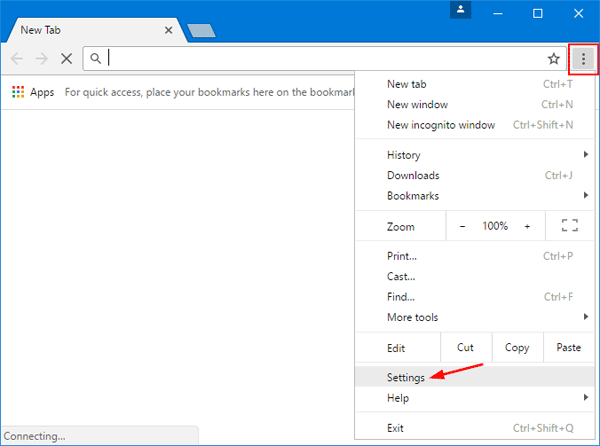
Passo 1 - Apri Google Chrome sul tuo sistema e clicca sull’icona “Menu” in alto a destra. Quindi clicca su “Impostazioni” per proseguire.
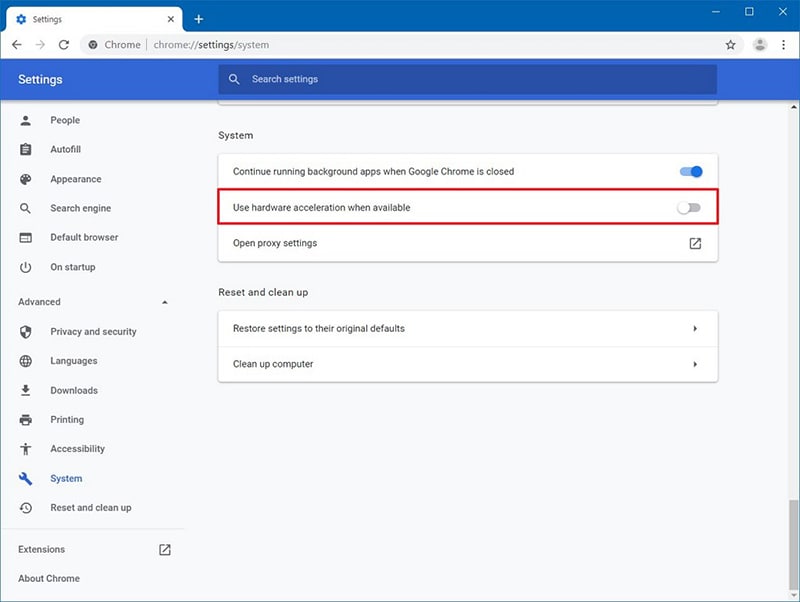
Passo 2 - Nella finestra “Impostazioni”, clicca su “Avanzate” per caricare le impostazioni avanzate. Poi, disattiva l’opzione “Usa accelerazione hardware quando disponibile” per completare la procedura.
Torna poi su YouTube e prova a riprodurre il video per vedere se il problema è stato risolto.
4. Prova a svuotare la cache
Cancellare la cache del browser è uno dei modi migliori per risolvere errori imprevisti nel tuo browser. Le cache sono file temporanei che il browser crea automaticamente per migliorare l’esperienza dell’utente. Anche se questi file di solito non causano problemi, quando si accumulano possono generare errori. Se le soluzioni precedenti non hanno funzionato, prova a svuotare la cache per risolvere il problema.
Ecco come svuotare la cache in Google Chrome:
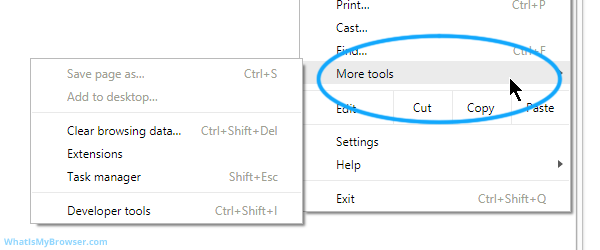
Passo 1 - Ancora una volta, apri Google Chrome e clicca sul pulsante “Menu”. Poi su “Altri strumenti” e seleziona “Cancella dati di navigazione”.
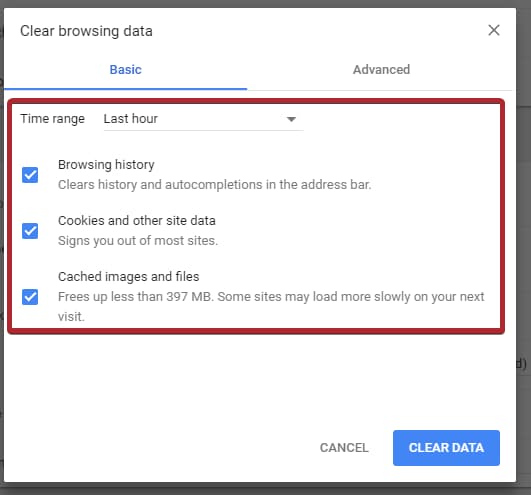
Passo 2 - Si aprirà subito la finestra “Cancella cronologia”. Qui spunta le opzioni “Cookie e altri dati dei siti” e “Immagini e file memorizzati nella cache”, quindi clicca su “Cancella dati”.
Così verranno rimossi tutti i dati di cache dal dispositivo. Una volta completato, apri YouTube e controlla se il video viene riprodotto.
5. Prova a cambiare la qualità del video
Anche se può sembrare strano, semplicemente cambiare la qualità del video può risolvere l’errore “questo video non è disponibile su YouTube”. Vale la pena ricordare che YouTube supporta anche video in 4K. Tuttavia, se l’hardware del tuo dispositivo non supporta la riproduzione in 4K, non potrai vedere questi video e ti troverai di fronte all’errore di indisponibilità. In questo caso, ti basta abbassare la qualità del video a una risoluzione compatibile.
Aggiornamento tecnico 2026: Codec AV1 e Decodifica Hardware
Dal 2026, YouTube ha spostato la maggior parte dei contenuti ad alta risoluzione (1440p e 4K) sul codec AV1 (AOMedia Video 1) per risparmiare banda. Se la tua GPU o il browser non supportano l’accelerazione hardware AV1, il video potrebbe non caricarsi, mostrando l’errore "Video non disponibile". Se passando alla risoluzione 1080p (che utilizza ancora il più vecchio codec H.264) il video viene riprodotto correttamente, significa che il tuo sistema probabilmente non supporta l’AV1.
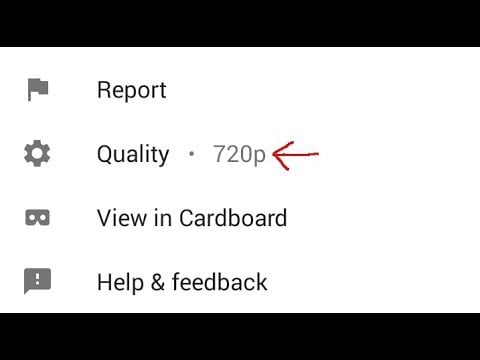
Passo 1 - Apri YouTube e riproduci il video che desideri guardare.
Passo 2 - Ora clicca sull’icona “Impostazioni” e poi su “Qualità”. Dalla lista, scegli una risoluzione più bassa e verifica se il video viene riprodotto in modo corretto.
6. Rimuovi le estensioni problematiche
Le estensioni sono una parte integrante della vita di chi usa ogni giorno un browser. Aiutano a integrare strumenti di terze parti e accedere rapidamente alle funzioni. Tuttavia, in alcuni casi, alcune estensioni possono generare errori e rovinare l’esperienza d’uso. In questi casi puoi semplicemente disabilitare tutte le estensioni del browser per risolvere l’errore di indisponibilità del video su YouTube.
Ecco il processo dettagliato per disabilitare le estensioni in Google Chrome:
Passo 1 - Apri Google Chrome e clicca sul pulsante “Menu”.
Passo 2 - Clicca su "Altri strumenti" e poi su “Estensioni”.
Passo 3 - Vedrai l’elenco completo di tutte le estensioni. A questo punto, disattiva semplicemente l’interruttore accanto a ogni estensione per spegnerla.
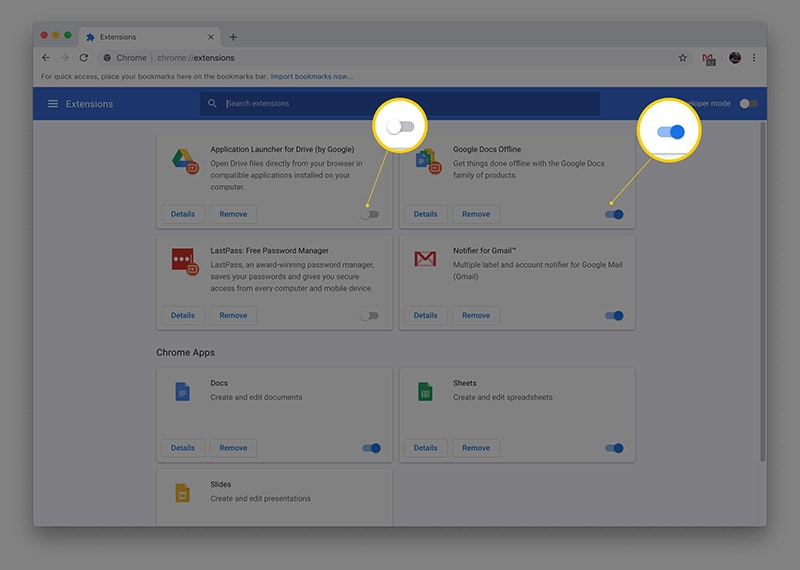
Dopo aver disattivato tutte le estensioni, riavvia Google Chrome e apri YouTube. Riproduci il video che precedentemente mostrava l’errore di indisponibilità. Se l’errore era causato da un’estensione difettosa, da ora in poi il video dovrebbe funzionare.
7. Ripristina le impostazioni predefinite di Google Chrome
Non è un segreto che ogni utente configuri il proprio browser per un’esperienza personalizzata. Tuttavia, quando personalizzi le impostazioni, potresti influire sulle normali funzionalità del browser e generare errori come il messaggio “video non disponibile su YouTube”. In questi casi, l’unico modo per risolvere il problema è ripristinare le impostazioni predefinite di Google Chrome.
Ecco i semplici passaggi per il ripristino delle impostazioni di Chrome:
Passo 1 - Segui la stessa procedura (descritta nelle soluzioni precedenti) per raggiungere la finestra “Impostazioni” in Google Chrome.
Passo 2 - Clicca su “Avanzate” e trova l’opzione “Ripristina impostazioni”.
Passo 3 - Infine, clicca sul pulsante “Ripristina” per riportare Chrome alle sue impostazioni originali.
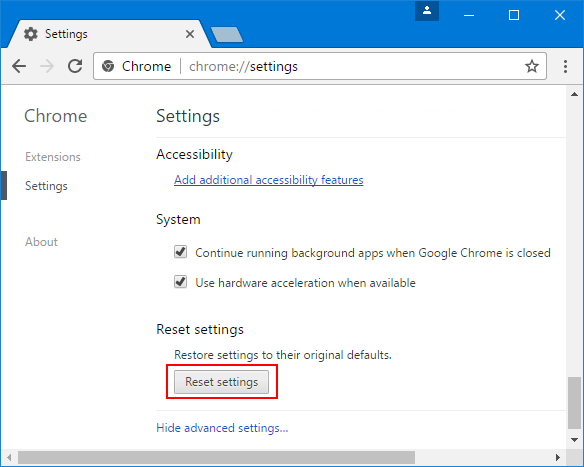
Infine, riavvia il browser e verifica se riesci a riprodurre il video desiderato su YouTube.
8. Reinstalla il browser web
Se ancora non riesci a vedere il video, è molto probabile che il problema sia legato solo al browser. Invece di perdere tempo a provare diverse soluzioni, reinstalla il browser da zero. Per farlo, prima devi disinstallare l’applicazione dal gestore delle applicazioni del tuo PC (accessibile da “Questo PC”).
Dopo aver disinstallato il browser, vai sul sito ufficiale e usa il file di installazione originale per scaricare l’ultima versione. Una volta terminata l’installazione, segui le istruzioni sullo schermo per configurarlo.
Infine, apri YouTube e verifica se l’errore “questo video non è disponibile su YouTube” è stato risolto.
9. Scegli di provare un browser diverso
Se reinstallare il browser web non risolve il problema, la soluzione finale sarebbe provare un altro browser. Ad esempio, se stai utilizzando Google Chrome, puoi passare a Mozilla Firefox o Safari per risolvere l'errore di indisponibilità dei video su YouTube.
Bonus: Video Corrotto/Perso? Prova Recoverit - Riparazione Video!
Hai scaricato il video per guardarlo offline? A volte, anche se scarichi un video da YouTube legalmente utilizzando Premium, il file può danneggiarsi o diventare non riproducibile localmente. In questo caso specifico (in cui il file è sul tuo disco rigido, non in streaming), l’errore non dipende da Internet, ma dal file stesso. Wondershare Recoverit può riparare questi file video corrotti.
Un altro fattore chiave che rende Recoverit lo strumento giusto per il lavoro è la sua funzione integrata di riparazione video. Fondamentalmente, se stai affrontando un file video corrotto, Recoverit ti aiuterà a ripararlo, indipendentemente dal formato del file. E non importa se il file si è danneggiato a causa di un errore logico o software, Repairit lo riparerà e ti permetterà di continuare le tue sessioni di intrattenimento senza problemi.
Segui questi passaggi per riparare un video corrotto usando Wondershare Recoverit.
Passo 1 – Installa e Avvia lo Strumento
Installa e avvia Recoverit sul tuo sistema. Nel pannello laterale sinistro, seleziona “Riparazione Video Corrotto” sotto la scheda “Riparazione File”.

Passo 2 – Aggiungi il Video Corrotto
Ora, clicca sul pulsante “Aggiungi Video” per aprire l’Esplora File e selezionare i video che vuoi riparare con Repairit. Poiché lo strumento supporta l’elaborazione batch, puoi anche aggiungere più file contemporaneamente. Dopo che i video sono stati caricati con successo, clicca sul pulsante “Ripara” nell’angolo in basso a destra.

Passo 3 – Ripara il Video
Lo strumento inizierà a riparare subito i video. Una volta completato il processo, vedrai un messaggio di conferma sullo schermo.

Passo 4 – Anteprima e Salva
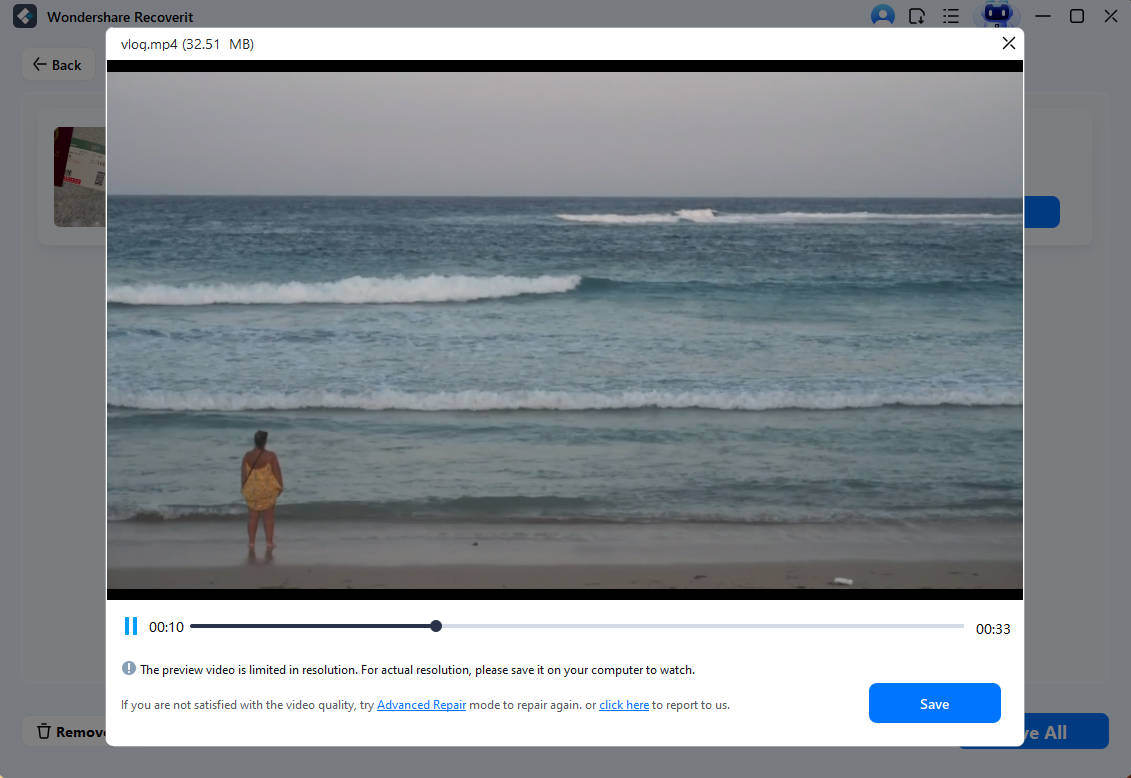
A questo punto, clicca sul pulsante “Anteprima” per guardare un’anteprima dei video riparati e clicca su “Salva” per archiviarli sul tuo dispositivo.
Conclusione
“Questo video non è disponibile su YouTube” è un errore comune di YouTube che migliaia di utenti incontrano ogni giorno. Tuttavia, dal momento che non si tratta di un errore tecnico grave, è possibile risolverlo autonomamente. Tutto ciò che devi fare è implementare le soluzioni sopra indicate e riprodurre i video non disponibili sul tuo dispositivo. Inoltre, se uno dei video scaricati sul tuo schermo si corrompe, puoi utilizzare la funzione “Riparazione Video” di Wonderhsare Recoverit per risolvere il problema.
1. Posso vedere un video se l’account è stato terminato?
No. Una volta che un account YouTube viene terminato, il link “Manifest” e i dati del video vengono eliminati definitivamente dai server di YouTube. In questo caso, nessuna impostazione VPN o browser può ripristinare la connessione al video.
2. Perché il mio YouTube mostra “Video non disponibile” solo su mobile?
Questo problema è solitamente causato da corruzione della Cache dell’App o da una versione dell’app obsoleta. Per risolverlo, prova a cancellare la cache dell’app YouTube nelle impostazioni del telefono o ad aggiornare l’app all’ultima versione nel Play Store or App Store.
3. Un abbonamento YouTube Premium elimina i blocchi regionali?
No. Pur eliminando le pubblicità e abilitando la riproduzione in background, la licenza regionale (Geo-blocking) si applica comunque in base alla tua posizione IP. Avresti comunque bisogno di un proxy o di una VPN per aggirare queste specifiche restrizioni geografiche.





