
Oggi il video è ovunque. Telefoni, laptop, action cam e droni creano tutti clip in molti formati. Uno dei formati più comuni è MP4. Un altro formato molto conosciuto è H264. Spesso le persone vogliono convertire MP4 in H264. Il motivo è semplice. I file H264 sono più piccoli e spesso più facili da riprodurre su diversi dispositivi.
Molti utenti cercano un modo sicuro per convertire MP4 in H264. Potresti desiderare un flusso di lavoro veloce o strumenti semplici per l’uso quotidiano. I passaggi sono facili. Un convertitore da MP4 a H264 può risparmiare spazio mantenendo un video chiaro. Questa guida mostra come convertire MP4 in H264. Spiega cos’è MP4, cos’è H264, perché questa conversione è richiesta e come mantenere il video al sicuro.
Imparerai inoltre come recuperare i file MP4 persi durante la conversione e come recuperare i file H264 persi con lo strumento giusto.

Indice dei Contenuti
Parte 1: Motivi Frequenti: Perché Convertire MP4 in H264?
Molti utenti cercano un modo per convertire MP4 in H264. Vogliono un video più leggero ma di buona qualità. Vogliono anche maggiore compatibilità. Prima di procedere, è utile sapere cos’è MP4 e cos’è H264.
MP4 è un formato contenitore che può contenere video, audio e testo. H264 è uno standard di codifica video che offre alta qualità a bassi bitrate. I file MP4 spesso usano H264 al loro interno, ma non sempre. Alcuni file MP4 usano altri codec. Così, molte persone scelgono un convertitore da MP4 a H264 per far funzionare meglio i video su vari dispositivi. Provano anche strumenti online gratuiti per conversioni rapide. Questo aiuta chi vuole una riproduzione fluida su hardware vecchio.
Ecco le ragioni più comuni per convertire MP4 in H264:
- Aiuta a ridurre la dimensione dei file per una condivisione più facile
- Offre una riproduzione stabile su dispositivi più vecchi
- Mantiene un buon video con minore spazio occupato
- Favorisce il caricamento su siti che richiedono H264
Parte 2: Come Convertire MP4 in H264?
Alcuni chiedono come convertire MP4 in H264 per uso domestico o lavorativo. Esistono molti strumenti. Ogni metodo ha il suo stile. Puoi sceglierne uno adatto alle tue competenze. Vedrai passaggi semplici. Tutti gli strumenti qui sotto funzionano come convertitore da MP4 a H264. Se vuoi fare in fretta, prova un convertitore da MP4 a H264 online e gratuito. Se vuoi più controllo, usa un programma desktop come HandBrake o VLC. Gli utenti esperti preferiscono FFmpeg.
Ogni metodo include due brevi passaggi. Indichiamo anche i vantaggi così puoi scegliere la strada giusta. Molte persone confrontano anche MP4 e H264 per capire qualità e spazio prima della conversione. Questa guida ti aiuta a capire come convertire MP4 in H264 senza preoccupazioni.
Metodo 1: Usa HandBrake
HandBrake è gratuito e affidabile. Molte persone lo usano per convertire MP4 in H264. Funziona su Windows, macOS e Linux. Puoi usare impostazioni semplici, utili per chi è agli inizi. Lo strumento può ridurre le dimensioni mantenendo la qualità. Aiuta anche nel lavoro in batch se hai molte clip.
Passaggi:
Passo 1: Apri HandBrake. Carica il tuo file MP4.
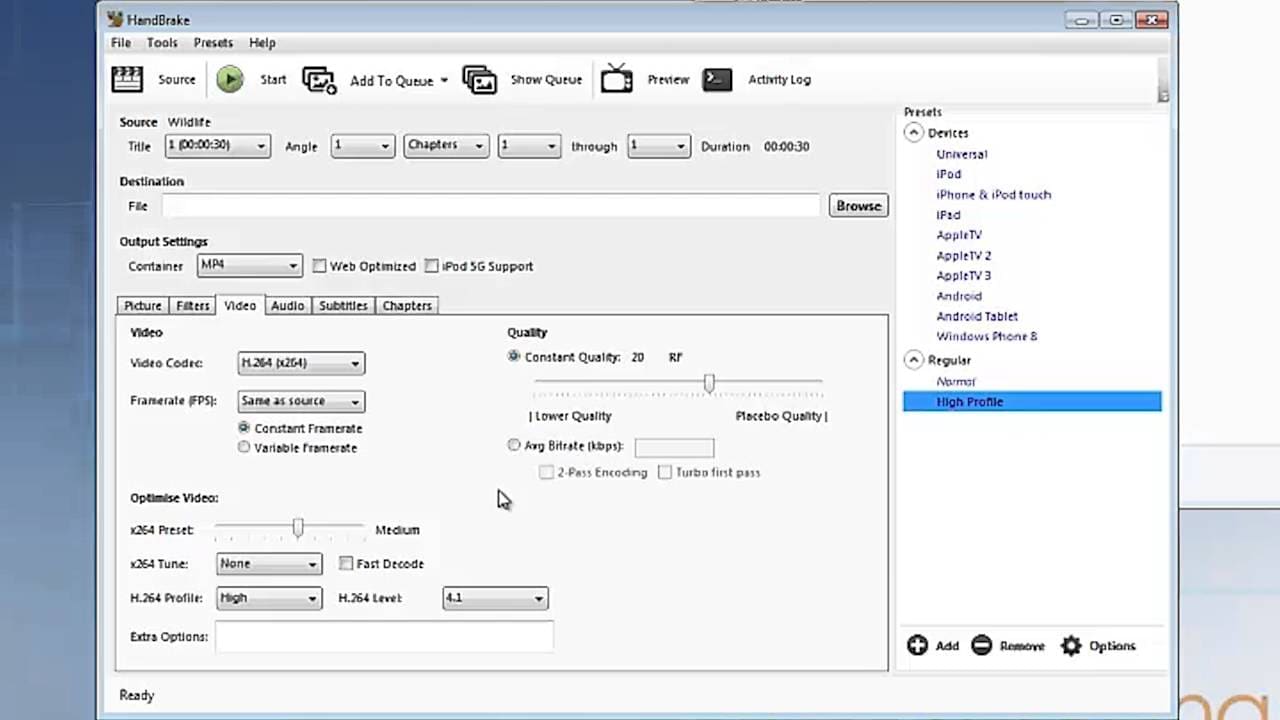
Passo 2: Seleziona H264 come formato. Premi Start. Attendi la fine.
Questo strumento è semplice e funziona bene. Le persone lo apprezzano per i lavori su MP4 e H264. Se i file spariscono per errore, puoi provare il recupero H264 con uno strumento adeguato.
Metodo 2: Converti con VLC Media Player
Anche VLC Media Player può convertire MP4 in H264. Molti lo conoscono come lettore, ma può anche convertire. Questo aiuta chi non vuole installare altri software. I passaggi sono brevi. Il risultato è chiaro. Anche questo strumento è gratuito.
Passaggi:
Passo 1: Apri VLC. Aggiungi il tuo file MP4.
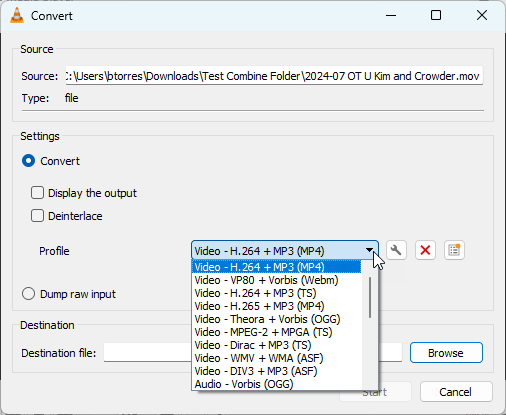
Passo 2: Scegli il profilo H264. Salva il file. Attendi la conversione.
Se vuoi sapere cos’è H264 e come si differenzia da altri formati, dei semplici test possono aiutarti. VLC è utile per conversioni di piccoli gruppi di file. Se perdi dei file, puoi provare a recuperare file H264 persi con un programma affidabile.
Metodo 3: Prova FFmpeg (Strumento da linea di comando)
FFmpeg è uno strumento potente per convertire MP4 in H264. Si usano comandi di testo. Può sembrare difficile per i nuovi utenti, ma è veloce. Permette di controllare molti dettagli. È utile negli studi di produzione.
Passaggi:
Passo 1: Apri il prompt dei comandi. Scrivi il comando per caricare MP4 e impostare H264. Ecco il comando:
ffmpeg -i input.mp4 -c:v libx264 -preset fast -crf 23 -c:a aac -b:a 128k output.mp4
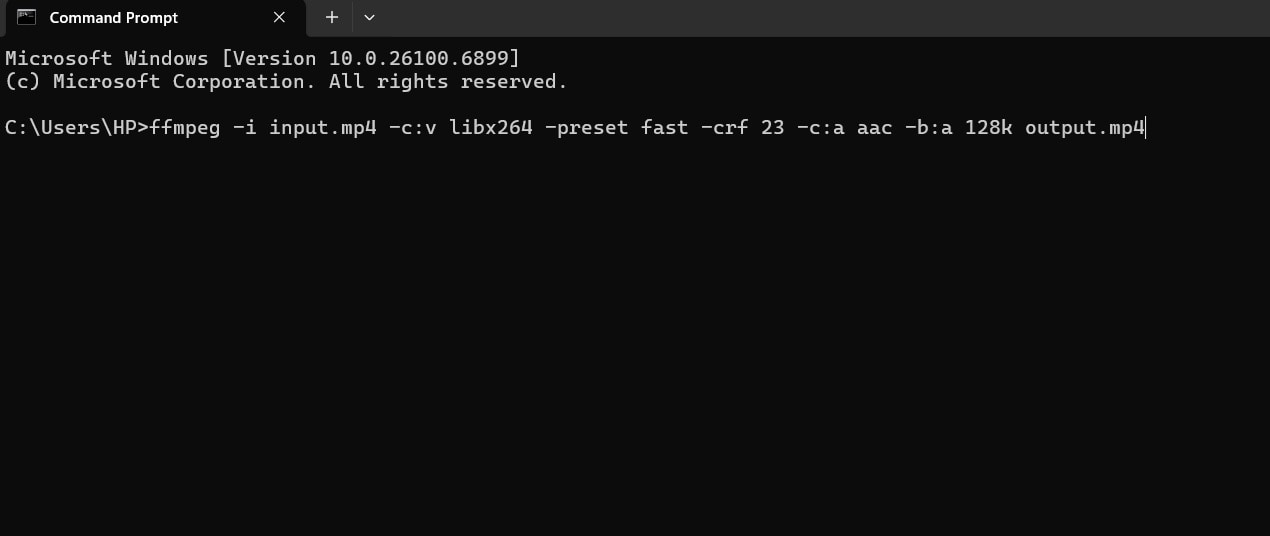
Passo 2: Esegui il comando. Attendi la conclusione. Il tuo file verrà salvato.
Questo strumento è utile per chi desidera una personalizzazione completa. Se confronti MP4 e H264, puoi regolare la qualità. Se perdi i video, prova il recupero H264 o scopri come recuperare file MP4 persi durante la conversione con lo strumento giusto.
Metodo 4: Utilizza Convertitori Video Online
Un convertitore da MP4 a H264 online gratuito è molto semplice. Devi solo caricare il file. Nessuna installazione richiesta. Scegli H264 e procedi alla conversione. Lo svantaggio è che file grandi possono richiedere tempo. Inoltre, la rete deve essere stabile.
Passaggi:
Passo 1: Visita un sito web di conversione video online. Carica l’MP4.
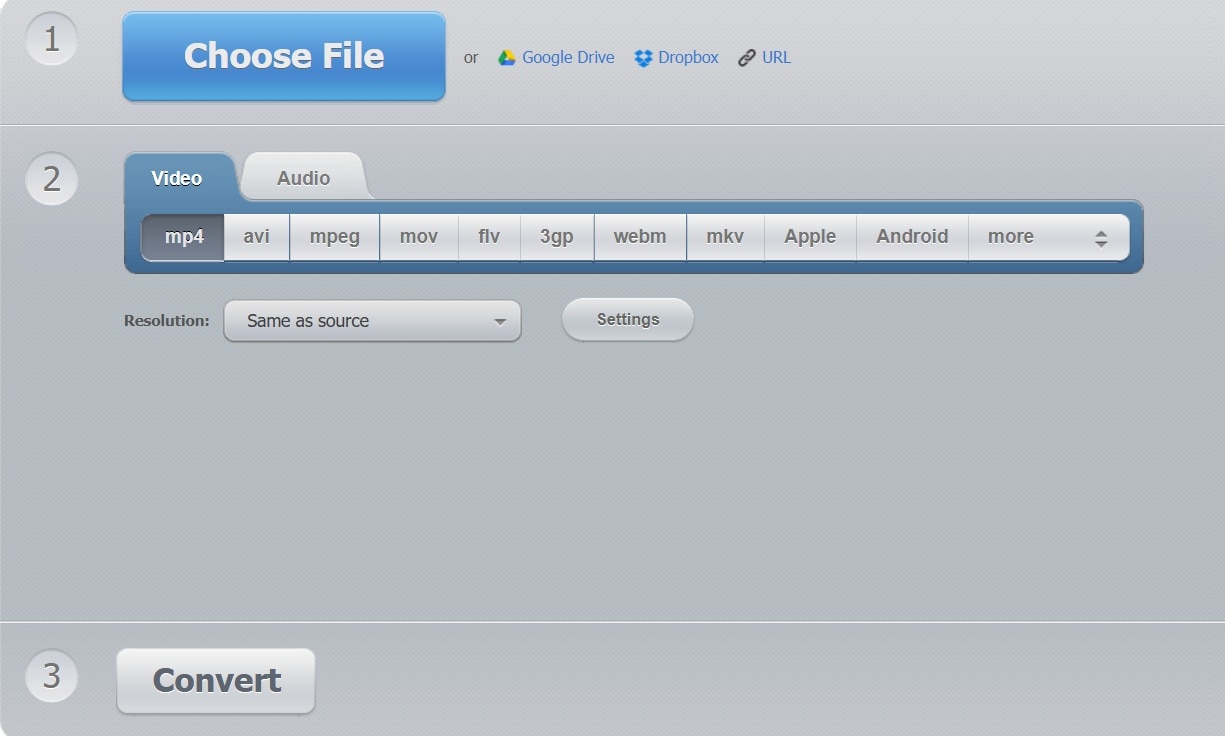
Passo 2: Scegli H264. Converte. Scarica il risultato.
Gli strumenti online sono scelte rapide. Sono ideali per clip brevi. Se qualcosa va storto, scopri come recuperare file MP4 persi durante la conversione. Questo ti aiuterà a mantenere il lavoro al sicuro.
Metodo 5: Controlla le Impostazioni di Output per la Compatibilità
Alcuni strumenti video già hanno opzioni preimpostate che aiutano a convertire MP4 in H264. Devi solo controllare le impostazioni di esportazione. Molte app permettono di esportare come H264. Questo è facile se usi software di editing. Controlla sempre il formato prima di salvare.
Passaggi:
Passo 1: Apri il video nell’app. Vai su esporta.
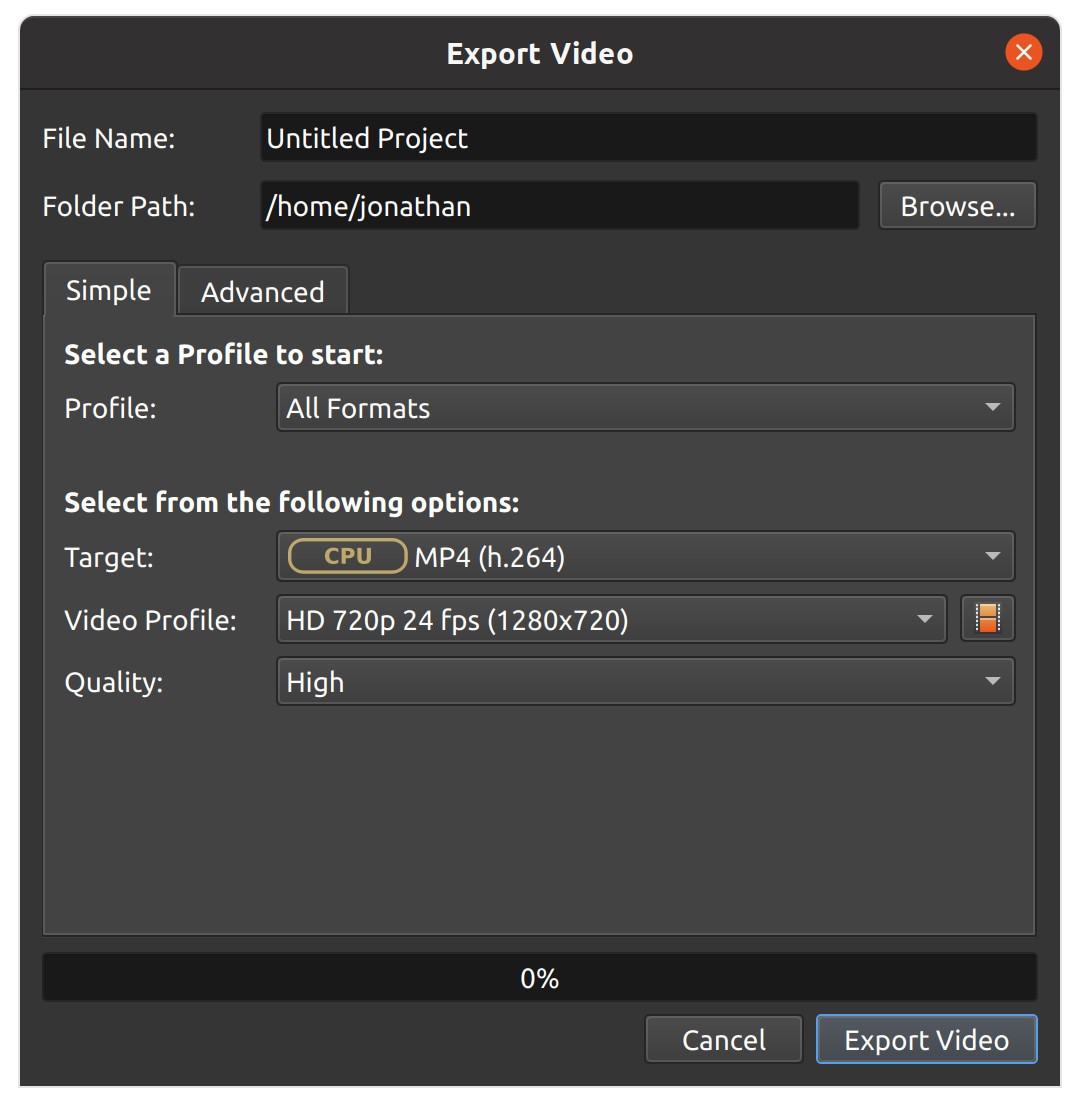
Passo 2: Scegli H264. Salva il file esportato.
Molti team usano questo metodo. Quando si confrontano MP4 e H264, controllano la dimensione del file. È comune usare convertitori da MP4 a H264 all’interno delle app di editing. Se perdi dei file, il recupero H264 può aiutarti.
Parte 3: Hai perso file MP4 durante la conversione? Usa Recoverit oggi stesso!
Si può verificare un errore durante la lavorazione di video. Può capitare un’interruzione di corrente o un crash del software. Alcune persone perdono video mentre convertono MP4 in H264. È un problema serio quando si hanno clip importanti. Potresti preoccuparti di come recuperare file MP4 persi durante la conversione. Potresti anche aver bisogno di recuperare file H264 persi. Un buon strumento di recupero può salvarti la giornata.
Recoverit è uno strumento affidabile usato in tutto il mondo. Aiuta quando il convertitore da MP4 a H264 fallisce. Trova video scomparsi. Molti lo usano a casa e al lavoro. Supporta molti tipi di dispositivi di archiviazione. Può trovare i file dopo un crash. È utile anche per il recupero H264 in caso di progetti falliti.
Questo strumento esegue una scansione profonda. Controlla schede di memoria, USB e hard disk. Trova sia MP4 che H264. Funziona con Windows e macOS. Puoi iniziare con una procedura semplice. È utile anche quando un convertitore MP4 in H264 online gratis non funziona. Molte persone si chiedono cosa sia MP4 e cosa sia H264 quando cercano di recuperare i file. Questo programma aiuta tutti. Cerca di ricostruire le clip. È sicuro e facile.
Passaggi:
Passo 1: Apri Recoverit. La schermata iniziale mostra tutti i dischi. Seleziona il disco che contiene i tuoi file MP4 o H264. Può essere il disco principale, una scheda di memoria o una chiavetta USB. Conferma il percorso, poi premi Avvia.

Passo 2: Recoverit inizia una scansione profonda. Controlla il disco per i video persi. I risultati compaiono mentre la scansione procede. Puoi mettere in pausa se necessario. Usa i filtri per trovare MP4 o H264. Pre-visualizza le clip per confermare che siano corrette. Lascia terminare la scansione per i migliori risultati.

Passo 3: Scegli una cartella sicura in cui salvare i file. Non salvare sullo stesso disco che hai scansionato. Questo aiuta a prevenire danni. Salva e prova la riproduzione. Tieni una copia di backup su un altro disco o sul cloud.

Usa questo strumento quando perdi dei video. Se ti chiedi come recuperare file MP4 persi durante la conversione, questa è la risposta. Se devi recuperare file H264 persi, il programma può aiutarti.
Parte 4: Consigli Professionali per una Conversione Video Sicura ed Efficiente
Ogni conversione richiede attenzione. Quando converti MP4 in H264, lavori con file per te importanti. Se segui alcuni suggerimenti, sei al sicuro. Molte persone confrontano MP4 e H264 prima di iniziare. Il processo non deve fare paura. Basta seguire una procedura calma e continua.
Suggerimenti in breve:
- Tieni una copia dell’originale Conserva il file MP4 grezzo così puoi sistemarlo in seguito.
- Usa strumenti affidabili Scegli un convertitore MP4 in H264 conosciuto per ridurre i crash.
- Controlla lo spazio Assicurati di avere abbastanza spazio libero.
- Evita batteria scarica Una perdita di energia può danneggiare i file. Lavora sempre con la batteria carica.
- Evita app pesanti Chiudi le applicazioni pesanti per mantenere stabile il sistema.
Questi consigli aiutano quando vuoi sapere come convertire MP4 in H264 senza problemi. Se capita un errore, prova il recupero H264 o recupera i file persi con uno strumento affidabile.
Conclusione
Lavorare con i video è semplice se conosci le basi. Molti utenti chiedono spesso cos’è MP4 e cos’è H264. MP4 è un contenitore. H264 è un codec. Molti confrontano MP4 e H264 e scoprono che H264 è più piccolo e più facile da riprodurre. Quando si converte MP4 in H264, si vuole che il video sia compatibile con il proprio dispositivo. Il processo è facile. Serve solo il giusto convertitore da MP4 a H264.
Questa guida ha spiegato come convertire MP4 in H264 con molti strumenti. Ha inoltre illustrato come recuperare i file MP4 persi durante la conversione e come recuperare i file H264 persi se qualcosa va storto. Segui i passi sicuri. Tieni una copia di backup. Usa strumenti di recupero se necessario. Il tuo video rimarrà al sicuro a lungo.
Domande Frequenti
-
Cos’è MP4?
MP4 è un contenitore che include video, audio e testo. È molto usato su tutti i dispositivi. Molti utenti salvano clip da telefoni e fotocamere in MP4. Quando si chiede cos’è MP4, si vuole sapere quanto è facile da riprodurre. La maggior parte dei player lo supporta. -
Cos’è H264?
H264 è un codec che rende i video più piccoli. Mantiene una buona qualità occupando poco spazio. Molte app lo usano per lo streaming. Se ti chiedi cos’è H264, pensa a un formato che aiuta a condividere i video più velocemente. -
Perché convertire MP4 in H264?
Le persone convertono MP4 in H264 per rendere il video più leggero. È utile per il caricamento e la riproduzione. Funziona bene su dispositivi vecchi. Il formato è stabile e molto usato da tante app.





