Esaminando diversi forum Android si nota che molti utenti si lamentano del fatto che i loro dispositivi Android non riproducono più i video. Questo può essere dovuto a file video corrotti, all'uso di software obsoleti e non certificati sui loro telefoni, tra altre cause. Questo articolo ti mostra come risolvere questi problemi e far riprodurre nuovamente i video sul tuo dispositivo Android.
Controlla il Wi-Fi oppure aggiorna i servizi Google Play.
Parte 1. Cosa significa "Video non riprodotti sul telefono"
Ci sono momenti in cui il tuo telefono Android smette improvvisamente di riprodurre i video. Potrebbero essere video che hai registrato e salvato sulla tua scheda SD oppure video in streaming da siti come YouTube. Ci sono vari motivi per cui il tuo dispositivo Android smette improvvisamente di riprodurre i video.
Questi possono variare dalla corruzione dei file video stessi, dalla riproduzione di video tramite app non certificate o non affidabili, sistema operativo Android obsoleto, malware o attacchi di virus al dispositivo e altro ancora.
Questo articolo ti mostrerà come puoi risolvere il problema dei video che non vengono riprodotti sul tuo telefono Android e ti permetterà di godere maggiormente dell'intrattenimento video quando sei in movimento.
Parte 2. Come risolvere i video che non vengono riprodotti sul telefono Android
Esistono diversi modi per risolvere l'errore dei video che non vengono riprodotti su Android. Le soluzioni coinvolgono sia la riparazione di video corrotti, sia la riparazione del sistema operativo Android e l'aggiornamento dei file del lettore multimediale.
Soluzione 1. I file video sono corrotti
I file video si corrompono quando vengono trasferiti in modo errato, scaricati tramite una connessione internet scadente o archiviati in un settore difettoso della scheda SD.
Wondershare Repairit Video repair è uno strumento eccellente per la riparazione di file video corrotti, così che possano essere riprodotti normalmente ancora una volta. Tuttavia, quando usi Wondershare per riparare video dal telefono, devi prima trasferire il video sul computer.
Wondershare Video Repair include funzionalità avanzate tra cui:
La capacità di riparare un'ampia gamma di formati video come MOV, M4V, AVI, FLV, MP4, 3GP, ecc.
Ripara video che sono stati corrotti a causa della memorizzazione su dischi flash, schede SD e altro danneggiati.
Ora è possibile riparare video di qualsiasi lunghezza o dimensione del file.
La riparazione di file in definizione standard come Full HD e 4K non è più un problema usando questo strumento.
Con due modalità di riparazione video disponibili, puoi correggere errori video semplici usando la modalità base ed errori critici con la modalità avanzata. Ecco i passaggi da seguire per riparare i tuoi video corrotti:
Passo 1. Trasferisci il video Android sul computer
Collega il tuo dispositivo Android al computer usando il cavo USB originale e trasferisci i video corrotti sulla scrivania o nella cartella desiderata.
Passo 2. Aggiungi il video corrotto
Avvia Wondershare Video repair e aggiungi i video allo strumento in uno dei seguenti modi:
Vai all'area contrassegnata come "Aggiungi video e inizia la riparazione" e fai clic sul prompt.
Naviga fino alla posizione del video facendo clic sul pulsante "Aggiungi".
Il fatto che lo strumento possa gestire più formati è ottimo perché puoi aggiungere molti video dello stesso o di diverso formato per una riparazione collettiva.
Passo 3. Ripara i video corrotti
Procedi e fai clic sul pulsante "Ripara" e attendi che il processo sia completato. Ti verrà chiesto se desideri visualizzare un'anteprima del video prima di salvarlo. Fai clic su "OK" per procedere.
Passo 4. Anteprima del video riparato
Assicurati che il tuo video sia stato effettivamente riparato facendo clic sul triangolo per visualizzare l'anteprima del file. In questo modo puoi capire se va bene o se devi utilizzare la modalità avanzata.
Passo 5. Aggiungi un video di esempio tramite la Modalità avanzata
Se l'anteprima mostra che il video non è stato completamente riparato, scegli "Riparazione avanzata" per una scansione e riparazione più approfondita. Clicca sulla cartella accanto; questo ti permetterà di aggiungere un video di esempio dello stesso formato di quello corrotto. Questo file verrà utilizzato durante la riparazione del video corrotto.
Per continuare la riparazione avanzata, clicca su "Ripara". Devi salvare manualmente questo video poiché la modalità avanzata non salva automaticamente. Quando richiesto, clicca su "Sì" o "No" secondo le tue preferenze.
Passo 6. Salva il video riparato
Quando salvi il video riparato, assicurati di salvarlo in una cartella diversa da quella originale. Questo garantisce che non vi sia corruzione del video riparato.
Scegli il pulsante "Recupera" per salvare il video sul disco locale oppure scegli "Nuova cartella" seguito da "Recupera" per salvare in una nuova destinazione che puoi rinominare a piacere. Abbi pazienza mentre il video viene riparato e salvato.
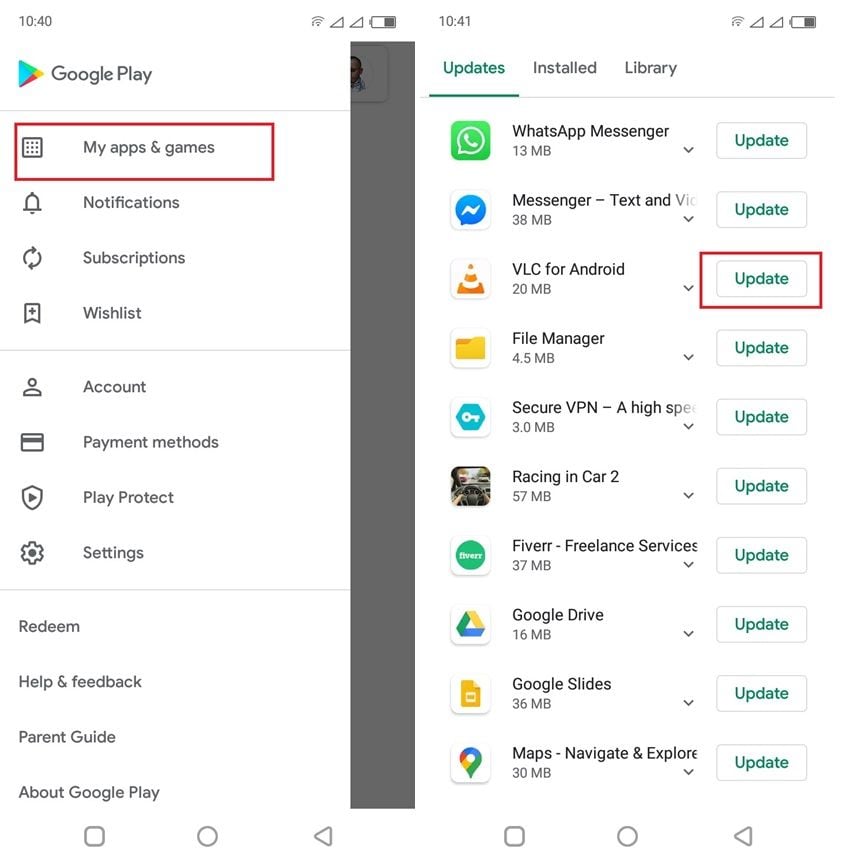
Aggiorna il tuo lettore multimediale affinché i video possano essere riprodotti correttamente su Android. VLC Media Player per Android, MX Player e BS Player sono tra i migliori. Segui questi semplici passaggi per aggiornare il lettore:
Accedi al tuo account Google Play Store e poi vai su "Le mie app e i miei giochi".
Trova il lettore che usi e fai clic su "Aggiorna".
Fai clic su "Installa" e attendi che il lettore venga aggiornato.
Soluzione 3. Aggiorna il sistema operativo Android e le app di sicurezza
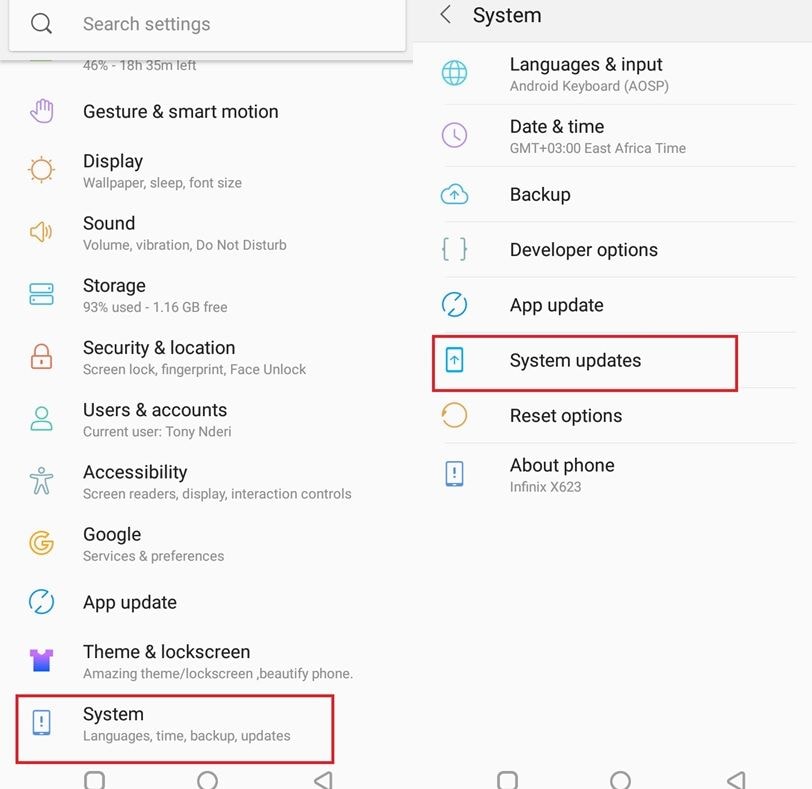
Se il tuo sistema operativo Android non è aggiornato, i video potrebbero non essere riprodotti correttamente. Ecco alcuni semplici passaggi per aggiornare il sistema operativo e le app di sicurezza presenti sul dispositivo. I passaggi possono variare da un dispositivo all'altro.
Vai su "Impostazioni" e scorri fino a "Info sul dispositivo" o "Sistema". Fai clic su di esso e poi su "Aggiornamenti di sistema".
Procedi con l’installazione degli aggiornamenti Android elencati.
Soluzione 4. Risolvi i problemi del dispositivo
A volte i video non vengono riprodotti a causa di errori nella gerarchia interna dei file o scarse risorse disponibili. Ecco due modi per correggere questi problemi:
Metodo 1: Riavvia il dispositivo
Riavviando il dispositivo si ripristina la struttura dei file. Ciò risolverà il problema e i video torneranno a funzionare.
Tieni premuto il pulsante di accensione per alcuni secondi fino a quando lo schermo mostra le opzioni per riavviare o spegnere.
Tocca l'opzione "Riavvia" e attendi qualche istante che il dispositivo si spenga e si riavvii.
Ora puoi provare a riprodurre nuovamente i tuoi video.
Metodo 2: Svuota la cache
A volte vengono salvati troppi file temporanei nella cache del dispositivo. Questi file provengono sia dalla cronologia di navigazione, sia dall'uso delle app. Quando la cache si riempie, riduce la memoria disponibile per i video. Per questo è importante svuotarla regolarmente.
Categoria app
Perché svuotare la cache?
Azione
Browser (Chrome)
Risolve i problemi di riproduzione video in streaming sui siti web.
Impostazioni > Privacy > Cancella dati di navigazione
Galleria/Foto
Corregge i ritardi nelle miniature e nella riproduzione locale.
In base al dispositivo, vai su "Impostazioni" e scorri fino a "App e notifiche".
Clicca sull'app che usi per i video, poi vai su "Utilizzo memoria".
Scegli "Svuota cache" per eliminare tutti i file memorizzati temporaneamente.
Questo metodo può risultare un po' laborioso se devi svuotare la cache per tutte le app. Un metodo alternativo e veloce è utilizzare app di gestione del telefono di terze parti, che ti aiutano a svuotare tutte le cache delle app del tuo dispositivo Android in una volta.
Parte 3. Perché i video non si riproducono sul mio telefono?
Come detto precedentemente, ci sono diversi motivi per cui i video non si riproducono sul tuo dispositivo Android. Di seguito le principali cause di questo errore.
Tipo di causa 1. I file video sono corrotti
Quando un file video si corrompe, possono cambiare header, formato o altre strutture interne. Questo può impedire la riproduzione del video, oppure il video si blocca per poi saltare a sezioni diverse.
Alcuni motivi per cui i video si corrompono includono:
Scaricare video con una connessione internet instabile altera la struttura del video.
La scheda SD utilizzata per l'archiviazione dei video potrebbe essere danneggiata.
I virus possono compromettere l'intestazione del video rendendolo non riproducibile.
Causa Tipo 2. Lettore multimediale obsoleto
Man mano che il sistema operativo Android si sviluppa, alcune funzionalità vengono aggiornate e potrebbero non funzionare correttamente con lettori multimediali non aggiornati. Un lettore obsoleto potrebbe non riconoscere un codec o formato registrato sulla versione più recente di Android per vari motivi. Allo stesso modo, il protocollo di connessione ad alcuni siti di streaming video può richiedere di avere strumenti del lettore multimediale aggiornati.
Nota: Il fattore Codec: H.264 vs. HEVC (H.265)
Con l’evoluzione dei dispositivi Android, molti ora registrano video in HEVC (High-Efficiency Video Coding) o H.265 per risparmiare spazio mantenendo la qualità 4K. Se il tuo telefono è leggermente vecchio o il lettore multimediale è obsoleto, potrebbe non avere la licenza o l'accelerazione hardware per "decodificare" questi file. Questo comporta l’errore “Video non supportato”. L’aggiornamento a un lettore moderno come VLC o la conversione del video in un formato più universale come H.264 (MP4) risolve quasi sempre il problema.
Causa Tipo 3. Dispositivo di archiviazione danneggiato, poche risorse di sistema e sicurezza
Se salvi i tuoi video su una scheda SD, c’è la possibilità che possa essere danneggiata. Il danno può essere causato da diversi fattori, come ad esempio:
L’uso improprio del dispositivo Android può causare danni fisici alla scheda SD. Assicurati di non far cadere il dispositivo, o immergerlo in liquidi, perché ciò può compromettere sia la scheda SD che la memoria interna.
Alcuni siti web dannosi offrono il download di video che contengono malware in grado di danneggiare la scheda SD.
Riprodurre video quando le risorse di sistema sono basse può anche impedire la riproduzione. In questo caso, la scheda SD non è danneggiata, ma il dispositivo non ha sufficiente memoria per far funzionare l'app di riproduzione video.
La rimozione della scheda SD in diverse occasioni può causare danni fisici al componente sensibile. È meglio installare una scheda SD una sola volta e poi usare un cavo USB per trasferire file tra il dispositivo e il computer.
Dovresti provare a svuotare regolarmente la cache e i file temporanei dal tuo dispositivo.
Devi aggiornare le funzioni di sicurezza sul tuo dispositivo Android per proteggerlo dal problema dei video che non si riproducono. Installa un antivirus che impedisca ai malware di infettare il dispositivo.
Aggiornare il sistema operativo Android garantisce che tu riceva patch e correzioni di bug che impediscono a malware e virus di modificare file di sistema cruciali. Se questi file vengono modificati, il dispositivo può non comportarsi normalmente, incluso rifiutare di riprodurre i file video.
Assicurati di utilizzare solo app verificate sul tuo dispositivo Android. Scaricare file APK e app da fornitori non certificati può causare un malfunzionamento del sistema. Usa app certificate dal Google Play Store.
Parte 4. Come prevenire il mancato avvio dei video su un telefono Android
Ci sono alcune procedure che dovresti seguire per assicurarti che i video vengano facilmente riprodotti sul tuo dispositivo Android. Ecco alcuni suggerimenti:
Installa un ottimo lettore multimediale Assicurati che il lettore multimediale utilizzato supporti un'ampia gamma di formati e codec video. VLC media player per Android è uno dei migliori.
Installa uno strumento antivirus I virus sul tuo dispositivo Android possono corrompere file di sistema o di app rendendoli incapaci di riprodurre video. Possono anche corrompere i file video stessi e rovinarli. Assicurati sempre di avere un potente antivirus Android e di aggiornarlo regolarmente.
Controlla la scheda SD Archiviare video su una scheda SD corrotta può rovinare i file stessi. Dovresti sempre eseguire la scansione della scheda SD e accertarti che non sia danneggiata. In questo modo i tuoi video verranno riprodotti correttamente.
Salva i video nei loro formati corretti Assicurati che il video che registri o scarichi sia in un formato compatibile con il tuo dispositivo Android. È meglio salvarlo sul disco interno al momento della registrazione, quindi spostarlo successivamente su computer o scheda SD.
Parole finali
Quando i video smettono di funzionare sul tuo dispositivo Android, non c’è motivo di allarmarsi. Seguendo i passaggi descritti sopra, puoi aggiornare il sistema e le app di riproduzione, così che funzionino normalmente. Puoi anche svuotare la cache per liberare risorse di sistema e permettere ai video di funzionare meglio, o riavviare il cellulare Android per ripristinare la gerarchia e la struttura dei file. Usa Wondershare Video Repair per riparare i video corrotti sul tuo dispositivo Android.
Perché i miei video si vedono sul computer ma non sul telefono Android?
Di solito questo indica un problema di formato o risoluzione. Il tuo PC ha più codec e maggiore potenza di elaborazione. Se la risoluzione video è superiore a quella supportata dal telefono (per esempio, tentare di vedere un 8K su uno schermo 1080p), il telefono non riuscirà a riprodurlo.
Una scheda SD piena può impedire la riproduzione dei video?
Sì. Android ha bisogno di un po' di spazio “buffer” per riprodurre i video. Se la scheda SD o la memoria interna sono al 99% di capacità, il lettore video potrebbe bloccarsi perché non ha spazio per i file temporanei della riproduzione.
Esiste un modo per riparare un video che mostra "Formato file non supportato"?
La soluzione più rapida è scaricare VLC per Android. Se non funziona, probabilmente l’intestazione del file è corrotta. Dovrai spostare il file su un PC e usare Wondershare Repairit per ricostruire la struttura del file.










Eleanor Reed
staff Editor