

Snapchat è popolare per le sue storie, filtri e funzioni divertenti. Ma come ogni app, può presentare dei problemi. A volte potresti notare che non c’è audio su Snapchat quando guardi le storie o i video. Questo può essere fastidioso, specialmente quando ti aspetti di sentire l’audio. Le cause di solito sono semplici: potrebbero essere le impostazioni del telefono, problemi dell’app o anche file video corrotti.
Fortunatamente, la maggior parte di questi problemi si risolve facilmente. Puoi seguire semplici passaggi per ripristinare l’audio e, se i tuoi video Snapchat sono danneggiati, puoi utilizzare uno strumento di riparazione video dedicato per recuperarli.
In questo articolo
Parte 1. Perché si verifica l’assenza di audio su Snapchat?
La mancanza di audio su Snapchat può dipendere da alcune semplici ragioni.
- L’audio potrebbe essere disattivato nelle impostazioni dell’app, cosa facile da non notare. Anche il volume del telefono potrebbe essere spento o troppo basso.
- L’utilizzo di una vecchia versione di Snapchat può causare problemi audio.
- Anche le autorizzazioni dell’app sono importanti. Se Snapchat non può accedere al tuo microfono, potrebbe non riprodurre o registrare l’audio.
- In alcuni casi, piccoli bug nel sistema del telefono possono influenzare anche il suono.
- L’audio potrebbe essere riprodotto su un altro dispositivo invece che sul telefono.
- Alcuni video potrebbero essere danneggiati, cosa che può causare la totale assenza di suono nei video Snapchat.
Parte 2. Come risolvere nessun suono nei video Snapchat durante la registrazione
Potresti notare che i tuoi video Snapchat non hanno audio durante la registrazione. Questo succede generalmente perché l’app non può accedere al microfono o c’è qualche malfunzionamento.
Soluzione 1. Abilita l’accesso al microfono per Snapchat
Se il tuo video Snapchat non ha audio durante la registrazione, l’app potrebbe non avere il permesso di usare il microfono. Senza questo accesso, non può registrare l’audio. Quindi, consenti l’accesso al microfono per Snapchat.
Su Android:
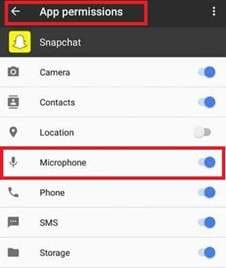
Passaggio 1. Apri le Impostazioni del telefono e vai su Autorizzazioni app. Premi su microfono.
Passaggio 2. Trova Snapchat e attiva il permesso. Una volta abilitato, Snapchat dovrebbe poter registrare l’audio di nuovo.
Su iPhone:
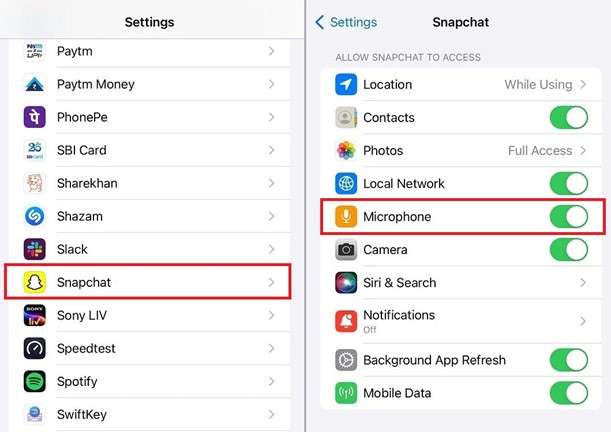
Passaggio 1. Accedi alle Impostazioni e tocca Snapchat.
Passaggio 2. Attiva l’opzione Microfono per concedere l’accesso a Snapchat.
Soluzione 2. Reinstalla Snapchat
Se l’app è datata o presenta dei bug, potrebbe non registrare l’audio correttamente. Reinstallare Snapchat può risolvere i problemi e cancellare eventuali bug nascosti. Questo aiuta a ripristinare la normale registrazione audio. Come disinstallare:
Su Android:
Passaggio 1. Vai su Impostazioni e Applicazioni.
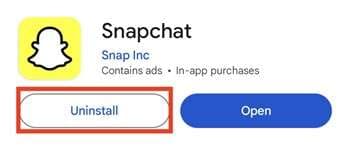
Passaggio 2. Trova Snapchat e tocca Disinstalla.
Su iPhone:
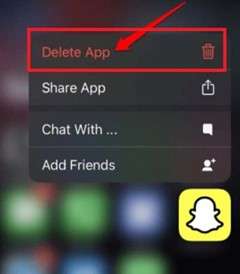
Passaggio 1. Tocca Snapchat e clicca su Rimuovi app.
Passaggio 2. Premi Elimina app e conferma toccando Elimina di nuovo.
Dopo aver disinstallato, reinstalla Snapchat dall’App Store o Google Play Store e prova a registrare nuovamente il tuo video.
Parte 3: Risolvi l’assenza di audio quando guardi i video su Snapchat
Se non riesci a sentire l’audio quando guardi i video su Snapchat, il problema potrebbe essere legato alle impostazioni del telefono o all’uscita audio. Prova i passaggi sotto per risolvere.
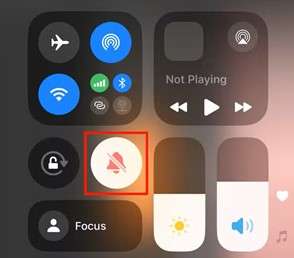
Disattiva la modalità silenziosa
Se il telefono è in modalità silenziosa o il volume multimediale è troppo basso, non sentirai l’audio nei video Snapchat. Usa i pulsanti del volume per aumentare il volume dei media e assicurati che la modalità silenziosa sia disattivata. Ora puoi assicurarti che i tuoi video Snapchat vengano riprodotti con l’audio normalmente.
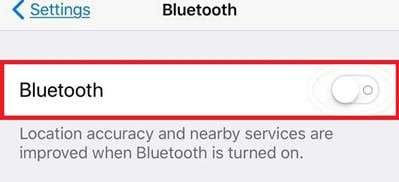
Disconnetti i dispositivi Bluetooth
Il tuo telefono è connesso a dispositivi Bluetooth come cuffie, altoparlanti o auricolari? L’audio potrebbe essere riprodotto su questi invece che sul telefono. Per verificarlo, vai su Impostazioni e disattiva il Bluetooth. In questo modo, l’audio tornerà sul dispositivo e potrai sentire normalmente i video Snapchat.
Riavvia il tuo telefono
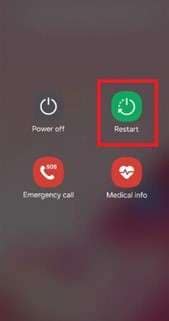
Piccoli bug o problemi di memoria possono far sì che i video Snapchat non abbiano audio. Riavvia il telefono per aggiornare il sistema e risolvere i problemi audio. Puoi anche svuotare la cache di Snapchat per aiutare. Come riavviare:
Su Android:
Passaggio 1. Tieni premuto il tasto Accensione.
Passaggio 2. Clicca su Riavvia.
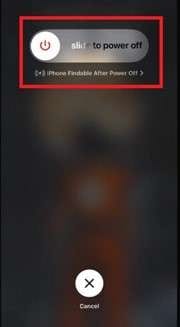
Su iPhone:
Passaggio 1. Tieni premuto il tasto Laterale (e un tasto volume nei modelli più recenti). Poi scorri per spegnere.
Passaggio 2. Accendilo di nuovo dopo alcuni secondi.
Parte 4. Ripara file audio corrotti a causa dell’assenza di suono nei video di Snapchat
Ancora nessun audio su Snapchat? Il motivo potrebbe non essere il tuo telefono o l’app, ma il video stesso. Alcuni video possono avere l’audio danneggiato o mancante, rendendoli completamente silenziosi. In questi casi, puoi usare uno strumento utile come Repairit Audio Repair. Ripara file audio e video danneggiati così da non perdere quei momenti importanti o divertenti.
Ecco alcune delle sue caratteristiche principali:
- Ripara audio corrotti nei tuoi video Snapchat che sono silenziosi o illeggibili.
- Funziona con MP3, M4A, WAV, AAC, FLAC, WMA, AIF, AIFF e altro ancora.
- Ripara l’audio di memo vocali, registrazioni telefoniche, video di fotocamera/videocamera, registrazioni dello schermo o file scaricati.
- Ripristina tagli, ronzii, fruscii, rumori o suoni ovattati nei nostri video Snapchat.
- Repairit non sovrascrive i file originali e può riparare più file contemporaneamente.
Guida passo a passo:
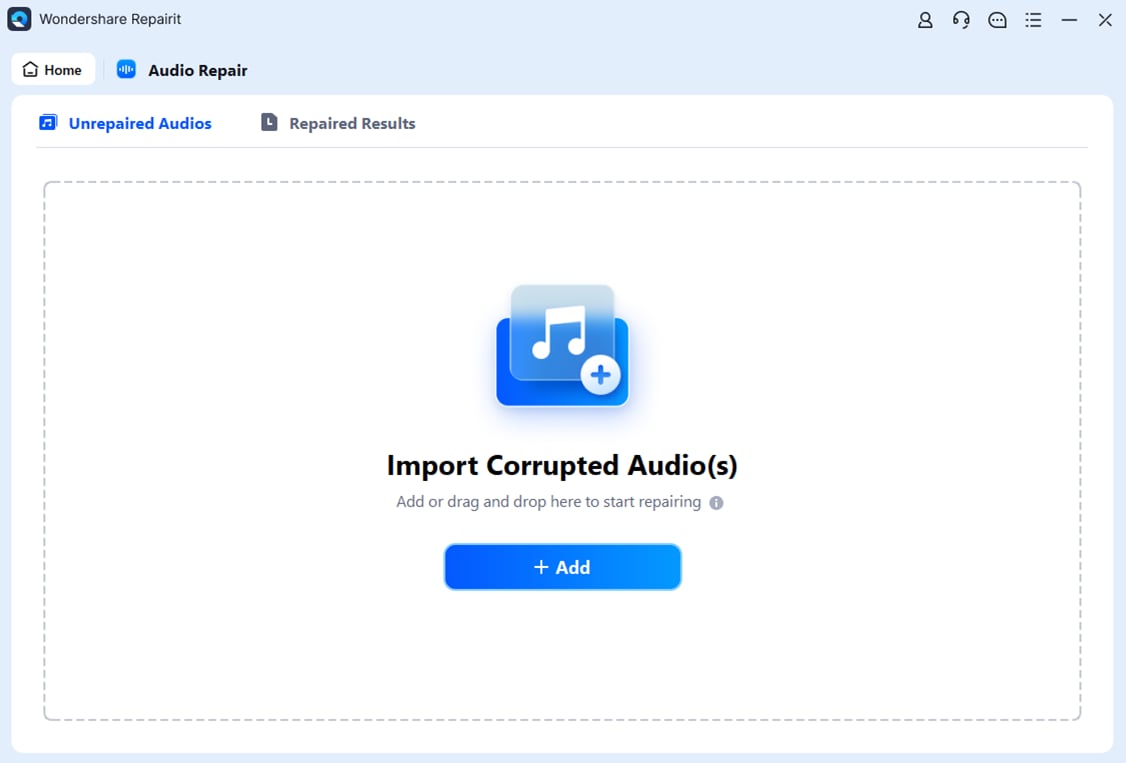
Passaggio 1: Avvia Repairit, trova Riparazione di altri tipi e premi su Riparazione audio. Clicca su Aggiungi per caricare il file audio corrotto causato da problemi di assenza di suono nei video Snapchat.
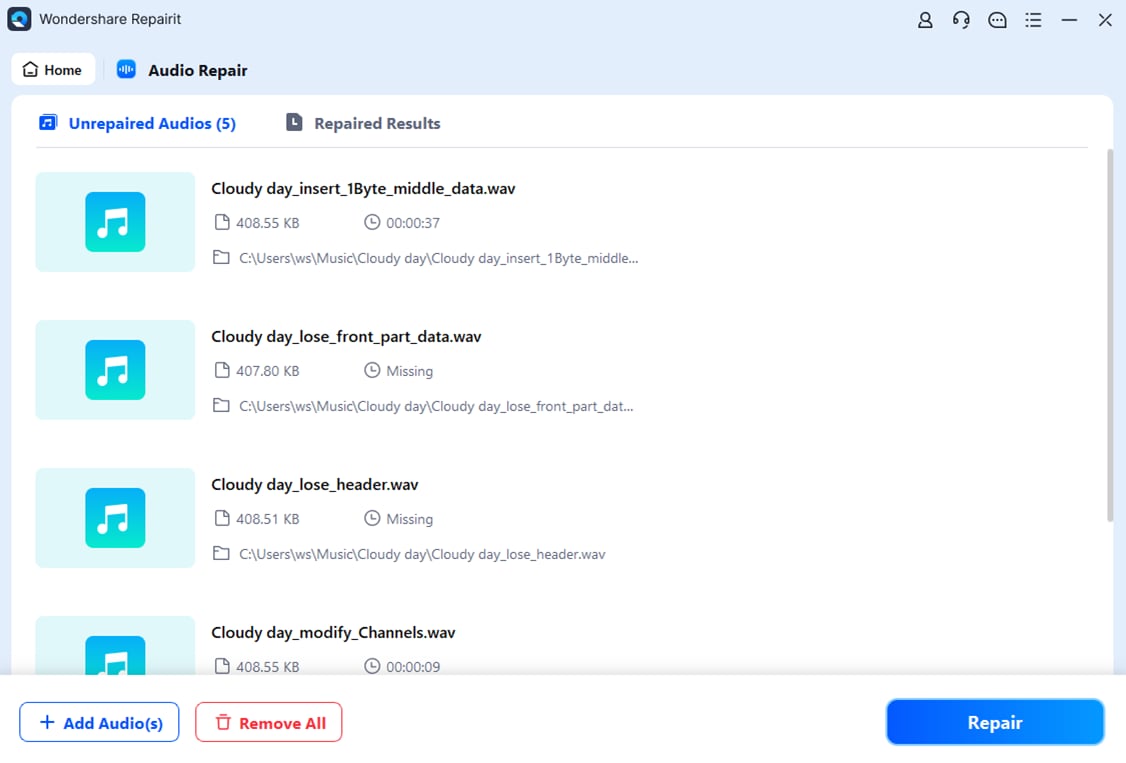
Passaggio 2: Premi Ripara. Potresti dover aggiungere un file audio di esempio nello stesso formato di quello corrotto. Questo aiuta a migliorare la qualità della riparazione dell’audio di Snapchat.
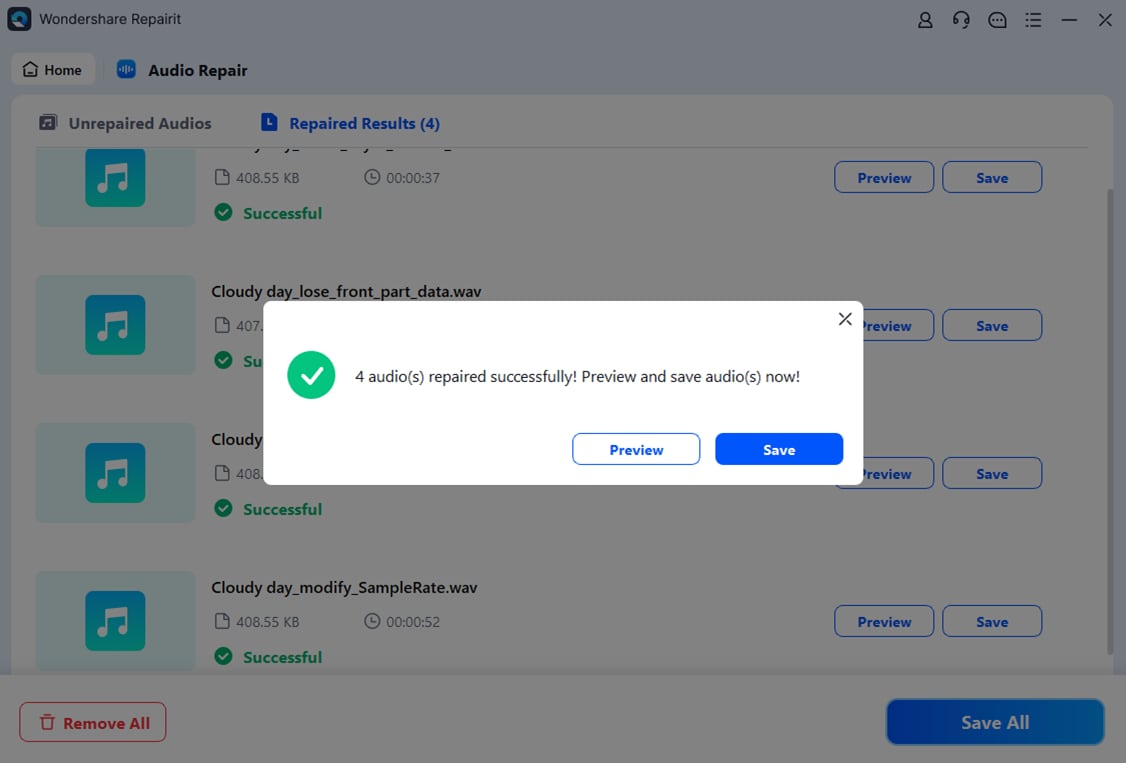
Passaggio 3: Seleziona Anteprima per controllare l'audio riparato di Snapchat. Se è buono, clicca su Salva e scegli dove conservare i file audio fixes. Ora puoi ascoltare e riprodurre i tuoi video Snapchat senza problemi.
Parte 5. Cosa fare se i video Snapchat non hanno ancora audio
Se i tuoi video Snapchat non hanno ancora audio dopo aver provato le soluzioni di base, non preoccuparti. Puoi eseguire ancora semplici controlli per trovare il problema.
- Testa altre app per verificare l'audio. Apri altre app come YouTube o Musica e verifica se l'audio funziona. Questo ti aiuta a capire se il problema è solo su Snapchat o su tutto il telefono.
- Usa le cuffie per controllare l'uscita. Collega le cuffie o gli auricolari e prova di nuovo. A volte l'audio è riprodotto, ma non dagli altoparlanti del telefono.
- Segnala il problema all'assistenza Snapchat. Se nulla funziona, il problema potrebbe essere dell'app stessa. In tal caso, contatta l'assistenza Snapchat così possono aiutarti a risolverlo.
Parte 6. Consigli per evitare problemi di assenza audio su Snapchat
Segui questi consigli per evitare che i video Snapchat diventino silenziosi.
- Mantieni Snapchat aggiornato. Gli aggiornamenti correggono bug e migliorano le prestazioni, quindi l'audio è meno soggetto a errori.
- Evita connessioni instabili. Registrare o caricare video con internet debole o connessioni scarse può causare problemi audio.
- Cancella regolarmente la cache dell'app. Nel tempo, la cache di Snapchat può accumularsi e causare errori. Pulirla ti permette di mantenere l'app funzionante senza problemi.
- Controlla volume e permessi. Assicurati che il telefono non sia in modalità silenziosa e che Snapchat abbia accesso al microfono.
Conclusione
Nessun suono nei video di Snapchat può essere fastidioso. Può succedere per diversi motivi semplici come impostazioni del telefono, errori dell'app, problemi di permessi o file video danneggiati. Ma non preoccuparti. Questo è un problema comune e solitamente si può risolvere facilmente seguendo i passaggi di questa guida.
Puoi controllare il volume, aggiornare l'app, riavviare il telefono o regolare i permessi. Se il problema è dovuto all'audio danneggiato, strumenti di riparazione professionale possono aiutarti a ripristinare il suono.
Domande Frequenti
-
Come posso ottenere più opzioni di musica o suoni su Snapchat?
Snapchat ha una piccola libreria di suoni. Per averne di più, riproduci musica durante la registrazione o usa un editor video come Filme per aggiungere l'audio. -
Posso usare l'audio di TikTok nei video Snapchat?
No. I suoni di TikTok non possono essere aggiunti direttamente su Snapchat. Puoi usare solo la musica integrata di Snapchat. Per usare altro audio, serve un editor video. -
Perché la funzione musica manca nel mio Snapchat?
Se la funzione musica non è presente, aggiorna Snapchat all'ultima versione disponibile nel tuo store. -
Snapchat offre opzioni audio limitate?
Sì, puoi usare solo i suoni disponibili su Snapchat. Riproduci audio durante la registrazione o usa un editor video per avere più opzioni. -
Posso caricare i miei suoni personali su Snapchat?
No, Snapchat non permette il caricamento diretto di file audio personali. Puoi solo usare i suoni disponibili nella sua libreria o registrare audio esterno durante le riprese.


