

VLC è il più popolare dei lettori multimediali con numerose funzionalità flessibili. Puoi creare clip video, manipolarli con operazioni di taglio o ritaglio, fare gif, ecc. Comprendere queste funzionalità ti permetterà di divertirti ancora di più con VLC. Puoi anche fare brevi clip delle parti divertenti di diversi video e unirle per creare una compilation. In questo articolo, vedremo i passaggi per creare un video e tagliarlo/ritagliarlo con VLC Media Player.
Se il lettore multimediale VLC non è il tuo strumento preferito, ci sono altre alternative per tagliare, ritagliare e dividere i tuoi video. Queste alternative includono altri lettori multimediali o servizi e piattaforme online.
Dans cet article
Parte 1. Come creare un clip video su VLC
Prima di tutto, utilizziamo il lettore VLC. Può servire come strumento di taglio dato che è uno dei lettori audio e video più stabili e capace di riprodurre quasi tutti i formati. Per iniziare l'operazione di taglio, segui questi passaggi:
Passo 1. Apri VLC Media Player e vai alla scheda Vista nella barra degli strumenti.
Passo 2. Seleziona l'opzione "Controlli Avanzati"
Passo 3. Vedrai apparire quattro opzioni nell'angolo inferiore sinistro del lettore.
Passo 4. Poi, clicca su "Media > Apri un File > Scegli il file desiderato > Apri".
Passo 5. Dopo, metti in pausa il video. Se desideri creare un clip dall'inizio, porta il cursore del tempo a zero e poi scegli le due opzioni Registra e Riproduci per catturare il clip video.
Passo 6. Puoi quindi correggere la lunghezza del video come desideri.
Passo 7. Crea tutti i clip che desideri utilizzando la stessa operazione.
Passo 8. Dopo aver completato il progetto, clicca su Chiudi.
Passo 9. I file saranno salvati sul tuo dispositivo.
Passo 10. Clicca su Video e vedrai apparire i tuoi clip.
Lo stesso procedimento può essere utilizzato per estrarre clip audio da file audio più grandi.
VLC Media Player è eccellente come lettore ma può anche essere utilizzato come software di editing. Puoi tagliare e ritagliare i tuoi video. Ciò significa che puoi selezionare una certa parte del tuo video e isolarla in un clip più piccolo. La selezione dei punti di inizio e fine è molto facile, poi VLC si occupa di tagliare e salvare il video dal punto A al punto B sul tuo PC.
Per fare questa operazione, utilizza i seguenti passaggi:

Passo 1. Seleziona il punto di inizio e fine della porzione che vuoi tagliare come file video.
Passo 2. Clicca su "Media"
Passo 3. Seleziona l'opzione "Converti/Salva". Apparirà una finestra di dialogo.
Passo 4. Vedrai una piccola sezione chiamata "Puoi scegliere file locali nell'elenco seguente o utilizzando i pulsanti." Accanto c'è il pulsante "Aggiungi".
Passo 5. Clicca sull'opzione Aggiungi e scegli i file video da tagliare.
Passo 6. Dopo questo, potrai vedere i file selezionati nello spazio designato.
Passo 7. Spunta "Mostra più opzioni"
Passo 8. Vedrai l'opzione Ora di Inizio. Inserisci il tempo annotato nel passaggio 1.
Passo 9. Per inserire l'Ora di fine, vai all'opzione modifica e aggiungi l'ora di fine nello stesso formato dell'ora di inizio (per esempio Inizio: 70.000 Fine: 121.000). Il tempo sarà preso solo in secondi in questa sezione.
Passo 10. Infine, clicca su Converti/Salva
Passo 11. Si aprirà un'altra finestra di dialogo dove potrai vedere la posizione di origine e la destinazione. Clicca sul pulsante avvia.
Passo 12. Una volta completata la conversione, potrai trovare il clip tagliato nella destinazione inserita in precedenza.
Parte 2. Come tagliare video con l'alternativa a VLC: Utilizzare l'applicazione Foto di Microsoft
In questa parte, vedremo come tagliare e sequenziare video con Microsoft Foto.

Passo 1. Inizia trascinando le foto e i video del tuo progetto nella timeline.
Passo 2. Ogni foto e video apparirà come una scheda che può essere spostata e mischiata per creare la tua sequenza.
Passo 3. Per avere un'anteprima del risultato attuale, puoi cliccare sul pulsante di riproduzione.
Passo 4. Vedrai che durante la riproduzione, la scheda attualmente riprodotta sarà evidenziata.
Passo 5. Se vuoi accorciare un video, seleziona la sua scheda e clicca su Ritaglia
Passo 6. Questa azione ti porterà alla pagina dove puoi scegliere quale parte del clip utilizzare.
Passo 7. Trascina la maniglia a sinistra per definire il punto di inizio e la maniglia a destra per la fine.
Passo 8. Puoi scegliere la durata di visualizzazione di una foto nel tuo video
Passo 9. Per fare ciò, seleziona la scheda e scegli la sua durata o semplicemente seleziona la durata presente sulla scheda e cambiala.
Bonus: Come riparare un video corrotto da una cattiva modifica con VLC o altri editor
Durante l'editing dei tuoi video o audio, c'è la possibilità che diventino corrotti a causa di una manipolazione errata utilizzando VLC o altri editor. Per ripararli, puoi utilizzare Wondershare Repairit. È un software molto popolare di Wondershare. I video corrotti possono anche essere dovuti a dispositivi di archiviazione, schede di memoria o schede SD difettosi. Il modo migliore per ripristinare i tuoi file è utilizzare un software come Recoverit.
Per riparare i tuoi video con il software Recoverit, segui questi 3 semplici passaggi.
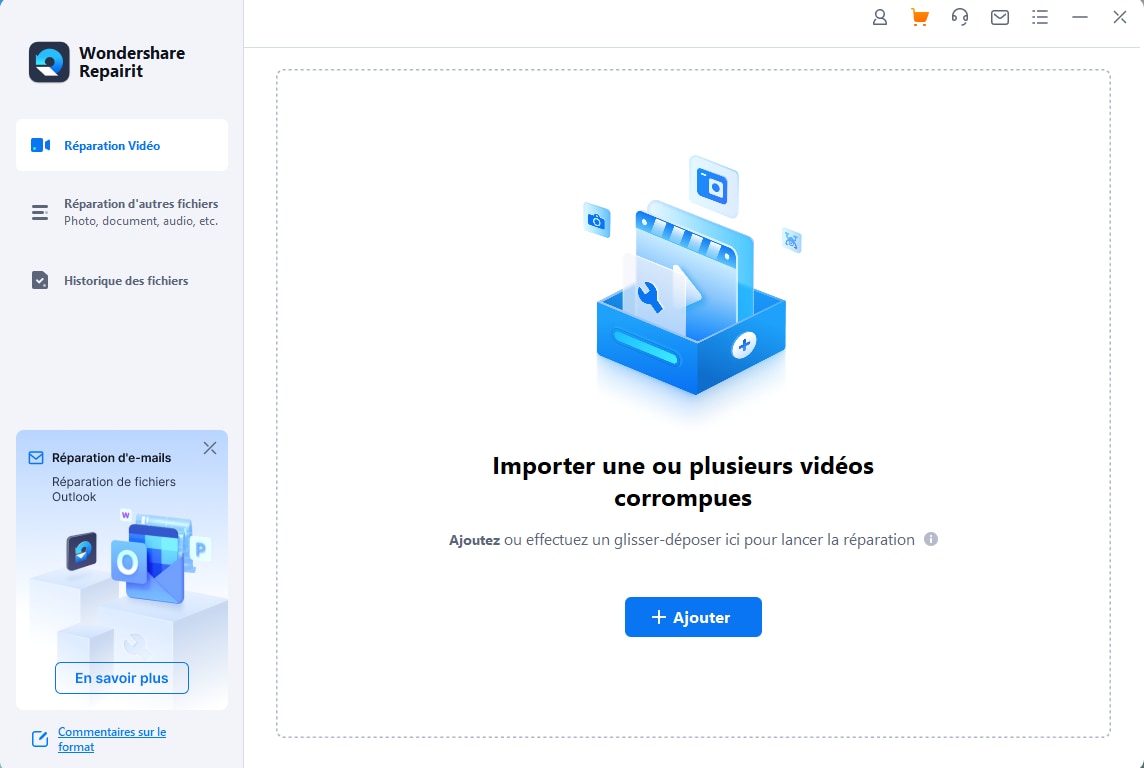
Passo 1. Aggiungi il tuo file corrotto cliccando sul pulsante Aggiungi. Il tuo file apparirà nello spazio del software.
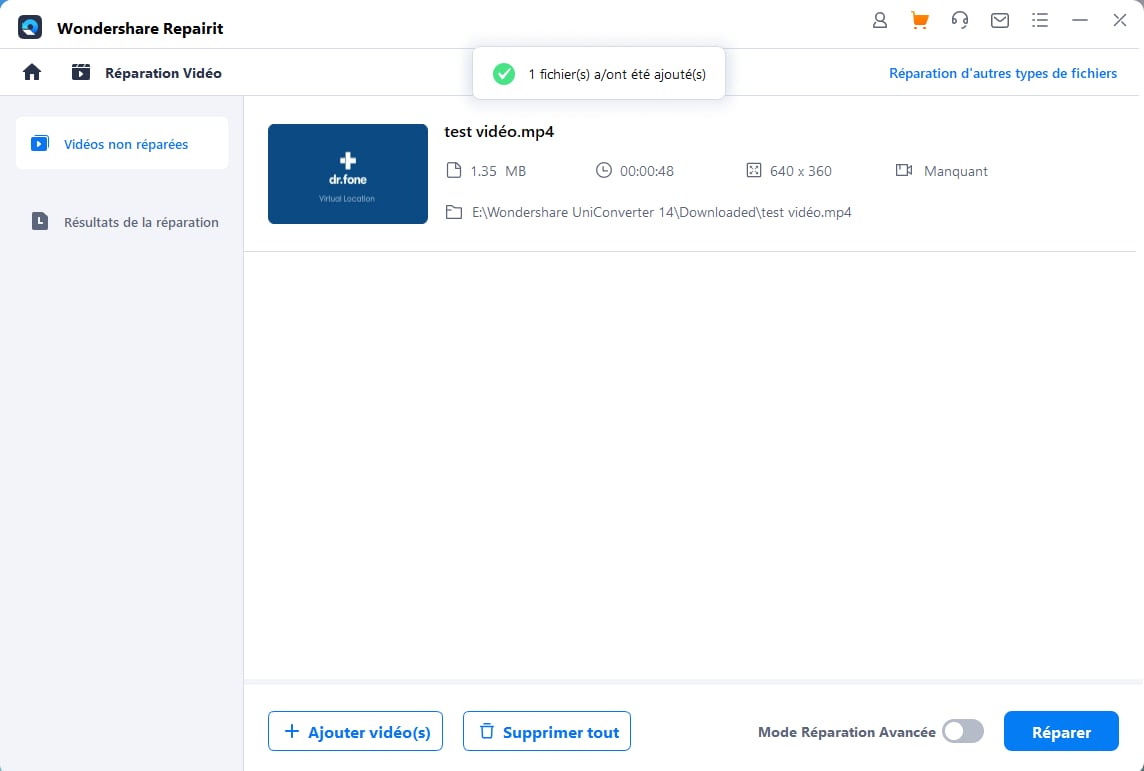
Passo 2. Clicca su "Ripara Video".
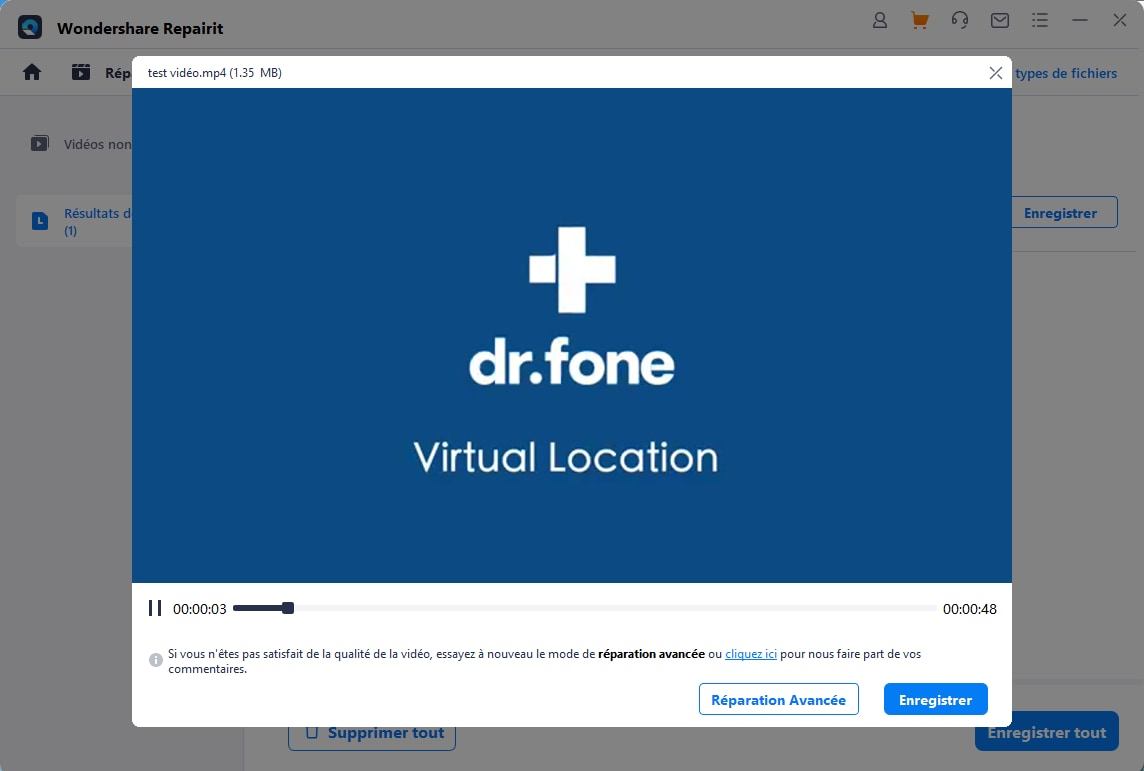
Passo 3. Infine, una volta completata l'operazione, clicca su "Salva Video".
Se riscontri un problema con lo strumento di riparazione di base, puoi utilizzare la riparazione avanzata. Per fare ciò, dovrai aggiungere un campione video nella nuova finestra di dialogo che appare dopo aver selezionato la modalità avanzata. Il file campione deve servire a riparare il file corrotto. Una volta selezionato il campione, clicca su Ripara.
Una volta completata l'operazione, puoi verificare il file riparato scegliendo l'opzione Riproduci.
Puoi scegliere la versione di prova gratuita per testare l'efficacia del software, ma per avere accesso a tutte le funzionalità, dovrai acquistare una licenza. Questo software è molto pratico per qualsiasi tipo di ripristino dati indipendentemente dal formato. Questi dati possono essere video, audio, testi o immagini.





