
“Qual è il modo migliore per scaricare l'audio da un video di YouTube per ascoltare e studiare online? Sono stanco di utilizzare siti che non funzionano! Utilizzate qualche convertitore da YouTube a MP3 che faccia il lavoro senza danneggiare la qualità dell’audio? Per favore, suggeritemi la vostra scelta migliore. Grazie in anticipo per tutto l'aiuto e i suggerimenti.” -InternalSet17
Salvare l’audio da YouTube è diventata un’esigenza comune per molti utenti. Le persone spesso desiderano file musicali da ascoltare offline durante viaggi, studi, allenamenti o nella vita quotidiana. Ecco perché molti lettori cercanocome scaricare musica da YouTube in MP3in modo chiaro e pratico.
Per questo motivo, questa guida spiega il processo in modo semplice, senza complicare o rendere troppo tecnico l’argomento per i principianti. Inoltre, suddivide il procedimento in parti facili da seguire per una comprensione più fluida. Indica anche i metodi utili, i punti chiave e gli errori comuni da evitare durante il download audio.
In questo articolo
Parte 1. Perché le persone scaricano musica da YouTube in MP3
Molti utenti scelgono questa opzione perché trasforma i contenuti video in semplici file audio. Le ragioni qui sotto spiegano perché “come scaricare musica da YouTube in MP3”è utile per l’ascolto quotidiano:
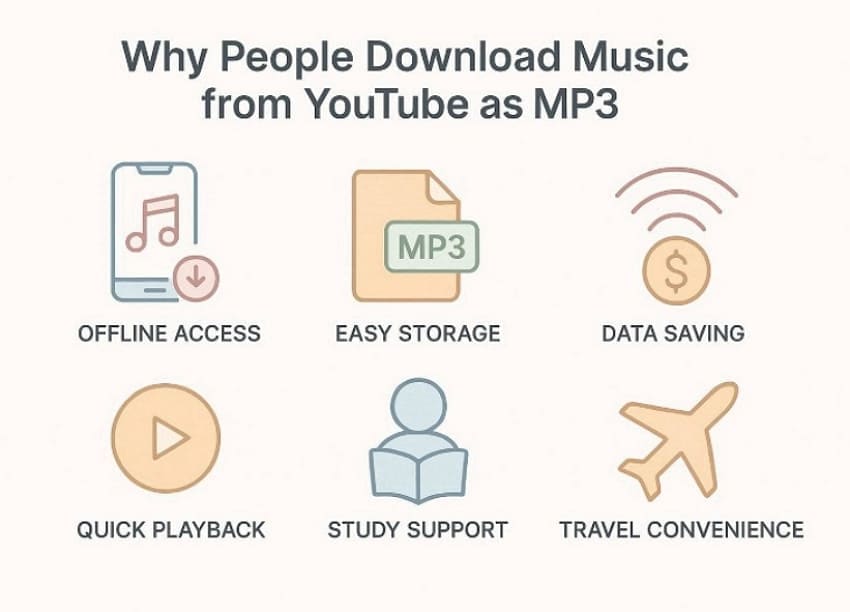
- Accesso Offline: I file MP3 permettono di ascoltare musica senza connessione Internet. Questo rende più facile l’ascolto durante viaggi, voli, spostamenti o in zone con segnale debole.
- Archiviazione Facile: L’audio scaricato viene salvato direttamente sui dispositivi personali per un uso successivo. Gli utenti possono organizzare meglio le canzoni senza aprire app o cercare ogni volta.
- Risparmio Dati: La riproduzione offline aiuta a ridurre il consumo di dati mobili durante gli ascolti quotidiani. Questo è utile per chi ha piani dati limitati o reti instabili.
- Riproduzione Rapida: I file MP3 si aprono velocemente su smartphone, tablet, portatili e lettori musicali. Non è necessario caricare il video completo per godere del contenuto audio.
- Supporto allo Studio: Molte persone salvano lezioni, podcast o musica rilassante per sessioni di concentrazione. Questo aiuta a riascoltare audio utili durante il lavoro, lo studio o i ripassi.
- Comodità in Viaggio: Le tracce salvate rimangono disponibili anche quando non c’è connessione Internet all’aperto. Così si ha sempre intrattenimento durante viaggi in auto o lunghi spostamenti.
Parte 2. 4 modi differenti per convertire video YouTube in MP3
Esistono più soluzioni per affrontare questo processo, a seconda dello strumento che preferisci. I seguenti metodi mostrano alcune modalità pratiche per convertire video YouTube in MP3 più facilmente:
Metodo 1: Utilizzare un convertitore online da YouTube a MP3
Questo metodo funziona bene per chi desidera risultati rapidi senza dover installare software. Qui sotto trovi alcune opzioni da considerare:
1. Y2Mate
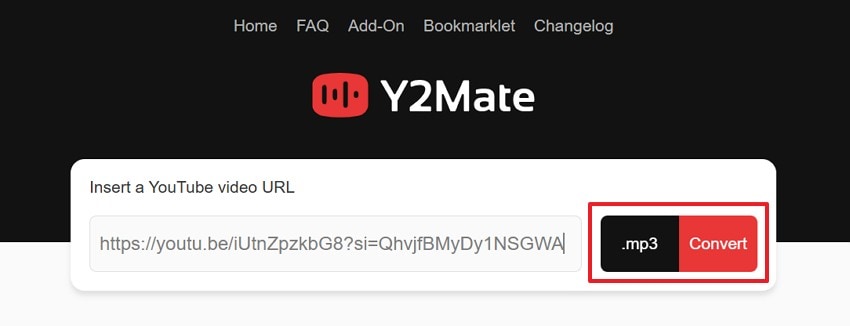
Una soluzione basata sul browser rende Y2Mate un’opzione semplice per conversioni rapide di audio. Si incolla il link di YouTube, si seleziona MP3 e si avvia il processo direttamente. Inoltre, non è richiesta registrazione o installazione di software prima di cominciare. Supporta anche conversioni di video lunghi, utile per contenuti audio estesi. Ora, segui i passaggi sotto per provare questo convertitore online:
Passo 1. Per iniziare, apri YouTube, copia il link del video, poi visita Y2Mate nel browser. Successivamente, incolla il “link copiato,” quindi scegli il formato “.mp3” e premi “Converti.”
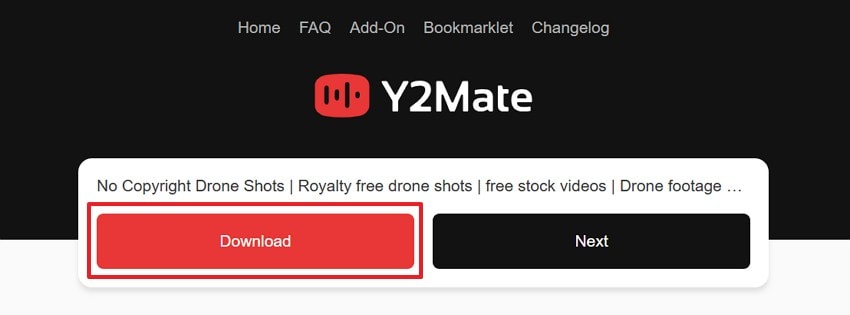
Passo 2. Al termine della conversione, seleziona il pulsante “Scarica” per salvare il file convertito sul tuo dispositivo.
2. EasyConv
Per chi cerca “come scaricare musica da YouTube in MP3”, EasyConv appare pratico. Si possono scegliere bitrate e regolare le impostazioni prima di salvare i file audio. È anche inclusa la funzione taglio, utile per accorciare le clip prima del download. Segui i passaggi qui sotto per convertire YouTube in MP3 con questo strumento:
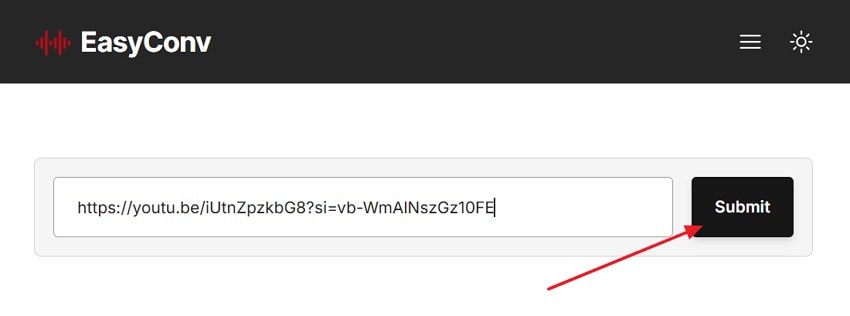
Passo 1. Inizia incollando il “link YouTube” nel box del convertitore e premi “Invia” per proseguire.
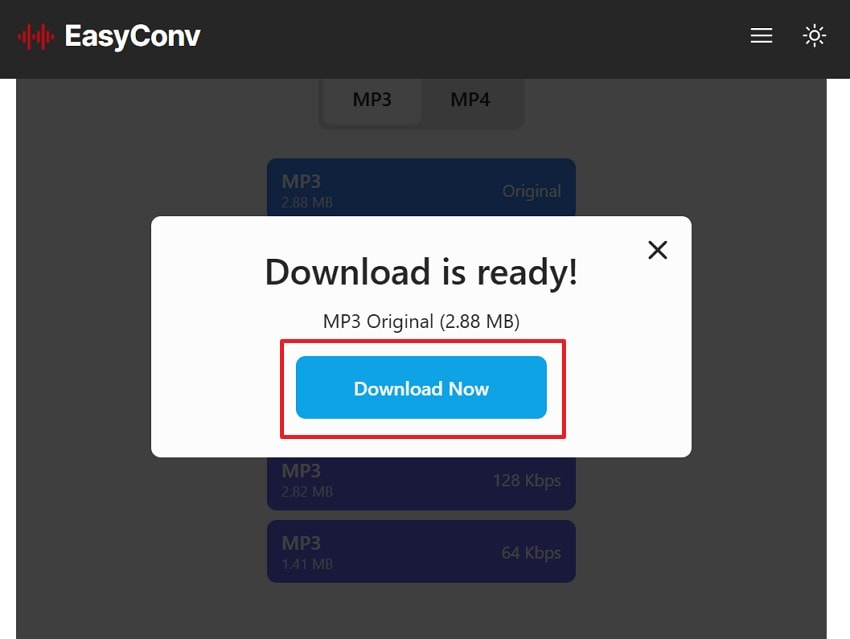
Passo 2. Ora, avvia la conversione dopo aver confermato il formato e le impostazioni scelte. Quando il processo termina, scegli “Scarica Ora” per salvare l’MP3 sul tuo dispositivo.
3. YTMP3
Con YTMP3 basta incollare un link e iniziare il processo di conversione. Inoltre, supporta sia MP3 che MP4, offrendo un'ulteriore opzione di download. Funziona perfettamente su portatili, tablet, smartphone e browser comuni. Per convertire YouTube in MP3 tramite la piattaforma online YTMP3, segui questi passaggi:
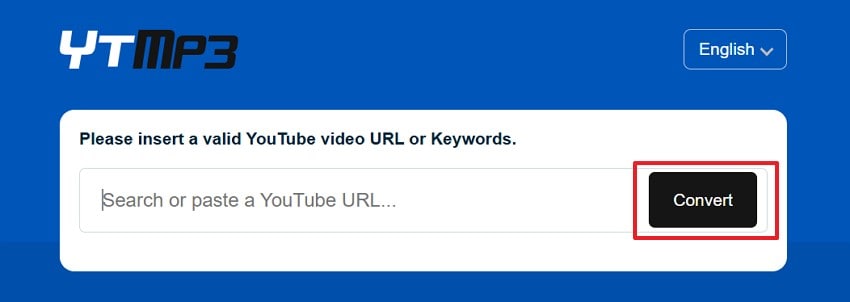
Passo 1. Per iniziare, copia l’“URL” da YouTube e incollalo nel campo di ricerca principale, quindi premi l’opzione “Converti” per continuare.
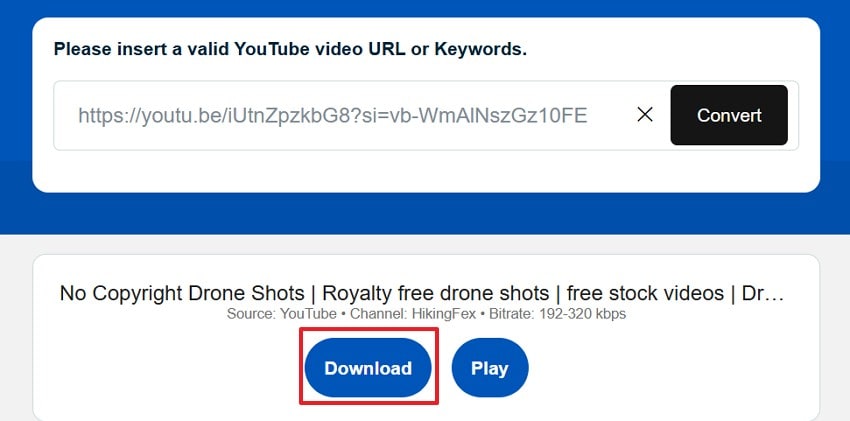
Passo 2. In seguito, attendi che la piattaforma prepari il download audio. Una volta pronto il file, utilizza l’opzione “Scarica” per salvare l’MP3 sul tuo dispositivo.
Metodo 2: Usare un software convertitore/scaricatore per desktop
Il software desktop è adatto a coloro che desiderano maggiore stabilità, gestione in batch e più controllo. Dunque,UniConverter Downloaderfunziona meglio per chi cerca un metodo più stabile da desktop. Permette di incollare un URL, scaricare video online e anche salvare l’audio in MP3 e altri formati.
Per chi apprendecome scaricare musica da YouTube in MP3, questa opzione risulta più pratica per download ripetuti. I passaggi seguenti mostrano come UniConverter Downloader gestisce il processo in modo chiaro:
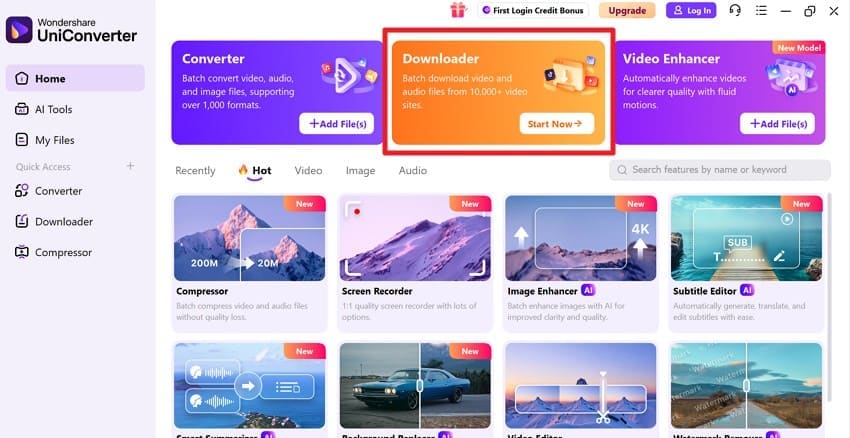
Passo 1. Accedi al Downloader in UniConverter
Trova “Downloader” nella schermata principale per raggiungere lo strumento di download e proseguire.
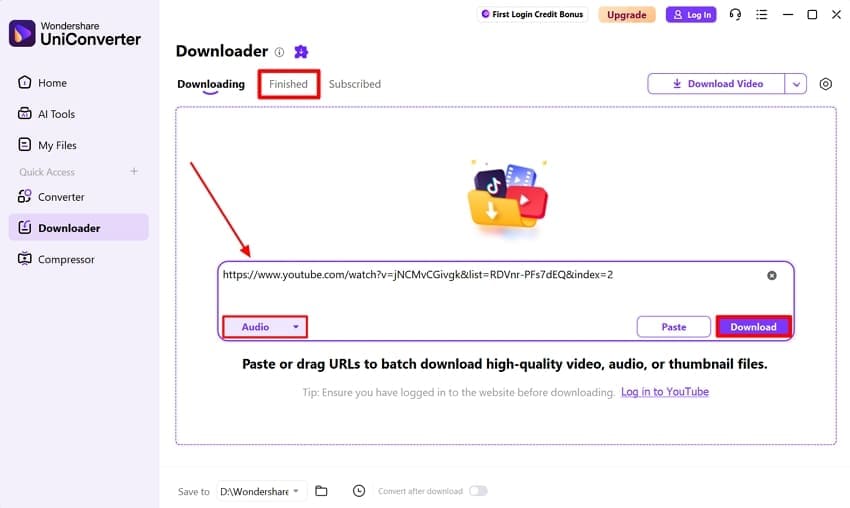
Passo 2. Incolla il link nel Downloader
Ora incolla il “link YouTube URL” nel box del downloader, poi seleziona “Audio” come formato e clicca “Scarica” per avviare il processo. Puoi trovare il file audio scaricato nella sezione “Completati” per un accesso diretto.
Metodo 3: Impiegare estensioni del browser per download rapidi
Gli strumenti da browser sono pratici quando si desiderano meno passaggi durante il download. I metodi indicati mostrano come le estensioni possano rendere più veloce il download musicale:
https://tubly.download/\h
Tubly Downloader è uno strumento basato su browser che aiuta gli utenti a salvare contenuti multimediali con un flusso di lavoro semplice e diretto. Può rilevare i contenuti video sulle pagine supportate, permettendo di scegliere formato o qualità preferiti prima del download. L’estensione enfatizza anche il rilevamento automatico e il monitoraggio delle richieste di rete per i media. Quindi, segui i passaggi sotto per provare facilmente Tubly Downloader:
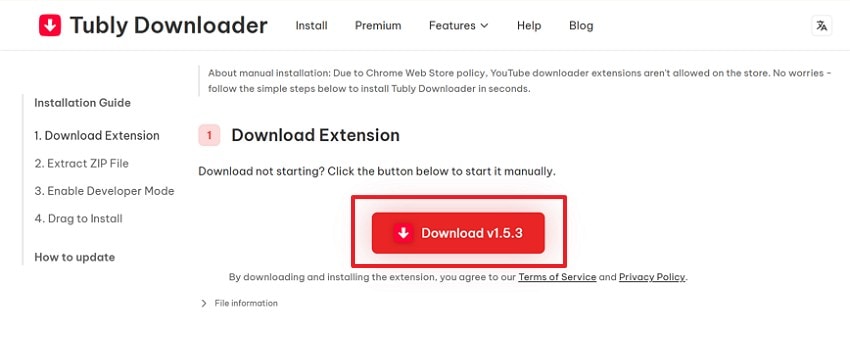
Passo 1. Prima di tutto, apri la pagina di installazione di Tubly Downloader e premi il pulsante “Scarica v1.5.3” per ottenere il file dell’estensione sul tuo dispositivo.
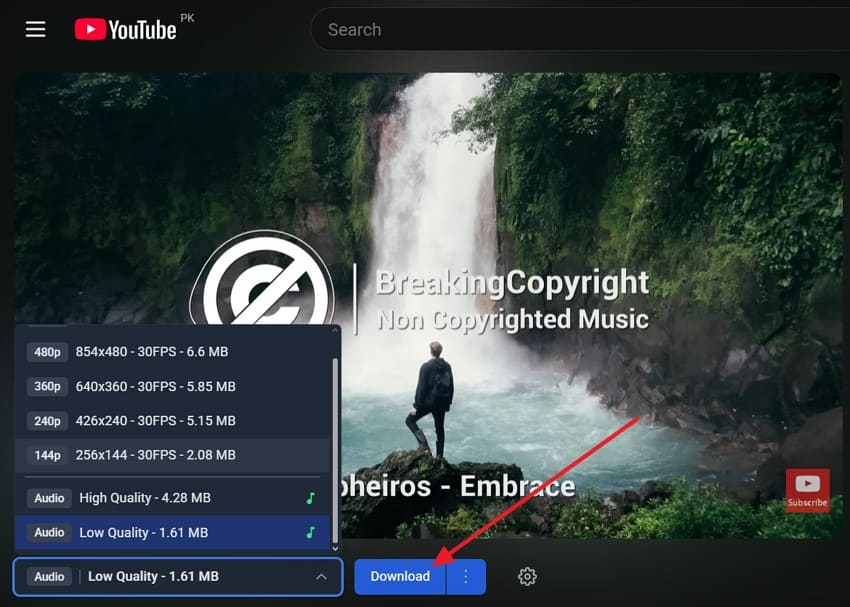
Passo 2. Dopo aver installato l’estensione e aperto il video desiderato, scegli la qualità o l’opzione audio preferita da Tubly Downloader e clicca su “Scarica” per salvare il file.
YouTube™ to MP3 di Skott (Firefox)
Un’impostazione semplice con un solo clic rende questo componente aggiuntivo di Firefox molto adatto ai principianti. È progettato per convertire e scaricare video YouTube direttamente in file MP3. Per gli utenti che stanno imparando come scaricare musica da YouTube in MP3, risulta semplice. Il componente aggiuntivo funziona con Firefox ed è anche disponibile per l’uso su Android. La guida passo-passo qui sotto mostra come viene normalmente utilizzata questa estensione:
Passo 1. Inizia accedendo alla pagina “YouTube™ to MP3 di Skott” dell’add-on su Firefox e facendo clic su “Aggiungi YouTube™ a MP3” per installare l’estensione nel tuo browser.

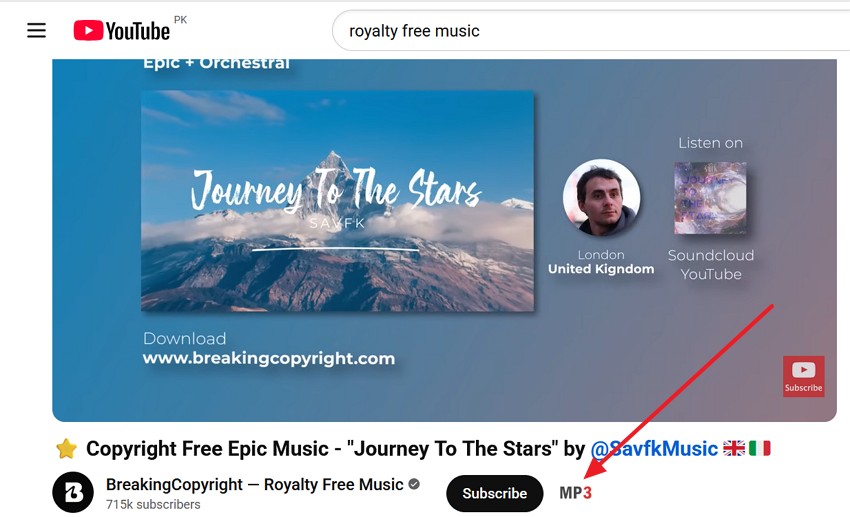
Passo 2. Successivamente, dopo aver installato il componente aggiuntivo, apri il video YouTube che vuoi convertire e seleziona l’opzione “MP3” mostrata nella pagina del video per iniziare a scaricare l’audio.
Metodo 4: Registra l’audio da YouTube Music
UniConverter Screen Recorder offre un modo pratico per salvare l’audio quando il download diretto non è possibile. Permette agli utenti di catturare il suono di sistema, regolare le impostazioni di output e mantenere il processo sotto controllo dal desktop. Questo lo rende un’opzione utile per chi desidera un metodo più flessibile mentre impara come scaricare musica da YouTube come MP3. La guida qui sotto spiega facilmente come registrare l’audio con UniConverter:
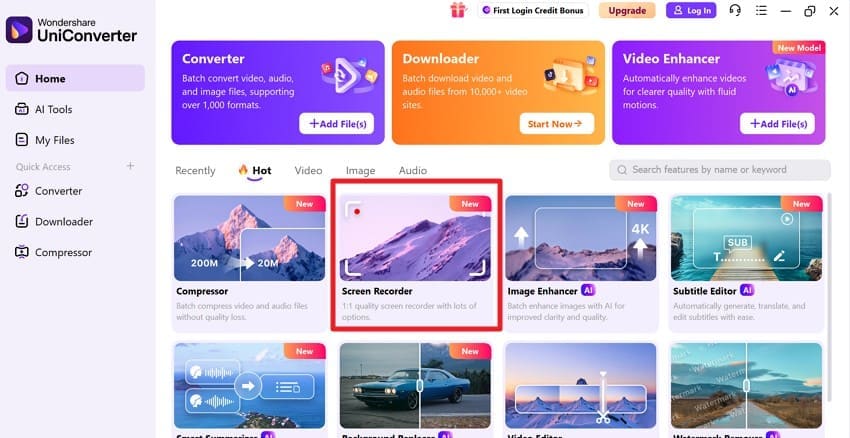
Passaggio 1. Trova il registratore dello schermo per continuare
Per iniziare, apri UniConverter e vai su “Screen Recorder” nell’interfaccia principale per continuare.
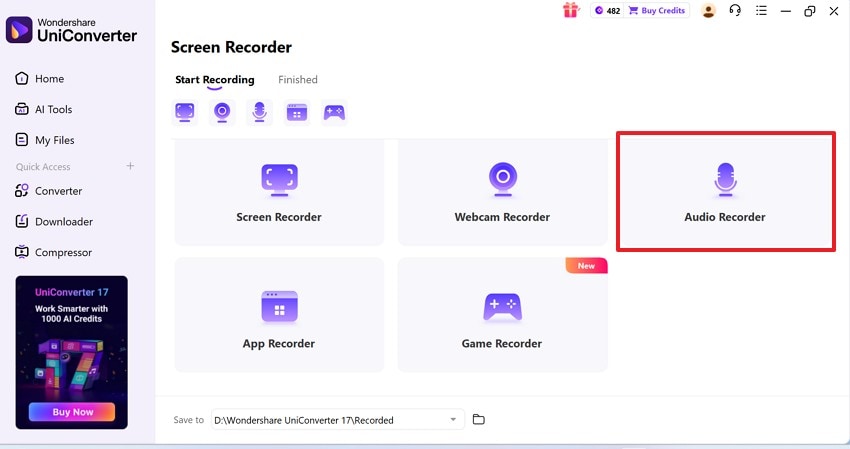
Passaggio 2. Scegli Audio Recorder in UniConverter
Nella finestra successiva, seleziona “Audio Recorder” per catturare solo il suono invece di registrare l’intero schermo.
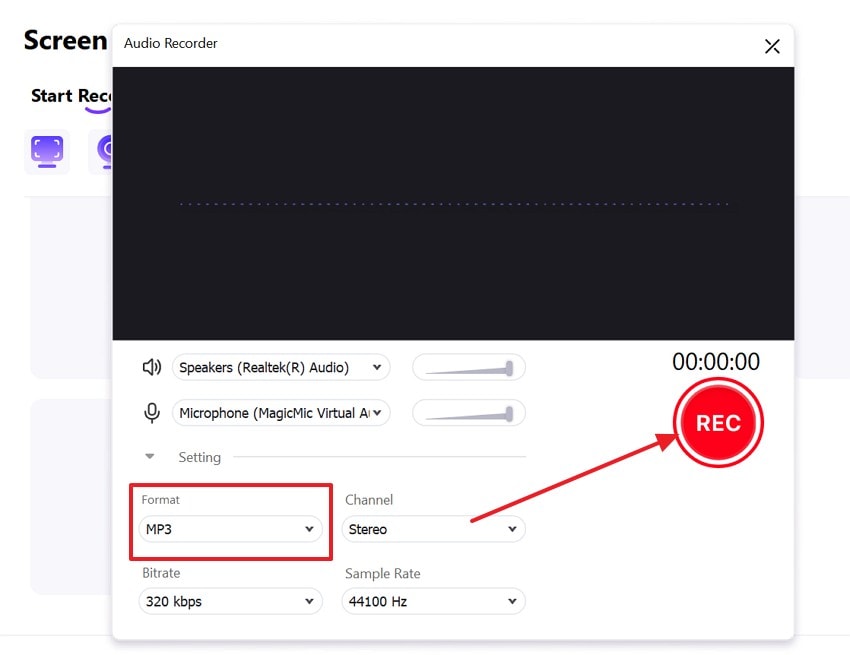
Passaggio 3. Imposta l’output su MP3 e avvia la registrazione
Quando la finestra del registratore audio si apre, controlla che la sorgente degli altoparlanti sia selezionata e mantieni “MP3” come formato di output. Poi riproduci la musica che desideri e fai clic sul pulsante “REC”.
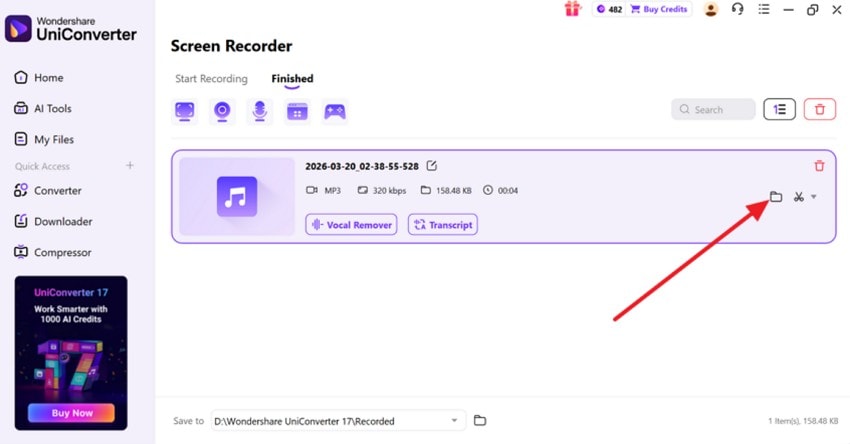
Passaggio 4. Interrompi la registrazione e apri il file salvato
Quando la musica è terminata, interrompi la registrazione e vai alla scheda “Completati”. Infine trova il file registrato e scegli l’icona “Cartella” per aprire la posizione in cui è stato salvato.
Consiglio Pro: Recuperare file MP3 danneggiati dopo i download da YouTube
Durante l’apprendimento di come scaricare musica da YouTube come MP3, potrebbero sorgere problemi nella riproduzione, inclusi arresti anticipati, audio distorto o file che non si aprono correttamente in seguito. Questi problemi possono rovinare i file musicali che inizialmente sembravano corretti durante il processo di download. Repairit offre agli utenti un modo pratico per correggere rapidamente i file audio danneggiati. Diventa utile quando il download termina, ma la traccia salvata risulta ancora danneggiata.
Repairit supporta la riparazione di file MP3 e aiuta a recuperare l’audio con problemi comuni. Può riparare tagli, rumori statici, distorsioni e altri problemi di riproduzione in modo semplice. Questo consente di risparmiare tempo rispetto a scaricare di nuovo lo stesso file. Offre inoltre una nuova possibilità all’audio danneggiato prima di eliminarlo definitivamente.
Funzionalità Chiave

Wondershare Repairit - Riparazione Audio
1.010.994 persone lo hanno scaricato.
-
Supporto dei dispositivi: Recupera facilmente file audio da fotocamere, telefoni, schede SD, chiavi USB e dispositivi di archiviazione.
-
Rilevamento intelligente: Utilizza la tecnologia AI intelligente per rilevare i problemi e ripristinare l’audio automaticamente con una chiarezza migliore
-
Riparazione audio danneggiato: Correggi problemi audio come tagli, ronzii, distorsioni e file illeggibili in modo efficace con il supporto dell’AI.
Guida per recuperare file MP3 danneggiati dopo i download YouTube con Repairit
Quando un MP3 scaricato si rifiuta di suonare, un processo di riparazione diventa il passo successivo più pratico. La guida qui sotto mostra come recuperare file audio danneggiati con Repairit in modo chiaro:
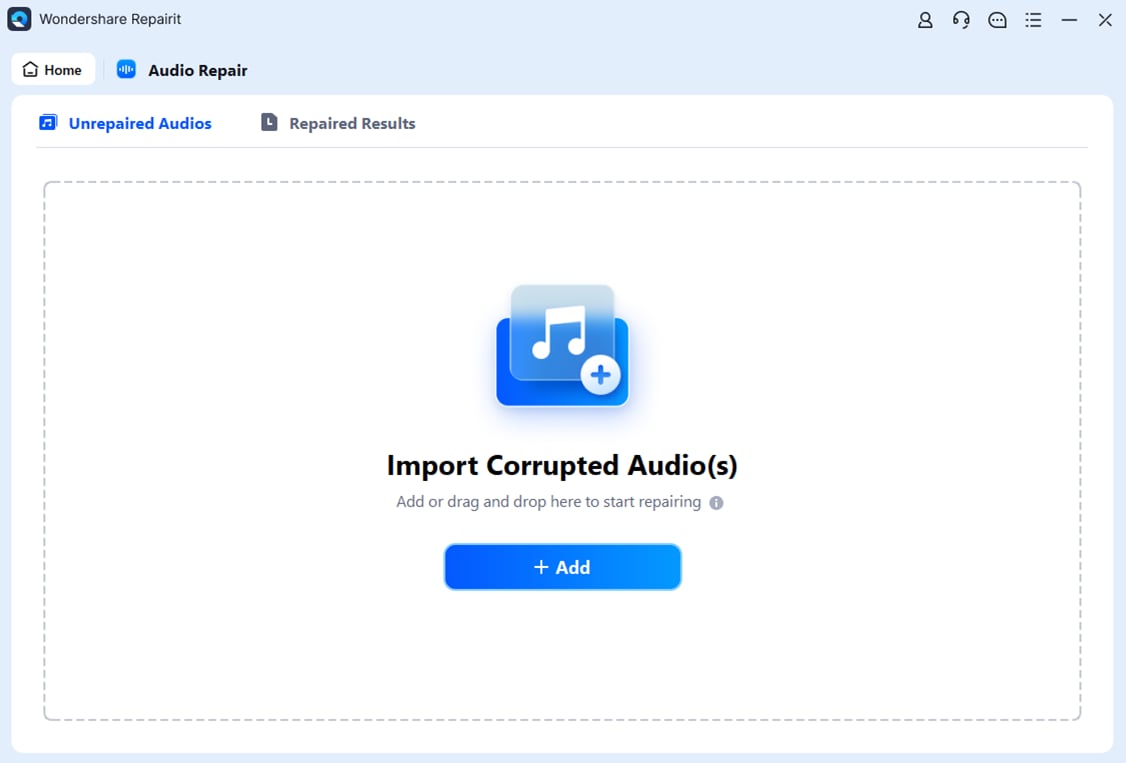
Passaggio 1. Aggiungi i file MP3 danneggiati per procedere
Per iniziare, vai al toolkit “Audio Repair”. Poi, fai clic sul pulsante “Aggiungi” oppure trascina i tuoi file MP3 danneggiati per cominciare.
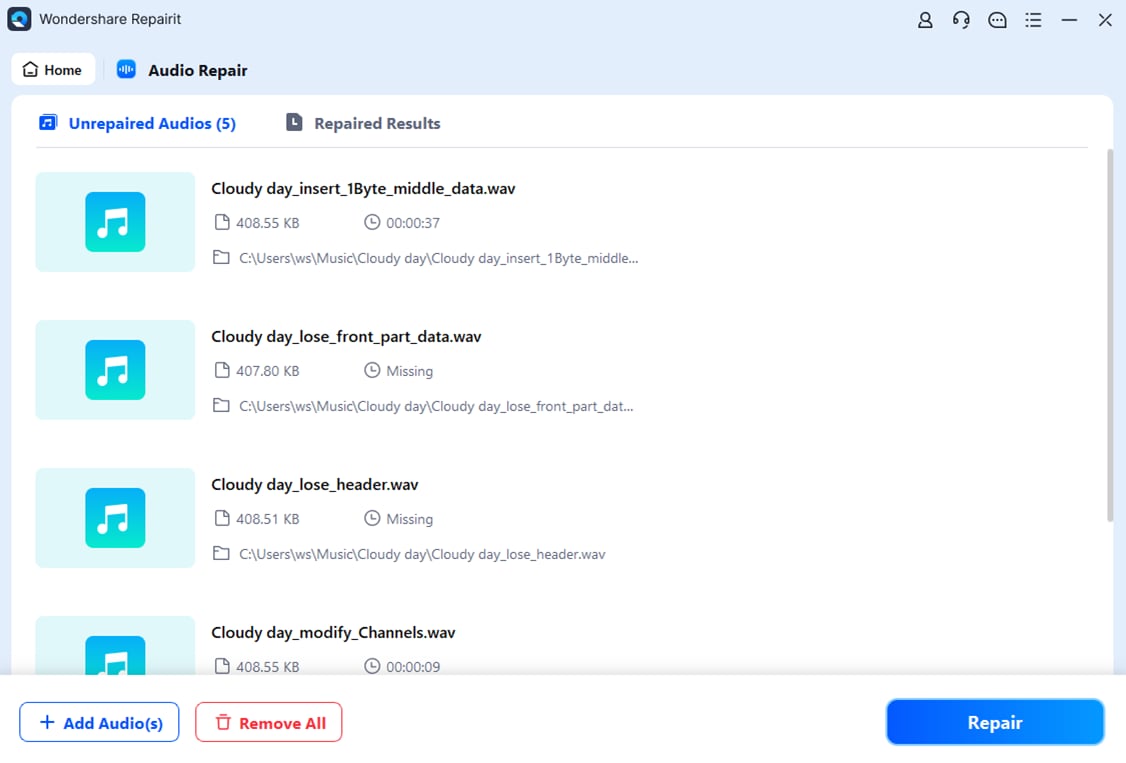
Passaggio 2. Avvia il processo di riparazione
Dopo che i file appaiono nell’elenco, controllali e conferma che sia tutto aggiunto. Poi premi il pulsante “Ripara” per lasciare che Repairit sistemi i file rovinati.
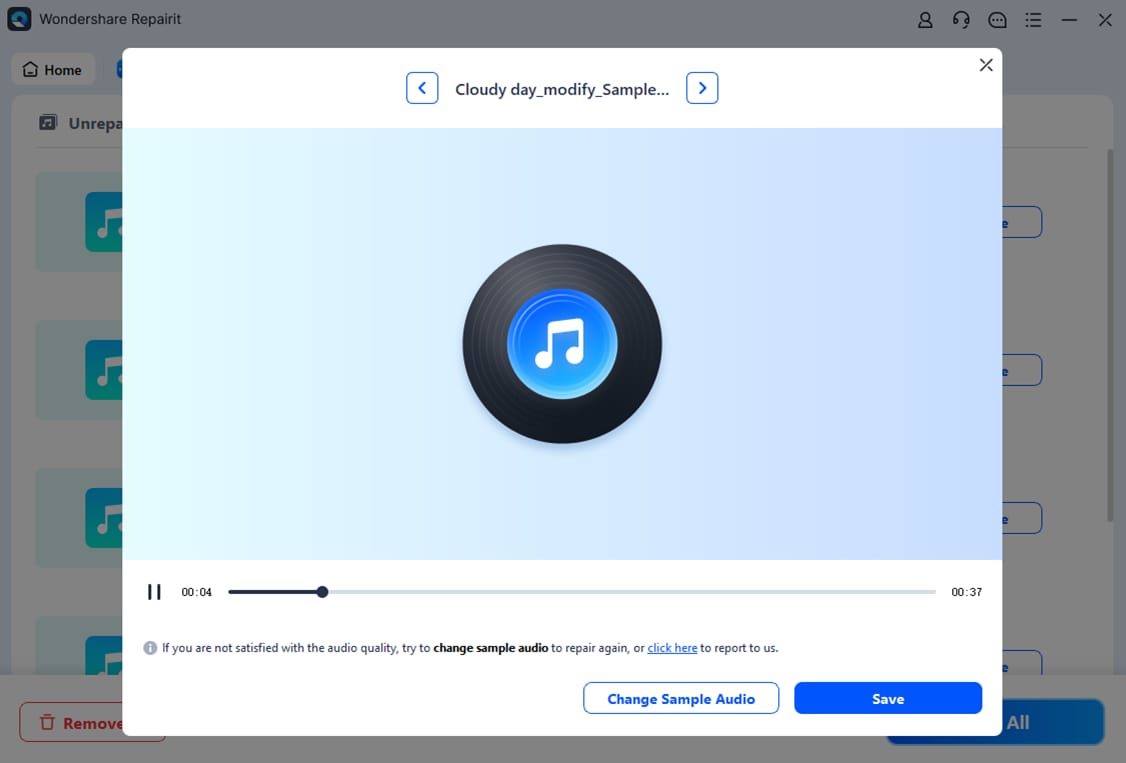
Passaggio 3. Anteprima e salvataggio dell’audio riparato
Una volta completata la riparazione, apri il risultato riparato e ascolta attentamente l’audio in anteprima. Se il suono è chiaro, seleziona “Salva” per esportare il file MP3 riparato sul tuo dispositivo.
Ripara file corrotti
 Sicurezza verificata. Oltre 7.302.189 persone lo hanno scaricato.
Conclusione
Per concludere, imparare come scaricare musica da YouTube in MP3 diventa molto più facile con gli strumenti giusti. Alcuni utenti preferiscono le opzioni veloci online, mentre altri necessitano di maggiore controllo attraverso software desktop o estensioni. Il metodo migliore dipende dalle tue esigenze e dal tuo modo di lavorare. Se un MP3 scaricato si danneggia o smette di funzionare, Repairit è uno strumento affidabile da provare.
FAQ
-
1. Qual è il modo più semplice per scaricare musica da YouTube come MP3?
I convertitori online sono l’opzione più facile per i principianti perché funzionano velocemente senza richiedere l’installazione di software aggiuntivo. Sono ideali per chi vuole scaricare MP3 semplicemente e con una configurazione minima. -
2. Il software desktop è migliore dei convertitori online per scaricare MP3?
Il software desktop offre maggiore stabilità, comodità per un utilizzo ripetuto e un controllo superiore sulle impostazioni di download. È adatto a chi scarica spesso audio o gestisce attività più grandi. -
3. Le estensioni del browser possono aiutare a scaricare velocemente da YouTube a MP3?
Sì, le estensioni del browser possono velocizzare il download integrando gli strumenti direttamente nella navigazione, rendendo tutto più rapido e pratico. -
4. Cosa devo fare se il file MP3 scaricato è danneggiato?
Puoi usare uno strumento di riparazione come Repairit per sistemare i file MP3 rovinati, distorti, illeggibili o incompleti. Questo aiuta a recuperare l’audio senza doverlo scaricare di nuovo.


