L'app di Instagram può malfunzionare mostrando errori come "video che non si riproducono". Questa situazione diventa frustrante per chiunque la incontri.
Se i tuoi video su Instagram non si riproducono, è il momento di capire completamente le cause di questo problema e come risolverlo sia su telefono che su computer.
Parte 1: Cause per cui i video non si riproducono su Instagram
1. Problemi di Instagram su Android:
I video di Instagram che non si riproducono sul dispositivo Android sono spesso dovuti a una o più delle seguenti ragioni:
Instagram non aggiornato: Le app aggiornate hanno generalmente funzionalità migliorate che soddisfano gli standard tecnologici attuali e in continua evoluzione. Per questo un'app Instagram obsoleta sul tuo telefono può essere la causa per cui i video non si riproducono.
Perdita dati dell'app: Se perdi i dati dell'app Instagram a causa di corruzione o altri problemi, potrebbero diventare inaccessibili.
Interferenze della modalità risparmio energetico: La modalità risparmio energetico sui dispositivi Android limita l'accesso completo a tutte le applicazioni e funzioni. Instagram può essere tra quelle colpite, rendendo impossibile la riproduzione dei video nell'app.
Complicazioni della cache di memoria: La cronologia accumulata nella cache di Instagram può occupare spazio, impedendo il caricamento di nuovi video. Questo può essere il motivo per cui non riesci a riprodurre video Instagram sul tuo telefono Android.
2. Problemi di Instagram su iPhone:
I video di Instagram possono rifiutarsi di riprodursi su iPhone a causa di diversi fattori, tra cui i seguenti:
Connessione Wi-Fi debole o scarsa: Se la forza della connessione Wi-Fi o cellulare non è sufficiente, può impedire a Instagram di caricarsi o riprodurre video su iPhone.
Dati corrotti: Un'altra causa per cui i video Instagram non si riproducono su iPhone è la presenza di dati corrotti nel'app Instagram stessa. Se i dati sono danneggiati o infetti, può verificarsi l'errore di video che non si riproducono.
Video eliminati: Inoltre, potresti non essere più in grado di vedere un video se viene eliminato dall'autore prima che tu possa guardarlo.
Modalità risparmio energetico: Se il tuo iPhone è in modalità risparmio energetico, potrebbe impedirti di guardare video su Instagram e sul telefono.
3. Problemi di Instagram su Computer:
I problemi di video Instagram che non si riproducono sul computer possono derivare da diversi fattori, relativi sia all'app che al computer stesso. Questi includono:
Problemi di rete scadente: Questa è una delle prime cause dei video Instagram che non si riproducono. Per caricare video su qualsiasi applicazione o sito web online serve una connessione Internet eccellente. Se non è il caso, si manifestano problemi.
Formato incompatibile o non supportato: Un video Instagram potrebbe non riprodursi perché il computer non supporta il formato e la qualità del video che cerchi di vedere. Questo succede se il computer ha un sistema operativo obsoleto oppure se il video ha una bassa risoluzione che il computer moderno non può gestire.
Interferenza di malware: Ci sono casi in cui il computer è stato infettato da malware o virus, influenzando tutte le operazioni, inclusa la riproduzione dei video su Instagram.
Parte 2: Come risolvere i video di Instagram che non si riproducono su computer
In questa sezione ti mostreremo come risolvere il problema dei video Instagram che non si riproducono su computer. Iniziamo con un video creato appositamente, che copre le cause più comuni dell'assenza di audio su Instagram e come risolverle.
Se il video non risolve il problema che hai incontrato, non preoccuparti, ci sono altre soluzioni tra cui scegliere:
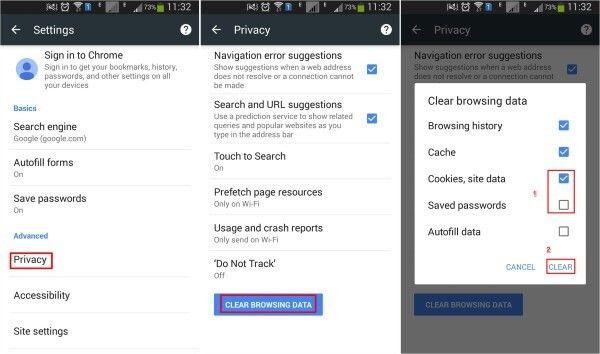
1. Cancella i dati del browser:
Potresti non riuscire a vedere un video su Instagram perché il sito ha accumulato troppi dati, diventando lento. Diventa necessario svuotare la cache seguendo questi passaggi:
Apri il browser, seleziona il menu e "Impostazioni".
Scegli "Avanzate" > "Privacy e sicurezza" a sinistra
Scegli "Cancella dati di navigazione" a destra, sotto "Privacy".
Seleziona quando desideri cancellare la cache del browser dal menu a tendina
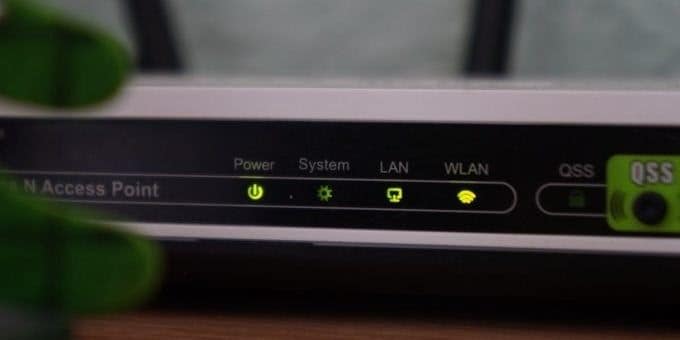
2. Riavvia il router e il modem:
Poiché la connessione Wi-Fi o Internet è fondamentale per la riproduzione dei video su Instagram, è importante prendere sul serio questo aspetto. Riavvia il router seguendo questi passaggi:
Trova il pulsante di accensione sul router e spegnilo. Se il router non ha un pulsante di accensione, puoi usare la presa elettrica. Non toccare il pulsante "Reset" perché riporterà tutto alle impostazioni di fabbrica.
Ora, scollega il router se l'hai spento dal pulsante; scollega anche il modem collegato e qualsiasi altro punto di accesso che forma la rete.
Attendi circa trenta minuti.
Collega tutto di nuovo e aspetta altri trenta o sessanta secondi dopo aver acceso il router. Il tempo di attesa permetterà al router di creare una connessione stabile con il provider Internet. Una volta fatto, ogni altro dispositivo collegato al router avrà accesso a Internet. Se ciò non accade, vai nelle impostazioni Wi-Fi per avviare la connessione necessaria.
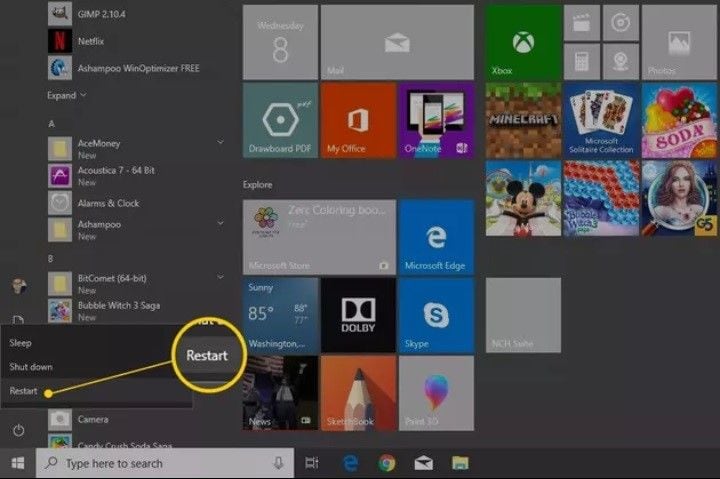
3. Riavvia il PC:
Per iniziare tutto da capo, puoi riavviare il computer e quindi ricominciare il processo di caricamento video su Instagram. Riavvia il computer seguendo questi passaggi su Windows 10 e 8:
Apri "Start"
Scegli il pulsante di accensione, in alto o in basso nello schermo, a seconda del Windows.
Ora seleziona "Riavvia".
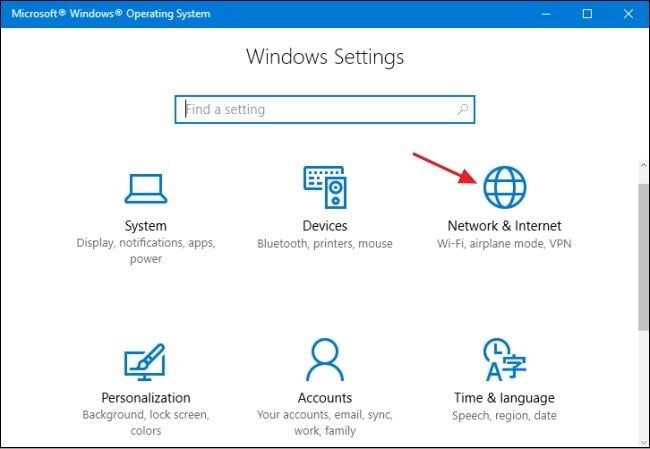
4. Ripristina le impostazioni di rete:
La rilevanza di una buona rete per la riproduzione di video online è fondamentale. Se il video non si riproduce online per una connessione scadente, puoi ripristinare le impostazioni di rete del browser sul computer:
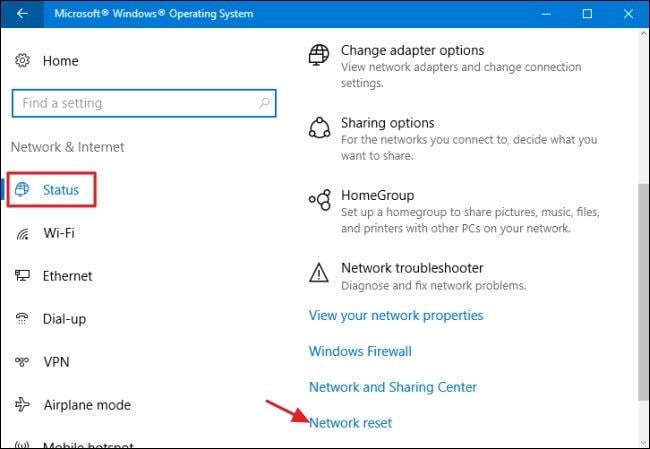
Inizia con "Impostazioni", poi vai a "Rete e Internet".
Scegli "Stato" > "Ripristina la rete"
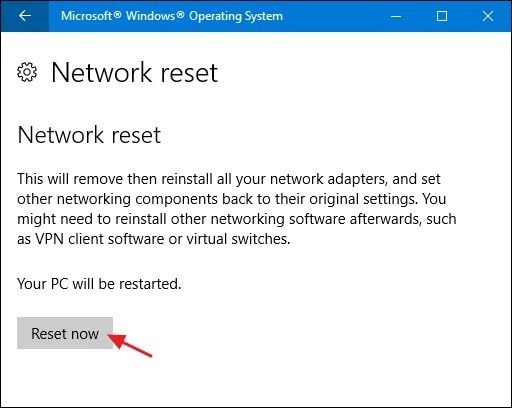
Seleziona "Ripristina ora".
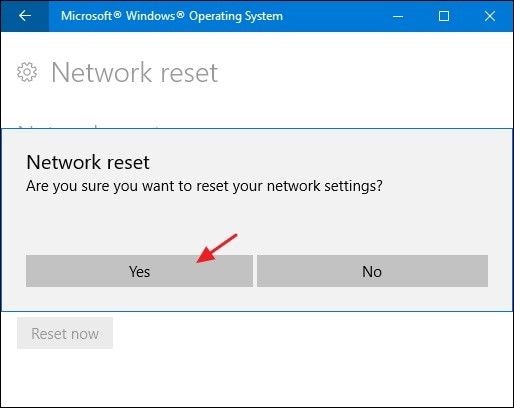
Infine clicca sul tab "Sì". Il sistema si riavvierà automaticamente e potrai provare di nuovo a vedere il video.
5. Usa uno strumento professionale di riparazione video:
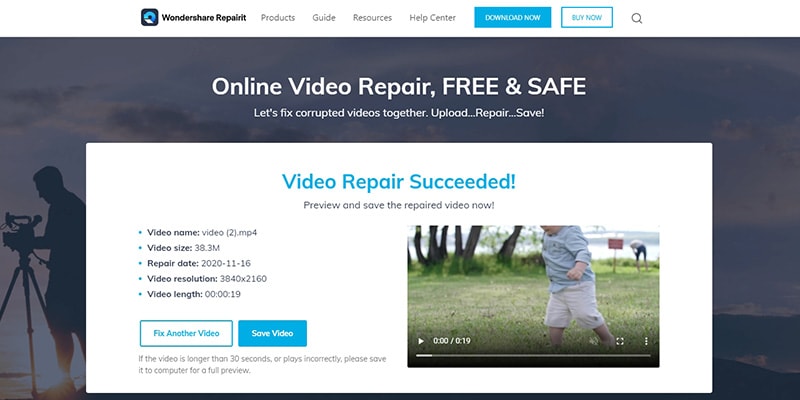
Uno dei problemi più comuni dopo aver scaricato un video Instagram è la corruzione. Il video smette di funzionare, ma fortunatamente abbiamo Wondershare Repairit Online uno strumento di riparazione video, il cui compito principale è riparare i video danneggiati e renderli nuovamente funzionanti.
Non necessita iscrizioni continue ogni volta che devi riparare un video.
È sicuro al 100% e protetto.
Puoi riparare fino a 10 video.
Il software offre tre formati video.
L'efficacia di questo software non ha paragoni con altri.
Se è la prima volta che scopri lo strumento Wondershare Repairit Online, non ti preoccupare. Vediamo come funziona e ripara i nostri video danneggiati.
Passo 1: Caricare il video danneggiato
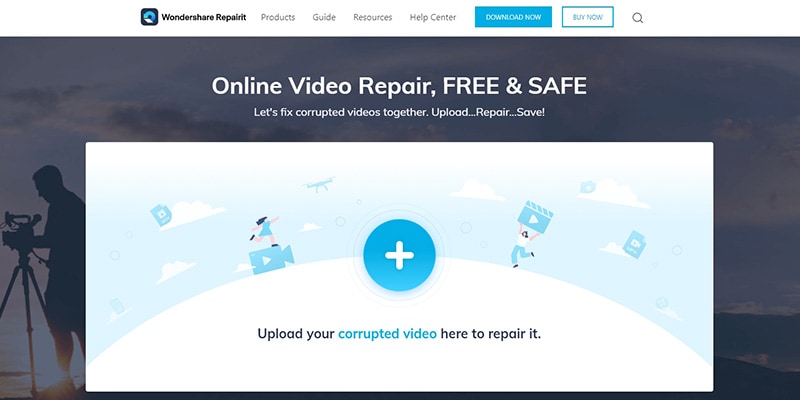
Il primo passo sarà aggiungere il video da riparare sull'interfaccia. Dopo aver avviato lo strumento, troverai l'opzione (+) per esplorare e inserire il video. In pochi secondi inizierà il caricamento.
Passo 2: Riparazione del video danneggiato
Completata la barra di caricamento, la riparazione inizierà automaticamente senza alcuna richiesta. Così risparmi tempo e aumenti l'efficienza.
Passo 3: Salvataggio del video riparato
Dopo che il video è stato riparato, verrà mostrato nell'interfaccia. Puoi salvarlo e poi riparare un altro video dal tuo PC.
Se hai video danneggiati con più di dieci formati o lunghezza superiore a 200MB, scegli Wondershare Repairit per la versione desktop che risulterà molto efficace.
Questo prodotto è uno strumento professionale che può riparare video corrotti da online, dispositivi di archiviazione, disco interno del computer, sistemi crashati, ecc. Corregge anche errori di lettura e scrittura, blocchi, errori di trasferimento, sfarfallii e corruzione dell'header del file. Repairit Video Repair supporta efficacemente la riparazione di video nei principali formati come FLV, AVI, WMV, MOV, MP4, M2TS e MP3.
I passaggi per usare questo strumento sono semplici, soprattutto con la modalità "riparazione rapida", che dura solo pochi minuti. Nota però che scansione e riparazione approfondita nella modalità "riparazione avanzata" richiedono più tempo.
Passo 1: Aggiungi il video corrotto
Apri Wondershare Video Repair e aggiungi il video danneggiato. Clicca su "Aggiungi" oppure trascina e rilascia usando l'opzione "Aggiungi video e avvia la riparazione" al centro dell'interfaccia.
Passo 2: Ripara il video
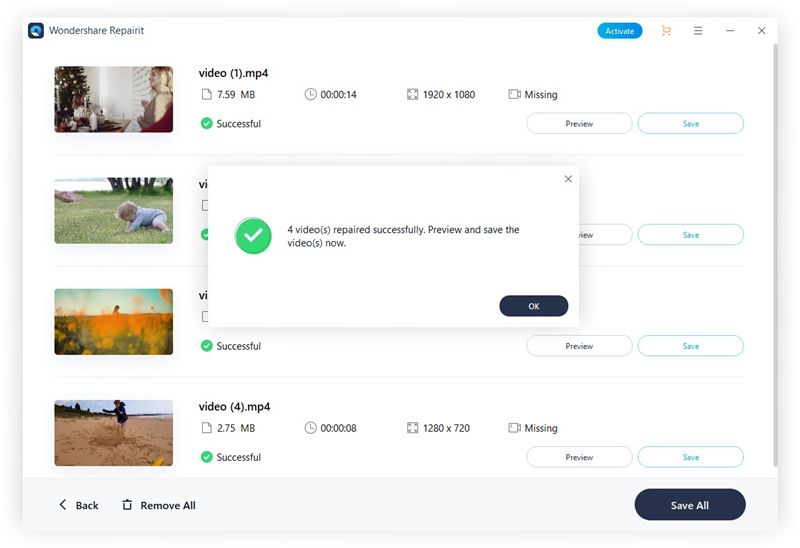
Ripara il file video selezionando "Ripara", il pulsante blu sull'interfaccia. Dopo, vedrai una finestra pop-up che conferma la riuscita della riparazione e ti invita a visualizzare e salvare il video. Prosegui cliccando "OK".
Passo 3: Visualizza il video riparato
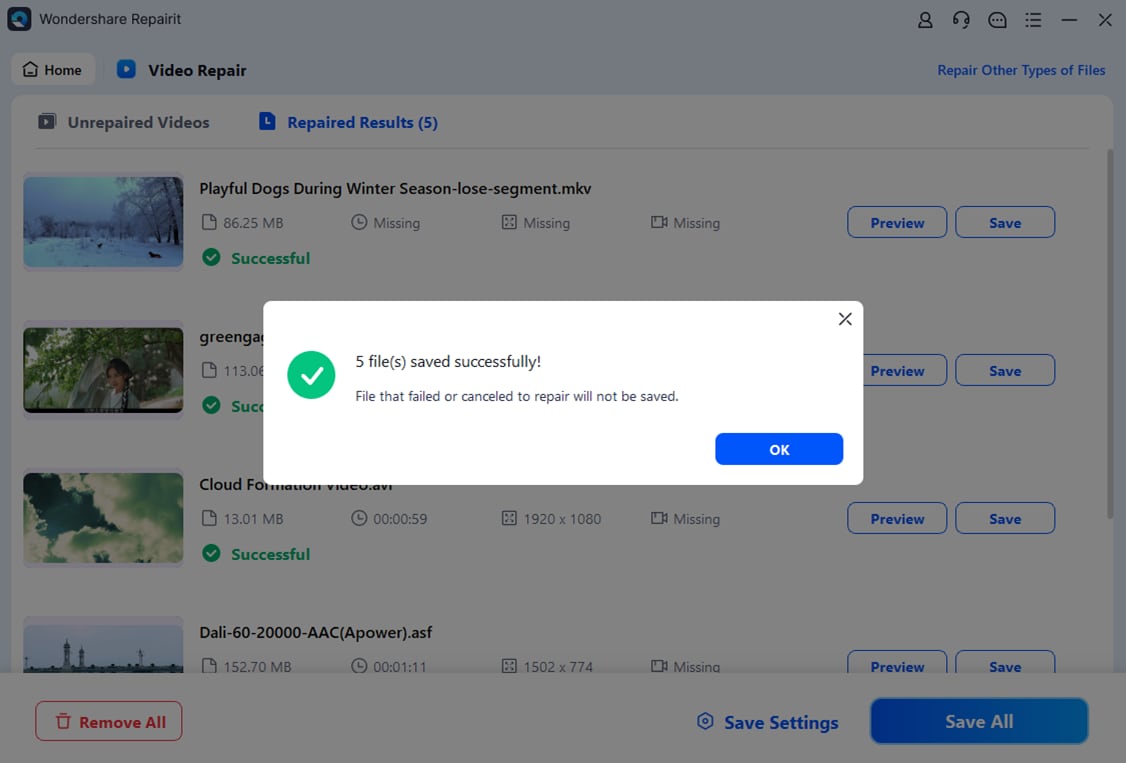
Ora che hai salvato il video, è il momento di visualizzarlo. Riproduci il video con l'icona "play" per essere certo che tutto sia stato sistemato. È solo una formalità perché questo strumento può completare la riparazione dei tuoi video.
Un'altra modalità di riparazione è "Riparazione Avanzata", che viene usata quando hai visualizzato i video e alcuni risultano ancora gravemente danneggiati. Clicca su "Anteprima fallita? Prova Riparazione Avanzata" per iniziare il prossimo step.
Passo 4: Aggiungi video di esempio
Questo prossimo passaggio richiede di aggiungere un video di esempio, cioè un file video funzionante. Il suo scopo è fornire dati e tecnologia di riferimento per Wondershare Video Repair e riparare il video danneggiato. Funziona perché il video di esempio ha lo stesso formato e proviene dallo stesso dispositivo del video corrotto.
Andando a "Ripara", sarai riportato alla finestra precedente. Potrai salvare il video riparato con la modalità rapida cliccando "Sì" oppure proseguire cliccando "No".
Nota che se inizi la riparazione avanzata, qualsiasi video riparato con la modalità rapida non sarà salvato. Per questo devi farlo manualmente.
Passo 5: Salva il video
In alto a destra dell'interfaccia è presente un pulsante "Salva" su cui puoi cliccare per salvare tutti i tuoi file video riparati e recuperati. Nota che è più sicuro salvare i file video in una posizione diversa da quella iniziale.
Pertanto, puoi salvare il tuo file video sia sull'unità "D" che sull'unità "E" e non sull'unità "C". Inoltre, se scegli "Recupera", i tuoi file verranno salvati nella posizione precedente, ma se scegli di aprirli in una "Nuova Cartella" prima di cliccare su "Ripristina", i tuoi file video verranno salvati nella nuova posizione.
Infine, dai un nuovo nome alla nuova cartella. Questo ti aiuterà a trovare il tuo file video ogni volta che desideri utilizzarlo.
6. Memorizza localmente i video di Instagram:
Questa soluzione è utile quando il video di Instagram non può più essere riprodotto perché non è più disponibile online. I video scompaiono da Instagram se la persona che li ha pubblicati li rimuove dal web o li rende non disponibili in base alle impostazioni.
Parte 3: Come risolvere i video di Instagram che non si riproducono su telefono
Con le soluzioni spiegate qui, puoi risolvere il problema di Instagram che non riproduce i video sul tuo telefono, sia Android che iPhone.
1. Elimina la cache di Instagram:
La tua app di Instagram raccoglie dati extra sotto forma di cache e cookie. Il problema è che alcuni potrebbero essere dati corrotti. Per questo motivo è necessario cancellare la cache. Segui questi passaggi:
Per iPhone:
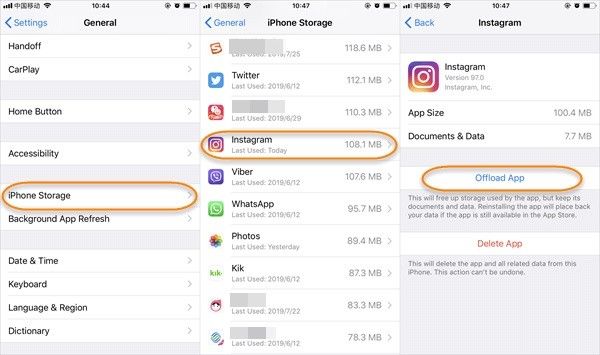
Clicca su "Impostazioni" > "Generali" > "Spazio iPhone"
Seleziona l’applicazione Instagram. Nella pagina successiva vedrai l’opzione "Scarica app", toccala.
Per Android:
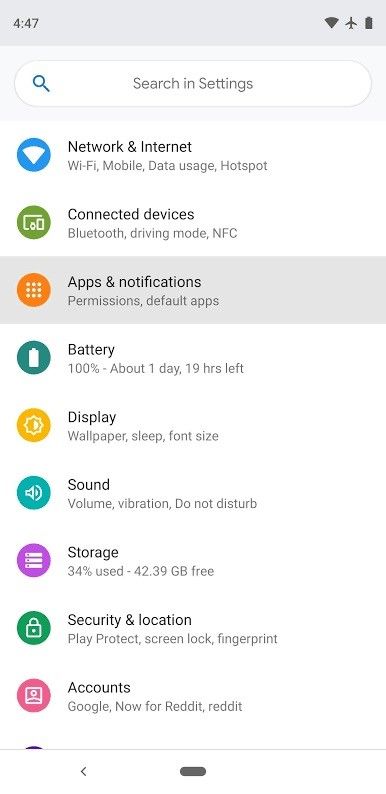
Inizia andando al menu "Impostazioni" del dispositivo e seleziona "App e notifiche".
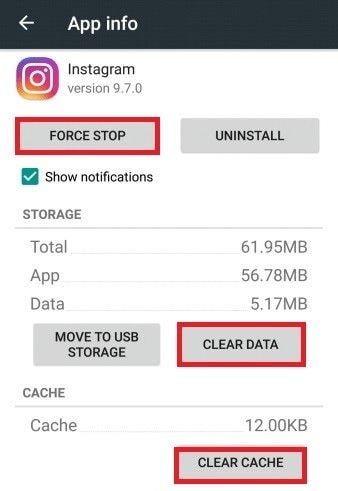
Vai su "Instagram", seleziona "Archiviazione" e infine scegli "Cancella cache" e "Cancella dati".
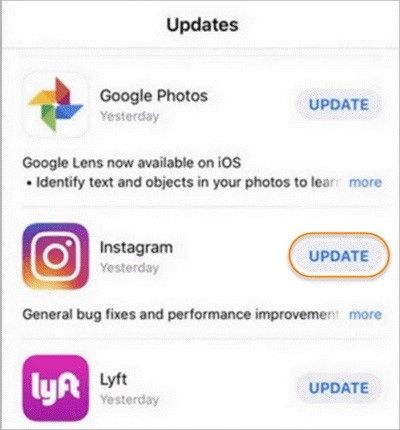
2. Installa o aggiorna nuovamente l'app Instagram:
Puoi risolvere il problema di Instagram che non riproduce i video reinstallando l'app. I passaggi variano a seconda del telefono che stai usando. Se stai usando un iPhone, fai così:
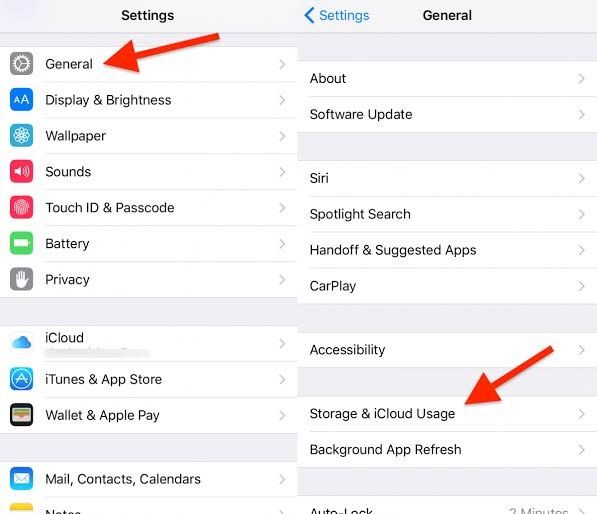
Vai su "Impostazioni", poi tocca "Generali" > "Spazio e utilizzo di iCloud"
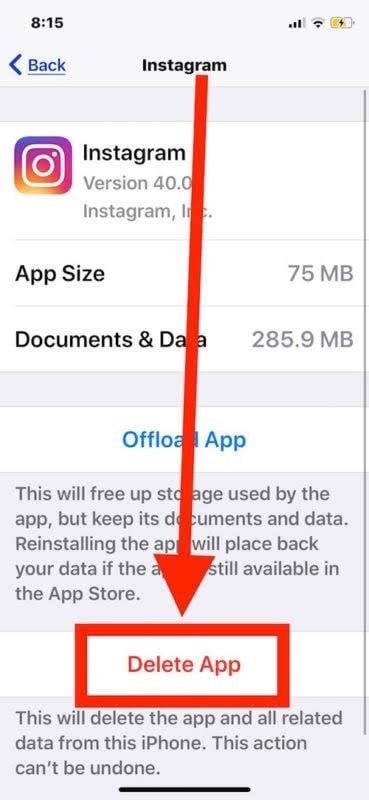
Nella sezione "Spazio", scegli "Gestisci Spazio". Poi trova Instagram e tocca "Elimina app".
Puoi scaricare e installare nuovamente l’app dall’App Store.
Un modo più rapido è:
Tocca e tieni premuta l'app Instagram finché non inizia a tremare
In alto a sinistra dell'icona dell'app apparirà un pulsante "X"; selezionalo. Questo serve per disinstallare l'app dal telefono.
Ora, scarica nuovamente l’app dall'App Store.
Per gli utenti Android, segui questi passaggi per disinstallare e reinstallare Instagram:
Inizia da "Impostazioni" e vai su "Applicazioni" > "Gestisci applicazioni".
Da qui, tocca "Instagram" e elimina scegliendo "Disinstalla".
Vai al Google Play Store per scaricare la versione più aggiornata di Instagram. Seleziona l’opzione "Aggiorna".
3. Reimposta la tua rete:
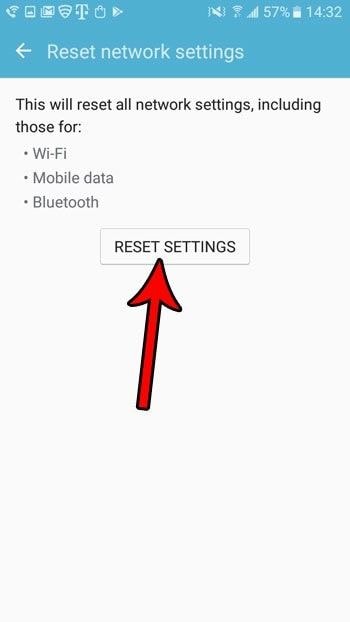
Dovrai reimpostare le impostazioni di rete del telefono poiché una cattiva connessione potrebbe essere la causa per cui i video di Instagram non vengono riprodotti. Per farlo, segui questi passaggi:
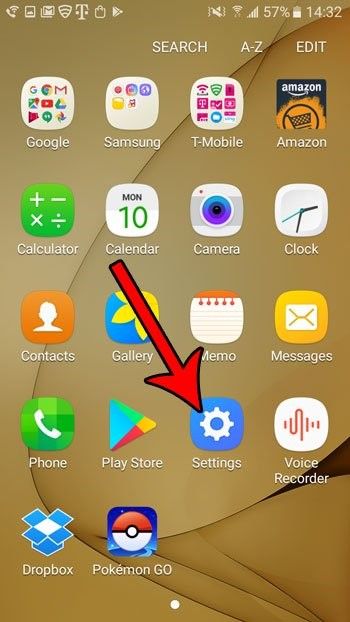
Per Android:
Vai su "Impostazioni" del tuo telefono.
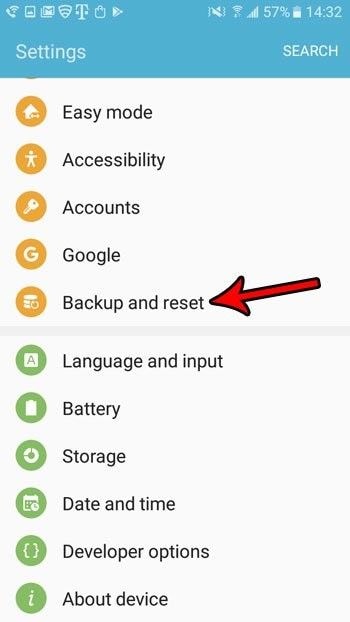
Poi scegli "Backup e Reset".
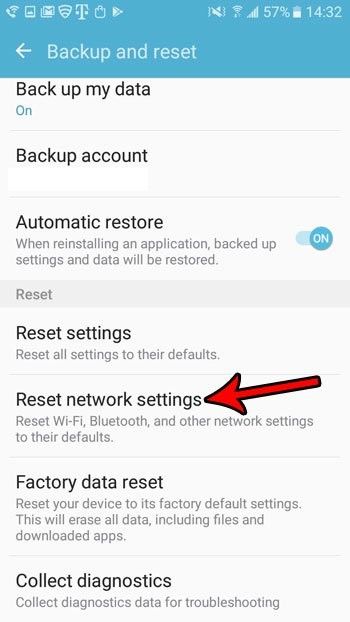
Successivamente, seleziona "Ripristina impostazioni di rete".
Infine, tocca "RIPRISTINA IMPOSTAZIONI".
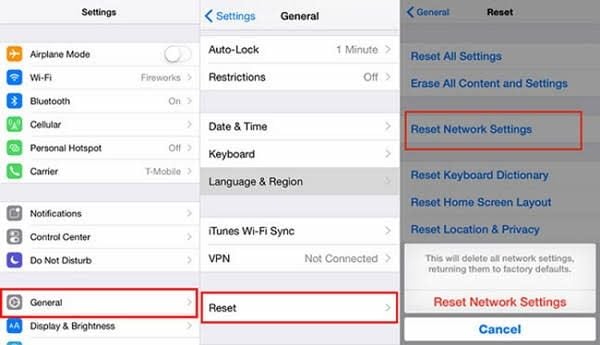
Per iPhone:
Vai su "Impostazioni" sul tuo dispositivo.
Tocca l'opzione "Generali"
Tocca su "Ripristina" > "Ripristina impostazioni di rete"
Inserisci il tuo codice di sblocco, poi conferma l'operazione toccando nuovamente "Ripristina impostazioni di rete"
4. Disattiva la modalità risparmio energetico del telefono:
Sebbene la modalità risparmio energetico sia utile per prolungare la durata della batteria, può influire sulle prestazioni delle app come Instagram. Quindi, disattiva la modalità risparmio energetico sul dispositivo.
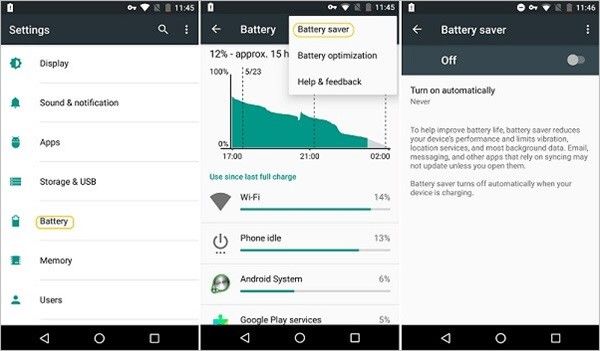
Per Android:
Vai su "Impostazioni" poi su "Batteria".
Tocca quindi su "Risparmio energetico" e infine disattiva il pulsante risparmio energetico.
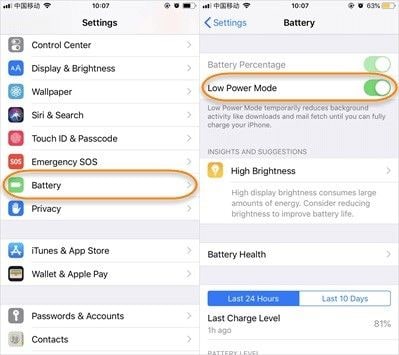
Per iPhone:
Vai al menu "Impostazioni" e scegli "Batteria".
Poi, disattiva l’opzione "Modalità a basso consumo".
5. Controlla rete e router:
Assicurati che una rete inutilizzabile non sia la ragione per cui non riesci a riprodurre i video su Instagram.
Per cominciare, passa la connessione di rete su Wi-Fi e prova a riprodurre nuovamente il video. Questo vale se utilizzavi i dati cellulari.
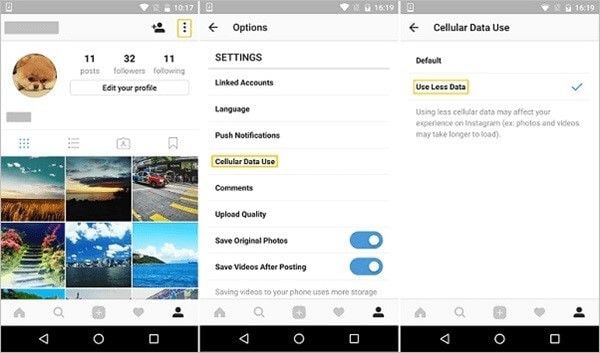
Inoltre, vai su "Impostazioni" per vedere se Instagram è disabilitato sotto l'opzione "Utilizzo dati cellulari". Se lo è, sai ora perché i video si riproducono solo su Wi-Fi e non con i dati mobili.
Riavvia il router e controlla i tuoi cavi
6. Usa lo strumento Wondershare Repairit Video Repair:
In alcune situazioni occorrono strumenti professionali. In tal caso, puoi fare affidamento su Wondershare Repairit per aiutarti a riparare i video che non vengono riprodotti su iPhone o Android.
Parte 4: Come prevenire i video di Instagram che non si riproducono
1. Prevenire il problema dei video che non si riproducono su computer:
Previeni il problema dei video che non si riproducono su Instagram adottando seriamente queste misure:
Controlla la connessione a Internet quando cerchi di riprodurre video su Instagram. Se il segnale di rete è debole e la connessione è scarsa, puoi avvicinarti al router per ricevere un segnale migliore.
Aggiorna i driver di sistema in modo da poter riprodurre qualsiasi qualità di video.
Se hai diverse altre schede aperte nel browser, assicurati di chiuderle. Così il computer non sarà sovraccarico di troppe operazioni contemporaneamente.
2. Prevenire che i video non si riproducano sul telefono:
Ecco alcuni modi per prevenire che i video non si riproducano su Instagram del tuo telefono:
Assicurati che il dispositivo sia ben connesso a internet prima di riprodurre video su Instagram.
Pulisci regolarmente la cache accumulata e i cookie sul sito Instagram per fare spazio ai nuovi video che vuoi guardare.
Vai avanti e goditi la visione dei video su Instagram, ora che hai appreso le soluzioni chiave per risolvere il problema dei video che non si riproducono. Se scarichi un video di Instagram e scopri che è danneggiato, puoi stare tranquillo: aggiungendo il video a Wondershare Repairit, sarà riparato e recuperato per il tuo utilizzo.













Alex Nappi
staff Editor