Cosa posso fare quando un video di Facebook si blocca D: I miei video su Facebook si bloccano, come posso risolvere? Potresti iniziare a notare che i video di Facebook si bloccano dopo esserti spostato in una nuova posizione o aver installato nuovi aggiornamenti di sistema operativo, app, estensioni o plugin. Si tratta di un problema comune e fastidioso che Facebook ha dovuto affrontare rassicurando gli utenti con soluzioni semplici.
Alcuni utenti segnalano che i loro video di Facebook si bloccano per molti secondi quando mettono in pausa i video, mentre per altri il video si blocca improvvisamente quando tentano di mandare avanti o indietro la riproduzione. In condizioni normali questi problemi non dovrebbero verificarsi. Ma fortunatamente, non servono competenze o strumenti particolari per ripristinare la normale funzionalità quando il tuo video di Facebook si blocca.
Perché il video di Facebook si blocca dopo alcuni secondi?
Uno dei motivi per cui questo problema è piuttosto comune tra gli utenti di Facebook è che può dipendere da numerose cause.
Una connessione internet lenta può ridurre la velocità di download al di sotto di quella di riproduzione video. Se sei abituato a cambiare rete, magari per motivi di spostamento o a causa delle reti disponibili, noterai che i video di Facebook si bloccano quando passi su una rete lenta.
Se le risorse del tuo dispositivo sono al limite, questo può causare ritardi intermittenti nella riproduzione dei video di Facebook. Tutti i dispositivi necessitano di una certa quantità di memoria e potenza di elaborazione per svolgere le funzioni di base in background e mantenere il sistema fluido. Se riscontri video di Facebook che si bloccano sul tuo dispositivo, forse è il momento di controllare lo spazio sul disco.
Se stai cercando di vedere un video ad alta risoluzione su un dispositivo datato, il video potrebbe bloccarsi perché l'unità di elaborazione grafica non è adeguata. In tal caso, difficilmente potrai guardare il video in alta risoluzione senza interruzioni su quel dispositivo.
Aggiornamento tecnico 2026: Codec AV1 e Decodifica GPU Entro il 2026, Facebook ha migrato gran parte dei contenuti in alta definizione e "Reels" sul codec AV1 (AOMedia Video 1) per ridurre il consumo di dati. Se il tuo dispositivo non dispone di una GPU moderna con supporto nativo per la decodifica AV1, la CPU potrebbe arrivare al 100% di utilizzo, causando blocchi o scatti nel video. In tal caso, prova ad abbassare la qualità video a 720p, che generalmente porterà lo streaming a utilizzare il più compatibile codec H.264.
Un’altra causa d’interruzione che può provocare video di Facebook si bloccano è la presenza di plugin ed estensioni nel browser. Alcuni plugin occupano spazio prezioso necessario al corretto funzionamento del browser, e ciò può influire sulla riproduzione dei video di Facebook.
Ovviamente, si possono sospettare virus e malware ogni volta che si verificano problemi strani e inspiegabili sui dispositivi, come quelli con i video di Facebook. Potresti essere stato infettato accidentalmente da malware o virus mentre compivi un’azione apparentemente innocua online, come aprire alcune pagine web o scaricare contenuti da siti sospetti.
Come correggere il problema del blocco video di Facebook su Android/iPhone?
La buona notizia è che le soluzioni a questo problema sono tanto numerose quanto le sue possibili cause. Abbiamo raccolto tutte le migliori soluzioni disponibili e le presentiamo in semplici passaggi.
1. Trova una rete più stabile a cui connetterti
Facebook richiede una connessione stabile per garantire tutte le funzioni come piattaforma online. Se alcuni servizi non funzionano, inclusa la riproduzione video, la prima cosa da fare è controllare la connessione di rete. Puoi verificare l’intensità del segnale tramite l’icona del segnale sulla schermata. Se non hai accesso a un’altra rete, puoi cambiare connessione oppure scaricare i video e guardarli offline.
2. Assicurati che ci sia abbastanza spazio di memoria su Android/iPhone
Se il problema non dipende dalla connessione quando Facebook si blocca sul tuo Android, assicurati che la pagina o l’app di Facebook abbia abbastanza spazio per caricarsi e funzionare. Per controllare lo spazio disponibile:
Su Android, apri l’app Impostazioni e seleziona Informazioni. Qui trovi i dettagli sullo spazio di archiviazione del telefono. Se la memoria è quasi piena, sposta alcuni file su un altro dispositivo o su una scheda per liberare spazio.
Su iPhone, apri Impostazioni, poi su Generali > Spazio iPhone. Se la memoria è quasi esaurita, questa può essere la causa delle interruzioni dei video di Facebook.
3. Effettua il logout e il login al tuo account Facebook
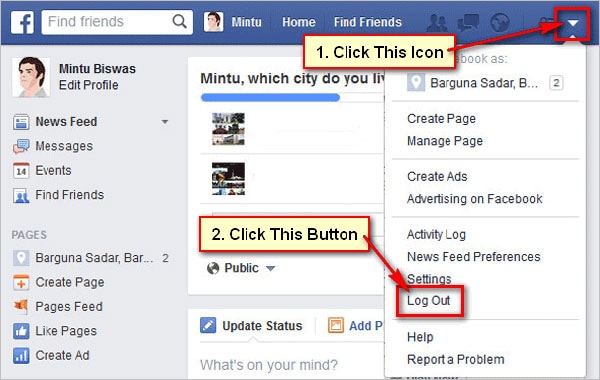
Disconnettersi e accedere nuovamente al proprio account Facebook può aiutare a risolvere piccoli bug che impediscono la riproduzione dei video. Per farlo:
Apri l’app di Facebook, tocca il menu in basso a destra (iOS) o in alto a destra (Android).
Vai in fondo al menu, trova il pulsante Esci, cliccaci e conferma.
Dopo il logout, spegni il telefono tenendo premuto il tasto di accensione. Dopo un minuto riaccendi, apri Facebook e accedi di nuovo all’account.
4. Cancella la cache di Facebook
I file nella cache servono a velocizzare il caricamento della pagina memorizzandone una copia. Tuttavia, caricando una copia vecchia invece di aggiornata possono interferire con la riproduzione video. Di solito quando questi file accumulano spazio causano tali interruzioni, quindi è importante fare una regolare pulizia delle cartelle cache di Facebook. Gli utenti iOS non devono preoccuparsi, perché il sistema rimuove automaticamente i file ridondanti.
Per eliminare la cache su Facebook:
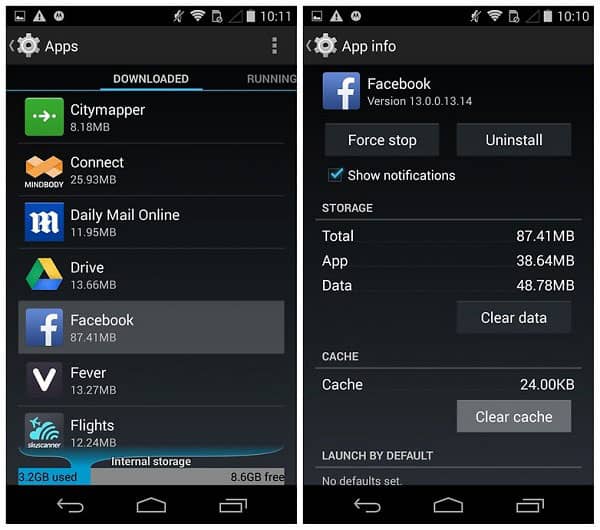
Apri le Impostazioni del telefono, tocca la voce App e poi seleziona Facebook.
Seleziona le opzioni Interrompi forzatamente, Cancella cache e Cancella dati.
Poi chiudi Facebook, riaprilo, accedi e controlla se il problema è risolto.
5. Assicurati che l’app di Facebook sia aggiornata
Le interruzioni nella riproduzione video possono dipendere da bug risolti con recenti aggiornamenti dell’app. Assicurati che l’app di Facebook sia aggiornata.
Apri l’App Store (iOS) o Google Play (Android) e verifica se sono disponibili aggiornamenti in sospeso per Facebook.
Anche un aggiornamento del sistema operativo può correggere bug che causano video di Facebook si bloccano sul dispositivo. Quando si verificano blocchi video, assicurati di avere installato tutti gli aggiornamenti del sistema.
Su Android, apri Impostazioni, tocca Info e scorri fino agli aggiornamenti software.
Su iPhone, vai su Impostazioni > Generali > Aggiornamenti software. Controlla la presenza di aggiornamenti in sospeso.
Cosa posso fare se Facebook si blocca continuamente su browser?
Alcune delle tecniche già menzionate sopra sono valide anche per problemi più generali, come il crash dell’intera piattaforma Facebook (non solo i video) sul tuo browser. Se il problema include non solo i video bloccati ma anche crash totali del sito (che sia Chrome, IE, Firefox o Safari), prova questi rapidi passaggi:
1. Controlla il browser
Il problema potrebbe dipendere da bug del browser. Per fortuna, ci sono varie soluzioni. Inizia cancellando tutti i file nella cache e la cronologia. Più un browser è “pieno”, più è soggetto a difetti. Come detto, un aggiornamento può risolvere bug che causano il crash di Facebook. Inoltre, un browser obsoleto potrebbe essere incompatibile con Facebook. Assicurati che il browser sia aggiornato.
Se il problema persiste dopo tutto ciò, prova un altro browser. Se il problema riguarda solo uno, potrai usare gli altri senza problemi.
Consiglio: Disabilita l’accelerazione hardware in Chrome/Edge Se il video di Facebook si blocca ma il resto della pagina funziona, l’accelerazione hardware del browser potrebbe essere in conflitto con il driver grafico. Per risolvere su Chrome o Edge, vai su Impostazioni > Sistema e disattiva “Usa accelerazione hardware quando disponibile”. Riavvia il browser e riprova a riprodurre il video. Spesso così si risolvono i blocchi (“schermo nero”) o scatti su sistemi Windows 10/11.
2. Disattivare plugin e applicazioni di terze parti
Le integrazioni di terze parti possono sia occupare spazio che interferire per problemi di compatibilità. Che tu le abbia installate volontariamente o meno, potrebbero influire sulla riproduzione dei video di Facebook.
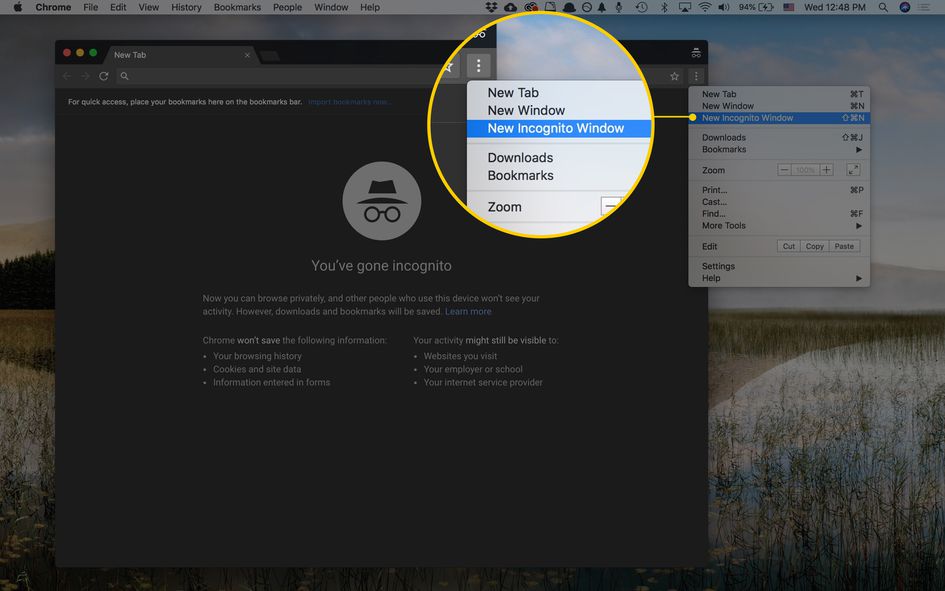
Per verificare se i tuoi problemi sono legati a plugin di terze parti, prova a navigare in modalità incognita disattivando plugin ed estensioni. Se il problema svanisce in modalità incognita, il colpevole è una delle estensioni installate.
3. Ottieni aiuto dalla Community di Facebook
Potrebbero esserci altre cause dei problemi legati ai video di Facebook non affrontate in questa guida. La Community di Assistenza di Facebook è il posto migliore per cercare soluzioni e identificare le cause. È una community disponibile, popolata da utenti che hanno affrontato problemi simili e sono pronti a dare una mano.
Piattaforma
Pro per i video
Contro per i video
App Facebook Mobile
Miglior gestione della RAM; supporta la visione offline.
L’accumulo pesante di cache può rallentare la riproduzione.
Browser desktop
Più facile cambiare qualità; supporto per schermi grandi.
Sensibile ai conflitti con estensioni ed errori GPU.
Facebook Lite
Estremamente stabile su reti lente.
La qualità video più bassa (max 480p).
Come riparare i file video bloccati sul computer?
E se i video scaricati da Facebook risultassero danneggiati? In questo caso, puoi affidarti a Wondershare Repairit per riparare i video di Facebook bloccati danneggiati.
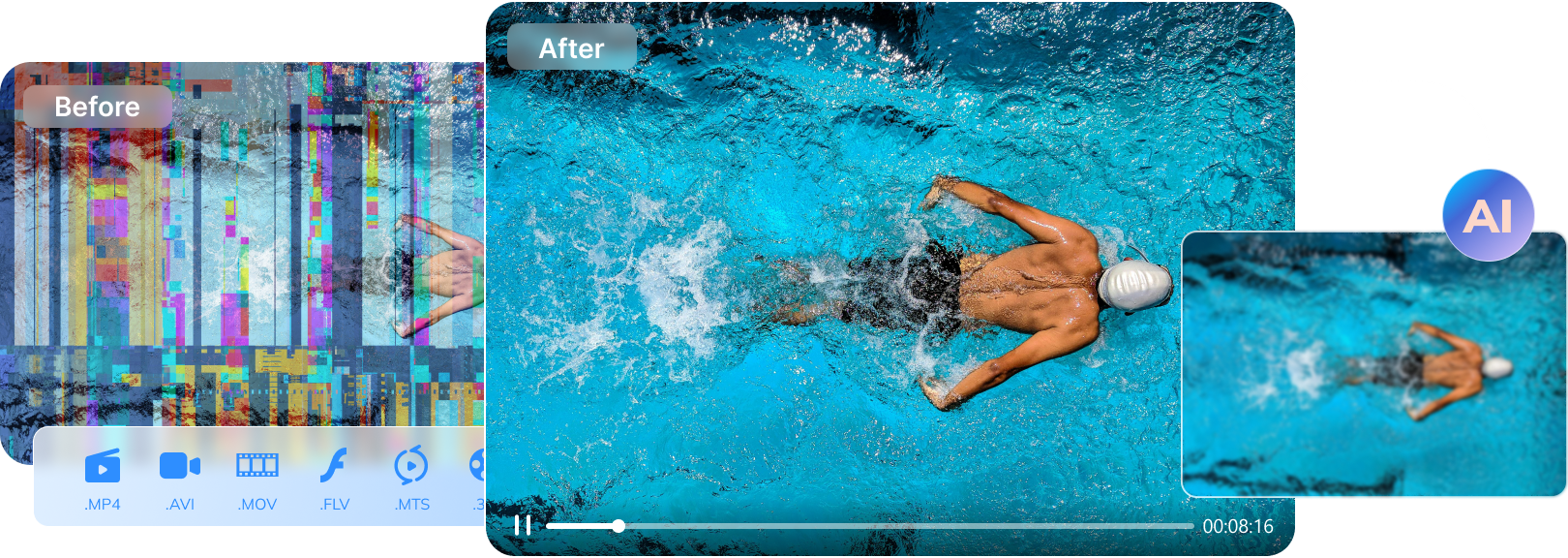
Repairit è un potente strumento per la riparazione dei file. Aiuta gli utenti a correggere i file indipendentemente da come i video si siano corrotti, che il danno riguardi l'intestazione del file, il file system video, l'audio, il fotogramma video, ecc. Il software vanta inoltre una grande capacità nel riparare video sgranati, video sfocati, sfarfallio nei video e interruzioni nella riproduzione video.
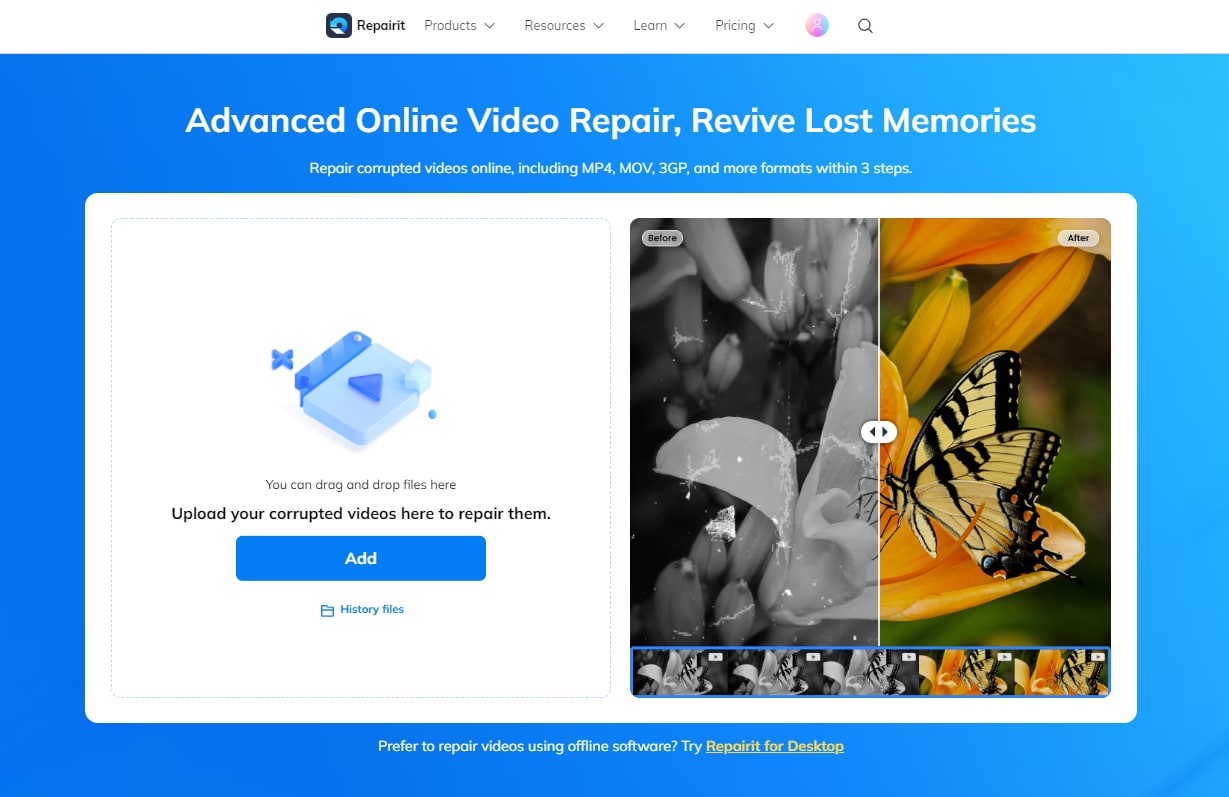
Un altro grande vantaggio di Repairit è che offre uno strumento di riparazione video online. Se non desideri scaricare un nuovo programma sul tuo computer, puoi semplicemente andare sul sito Repairit Online Video Repair per sistemare i tuoi video che si bloccano.
Le versioni desktop e online di Repairit supportano entrambe l'anteprima dei file prima del download. Così puoi assicurarti che il video bloccato sia stato riparato correttamente prima di scaricarlo e salvarlo localmente.
Inoltre, questa impressionante gamma di funzioni è accessibile con pochi clic. L’interfaccia utente altamente intuitiva rende il software ideale sia per i principianti che per gli utenti esperti.
Per riparare i tuoi file video bloccati sul computer usando la versione desktop di Repairit, segui questi semplici passaggi:
Passo 1: Scarica e installa
Scarica, installa ed esegui Repairit sul tuo computer. Vai alla sezione Riparazione Video e clicca sull’opzione +Aggiungi per caricare i file video bloccati.
Passo 2: Ripara il file video bloccato
Una volta caricato il file con successo, clicca su Ripara per iniziare il processo di riparazione.
Passo 3: Anteprima e download
Quando il processo di riparazione è terminato, fai doppio clic sul video per visualizzare l’anteprima e verificare che possa essere riprodotto normalmente. Poi, clicca su Salva per scaricare il file localmente se il risultato è soddisfacente.
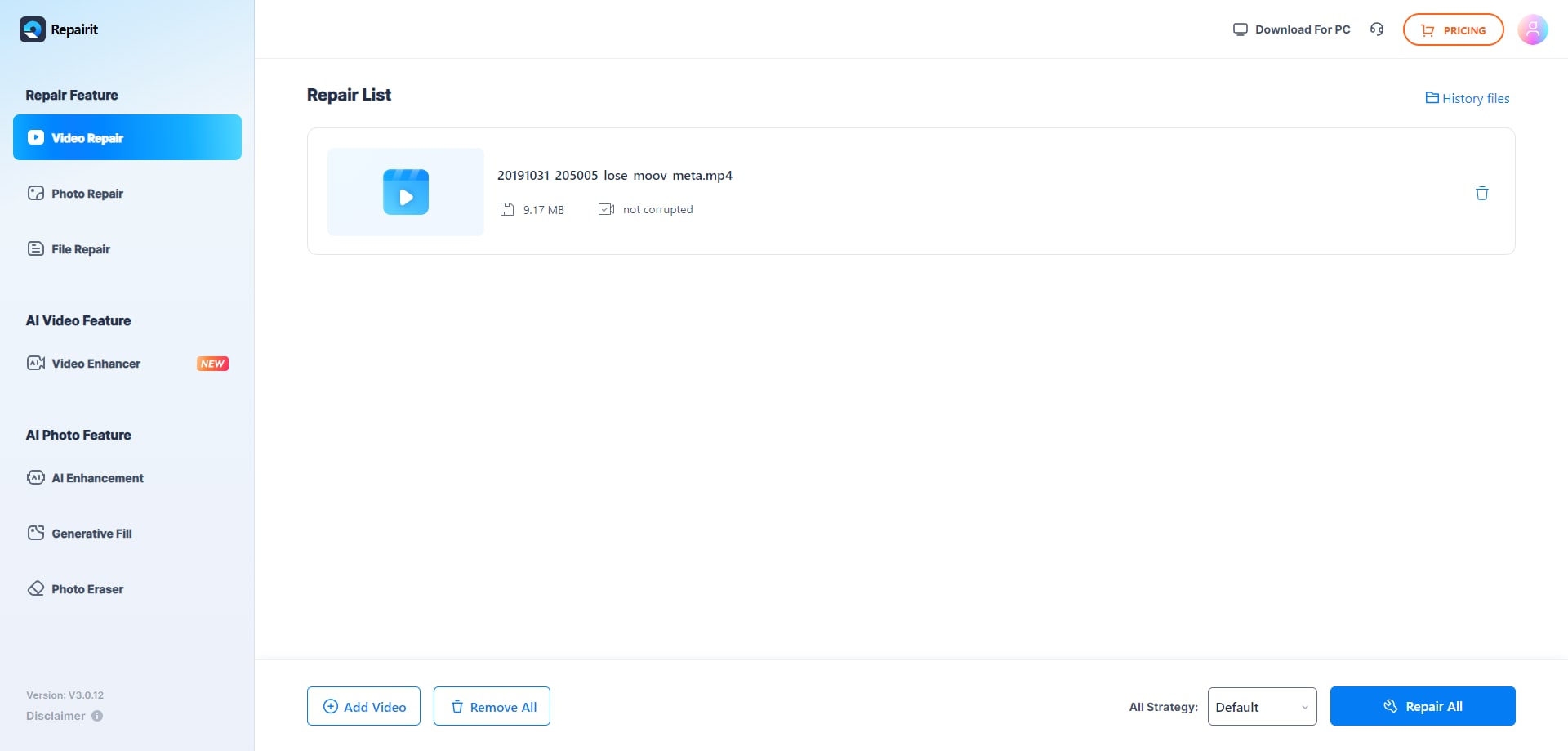
Dopo aver caricato il file video corrotto, clicca su Ripara per iniziare il processo di riparazione. Attendi il completamento del processo.
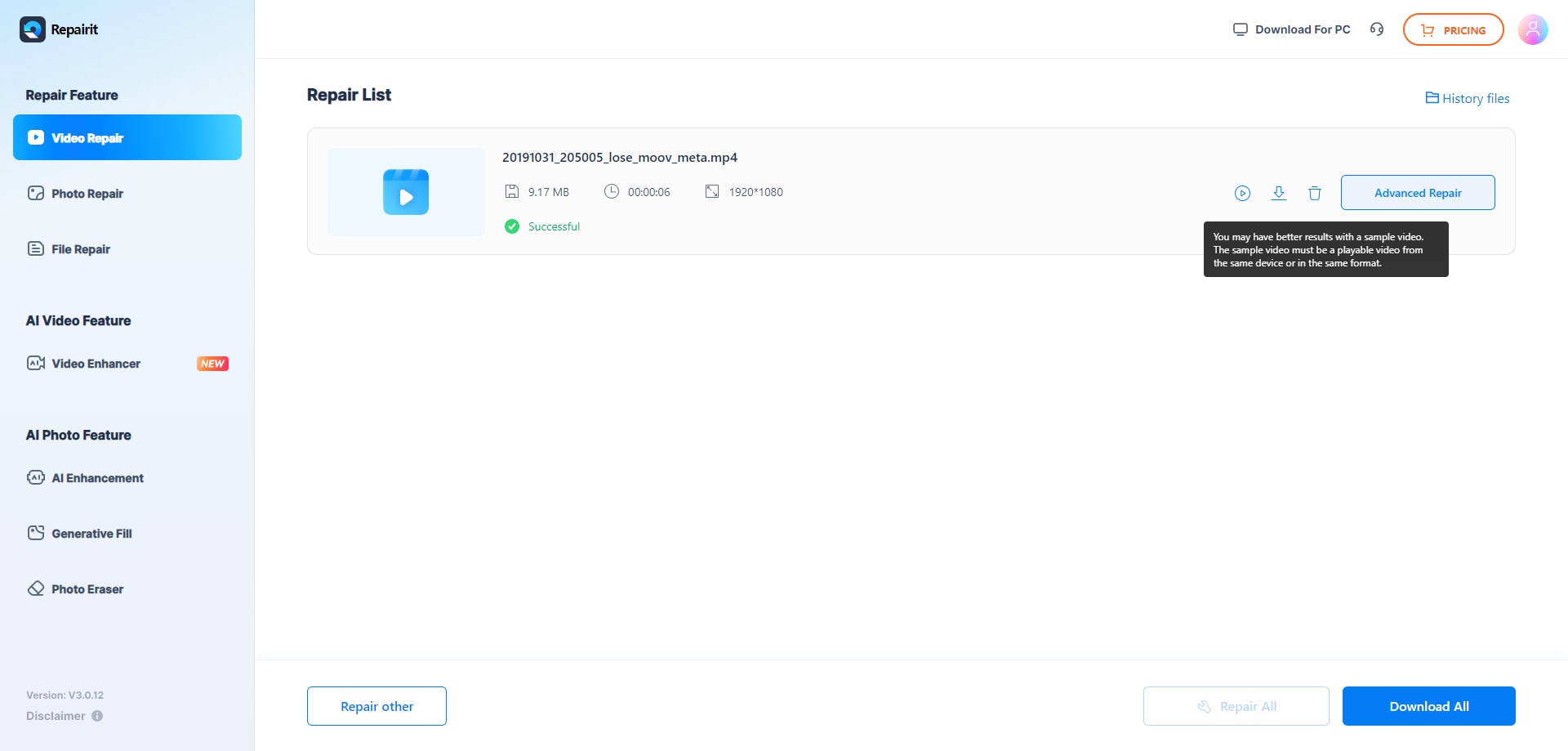
Passo 3: Anteprima e download
Al termine della riparazione, puoi cliccare sull'icona dell’anteprima per verificare se il video ora viene riprodotto normalmente. Poi clicca su Download per salvarlo in una destinazione locale.
Video tutorial su come risolvere i video che si bloccano continuamente sul computer
Con queste semplici tecniche di risoluzione dei problemi, potrai sorridere invece di preoccuparti ogni volta che un video di Facebook si blocca su Android. Non sono necessarie competenze tecniche pregresse o grandi spese per applicare queste tecniche. Sono rapide, convenienti ed estremamente efficaci.
FAQ Riproduzione e Riparazione video su Facebook
Perché il mio video si blocca solo quando metto in pausa?
Questo comportamento è solitamente causato da un errore di indicizzazione nella memoria temporanea del browser o da un conflitto del buffer. Cancellando "Cookie e dati dei siti" nelle impostazioni del browser costringerai Facebook a risincronizzare la timeline del video e risolvere il problema di blocco.
Una VPN influisce sui blocchi dei video su Facebook?
Sì. Una connessione VPN lenta o instabile può rallentare la riproduzione dei video, causando frequenti interruzioni o blocchi totali. Consigliamo di disconnettere temporaneamente la VPN per verificare se la riproduzione del video si stabilizza senza il tunnel criptato.
Posso riparare un video scaricato da Facebook che si blocca?
Sì. Se il file video locale si è corrotto durante il download, puoi usare Wondershare Repairit. Questo strumento può ricostruire i metadati video e riparare la struttura sottostante del file per ripristinare una riproduzione fluida e senza interruzioni.









Eleanor Reed
staff Editor