Come utente di Windows, potresti aver sperimentato riavvii indesiderati del sistema mentre guardavi video e potresti chiederti cosa possa esserci che non va. Questo articolo ti serve come utile guida per aiutarti a risolvere alcune delle problematiche sottostanti.
Parte 1. Perché il PC Windows 10 continua a riavviarsi?
Può essere frustrante se il tuoPC Windows continua a riavviarsiquando ci sono problemi sottostanti di cui potresti non avere alcuna idea. Le cause potrebbero essere numerose e di natura diversa.
1. Perché il computer Windows 10 si riavvia automaticamente?
Ci sono molte ragioni dietro il riavvio automatico del tuo computer, inclusi vari problemi come driver corrotti, hardware difettoso e infezioni da malware, tra gli altri. Può essere difficile determinare cosa mantiene il computer in un ciclo continuo di riavvio. Tuttavia, secondo molti utenti, il problema si è verificato dopo aver installato un aggiornamento di Windows 10. Dato che questo errore è piuttosto comune, ci sono anche numerosi modi per risolverlo.
2. Cosa causa il riavvio automatico di Windows 10 durante la riproduzione di video?
Mentre guardi video, se ti capita che il tuoWindows 10 si riavvii, ci potrebbe essere unproblema con la tua scheda grafica. Se hai problemi a guardare video online e si bloccano, potrebbero esserci dei problemi di compatibilità tra il tuo browser web e la scheda grafica. Altre cause potrebbero essere:
Un file di sistema di Windows danneggiato.
Un profilo utente corrotto,
Quando i servizi sono disabilitati sul PC
Conflitti software possono causare crash del computer durante la visione di video.
Parte 2. Come risolvere il riavvio automatico di Windows 10 durante la riproduzione di video
Può essere un’esperienza sfiancante affrontare crash video mentre si guardano dei video. Allo stesso tempo, le cause potrebbero spaziare da un file di sistema Windows corrotto, un profilo utente danneggiato e conflitti software.
Wondershare Repairit Video Repairpuò aiutarti a riparare video corrotti su Windows e Mac. Uno dei tanti vantaggi è che puoi riparare file video corrotti e anche video di diversi formati contemporaneamente. Non ci sono limitazioni sui file video da riparare, interfaccia intuitiva, e così via.
Nota:Per i video corrotti sul telefono, gli utenti dovrebbero esportare i video dal telefono al computer.
Ecco i passaggi per riparare i video corrotti causati da problemi di riavvio automatico con Wondershare Video Repair.
Passo 01: Aggiungi il video corrotto
Iniziamo aggiungendo il video corrotto nell’interfaccia del software. Puoi aggiungere il video corrotto in due modi. Clicca sull’area centrale dell’interfaccia su "Aggiungi video e inizia la riparazione", oppure clicca sul pulsante "Aggiungi".
Video Repair supporta i seguenti formati video: MOV, MP4, M4V, M2TS, MKV, MTS, 3GP, AVI, FLV. Può riparare contemporaneamente video in diversi formati.
Dopo aver aggiunto il file video corrotto, l’interfaccia di Wondershare Repairit mostra le informazioni del video corrotto come Nome file, Percorso file, Dimensione file, Data di creazione e Operazioni.
Passo 02: Ripara il video
Clicca sul pulsante "Ripara". Una volta completata l’azione di riparazione, apparirà una finestra che ti consente di salvare e visualizzare in anteprima il video riparato. Clicca su OK per salvare il video riparato.
Dopo che il tuo video è stato riparato, Wondershare Repairit ti notificherà il messaggio di successo della riparazione.
Parte 3. Altre soluzioni per risolvere il problema di riavvio di Windows 10
Quando si verifica il problema, ti consigliamo di installare tutti gli aggiornamenti in sospeso di Windows e fare un controllo. Se il tuo laptop HP o Asus si blocca ancora mentre guardi video, di seguito trovi le soluzioni più comuni e pratiche che puoi provare.
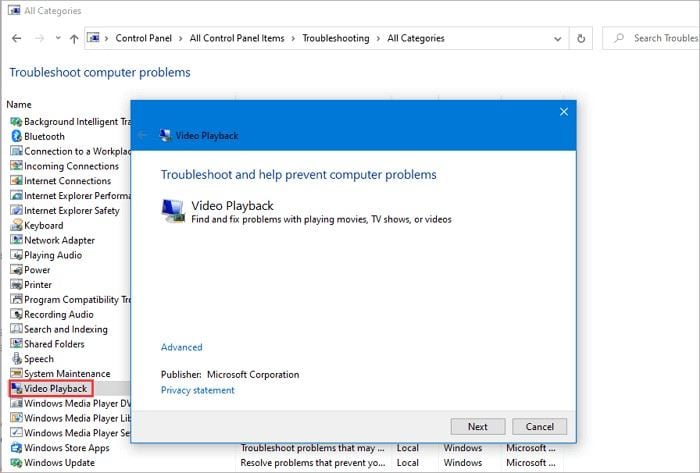
Metodo 1. Eseguire lo strumento di risoluzione dei problemi di riproduzione video
Windows 10 dispone di uno strumento di risoluzione dei problemi integrato per verificare e risolvere problemi con gli aggiornamenti. Puoi eseguire questo strumento per verificare se il problema riguarda l’aggiornamento di Windows.
Passo 1.Apri il Pannello di controllo sul tuo computer Windows 10.
Passo 2.Cambia l'opzione "Visualizza per" in Icone grandi > clicca su "Risoluzione dei problemi" > clicca su "Visualizza tutto" nel pannello di sinistra > esegui "Riproduzione video".
Al termine del processo, riavvia il sistema e controlla se il problema è stato risolto.
Metodo 2. Reinstalla o aggiorna Adobe Flash Player
Puoi disinstallare e reinstallare Adobe Flash Player per risolvere il problema dei video YouTube che si bloccano o si interrompono. Inoltre, devi aggiornare la versione più recente di Adobe Flash Player per assicurarti che YouTube utilizzi Flash per la corretta riproduzione dei video.
Metodo 3. Aggiorna i driver degli adattatori video
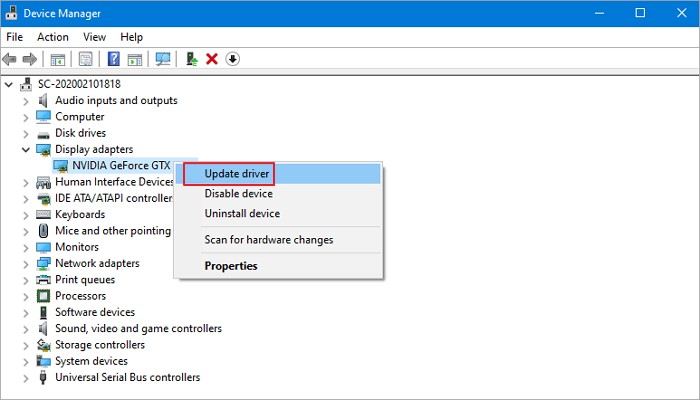
Puoi verificare e aggiornare i driver grafici e controllare se aiuta. Segui i passaggi indicati qui sotto.
Passo 1.Premi il tasto Windows + il tasto X e clicca su "Gestione dispositivi".
Passo 2.Clicca su "Schede video" > clic destro sulla scheda grafica e poi su "Aggiorna driver".
In seguito si avvierà la procedura guidata di aggiornamento driver per il dispositivo selezionato, completa l’aggiornamento.
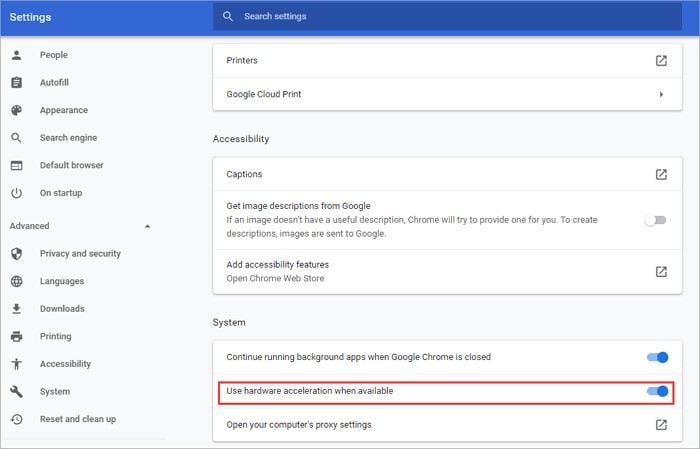
Metodo 4. Disattivare l'accelerazione hardware
Il crash di YouTube con schermata blu evidenzia problemi di compatibilità tra il tuo browser e la scheda grafica. Puoi provare a risolvere questo problema disattivando l'accelerazione hardware per i tuoi video.
Per gli utenti Chrome
Clicca l’icona con i tre puntini in alto a destra > seleziona "Impostazioni" > mostra impostazioni avanzate > trova "Sistema" e deseleziona la casella "Utilizza accelerazione hardware quando disponibile".
Clicca l’icona con i tre puntini in alto a destra > seleziona "Opzioni" > "Avanzate". Sotto la scheda "Generale", deseleziona la casella "Utilizza accelerazione hardware quando disponibile".
Per gli utenti Edge
Vai su Pannello di controllo > "Opzioni Internet" > "Avanzate". Spunta quindi la casella "Utilizza rendering software invece di rendering GPU".
Metodo 5. Avvia il computer in modalità di avvio pulito
Il tuo computer va in crash quando guardi video. Windows 10 potrebbe anche avere problemi legati a applicazioni o programmi di terze parti installati. Se quanto sopra non risulta utile, puoi provare ad avviare il computer in modalità di avvio pulito per vedere se il problema persiste.
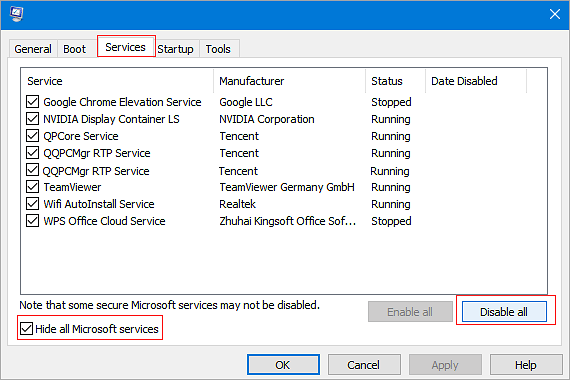
Come eseguire un avvio pulito
Passo 1.Accedi al computer come amministratore. Digita MSConfig nella barra di ricerca e clicca su "Configurazione di sistema" nei risultati.
Passo 2.Clicca sulla scheda "Servizi". Spunta "Nascondi tutti i servizi Microsoft", quindi seleziona "Disabilita tutto".
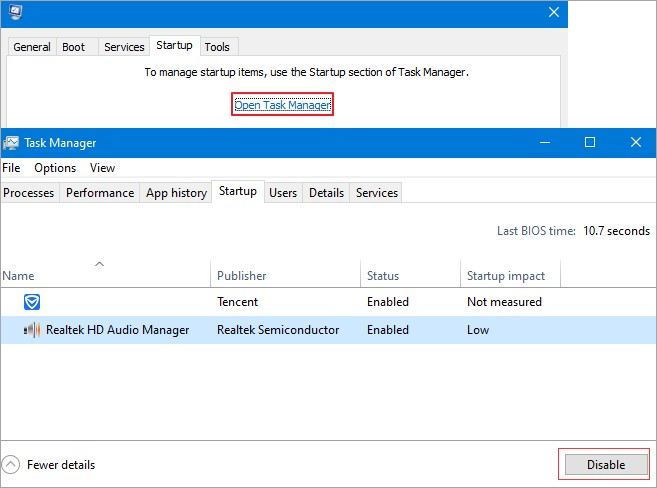
Passo 3.Clicca sulla scheda "Avvio" e poi seleziona "Apri Gestione attività". In Gestione attività, per ogni elemento di avvio seleziona l’elemento e poi "Disabilita". Chiudi Gestione attività e seleziona "OK".
Quando riavvii il computer, sei in un ambiente di avvio pulito. Controlla se il tuo laptop si blocca ancora guardando video o meno. Ripristina il computer all’avvio normale dopo la risoluzione dei problemi in modalità avvio pulito e riprendi la normale funzionalità.
Parte 4. Come evitare il riavvio automatico del computer Windows 10
La maggioranza degli utenti pensa che Windows 10 sia un sistema operativo avanzato con un’ampia lista di funzioni. Tuttavia, la sua capacità di riavviarsi automaticamente per applicare nuovi aggiornamenti non lo è.
Metodo 1: Disattivare il riavvio automatico
Quando vuoi risolvere il ciclo infinito di riavvii dopo un aggiornamento di Windows 10, la prima cosa che dovresti fare è disabilitare la funzione di riavvio automatico. Questo ti permetterà di fermare temporaneamente il riavvio del computer. In questo modo potrai provare efficacemente altri metodi che dovrebbero risolvere definitivamente il problema.
Metodo 2: Eliminare i file di registro corrotti
Prima di seguire le nostre istruzioni, devi essere completamente sicuro di poter completare la procedura senza commettere errori. Tieni presente che il registro di Windows è un database sensibile. Anche uno spostamento errato di una virgola può causare danni al computer.
Metodo 3: Aggiornare i driver
Quando i driver sono obsoleti, il computer può rimanere bloccato in un ciclo di riavvio. Questo perché i dispositivi non riescono a comunicare correttamente con il sistema. Pertanto è importante verificare che i driver siano aggiornati.
Metodo 4: Verificare eventuali problemi hardware
In alcuni casi, il computer può continuare a riavviarsi a causa di hardware difettoso. Ecco alcuni dei possibili problemi hardware che potresti avere:
RAM
Il problema potrebbe derivare dalla RAM (memoria ad accesso casuale). Controlla la RAM e lo slot. Rimuovi la RAM dallo slot e puliscili entrambi con cura. Re-inserisci la RAM e verifica se il problema si risolve.
CPU
Il surriscaldamento può anche bloccare il computer in un ciclo di riavvio. Pertanto devi controllare che la CPU funzioni correttamente. È consigliabile rimuovere la polvere dalla CPU, assicurandoti che la ventola e le aree circostanti siano pulite. Dopo di ciò, accendi il computer e verifica se il problema è stato risolto.
Metodo 5: Scansione alla ricerca di virus o malware
Il computer potrebbe essere stato infettato da virus o malware – ed è per questo che potrebbe continuare a riavviarsi. Puoi eseguire una scansione completa dei virus con Windows Defender. In alternativa, se vuoi un controllo più approfondito di virus/malware, puoi usare un software Antivirus.
In conclusione,il riavvio automatico su Windowsdurante la riproduzione di video indica la presenza di problemi sottostanti; tuttavia, la maggior parte di essi può essere affrontata e risolta facilmente senza troppi problemi, come illustrato nei vari metodi discussi nella guida.









Alex Nappi
staff Editor