In alcuni casi, potresti notare che i video su telefoni Android sono pixelati o sfocati. Ma cosa causa questo problema e come posso risolverlo? Questi problemi possono dipendere da diversi fattori, tra cui la messa a fuoco del soggetto con l'obiettivo della fotocamera, la compressione o una bassa risoluzione. A volte, riprendendo oggetti in rapido movimento, il video può risultare sfocato o "sbavato". Qualunque sia la causa dell'errore video, puoi ripristinare almeno in parte la qualità dei file utilizzando uno dei programmi di riparazione video disponibili online.
Il principio di base riguardante la chiarezza di immagini e video è che più pixel ci sono, più l'immagine o il video saranno nitidi. Tuttavia, quando la quantità di pixel (non la frequenza fotogrammi) è bassa, il video risulta poco chiaro o non di qualità standard. Questo causa la pixelizzazione del video. Un'altra causa può essere l'uso di una fotocamera difettosa. Se la lente della fotocamera si sporca o danneggia, può compromettere la qualità dei video.
Attualmente, la più alta risoluzione video disponibile è 4K con 3840 x 2160 pixel. Lo standard è 854 x 480 o 480p. Tutti i fotogrammi dovrebbero avere la stessa risoluzione per garantire chiarezza al video. Se alcuni fotogrammi hanno una risoluzione inferiore, la qualità complessiva ne risente. Se la frequenza dei fotogrammi scende da 25 fps a meno di 20, anche questo influisce sul video.
Generalmente, con una risoluzione inferiore a 480p, l'esperienza di visione sarà pessima. Poco pixel significa immagini e video poco nitidi. Ed è così che si creano video pixelati o sfocati, sia che tu stia girando un video dal tuo telefono Android o guardando un video su Youtube, Netflix o altre app.
Come evitare i video pixelati?
Quando registri video con il tuo telefono Android, puoi risolvere il problema selezionando una modalità video con risoluzione più alta nell'app della fotocamera. Scegli 480p o superiore per una video nitido. Nelle app come Youtube e Netflix, di solito puoi selezionare la risoluzione di riproduzione del video.
La risoluzione 480p offre una buona esperienza di visione su smartphone e altri dispositivi portatili. Tuttavia, con l’aumentare delle dimensioni dello schermo, serve anche aumentare la risoluzione. Questo perché su schermi piccoli la densità di pixel di 480p è sufficiente, mentre su schermi più grandi servono più pixel per immagini nitide. Quindi, su una TV da 32", un video 480p sarà sfocato e 720p sarebbe la scelta migliore per la visione.
Pertanto, scegli sempre la massima modalità di acquisizione video possibile. Questo può essere utile anche in caso si voglia ridimensionare il video. Ridimensionare a partire da una risoluzione elevata mantiene la nitidezza del file video.
Ma cosa fare se hai già un video poco nitido?
Soluzioni per correggere video pixelati su Android
Nota! Per correggere video pixelati da Android devi collegare il telefono al computer, in modo da poter caricare i video pixelati su Wondershare Repair.
"Come faccio a correggere video pixelati?", "Il video che ho scaricato è sfocato e pixelato. Cosa posso fare?". Queste sono domande comuni nei forum di domande e risposte. Soprattutto chi vuole trasferire vecchi video da videocassette o chi ha avuto problemi scaricando video.
Prima di tutto, devi conoscere il formato del video. Il formato video è il "contenitore" in cui è archiviato il file video che può poi essere riprodotto. Questi contenitori includono anche informazioni come il titolo del video, la data di creazione, i sottotitoli associati, ecc. Tra i formati più diffusi ci sono .avi, .mkv, .wmv e .mp4.
Alcuni formati permettono di conservare una buona qualità video e audio riducendo le dimensioni del file.
Per riprodurre un video serve un lettore video, ma non tutti i lettori supportano tutti i formati. Alcuni possono essere letti solo da player specifici, e anche se viene riprodotto, il file potrebbe presentare problemi di pixelizzazione. Assicurati di usare il lettore adatto al formato.
Se il problema persiste, ti consigliamo alcuni suggerimenti per rendere i tuoi video più chiari e fluidi.
CONSIGLIO 1: Strumento professionale di riparazione video
I video pixelati possono essere un grosso problema soprattutto se sono vecchi o registrati con fotocamere a bassa risoluzione. Esistono tuttavia strumenti professionali per Android che aiutano a riparare questi difetti. Queste app migliorano la qualità del video fino a un certo punto.
Uno strumento valido è Wondershare Repairit Video Repair. Può riparare tutti i video corrotti, sfocati o pixelati di qualsiasi formato, come .mov, .m4v, .3gp, ecc. Non importa quale dispositivo ha registrato il video: funziona sia per video girati su smartphone che su fotocamere digitali. Non fa differenza la marca della fotocamera: Canon, Sony, Fuji, Samsung e tutte le altre sono supportate dallo strumento.
Offre due modalità di correzione. La prima è la "riparazione veloce", che risolve problemi meno gravi; la seconda è la "riparazione avanzata" per video con danni seri come dati corrotti, sfocature, ecc. Di solito l'applicazione usa l'opzione veloce, ma se il video è molto danneggiato puoi scegliere la modalità avanzata.
Passo 1: Installa e avvia l’applicazione. Troverai un’opzione per aggiungere i video da riparare. Clicca qui per aggiungere il video sfocato/danneggiato/pixelato allo strumento. Puoi anche trascinare il file nell’"area aggiungi video e avvia la riparazione". Il software lo rileverà e lo aggiungerà all’elenco da riparare.
Passo 2: Dopo aver aggiunto tutti i video da riparare, clicca su "Ripara". Lo strumento inizierà ad analizzare il video selezionato.
Passo 3: Dopo l’analisi, inizieranno le riparazioni possibili. Questo è il passaggio più importante, che può richiedere tempo. Attendi pazientemente fino al termine delle operazioni. Alla fine riceverai una notifica e potrai controllare i video riparati.
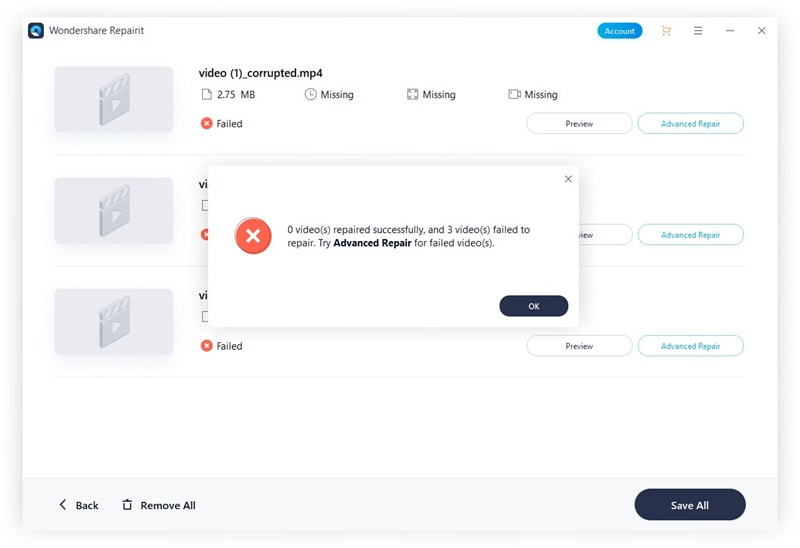
Passo 4: Se il video presenta danni gravi che non vengono risolti, scegli la modalità avanzata cliccando su "Riparazione Avanzata".
Passo 5: Aggiungi un video di esempio per la riparazione avanzata e clicca su "Ripara" per avviare.
Passo 6: Dopo la riparazione, potrai salvare il video. Clicca sul pulsante "Salva" per completare il processo e rendere definitivo il video riparato. Ricontrolla il risultato finale e goditi il video chiaro.
CONSIGLIO 2: Software di montaggio video
Esistono molti programmi di montaggio che possono correggere i problemi di pixelizzazione. Anche se ci sono app Android, quelle per PC sono più efficienti. Se ripari da PC, trasferisci i video dal telefono e usa il software che preferisci. Le modalità operative sono simili a quelle delle app per Android.
Aggiungi il file al programma, che offre opzioni di pulizia della pixelizzazione. Purtroppo è un processo di tentativi ed errori in base alla qualità di partenza. Se la pixelizzazione non è grave, alcune regolazioni ai filtri possono già portare benefici. Nei casi più difficili, dovrai applicare i filtri più volte e controllare ogni volta il risultato fino a quando non sei soddisfatto.
A volte il software scelto potrebbe non essere quello giusto. Dovrai quindi installarne un altro e ripetere la procedura. Scegli quello migliore leggendo recensioni e valutazioni, e prediligi quelli facili da usare per non perdere tempo.
Ricorda sempre di tenere una copia del video originale da riparare. Sarà utile se un software non dà i risultati sperati. Puoi usare la copia quando passi a un altro programma. Se non hai fatto una copia e l’hai modificato solo con un software, potresti non ottenere il risultato voluto con il prossimo.
Alcuni buoni programmi sono VLC media player, che ha funzioni di riparazione integrate, DivXRepair, Remo Repair AVI, e altri.
CONSIGLIO 3: Usare Adobe After Effects
Adobe After Effects può essere d’aiuto nel correggere la pixelizzazione. Offre molte opzioni di montaggio video, anche se richiede tempo ed esperienza. Anche in questo caso dovrai procedere per tentativi, impostando diverse opzioni di pulizia. Tra gli effetti utili ci sono "Remove Grain", "Unsharp", "Timewarp" e altri.
Usare Adobe può essere impegnativo in termini di tempo. Senza esperienza con il programma, sarà difficile ottenere risultati. È utile solo se hai conoscenze specifiche e tempo da dedicarvi.
CONSIGLIO 4: Riduci le dimensioni della finestra di riproduzione
Come detto, un video può risultare sfocato se viene allargato troppo. Ridurre la dimensione dello schermo su cui lo guardi può aiutarti a vederlo più nitido. Anche ridimensionare la finestra del lettore video può essere utile. Anche se i pixel non aumentano, il contenuto può sembrare più chiaro.
Tuttavia, video a risoluzione molto bassa non si vedranno bene neppure in una finestra ridotta. In questi casi, la finestra sarebbe troppo piccola persino per vedere il video, e nemmeno le app citate prima potranno risolvere il problema.
Conclusione
Ricordati sempre di evitare la pixelizzazione registrando video ad alta risoluzione. Sui cellulari e le fotocamere sono disponibili opzioni per scegliere la risoluzione. Non scegliere il 4K se non è necessario: consuma molta batteria e memoria. Preferisci una normale definizione alta come 720p e 1080p. Per l’utente medio va più che bene.
Per video pixelati ora hai diverse opzioni per migliorarli. Usa strumenti e software pensati proprio per questa funzione. Se hai buone competenze in montaggio e formati video, scegli Adobe After Effects. Se non puoi usare strumenti particolari, prova a usare uno schermo più piccolo o a ridurre la finestra di riproduzione fino ad attenuare la pixelizzazione.
È inoltre buona norma salvare i tuoi file video alla massima risoluzione possibile senza compromettere lo spazio di archiviazione. Così risparmierai tempo nel doverli correggere in futuro.












Alex Nappi
staff Editor