 100% sicuro e download gratuito
Metodi rapidi per risolvere il formato Video non supportato Win & Mac
Sei interessato a conoscere il formato video non supportato? Se la tua risposta è 'sì', allora continua a leggere perché hai raggiunto la tua destinazione.
Immagina di voler guardare un video, ma a causa di qualche problema inaspettato, non riesci a guardare il video. È molto fastidioso quando le tue attività regolari e fluide falliscono. In genere, le persone non sono consapevoli dei fattori che causano il problema.
Non è possibile riprodurre i video quando problemi comeFormato video non supportatoSi verificano — vari fattori aiutano a causare il problema. L'articolo understudy parlerà in dettaglio delle diverse cause e delle loro soluzioni. Insieme all'apprendimentoFormato video non supportato, c'è anche qualcos'altro, una piccola sorpresa per te. Resta con noi fino alla fine per saperne di più.
In questo articolo
Parte 1: Panoramica del formato Video non supportato Motivi
Se riproduci un video e non viene riprodotto, ti darà fastidio? È molto frustrante quando qualcosa di insolito disturba il flusso regolare di qualsiasi cosa stai facendo. Un buon esempio di questo scenario è quando il tuo video non viene riprodotto.
Questo è solitamente dovuto al fatto che il formato video non è supportato. Le persone sono consapevoli dei problemi causati da questo, ma non sanno molto sulle ragioni. Lasciate che vi forniamo le cause che portano a unFormato video non supportato.
File Video danneggiati o danneggiati
Un motivo molto comune per cui i video non vengono riprodotti su Windows e Mac sono i file multimediali difettosi. C'è un'alta probabilità che il file video sia danneggiato o danneggiato se si affronta un problema nella riproduzione di un video. Il problema potrebbe verificarsi perché il file potrebbe non essere completamente scaricato o è suscettibile di virus.
Codec Video mancanti
La ragione principale di questo problema è cheIl codec video non è supportatoOppure mancano i codec. I codec sono la parte di un file che contiene informazioni cruciali di codifica o decodifica. Se il file video non dispone di codec corretti, è molto probabile che si affronti problemi in cui il video non verrà riprodotto su Windows o Mac.
Formato File Video incompatibile
Un altro motivo che aiuta il problema diFormato video non supportatoè un formato di file incompatibile. Se stai cercando di riprodurre un video sul tuo Windows o Mac e non viene riprodotto, allora molto probabilmente il formato del file non è supportato. Il formato del tuo video è incompatibile con il rispettivo dispositivo.
Parte 2: Metodi per correggere il formato Video non supportato
La prossima sezione di questo articolo riguarda tutte le correzioni e le soluzioni. Se stai affrontando il problema diFormato video non supportatoWindows o Mac, quindi questa sezione ti guiderà sui modi per sbarazzarti di questi problemi.
Metodo 1: Formato di File Video nascosto
Come è stato accennato in precedenza, un fattore che causa il problema è un formato di file incompatibile. Per superare questo problema, si consiglia di convertire il formato del file del tuo video. Questo risolverà sicuramente il problema. Il punto è, conosci qualche buon strumento per convertire il formato video?
Beh, sei fortunato perché parleremo diWondershare UniConverter. Con UniConverter, ottieni la tua conversione video fatta facilmente a una velocità 90x più veloce. Il convertitore estende il supporto a tutti i formati video popolari. È possibile eseguire la conversione video batch su UniConverter. È compatibile con Windows 7, 8 e 10. Se sei interessato a saperne di più su UniConverter, condividiamo i passaggi per utilizzarlo.
Passaggio 1: Importare i file Video
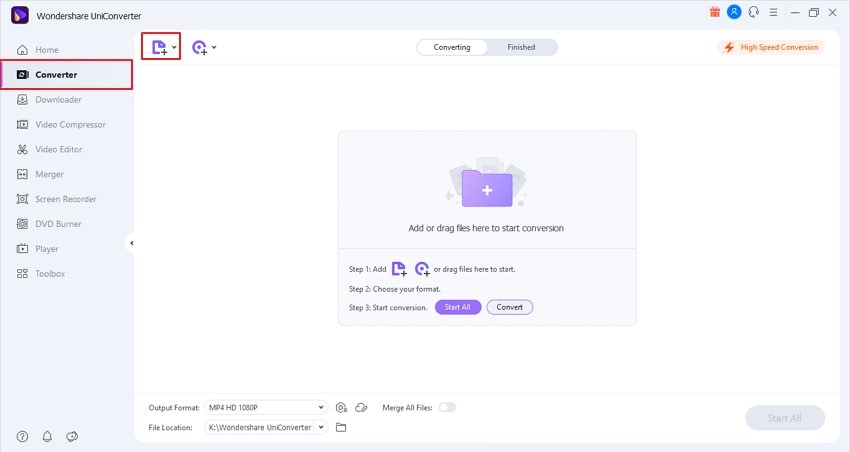
Prima di tutto, avviare Wondershare UniConverter sul rispettivo dispositivo. Assicurarsi che l'opzione 'Convertitore' sia stata selezionata dal menu a sinistra. Ora, cercare 'Aggiungi file' nella finestra di destra e fare clic su di esso. Dopo questo, importare tutti i file video che si desidera convertire.
Passaggio 2: Selezionare il formato di Output Video
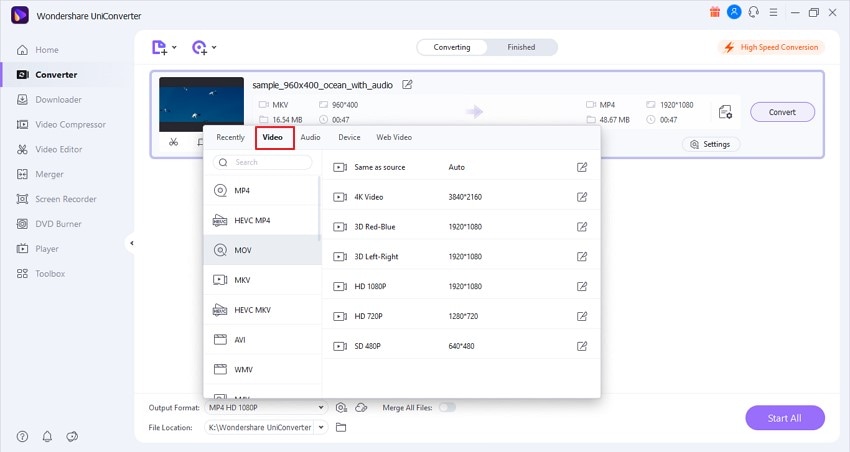
Nella parte inferiore della schermata principale, troverete 'Formato di Output'; Aprilo. Dalla schermata Formato di Output, vai alla scheda 'Video' e seleziona il formato video che desideri avere. Inoltre, seleziona una risoluzione per il tuo video finale.
Passaggio 3: Iniziamo la conversione Video
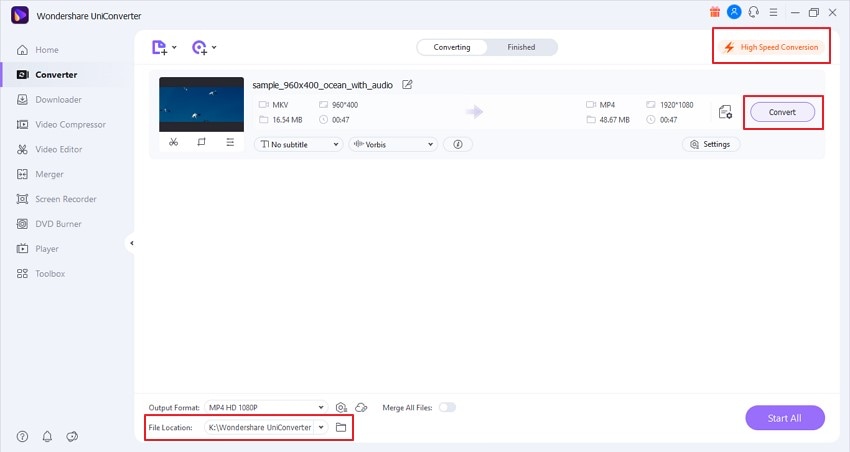
Guarda l'angolo in alto a destra e vedrai una scheda 'Conversione ad alta velocità', clicca su di essa. Quindi, è necessario selezionare una cartella di destinazione. Per questo, vai al campo 'Posizione File', visibile nella parte inferiore dello schermo. Infine, premere il pulsante 'Converti' per completare l'attività.
Metodo 2: utilizzare un lettore multimediale Video diverso
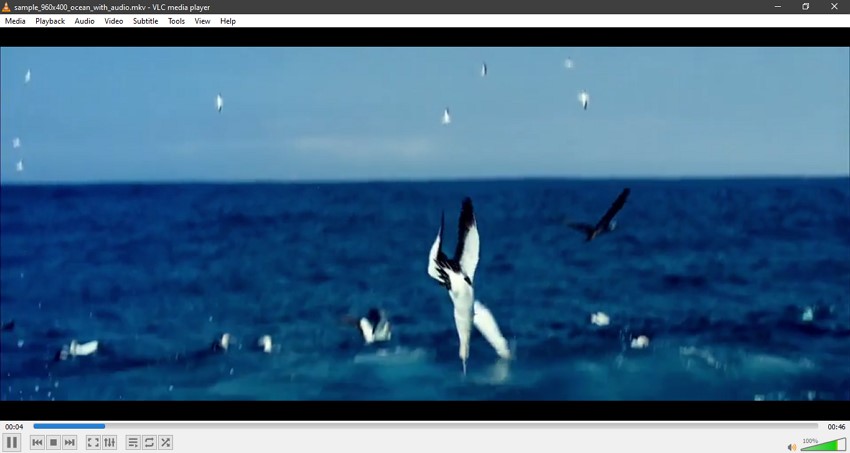
La prossima soluzione che può essere adottata per risolvere il problema diFormato video non supportatoSta usando un altro lettore multimediale. Il lettore multimediale potrebbe causare il problema. Se questo è il caso, allora usando un'altra piattaforma comeLettore multimediale VLCPotrebbe fare il lavoro. VLC è un lettore multimediale gratuito e open source. Con VLC, è possibile riprodurre vari file multimediali, DVD, VCD, CD Audio e altri protocolli di streaming.
Ha diverse versioni compatibili con tutte le piattaforme come Windows, Android, iOS, Linux, ecc. La cosa migliore di VLC è che non ci sono annunci, nessun tracciamento degli utenti. VLC supporta tutti i formati, inclusi formati avanzati come TV digitale, TV via cavo, Video DVD e altri. Sulla maggior parte delle piattaforme, il lettore multimediale VLC dispone di decodifica hardware. Quindi, seUn formato video non supportatoè il tuo problema, quindi prova a utilizzare un lettore multimediale VLC.
Consigli:Clicca qui per saperne di più suCome risolvere Windows Media Player non riesce a riprodurre il file.
Metodo 3: Aggiornare i codec VLC per riprodurre
Immaginate di passare a un altro lettore multimediale, come VLC, ma il vostro problema è ancora lì. Stai ancora soffrendo di problemi comecodec video non supportato. Cosa si potrebbe fare per superare questo problema?
La cosa migliore da fare è aggiornare i codec VLC. Con questo, il problema può essere risolto. Se non sai come si può fare, allora condividiamo i diversi metodi e i loro passaggi per scaricare e installare i codec VLC. I passaggi per il primo metodo sono riportati di seguito.
Fase 1:In primo luogo, visitare ilSito ufficiale del VLC Media Player. Quindi scarica e installa l'ultima versione. Successivamente, sovrascrivere la versione appena installata con la vecchia installazione.
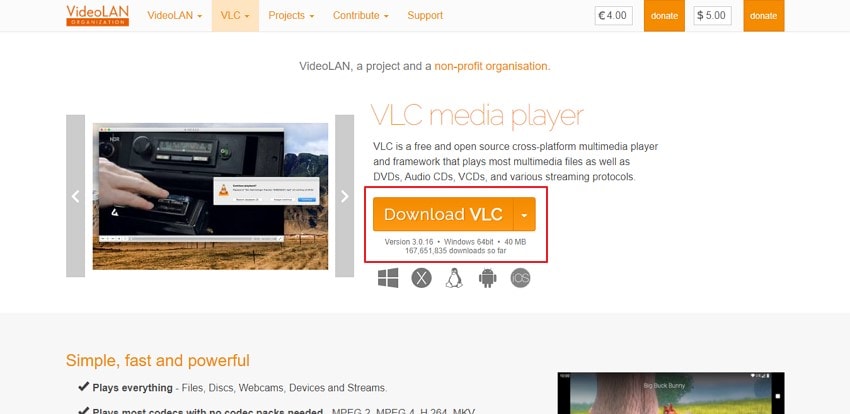
Ti parliamo di un altro metodo per aggiornare i codec del lettore multimediale VLC.
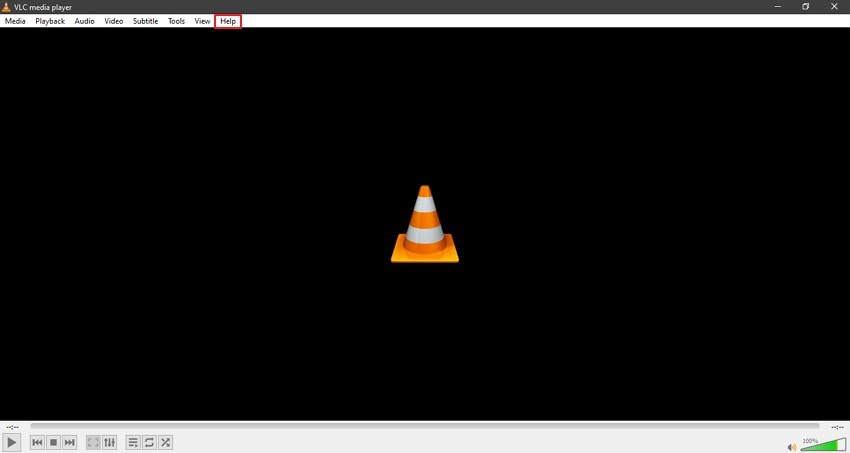
Fase 1:Se hai intenzione di aggiornare VLC dalla sua versione precedente, inizia facendo clic su 'Aiuto'. Può essere localizzato nella barra dei menu.
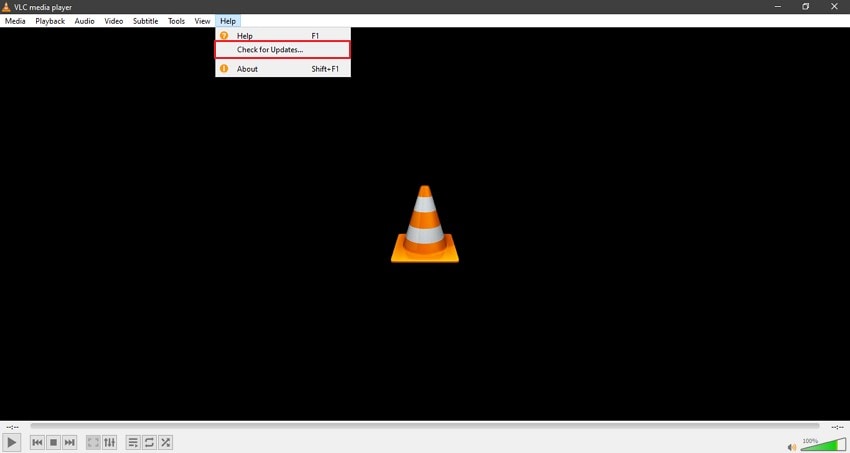
Passaggio 2: Dal menu 'Aiuto', ora è necessario fare clic sull'opzione 'Controlla aggiornamenti' per completare il lavoro.
Suggerimento Bonus: come riparare non riesce a riprodurre i video?
Come promesso prima, abbiamo una piccola sorpresa per voi. La sorpresa è uno strumento di riparazione Video straordinario. Se i tuoi video non vengono riprodotti perché sono danneggiati, allora puoi facilmente ripararli utilizzandoWondershare Recoverit. Questo è un software di riparazione molto potente. Qualsiasi video danneggiato, rotto o troncato può essere riparato con Wondershare Recoverit.
Recoverit supporta vari formati comeMP4, MOV, AVI, MKV, MTS, e altri. Si estende anche il sostegno aDSLR, Droni, Telecamere d'azione, Videocamere, HDD,ecc. Puoi riparare i video senza limiti. È un software miracoloso. Non solo permette agli utenti diRiparare i loro videoin pochissimo tempo con la sua funzione di riparazione rapida, ma offre loro anche l'opportunità di utilizzare strumenti di riparazione avanzati per la riparazione di dati persi da tempo offrendo un video di esempio da cui trarre ispirazione.
Lasciatevi fornire la sua guida passo-passo. All'inizio è necessario scaricare Recoverit dai pulsanti qui sotto. È possibile scegliere la versione Windows o Mac.
Passaggio 1: Importare Video danneggiato
Inizia avviando Wondershare Recoverit sul tuo Windows/Mac. Successivamente, è tempo di importare il tuo video. Per farlo, clicca sul pulsante 'Aggiungi Video' dalla home page. Successivamente, è necessario sfogliare la posizione dei file danneggiati. Carica i file nel software non appena li trovi.

Passaggio 2: Riparazione di video danneggiati
Dopo aver caricato i file, è necessario premere il pulsante 'Riparazione' nella parte inferiore dello schermo. Questo inizierà il processo di riparazione. Un indicatore sullo schermo ti mostrerà l'avanzamento del processo di riparazione. Aspetta che il reparatore risolva tutti i video.

Passaggio 3: Anteprima e Download
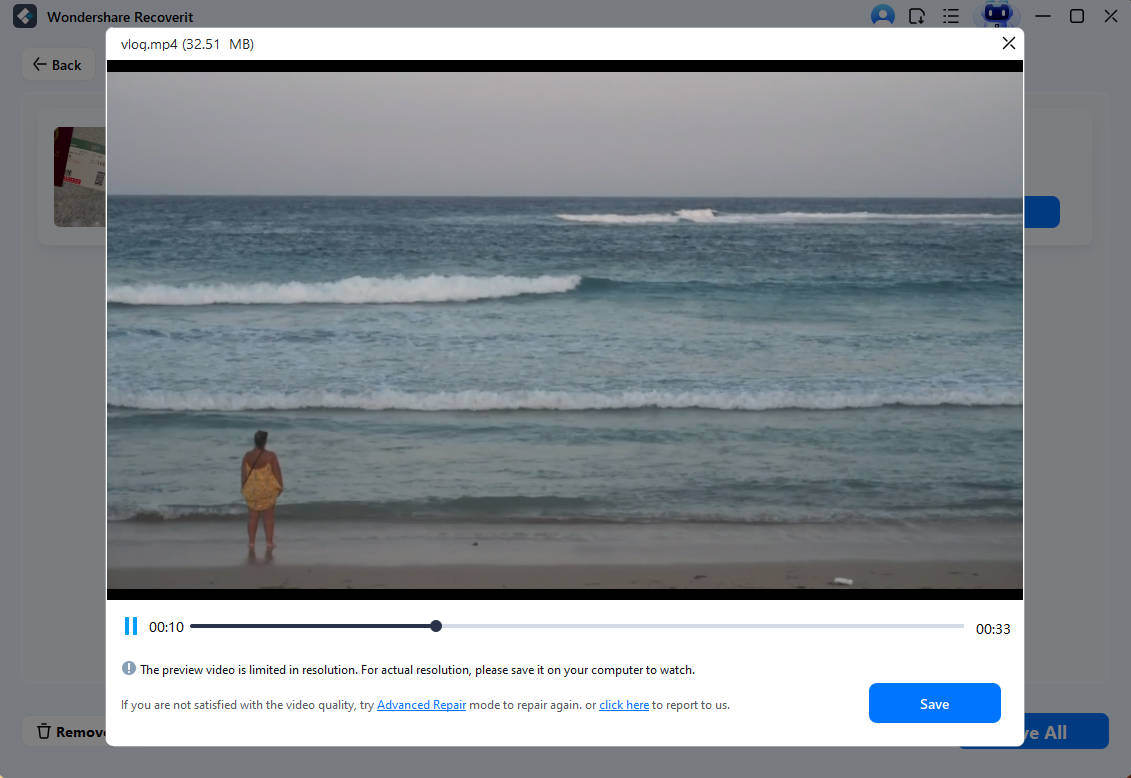
Una volta completata la riparazione, è possibile visualizzare in anteprima i risultati finali cliccando sul pulsante 'Anteprima'. Quando i risultati ti soddisfano, premi il pulsante 'Salva' in basso per esportare il file sul tuo Windows/Mac.
Video Tutorial su come risolvere file Video MP4 rotti o danneggiati?
La linea di fondo
Questo articolo contiene tutto quello che devi sapere suFormato video non supportato. Partendo dagli agenti causanti e portando a soluzioni che possano risolvere rapidamente il problema. Da questo articolo, imparerete molto suFormato video non supportato. Inoltre, abbiamo introdotto un incredibile software di riparazione video, Wondershare Recoverit, per riparare tutti i video danneggiati.





