
I video eliminati da Google Drive possono sembrare una grande perdita, ma non sempre sono persi per sempre.
Google Drive offre molti modi per ripristinare i file eliminati. Inoltre conserva le copie per un breve periodo. Puoi recuperare i video eliminati da Google Drive se agisci rapidamente. Anche se i video sono stati eliminati da un po’, ci sono comunque delle possibilità.
Questa guida spiega in dettaglio tutti i metodi. Mostra come recuperare i video eliminati da Google Drive passo dopo passo. Include anche cosa fare se i tuoi file sono spariti dal computer.
Indice dei contenuti:
-
- Metodo 1: Ripristina dal Cestino di Google Drive (entro 30 giorni)
- Metodo 2: Usa gli strumenti di ricerca e filtro di Google Drive
- Metodo 3: Recupera da Unità Condivisa o Team Drive
- Metodo 4: Controlla Google Foto o allegati Gmail (se sincronizzati)
- Metodo 5: Usa Google Vault (per utenti Workspace)
- Metodo 6: Contatta il Supporto Google per un recupero amministratore
Parte 1: È possibile recuperare i video eliminati da Google Drive?
Sì, è possibile. Google Drive conserva i file eliminati per un breve periodo. Quando elimini un video, questo va nel Cestino. Rimane lì per 30 giorni prima di essere eliminato definitivamente. Questo ti dà tempo sufficiente per recuperare video eliminati da Google Drive.
Ma dopo 30 giorni, la situazione cambia. I file vengono eliminati dal Cestino e potrebbero non essere più recuperabili. Tuttavia, ci sono vari modi per provare a recuperarli. Unità Condivise, Google Vault e il Supporto Google potrebbero aiutare. Con il metodo giusto, puoi effettuare un recupero completo dei video su Google Drive.
Anche se pensi che il file sia sparito, non farti prendere dal panico. Il sistema di backup di Google conserva tracce nascoste per un po’. Agire rapidamente aumenta le probabilità di successo. Controlla sempre ogni cartella possibile prima di arrenderti.
Potrebbe interessarti anche:Come recuperare file eliminati definitivamente da Google Drive?
Parte 2: Come recuperare i video eliminati da Google Drive?
Ora che sai che è possibile, scopriamo i metodi. Ogni metodo funziona in diverse situazioni. Seguili uno per uno. Questi passaggi ti mostreranno come recuperare in sicurezza video eliminati da Google Drive.
Queste tecniche sono semplici e non richiedono strumenti speciali. Puoi provarle sia dal telefono che dal computer. Che tu abbia eliminato i video per errore o a causa della sincronizzazione, uno di questi metodi dovrebbe funzionare.
Metodo 1: Ripristina dal Cestino di Google Drive (entro 30 giorni)
Quando elimini un video, questo passa nella cartella Cestino. È il modo più semplice per recuperare video eliminati da Google Drive. I file rimangono lì per 30 giorni a meno che il Cestino non venga svuotato manualmente.
Questo metodo funziona meglio per eliminazioni recenti. È semplice, sicuro e gratuito. Non hai bisogno di nessuna app o strumento aggiuntivo. Google Drive offre questa funzione a tutti gli utenti, anche agli account gratuiti.
Come Recuperare i video eliminati da Google Drive:
- Apri Google Drive e clicca su “Cestino” nel pannello a sinistra.
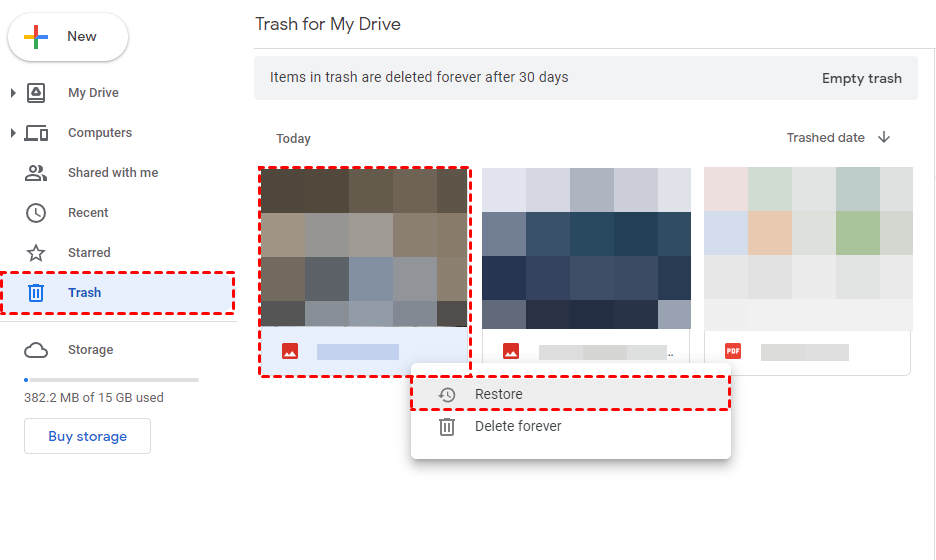
- Trova il tuo video eliminato, fai clic destro e seleziona “Ripristina”.
Una volta ripristinato, il video tornerà nella cartella originale. Potrai poi aprirlo o spostarlo dove preferisci.
Metodo 2: Usa gli strumenti di ricerca e filtro di Google Drive
A volte il tuo video potrebbe non essere stato eliminato, ma solo nascosto. Gli strumenti di ricerca e filtro di Google Drive ti aiutano a trovare i video mancanti.
I file possono spostarsi durante i caricamenti o quando le cartelle vengono riorganizzate. Puoi cercare per tipo di file, nome, proprietario o data. Questo è un modo efficace per il recupero video da Google Drive senza assistenza esterna.
Come Usa gli strumenti di ricerca e filtro di Google Drive:
- In Google Drive, digita il nome del video nella barra di ricerca.
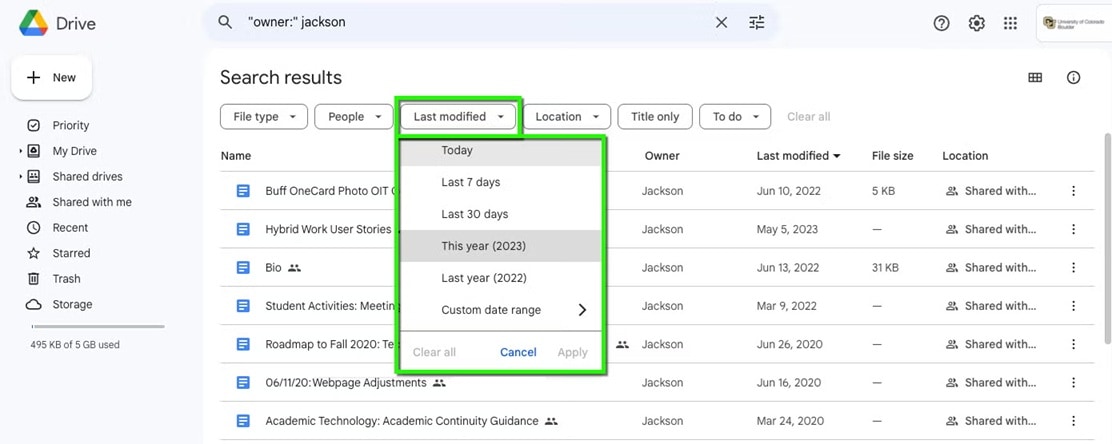
- Usa i filtri come “Video”, “Di mia proprietà” o le opzioni di data.
Se il tuo file appare, spostalo in una cartella sicura. Questo metodo funziona bene quando i video sono persi ma non realmente eliminati.
Metodo 3: Recupera da Unità Condivisa o Team Drive
Se lavori in team, i tuoi file potrebbero trovarsi in una Unità Condivisa. Le Unità Condivise hanno un proprio Cestino e sistemi di recupero. Anche dopo aver eliminato un file, gli amministratori possono ripristinarlo.
Questo è utile se vuoi sapere come recuperare video eliminati da Google Drive in un account aziendale. Le Unità Condivise tengono i file cancellati più a lungo degli account personali. Gli amministratori spesso hanno il potere di recuperarli facilmente.
Come Recupera da Unità Condivisa o Team Drive:
- Apri la tua Unità Condivisa o Team Drive.
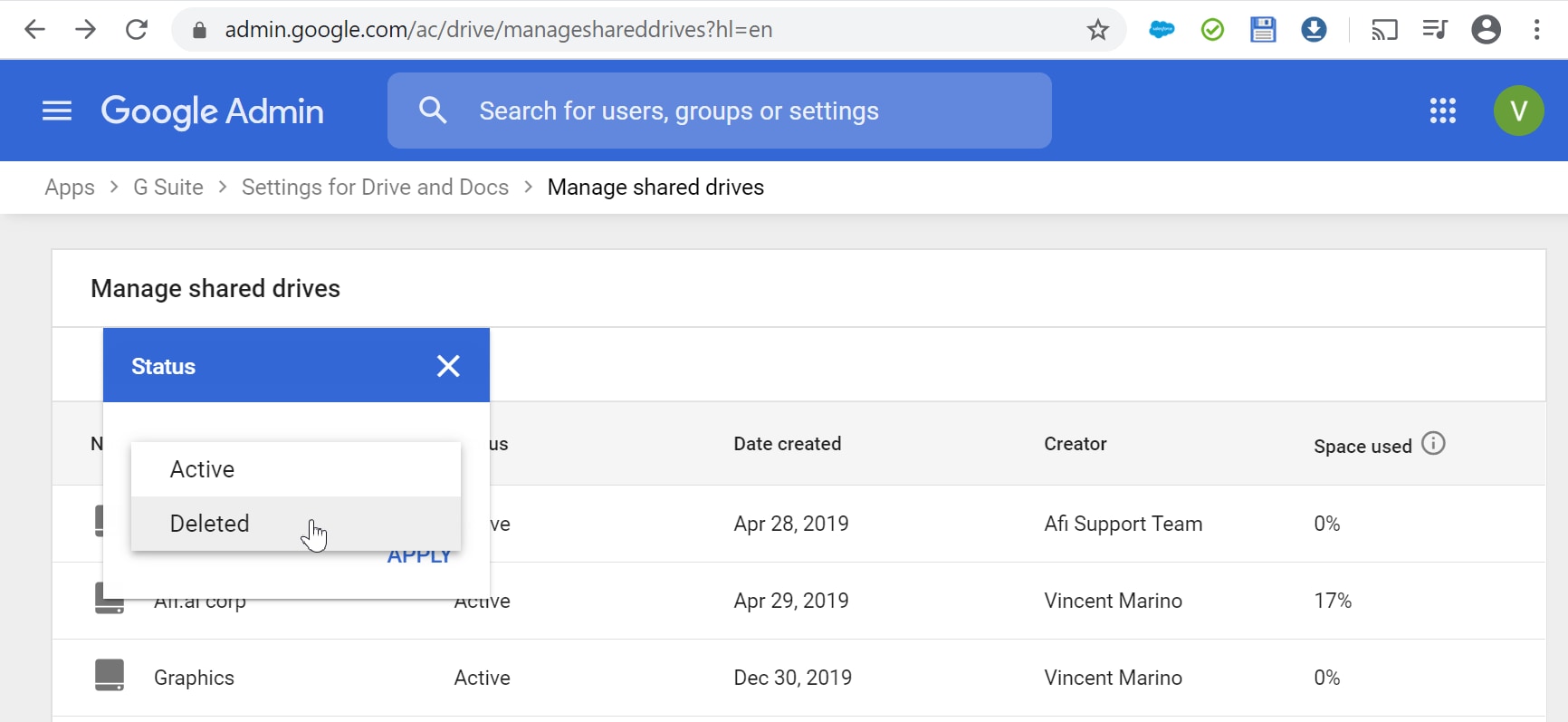
- Chiedi all’amministratore di recuperare il video dal Cestino o dalla cronologia attività.
Se sei l’amministratore, puoi farlo tu stesso aprendo il Cestino di quell’unità.
Metodo 4: Controlla Google Foto o allegati Gmail (se sincronizzati)
Alcuni utenti collegano Google Drive a Foto o Gmail. Se i tuoi video erano sincronizzati, potrebbero ancora essere lì. Questo metodo può aiutarti a recuperare video eliminati anche se Drive non mostra nulla.
I video condivisi tramite Gmail o caricati su Google Foto spesso restano archiviati. Puoi scaricarli di nuovo e caricarli su Drive. È un altro modo per recuperare video eliminati su Google Drive.
Come Controlla Google Foto o allegati Gmail (se sincronizzati):
- Apri Google Foto o Gmail. Cerca allegati video o backup.
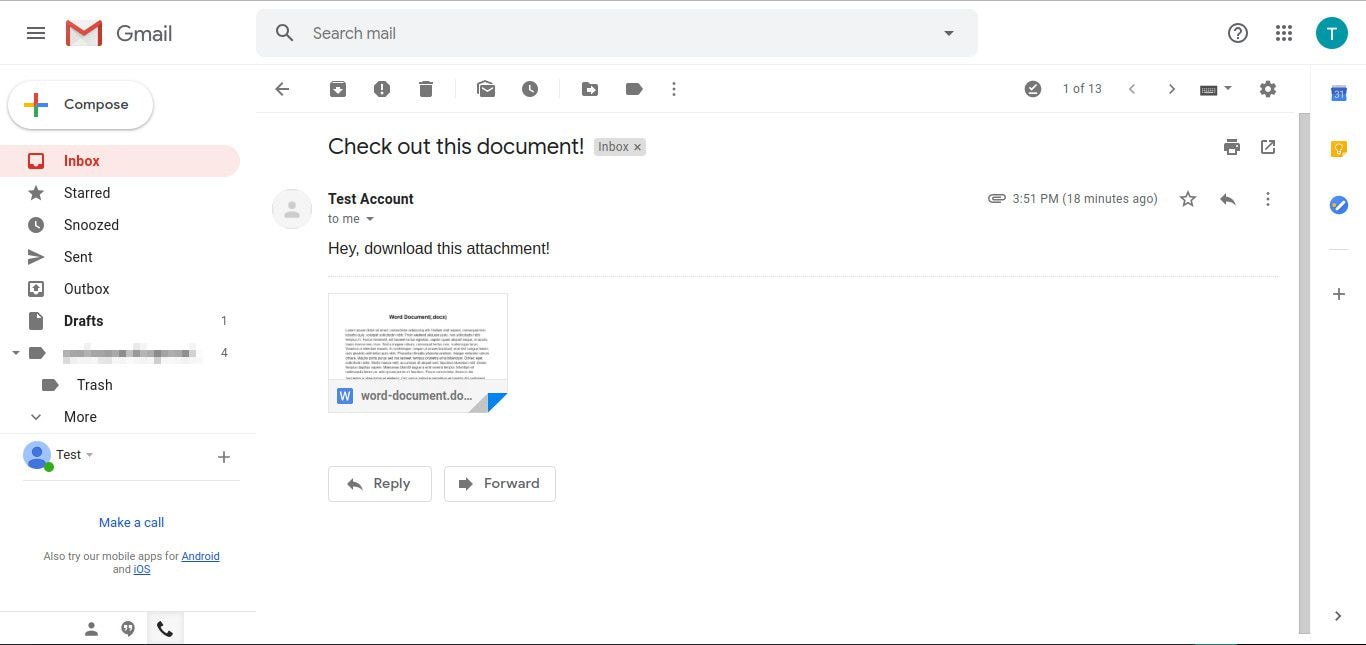
- Scarica i file e caricali nuovamente su Google Drive.
Mantieni sempre sincronizzati i servizi Google. Raddoppia la tua protezione di backup e aiuta a ripristinare i contenuti persi più velocemente.
Metodo 5: Usa Google Vault (per utenti Workspace)
Google Vault è disponibile per gli utenti Workspace. Conserva copie di file eliminati per motivi legali e di backup. Puoi usarlo per recuperare video eliminati definitivamente da Google Drive.
Gli amministratori possono cercare i file persi su Vault ed esportarli. È un metodo potente per aziende o organizzazioni che necessitano di recupero sicuro. Anche dopo lo svuotamento del Cestino, Vault mantiene i dati.
Come Usa Google Vault:
- Accedi a Google Vault con i diritti di amministratore.

- Cerca il video eliminato ed esportalo.
Vault funziona meglio quando il recupero è urgente e non esiste nessun backup locale. Permette di mantenere i dati aziendali al sicuro e organizzati.
Metodo 6: Contatta il Supporto Google per un recupero amministratore
Se nulla funziona, contatta il Supporto Google. Il team a volte può aiutarti a recuperare contenuti eliminati dal loro sistema di backup. Funziona meglio per utenti Workspace o aziendali.
Il Supporto Google controlla log o registri nascosti. Se il file esiste ancora sui loro server, possono recuperarlo. È l’ultima opzione da provare se vuoi sapere come recuperare video eliminati da Google Drive dopo tutti gli altri tentativi falliti.
Come Contatta il Supporto Google per il Recupero Amministratore:
- Visita Guida di Google Drive e invia una richiesta di recupero.

- Descrivi il tuo problema, il nome del file e la data di eliminazione. Attendi la risposta.
Potrebbe volerci del tempo, ma vale la pena tentare se il video è importante.
Parte 3: Hai perso dei video sul PC? Usa Recoverit oggi!
A volte, i tuoi video non sono mai stati in Drive. Forse li hai eliminati dal computer prima della sincronizzazione. Molti utenti affrontano questo problema. Cercano come recuperare video eliminati da Google Drive, ma il problema è locale.
Un utente ha detto: “Ho caricato i miei video su Drive, ma non sono poi apparsi”. Un altro ha detto: “Il mio hard disk si è rotto prima che potessi fare il backup dei file.” In questi casi, serve uno strumento di recupero desktop come Recoverit.
Recoverit aiuta a recuperare video persi, eliminati o danneggiati dal computer, scheda SD o chiavetta USB. È uno degli strumenti più affidabili al mondo. Dopo il recupero, puoi caricare nuovamente i file su Google Drive per maggiore sicurezza.
Recoverit funziona anche se la sincronizzazione di Drive fallisce o si interrompe durante l’upload. Supporta migliaia di tipi e formati di file. Puoi visualizzare l’anteprima prima del recupero definitivo per garantire precisione.
Passaggi:
1. Installa e apri Recoverit. Scegli l’unità in cui erano memorizzati i video.

2. Avvia la scansione. Attendi che appaiano i risultati.

3. Visualizza l’anteprima dei video recuperati e clicca su “Recupera” per salvarli.

Recoverit rende semplice il recupero. Anche se Google Drive fallisce, questo strumento può recuperare i tuoi file. È veloce, sicuro e usato da milioni di utenti.
Una volta recuperati i file, caricali nuovamente su Google Drive. Garantisce una sicurezza extra e previene future perdite.
Come recuperare video eliminati o persi su diversi dispositivi

Parte 4: Consigli per evitare la perdita futura di video in Google Drive
La prevenzione è sempre meglio del recupero. Mantenere i dati al sicuro evita stress futuri. Usa questi semplici consigli per proteggere i tuoi video in futuro.
Consigli utili:
- Attiva la cronologia delle versioni: ti aiuta a ripristinare versioni precedenti se sovrascrivi o modifichi per errore.
- Sincronizza con Google Foto: salva i video sia su Google Drive che su Foto per maggiore sicurezza.
- Mantieni backup locali: conserva copie dei tuoi video su un hard disk esterno o sul computer.
- Evita di svuotare spesso il Cestino: controlla i file prima di eliminarli definitivamente. Potresti cancellare qualcosa di importante per sbaglio.
- Condividi con attenzione: dai i diritti di modifica solo a persone di fiducia. Riduce le eliminazioni accidentali.
- Nomina le cartelle in modo chiaro: usa nomi precisi per trovare facilmente i file.
- Controlla le Unità Condivise: controlla periodicamente le cartelle condivise per assicurarti che nulla sia stato perso.
- Scarica i file importanti ogni mese: tieni delle copie offline per una protezione extra.
Seguendo questi passaggi si riduce il rischio di perdita. Se succede di nuovo, saprai come recuperare rapidamente i video eliminati da Google Drive.
Conclusione
Perdere dei video non è mai piacevole, ma ora lo saicome recuperare i video eliminati da Google Drive. Dal semplice recupero dal Cestino all'utilizzo di Google Vault o al contatto con il supporto, c'è una soluzione per ogni caso.
Google Drive è uno strumento potente per l'archiviazione, ma gli incidenti possono accadere. Effettua sempre backup e usa applicazioni come Recoverit quando perdi file locali. Con pochi minuti di attenzione, puoi mantenere i tuoi video al sicuro e sempre accessibili.
Prova Recoverit per recuperare dati persi
 Sicurezza verificata.Oltre 7.302.189 persone lo hanno scaricato.
Domande frequenti
-
Posso recuperare i video eliminati definitivamente da Google Drive?
Sì. Puoi provare Google Vault o contattare l'assistenza di Google. Questi metodi possono ripristinare i file eliminati dopo 30 giorni se esistono dei backup. È il modo migliore per recuperare video eliminati definitivamente da Google Drive quando il Cestino è vuoto. -
Perché non vedo i miei video eliminati nel Cestino?
Dopo 30 giorni, il Cestino viene svuotato automaticamente. Inoltre, se qualcuno ha eliminato il file da un account condiviso, potrebbe non apparire nel tuo Cestino. Prova a utilizzare Drive Condivisi o strumenti di recupero per assistenza. -
Per quanto tempo Google conserva i file eliminati?
Google Drive conserva gli elementi eliminati per 30 giorni. Dopodiché, vengono rimossi definitivamente dal Cestino. Gli utenti di Workspace possono avere una conservazione più lunga tramite Vault.




