

Ti capita spesso di trovarti frustrato guardando video su VLC, solo per renderti conto che l'audio non è sincronizzato con il video? Questo è un problema comune tra gli utenti VLC, ma non preoccuparti: possiamo aiutarti! In questa guida dettagliata, ti mostreremo diversi modi per correggere il ritardo audio in VLC e migliorare la tua esperienza di visione.
Che tu stia guardando un film, una serie TV o un video che hai creato tu stesso, far coincidere il suono con l'immagine è importante per una buona esperienza. Spiegheremo come risolvere il ritardo audio in VLC utilizzando soluzioni semplici.
Al termine di questo articolo saprai come gestire qualsiasi problema di sincronizzazione audio che potresti incontrare.
Parte 1: Cosa causa il ritardo audio in VLC?
È importante capire perché si verifica il ritardo audio in VLC. Ecco alcune cause comuni del problema di audio non sincronizzato in VLC:
- File video corrotti o danneggiati
- Codec video non compatibili
- Limitazioni hardware o driver obsoleti
- Problemi di streaming di rete
- Selezione errata della traccia audio
- Problemi di configurazione di VLC
- Problemi di prestazioni del sistema
- File video codificati in modo scorretto
- Framerate non coerente
- Ritardi nell’elaborazione audio nel tuo sistema audio
Comprendere queste cause può aiutarti a prevenire problemi di ritardo audio in futuro e a scegliere la soluzione più appropriata per la tua situazione.
| Sintomo | Probabile causa | Correzione raccomandata |
| Ritardo costante (ad es. sempre 1s di scarto) | Codifica / Offset globale | Soluzione 2: Imposta il valore di sincronizzazione traccia |
| Il ritardo aumenta man mano che il video avanza | Mancata corrispondenza del framerate | Soluzione 5: Aggiorna VLC / Ricodifica |
| Ritardo solo quando usi Bluetooth | Latenza del buffer wireless | Soluzione 3: Desincronizzazione permanente (-200ms) |
| L’audio salta e poi ritarda | Collo di bottiglia hardware | Abilita accelerazione hardware |
Parte 2: Come regolare la sincronizzazione audio in VLC Player
Ora che sappiamo cosa causa il ritardo audio in VLC, vediamo insieme alcuni metodi per risolvere questo problema. Tratteremo perché ogni soluzione è utile, come funziona e forniremo istruzioni passo passo per correggere il problema di audio non sincronizzato in VLC:
Soluzione 1: Correggi il ritardo audio-video in VLC usando le scorciatoie da tastiera
Le scorciatoie da tastiera offrono un modo rapido e facile per regolare la sincronizzazione audio in VLC al volo. Sono particolarmente utili per piccoli problemi di sincronizzazione che non richiedono modifiche permanenti.
Usando le scorciatoie da tastiera puoi regolare istantaneamente il ritardo dell’audio senza mettere in pausa il video o navigare nei menu. Questo metodo consente di regolare in tempo reale la sincronizzazione audio-video.
Passaggi per regolare il ritardo audio in VLC con scorciatoie da tastiera:
Passo 1: Apri il tuo video in VLC media player. Mentre il video è in riproduzione, utilizza le seguenti scorciatoie:
- Premi ‘J’ per ridurre il ritardo audio (fa partire l’audio prima)
- Premi ‘K’ per aumentare il ritardo audio (fa partire l’audio dopo)
- Ogni pressione regola il ritardo di 50 millisecondi
Passo 2: Continua a regolare finché audio e video non sono sincronizzati. Per resettare la sincronizzazione audio, premi ‘Shift + K’
Ricorda, queste modifiche sono temporanee e avranno effetto solo per la sessione in corso. Se hai bisogno di una soluzione permanente, considera le soluzioni seguenti.
Soluzione 2: Imposta un valore di sincronizzazione traccia
Questo metodo consente un controllo più preciso sulla sincronizzazione audio e può essere utile per video con un ritardo audio costante.
Impostando un valore specifico di sincronizzazione, puoi regolare con precisione il timing dell’audio per farlo coincidere con il video. Questo è particolarmente utile se conosci l’esatto valore del ritardo presente nel tuo video.
Passaggi per regolare il ritardo audio in VLC:
Passo 1: Apri il tuo video in VLC media player. Clicca su “Strumenti” nel menu in alto. Seleziona “Sincronizzazione traccia” dal menu a tendina.
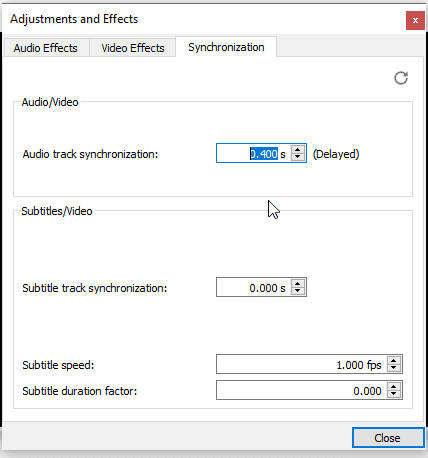
Passo 2: Nella finestra “Sincronizzazione traccia”, troverai il campo “Sincronizzazione traccia audio”. Inserisci un valore positivo (in secondi) per ritardare l’audio, o un valore negativo per anticiparlo. Clicca su “Chiudi” per applicare le modifiche.
Soluzione 3: Imposta la desincronizzazione audio di VLC in modo permanente
Se incontri frequentemente problemi di ritardo audio con certi tipi di file o fonti, impostare una desincronizzazione audio permanente può farti risparmiare tempo ed energia.
Configurando VLC per applicare un ritardo audio di default a tutti i video, puoi garantire una sincronizzazione costante senza dover regolare manualmente ad ogni riproduzione.
Passaggi per regolare il ritardo audio in VLC impostando una desincronizzazione audio permanente:
Passo 1: Apri il lettore multimediale VLC. Clicca su “Strumenti” nel menu in alto. Seleziona “Preferenze” dal menu a tendina. Nella finestra delle Preferenze, clicca su “Audio” nella barra laterale sinistra. Trova l’opzione “Compensazione desincronizzazione audio”.
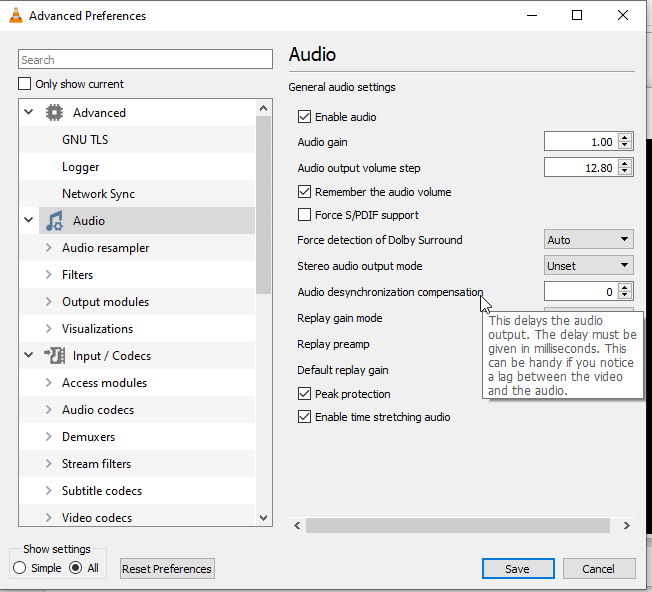
Passo 2: Inserisci un valore in millisecondi. I valori positivi ritardano l’audio, mentre i negativi lo anticipano. Clicca su “Salva” per applicare le modifiche.
Ricorda che questa impostazione influenzerà tutti i video riprodotti in VLC, quindi usala con cautela e solo se riscontri sempre lo stesso ritardo audio su più file.
Consiglio Pro: Compensare le cuffie Bluetooth
La maggior parte degli auricolari wireless moderni (come AirPods o Sony XM5) hanno una latenza naturale tra 150 ms e 250 ms. Se usi prevalentemente VLC con Bluetooth, imposta la “Compensazione desincronizzazione audio” su un valore negativo (es. -200 ms). Così l’audio viene inviato in anticipo e arriva alle tue orecchie perfettamente sincronizzato con le immagini.
Soluzione 4: Regola il ritardo audio-video in VLC su un dispositivo Android
Molte persone usano VLC su dispositivi Android per guardare video in mobilità. Sapere come regolare la sincronizzazione audio su dispositivi mobili è fondamentale per un’esperienza di visione senza interruzioni.
Questo metodo ti permette di correggere i problemi di ritardo audio direttamente dal tuo dispositivo Android, così puoi goderti video sincronizzati ovunque tu sia.
Passaggi per regolare il ritardo audio-video in VLC su Android:
Passo 1: Sul tuo telefono Android, apri l’app VLC. Prova ad aprire un video che presenta un ritardo audio. Tocca lo schermo per mostrare i controlli. Tocca il pulsante “...” (altre opzioni). Seleziona “Ritardo audio dal menu.

Passo 2: Usa lo slider oppure i pulsanti "+" e "-" per regolare il ritardo audio. I valori positivi ritardano l’audio, mentre quelli negativi lo anticipano. Una volta raggiunta la sincronizzazione, tocca “OK” per applicare le modifiche.
Queste modifiche avranno effetto solo sulla riproduzione attuale. Dovrai ripetere la regolazione per altri video, se necessario.
Soluzione 5: Aggiorna VLC Player
Un software obsoleto può spesso causare diversi problemi, incluso il ritardo audio. Mantenendo VLC aggiornato ti assicuri di avere le ultime correzioni e miglioramenti.
Aggiornare VLC può risolvere i problemi noti di sincronizzazione audio, migliorare il supporto codec e le prestazioni generali, e potenzialmente eliminare problemi di ritardo audio.
Passaggi per aggiornare VLC Player:
Passo 1: Apri VLC media player. Clicca su “Aiuto” nel menu in alto. Seleziona “Cerca aggiornamenti” dal menu a tendina.
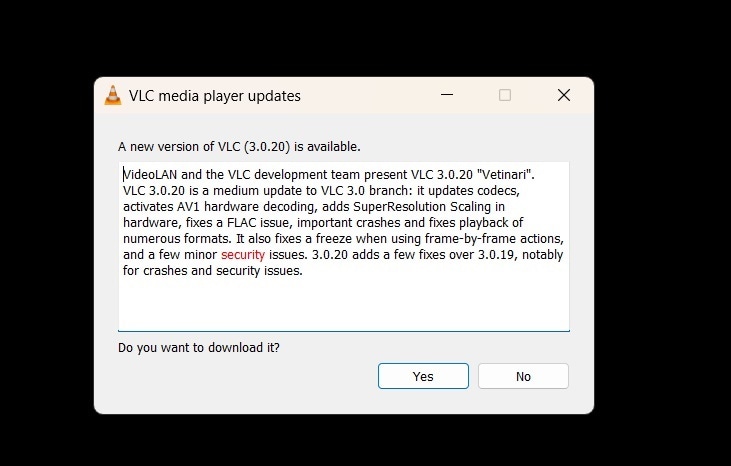
Passo 2: Se è disponibile un aggiornamento, segui le istruzioni per scaricarlo e installarlo. Dopo l’aggiornamento, riavvia VLC.
Per aggiornare manualmente:
Passo 1: Visita il sito ufficiale di VLC (videolan.org). Vai alla sezione download.
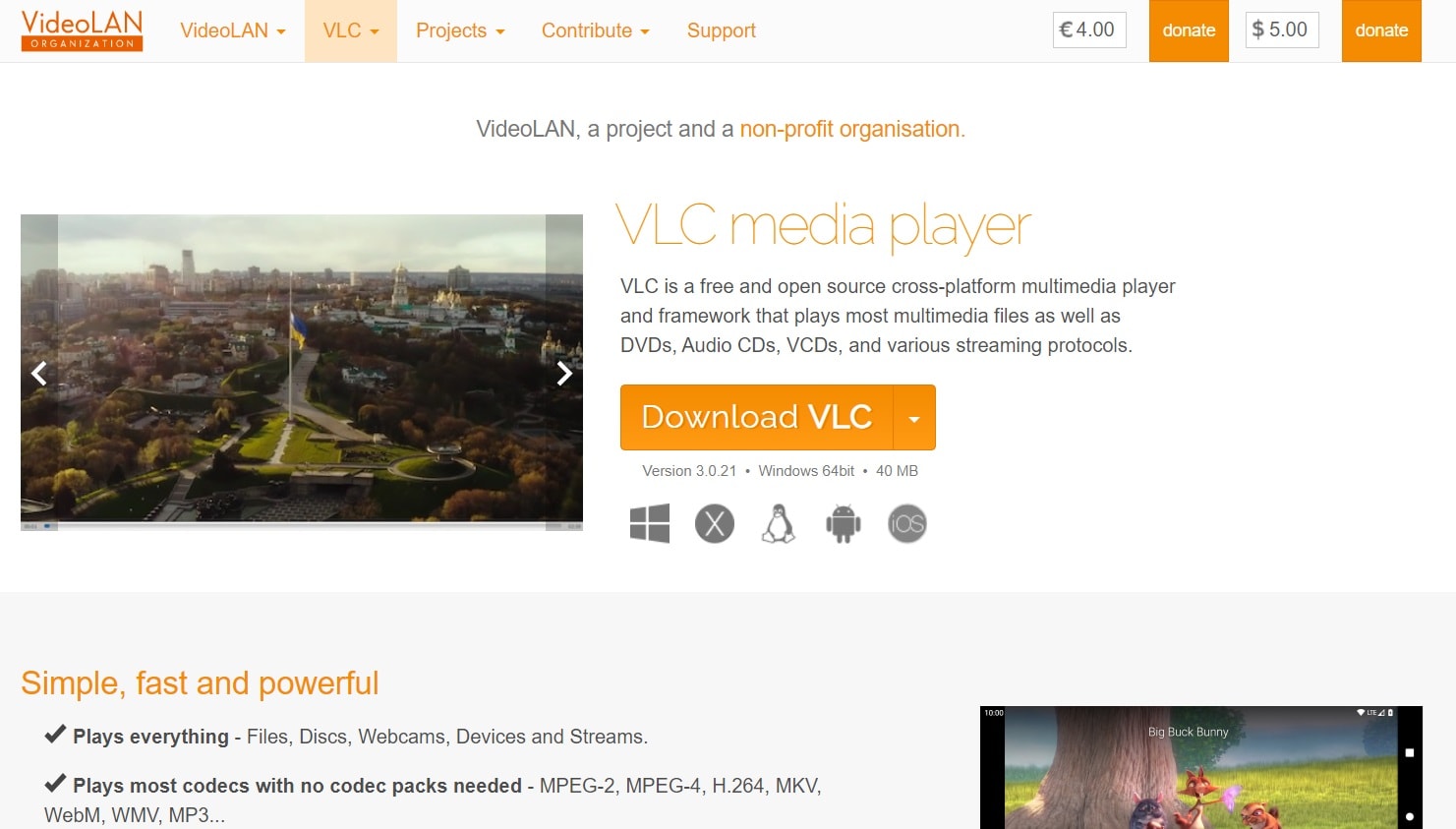
Passo 2:Scarica l’ultima versione per il tuo sistema operativo. Installa il file scaricato seguendo le istruzioni sullo schermo. Riavvia il computer dopo l’installazione.
Mantenere VLC aggiornato non solo aiuta a risolvere i problemi di sincronizzazione audio, ma assicura anche di avere accesso alle ultime funzionalità e miglioramenti di sicurezza.
Potresti essere interessato anche a:Le 5 migliori soluzioni gratuite di recupero audio con IA.
Parte 3: Hai perso file video VLC? Usa oggi stesso Recoverit Data Recovery Software!
Durante il tentativo di correggere il ritardo audio in VLC, potresti eliminare o perdere accidentalmente file video importanti. In questi casi, non farti prendere dal panico!Recoverit Data Recovery Softwarepuò aiutarti a recuperare i tuoi video persi.
Recoverit è uno strumento potente progettato per recuperare vari tipi di file, inclusiaudio, file video, da diversi dispositivi di archiviazione.
Ecco come puoi usarlo per recuperare file video persi:
Passo 1: Installa Recoverit Data Recovery Softwaredal sito ufficiale. Avvia il programma e seleziona l’unità in cui erano salvati i tuoi file video persi. Clicca su "Avvia".

Passo 2:Inizierà il processo di scansione. Dopo la scansione puoi anche filtrare i risultati in base alla dimensione o tipo di file, se stai cercando specificamente video persi/eliminati.

Passo 3:Una volta completata la scansione, visualizza in anteprima i file recuperabili. Seleziona i file video che desideri recuperare e clicca su "Recupera" per salvarli in una posizione sicura.

Ricorda di salvare sempre i file recuperati su un’unità diversa per evitare di sovrascrivere dati e perdere potenzialmente i tuoi file in modo permanente.
Correggere la sincronizzazione audio riparando i metadati video
Se il ritardo audio si verifica solo in un file specifico e le scorciatoie da tastiera non aiutano, l’indice o l’intestazione del file potrebbero essere corrotti. Wondershare Recoverit offre una modalità di Riparazione Video Avanzata. Non si limita a recuperare i file eliminati; può analizzare un file VLC danneggiato, confrontarlo con un file "di esempio" funzionante dalla stessa fotocamera/fonte, e riallineare flussi audio e video a livello di metadati per risolvere desincronizzazioni permanenti.
Parte 4: Consigli per evitare il ritardo audio in VLC
Ecco alcuni suggerimenti per evitare problemi di ritardo audio in VLC:
- Mantieni VLC aggiornato: Controlla regolarmente e installa gli aggiornamenti di VLC per beneficiare degli ultimi miglioramenti e correzioni di bug.
- Usa codec appropriati:Assicurati di aver installato i codec necessari per i formati video che usi più di frequente.
- Ottimizza le prestazioni del tuo sistema:Chiudi applicazioni e processi non necessari durante la riproduzione di video per assicurare uno streaming senza interruzioni.
- Controlla le impostazioni audio: Assicurati che le impostazioni audio del sistema siano configurate correttamente e non causino ritardi.
- Usa connessioni cablate:Quando esegui streaming, utilizza una connessione internet cablata per una riproduzione più stabile.
- Regola le impostazioni del buffer: Se esegui spesso lo streaming di video, prova ad aumentare le impostazioni del buffer di rete di VLC.
- Converti file problematici:Se un file specifico causa sempre problemi, considera la possibilità di convertirlo in un altro formato.
- Usa l’accelerazione hardware:Abilita l’accelerazione hardware nelle impostazioni di VLC per migliorare la prestazione della riproduzione.
- Controlla software in conflitto:Assicurati che nessun altro software interferisca con l’elaborazione audio di VLC.
Seguendo questi suggerimenti, puoi ridurre significativamente la probabilità di riscontrare problemi di ritardo audio in VLC.
Video correlato >>: Come risolvere il problema di video che non si riproduce in VLC?

Conclusione
Il ritardo audio in VLC può essere frustrante, ma come abbiamo visto, esistono numerosi modi per risolvere questo problema e regolare la sincronizzazione audio in VLC. Da semplici scorciatoie da tastiera a impostazioni di sincronizzazione più avanzate, ora hai una serie di soluzioni per affrontare qualsiasi problema di sincronizzazione audio-video.
Che tu stia utilizzando VLC sul tuo computer o su un dispositivo Android, ora puoi goderti i tuoi video con audio perfettamente sincronizzato. Non lasciare che i problemi di ritardo audio rovinino il tuo intrattenimento: metti in pratica queste semplici soluzioni e migliora la tua esperienza con VLC oggi stesso!
FAQ
-
D1: Perché si verifica il ritardo audio in VLC?
Il ritardo audio in VLC può verificarsi per diversi motivi, inclusi file video corrotti, codec incompatibili, limitazioni hardware, problemi di streaming in rete, o impostazioni VLC errate. Può essere causato anche da problemi di prestazioni del sistema o da file video codificati in modo scorretto. Comprendere queste cause può aiutarti a prevenire e risolvere più efficacemente i problemi di ritardo audio. -
D2: Posso correggere il ritardo audio in VLC in modo permanente?
Sì, puoi impostare una desincronizzazione audio permanente in VLC per correggere i problemi di ritardo. Vai su Strumenti > Preferenze > Audio e regola il valore "Compensazione della desincronizzazione audio". Questa impostazione sarà applicata a tutti i video riprodotti in VLC, quindi usala con cautela e solo se riscontri lo stesso ritardo su più file. -
D3: Come sincronizzo video e audio in VLC sul mio dispositivo Android?
Per sincronizzare video e audio in VLC su un dispositivo Android, avvia la riproduzione del video, tocca lo schermo per mostrare i controlli di riproduzione, seleziona il pulsante "..." (altre opzioni), scegli "Ritardo audio" e usa il cursore o i pulsanti per regolare la sincronizzazione. Valori positivi ritardano l’audio, mentre valori negativi lo anticipano. Questo metodo ti permette di regolare facilmente la sincronizzazione audio in VLC sul tuo dispositivo mobile.





