
I file MP4 possono danneggiarsi. Questo accade spesso. Quando succede, hai bisogno di una soluzione rapida. Il lettore multimediale VLC offre strumenti integrati per aiutare. Molti utenti non conoscono queste funzioni. Questa guida ti mostra come riparare un MP4 con VLC in modo efficace.
VLC è più di un semplice lettore multimediale. Ha potenti capacità di riparazione. Puoi usare VLC per riparare file MP4 senza software aggiuntivo. Questo articolo spiega ogni metodo passo dopo passo. Imparerai quando VLC funziona e quando hai bisogno di alternative per la riparazione video.
Indice dei contenuti
Parte 1: Controlli preliminari prima di continuare con la riparazione MP4 su VLC
Prima di tentare di riparare un file video con VLC, effettua prima alcuni controlli. Questi controlli fanno risparmiare tempo. Ti aiutano a capire meglio il problema. Potresti trovare soluzioni semplici prima di usare strumenti di riparazione. Questi passaggi preliminari sono fondamentali per il successo.
- Capire la corruzione dei file: Verifica se il file è davvero corrotto. Prova prima ad aprirlo con VLC. Prendi nota del messaggio di errore esatto. Questo ti dice cosa non va. Errori diversi richiedono soluzioni diverse.
- Controllo delle dimensioni e del formato del file: Verifica che la dimensione del file sembri normale. Confrontala con video simili. Un file da zero byte significa corruzione totale. Controlla se l'estensione è veramente .mp4. A volte i file sono etichettati in modo errato.
- Verifica dei requisiti di sistema: Assicurati che la versione di VLC sia aggiornata. Versioni obsolete causano problemi. Controlla se il tuo sistema ha abbastanza RAM. La poca memoria influenza la riproduzione e la riparazione.
- Test con altri lettori: Apri il file con diversi lettori multimediali. Prova Windows Media Player o QuickTime. Se viene riprodotto altrove, le impostazioni di VLC potrebbero essere sbagliate. Questo aiuta a isolare il problema.
- Creare copie di backup: Esegui sempre una copia prima della riparazione. Tieni al sicuro il file originale. I tentativi di riparazione possono peggiorare la situazione. Ti serve un backup per riprovare.
- Controllo dello stato del dispositivo di archiviazione: Testa il tuo hard disk per eventuali errori. Settori danneggiati corrompono i file. Esegui utility di controllo disco. Sposta il file su un altro disco.
- Controllo del completamento del download: Se hai scaricato il file, verifica che sia completo. I download incompleti sembrano corrotti. Controlla l'hash del file se disponibile. Scaricalo di nuovo se necessario.
- Controlla le proprietà del file: Fai clic destro e controlla le proprietà del file. Guarda la data di creazione e la dimensione. Confronta con le informazioni di origine. Questo rivela eventuali problemi nascosti.
Parte 2: Come riparare un MP4 con VLC?
VLC offre tre metodi principali per riparare video danneggiati. Ogni metodo è rivolto a diversi tipi di corruzione. Comprendere quando usare ciascun approccio è importante. Queste tecniche funzionano per problemi da lievi a moderati.
I metodi vanno da semplici ad avanzati. Inizia dal metodo più semplice. Se uno non funziona, prova il successivo. La pazienza è fondamentale quando usi VLC per riparare file video.
Metodo 1: Rinomina MP4 in AVI e usa lo strumento di riparazione integrato di VLC
Questo metodo sfrutta la funzione automatica di riparazione AVI di VLC. VLC tenta automaticamente di sistemare i file AVI all'apertura. Rinomina il tuo MP4 e attivi questo meccanismo di riparazione. Questo è il modo più semplice per riparare un MP4 con VLC.
La tecnica funziona perché VLC tratta i file AVI in modo diverso. Quando rileva un AVI danneggiato, propone di ripararlo. Il processo di riparazione ricostruisce l'indice del file. Questo risolve molti comuni problemi di riproduzione.
Come questo metodo aiuta:
- Corregge rapidamente indici di file danneggiati
- Ripara automaticamente l'intestazione corrotta
- Ripristina la riproduzione di file parzialmente danneggiati
- Individua il file MP4 corrotto in Esplora File. Fai clic destro sul file e seleziona "Rinomina". Cambia l'estensione da .mp4 a .avi. Windows ti avviserà del cambio di estensione. Fai clic su "Sì" per confermare il cambiamento.

- Apri VLC media player sul tuo computer. Trascina il file AVI rinominato in VLC. VLC rileverà la corruzione e mostrerà un avviso. Fai clic su "Ripara" quando richiesto. VLC tenterà di sistemare il file automaticamente. Dopo la riparazione, rinomina di nuovo il file su .mp4. Prova la riproduzione per assicurarti che funzioni.
Metodo 2: Converti il file MP4 usando VLC
La conversione forza VLC a leggere e riscrivere il file. Questo processo può aggirare le sezioni corrotte. La conversione crea un nuovo file dai dati leggibili. Questo è un altro modo affidabile per usare VLC e sistemare i file MP4.
Durante la conversione, VLC decodifica il flusso video. Poi lo codifica in un nuovo contenitore. Così elimina i metadati corrotti. Il risultato è spesso un file riproducibile.
Come questo metodo aiuta:
- Rimuove i metadati corrotti dai file
- Ricostruisce la struttura del contenitore video
- Recupera contenuto riproducibile da file danneggiati
- Avvia VLC e clicca su "Media" nel menu in alto. Seleziona "Converti/Salva" dal menu a discesa. Clicca sul pulsante "Aggiungi" per cercare il tuo file. Seleziona l'MP4 corrotto e clicca su "Apri". Poi clicca su "Converti/Salva" in basso.

- Nella finestra Converti, scegli un profilo. Seleziona "Video - H.264 + MP3 (MP4)" dal menu a tendina. Clicca su "Sfoglia" per scegliere la destinazione. Dai un nome diverso al file di output rispetto all'originale. Clicca su "Avvia" per cominciare la conversione. Attendi il completamento. Apri il nuovo file per verificare se viene riprodotto correttamente.

Metodo 3: Utilizza il log di VLC per diagnosticare i problemi
Questo metodo avanzato aiuta a identificare problemi specifici. Il log di VLC registra dettagli degli errori. Puoi usare questi dati per capire la corruzione. È utile quando usi VLC per riparare un MP4 corrotto e hai bisogno di dettagli.
Il log rivela quale parte del file è danneggiata. Mostra errori di codec e problemi di flusso. Con queste informazioni puoi prendere decisioni informate. Saprai se VLC può aiutare o se ti servono altri strumenti.
Come questo metodo aiuta:
- Identifica la posizione esatta della corruzione
- Mostra quali codec stanno fallendo
- Aiuta a capire se la riparazione è possibile
- Apri VLC e clicca su "Strumenti" nel menu. Seleziona "Messaggi" oppure premi Ctrl+M. Si aprirà la finestra dei messaggi. Cambia il livello di dettaglio su "Debug" o "2". Avrai informazioni dettagliate. Tieni aperta questa finestra.

- Con la finestra dei messaggi aperta, prova a riprodurre il file. Guarda i messaggi che appaiono in tempo reale. Cerca codici di errore e avvisi. Questi messaggi ti dicono qual è il problema. Copia i messaggi di errore importanti per riferimento. Usa queste informazioni per decidere i prossimi passi. Se gli errori citano determinati codec, quelle sezioni sono danneggiate.
Parte 3: Limitazioni della riparazione VLC
VLC è potente ma non perfetto. Ha dei limiti che dovresti conoscere. Conoscerli aiuta ad avere aspettative realistiche. Non tutti i file possono essere salvati solo con VLC.
VLC funziona meglio con problemi di lieve entità. Danni gravi richiedono strumenti specializzati. Comprendere questi limiti fa risparmiare tempo e frustrazione.
- Problemi di corruzione complessa: VLC non può riparare file gravemente danneggiati. Quando più parti sono compromesse, VLC fallisce. Lo strumento funziona solo su problemi lievi. Corruzioni profonde richiedono software professionali.
- Problemi di danni all'intestazione: Se l'intestazione del file è completamente distrutta, VLC non può aiutare. Le intestazioni contengono informazioni fondamentali. Senza questi dati, VLC non può elaborare il file. Questa è una limitazione comune nell'uso di VLC per riparare video.
- Corruzione di tracce multiple: I file con audio e video corrotti pongono sfide. VLC può sistemare uno ma non entrambi. La riparazione sincronizzata non è la forza di VLC. Questo causa problemi di sincronizzazione audio-video.
- Errori di codifica: VLC non può risolvere problemi a livello di codec. Se il video è stato codificato male, VLC non può aiutare. Questi problemi vanno risolti ricodificando dalla sorgente. VLC legge i dati ma non corregge la cattiva codifica.
- Danni hardware: Danni fisici all'unità causano corruzione permanente. VLC non può recuperare dati da settori danneggiati. Nessun software può riparare problemi hardware. Serve il recupero dati professionale.
- Limitazioni con file grandi: File molto grandi mettono a dura prova le capacità di riparazione di VLC. I file superiori a diversi gigabyte possono fallire. Problemi di memoria influenzano la riparazione. VLC funziona meglio con file più piccoli.
- Problemi di sincronizzazione audio-video: VLC potrebbe non correggere problemi di desincronizzazione. Quando audio e video non coincidono, le riparazioni sono complesse. Servono regolazioni di sincronizzazione precise. Gli strumenti di VLC non sono progettati per questo.
- Corruzione dei metadati: Metadati danneggiati possono impedire a VLC di leggere i file. Anche se il video è integro, VLC necessita dei metadati. Senza di essi il file appare completamente rotto. Servono strumenti specifici di riparazione metadati.
Parte 4: Strumenti alternativi per la riparazione MP4: Usa Recoverit
Quando i metodi con VLC falliscono, servono strumenti più potenti. Wondershare Recoverit offre una riparazione video avanzata. Questo software gestisce corruzioni gravi che VLC non può riparare. È pensato specificamente per il recupero di file video.
Recoverit usa algoritmi avanzati per la riparazione. Può ricostruire file gravemente danneggiati. Il software supporta vari formati video. Funziona dove gli strumenti di base falliscono. È ideale quando non riesci a riparare video con VLC.
Lo strumento fornisce sia modalità di riparazione rapida che avanzata. La riparazione rapida risolve problemi comuni velocemente. Quella avanzata affronta corruzioni complesse. L’interfaccia è facile e intuitiva. Anche i principianti possono usarlo facilmente.
Prova Recoverit per recuperare dati eliminati/persi definitivamente
 Sicurezza verificata. Oltre 7.302.189 persone lo hanno scaricato.
Come usare Recoverit per la riparazione video:
- Scarica e installa Recoverit Scarica Recoverit. Installa il software sul tuo computer. Avvia l'applicazione dopo l'installazione. Nella schermata principale, seleziona "Riparazione Video Corrotto". Questo apre l’interfaccia di riparazione. Clicca su "Aggiungi Video" per selezionare i file corrotti. Puoi aggiungere più file contemporaneamente. Il software mostra tutti i file aggiunti in un elenco.
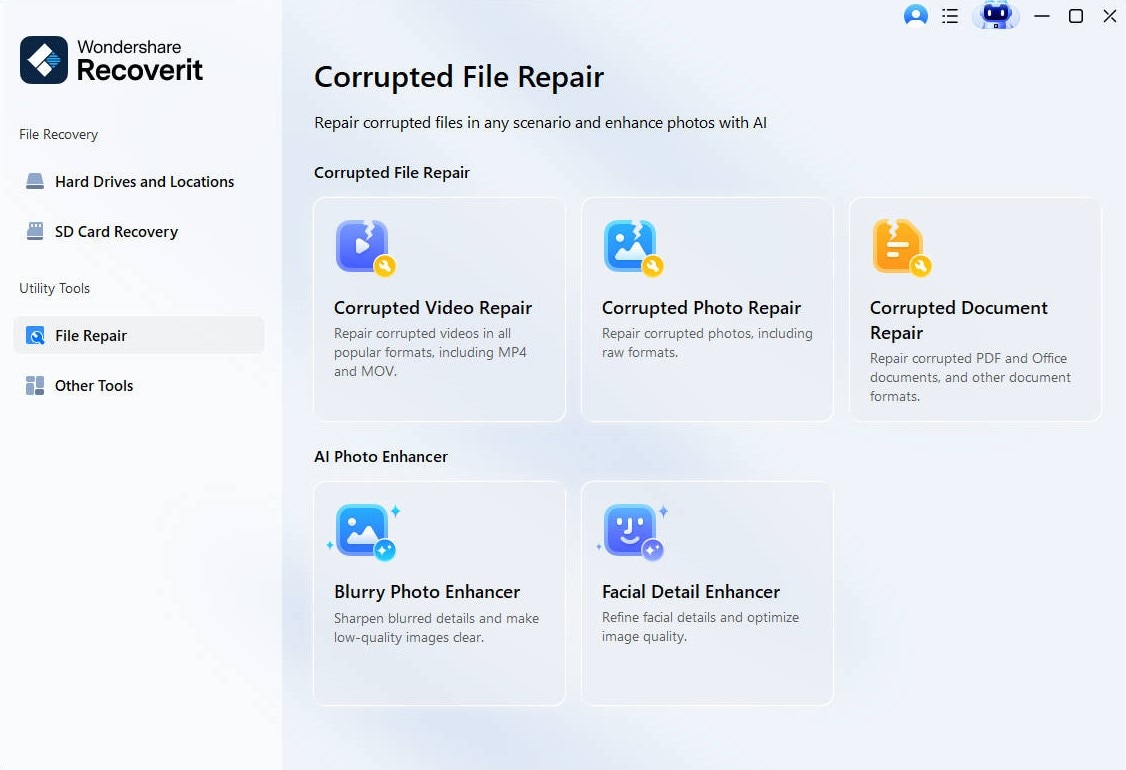
- Esegui la riparazione rapida Dopo aver aggiunto i file, clicca sul pulsante "Ripara". Recoverit analizzerà ogni file automaticamente. Il processo di riparazione rapida inizierà subito. Attendi il completamento della riparazione. Generalmente ci vogliono pochi minuti.

- Usa la riparazione avanzata se necessario Dopo il completamento, visualizza l'anteprima e salva i file riparati. Scegli una posizione sicura dove salvarli.

Video correlato >>: Come risolvere Video che non si riproduce in VLC?

Parte 5: Consigli per prevenire la corruzione dei file MP4
Prevenire è meglio che riparare. Semplici abitudini proteggono i tuoi file video. Seguendo questi consigli puoi ridurre significativamente il rischio di corruzione. Non sarà necessario riparare i file MP4 in VLC così spesso.
- Usa software affidabili: registra, modifica e converti i file MP4 utilizzando applicazioni sicure per evitare malfunzionamenti o codifica errata.
- Espelli i dispositivi in modo sicuro: espelli sempre correttamente chiavette USB, schede SD e hard disk esterni prima di scollegarli per prevenire la perdita di dati.
- Evita interruzioni durante i trasferimenti: assicurati che l’alimentazione sia stabile ed evita di spegnere o scollegare i dispositivi durante la copia o il salvataggio di file MP4.
- Mantieni lo storage in salute: esegui regolarmente scansioni e deframmentazioni dei dischi, ed evita di riempirli al massimo per ridurre gli errori di scrittura.
- Fai regolarmente backup: mantieni più copie di backup dei file MP4 importanti su diversi dispositivi o piattaforme cloud per proteggerli dalla corruzione.
- Aggiorna codec e lettori: utilizza sempre le versioni più recenti dei lettori multimediali e dei codec video per garantire la compatibilità e ridurre i problemi di riproduzione.
- Proteggi dai malware: utilizza un antivirus ed evita di scaricare file MP4 da fonti sospette per prevenire infezioni e corruzione.
- Non rinominare impropriamente le estensioni: evita di cambiare manualmente le estensioni dei file (es. da .mp4 a .avi) a meno che non si usino strumenti di conversione appropriati.
Conclusione
Imparare a riparare MP4 con VLC è prezioso. I metodi descritti coprono la maggior parte delle corruzioni minori. Gli strumenti integrati di VLC sono gratuiti e accessibili. Puoi risolvere molti problemi senza software aggiuntivo.
Ricorda che VLC ha dei limiti. Corruzioni gravi richiedono strumenti specializzati come Recoverit. La prevenzione è comunque la miglior strategia. Segui i consigli che ti abbiamo fornito per evitare corruzioni. Fai copie di backup regolarmente dei tuoi video più importanti. Con queste competenze e buone pratiche, gestirai con fiducia i problemi ai file video. Che tu usi VLC per correggere i file video o abbia bisogno di strumenti avanzati, ora hai le conoscenze per riuscirci.
FAQ
-
Q1: VLC può riparare tutti i tipi di file MP4 corrotti?
No, VLC non può riparare tutti i file MP4 corrotti. Funziona meglio con le corruzioni minori come indici rotti o problemi ai metadati. File gravemente danneggiati con corruzione dell’intestazione o più sezioni danneggiate richiedono programmi di riparazione specializzati. VLC è efficace per problemi semplici ma ha dei limiti con corruzioni complesse. -
Q2: È sicuro rinominare MP4 in AVI per la riparazione?
Sì, rinominare MP4 in AVI è sicuro e reversibile. Questo trucco cambia solo l’estensione del file, non il contenuto reale. VLC usa l’estensione AVI per attivare la funzione di riparazione integrata. Dopo la riparazione puoi rinominarlo di nuovo in MP4 senza problemi. Lavora sempre su una copia del file originale per maggiore sicurezza. -
Q3: Perché il mio file MP4 si corrompe frequentemente?
I file MP4 si corrompono spesso a causa di una gestione non corretta, trasferimenti interrotti, improvvisa perdita di corrente durante la registrazione o modifica, settori di memoria danneggiati o schede di memoria difettose. L’uso di dispositivi di archiviazione di bassa qualità e la disconnessione non sicura degli hard disk esterni causano anch’essi corruzione. Previeni questi problemi con una corretta gestione dei file e mantenendo regolarmente i tuoi dispositivi di archiviazione.




