
Probabilmente ogni amante dei droni o appassionato di tecnologia conosce cosa sia DJI. Sono il più grande sviluppatore di gadget tecnologici, soprattutto di prodotti aerei. I loro droni sono una delle scelte più popolari tra le persone poiché consentono di registrare video e molto altro ancora.
I droni DJI possono aiutarti a catturare video. Tuttavia, in alcune circostanze, può diventare leggermente difficile acquisire video, il che può portare alla corruzione dei file. Quindi, cosa puoi fare quando incontri un errore nei file video DJI? Questo blog descrive alcuni dei migliori metodi per riparare file video DJI corrotti.
Prova Wondershare Repairit per effettuare la riparazione dei video
 Sicurezza verificata.
In questo articolo
-
- Metodo 1: Utilizzare uno strumento dedicato di riparazione video DJI (Wondershare Repairit)

- Metodo 2: Utilizzare uno strumento di riparazione video DJI online
- Metodo 3: Riparazione tramite la funzione integrata di VLC Media Player
- Metodo 4: Utilizzare il Prompt dei comandi su Windows
- Metodo 5: Prova lo strumento gratuito DJIFIX (inclusa la guida per il download djifix.exe)
- Metodo 6: Riparare una scheda SD non riconosciuta
- Metodo 1: Utilizzare uno strumento dedicato di riparazione video DJI (Wondershare Repairit)
Perché i file video DJI si corrompono?
Danni, interruzioni e diversi processi hanno un grande impatto sulla corruzione dei file video DJI. Alcuni dei motivi più comuni per cui potrebbe essere necessario riparare file DJI corrotti sono i seguenti:
- Il drone potrebbe non essere riuscito a registrare completamente il video a causa di diversi errori, come uno spegnimento imprevisto o il guasto della batteria.
- Un malware ha infettato il tuo dispositivo DJI, corrompendo tutti i file video MP4 presenti.
- Il contenuto video del drone è stato esposto a temperature estremamente elevate tra 0° e 40° Celsius.
- Qualsiasi interruzione causata al dispositivo DJI durante la trasmissione dei file può portare allo spegnimento del drone, causando così un grave errore.
Come riparare i file video DJI (MP4/MOV)?
Se sei stanco che i video DJI si corrompano, è estremamente importante adottare i modi giusti per riparare i video DJI. Non dovresti usare i video DJI così come sono poiché potrebbero danneggiare il tuo sistema. Quindi, se hai video DJI corrotti, è consigliabile sistemarli il prima possibile.
Che si tratti di software o di sforzi manuali, tutto conta, soprattutto per la riparazione dei video DJI. Alcuni dei metodi possibili per riparare un file video DJI sono i seguenti:
Metodo 1: Utilizzare uno strumento dedicato di riparazione video DJI (Wondershare Repairit)
Uno dei metodi più efficaci per risolvere i file video DJI corrotti è utilizzare uno strumento di riparazione video DJI. Wondershare Repairit è sicuramente uno dei migliori strumenti per riparare questi file video. Questo software professionale può aiutarti a riparare video in diversi formati come M4V, FLV, MP4 e altri. Garantisce riparazioni di alta qualità ed è estremamente sicuro da usare.
Lo strumento Wondershare Repairit offre due tipi di modalità di riparazione: veloce e avanzata. La modalità di riparazione veloce si occupa di corruzioni minori e semplici. D'altra parte, la modalità di riparazione avanzata legge i dati da un video di esempio ed esegue una riparazione video complessa. Nella modalità Rapida, bastano 3 passaggi per risolvere i video DJI corrotti, mentre nella modalità Avanzata ci sono due passaggi aggiuntivi da seguire.
Wondershare Repairit permette la riparazione di video mp4 DJI corrotti nella versione premium. Puoi quindi scaricare e installare Repairit su Windows o MacOS. Assicurati di utilizzare la versione premium per riparare i video corrotti ad alta qualità.
Segui i passaggi indicati di seguito per riparare file video DJI corrotti con Wondershare Repairit, dopo aver scaricato il software:
Passo 1: Avvia il software e carica il file corrotto
Non appena il software è installato, avvialo nel tuo sistema. Ora fai clic sul pulsante Aggiungi per caricare il file DJI corrotto. Puoi anche trascinare e rilasciare il file al centro della finestra di Repairit.

Passo 2: Ripara il video
Dai qualche secondo al software per caricare i video corrotti. Una volta caricati, verifica le informazioni e fai clic sul pulsante Ripara disponibile nell’angolo in basso a destra della finestra.

Passo 3: Anteprima e salvataggio del video
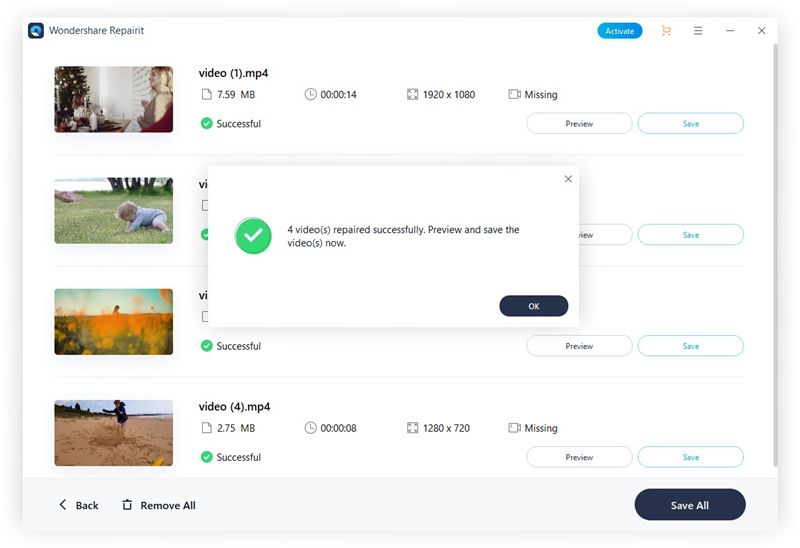
Il software impiegherà qualche minuto a riparare i video corrotti. Quando avrà terminato, i file saranno pronti per l’anteprima. Fai clic su Anteprima e controlla se i video sono stati riparati correttamente. Fai clic su OK dopo aver visualizzato l’anteprima e poi su Salva. Scegli la posizione in cui salvare il video.

Se i video non vengono riparati in questa fase, dovrai effettuare la riparazione in modalità Avanzata. Ecco i due passaggi aggiuntivi da seguire per la riparazione avanzata dei file video DJI corrotti:
Passo 1: Carica il video di esempio
Fai clic sull’opzione Riparazione Avanzata, disponibile sotto al video. Per accelerare il processo, devi caricare un video di esempio nella modalità avanzata. Assicurati che il video di esempio sia lo stesso di quello principale, ci devono essere informazioni adeguate affinché il software possa leggere e riparare il file di conseguenza.

Passo 2: Ripara e salva il video
Una volta caricato il file, fai clic su Ripara. Il software riparerà i video e presto saranno disponibili le anteprime. Visualizza i risultati della riparazione e premi Salva se sei soddisfatto.
Metodo 2: Utilizzare uno strumento di riparazione video DJI online
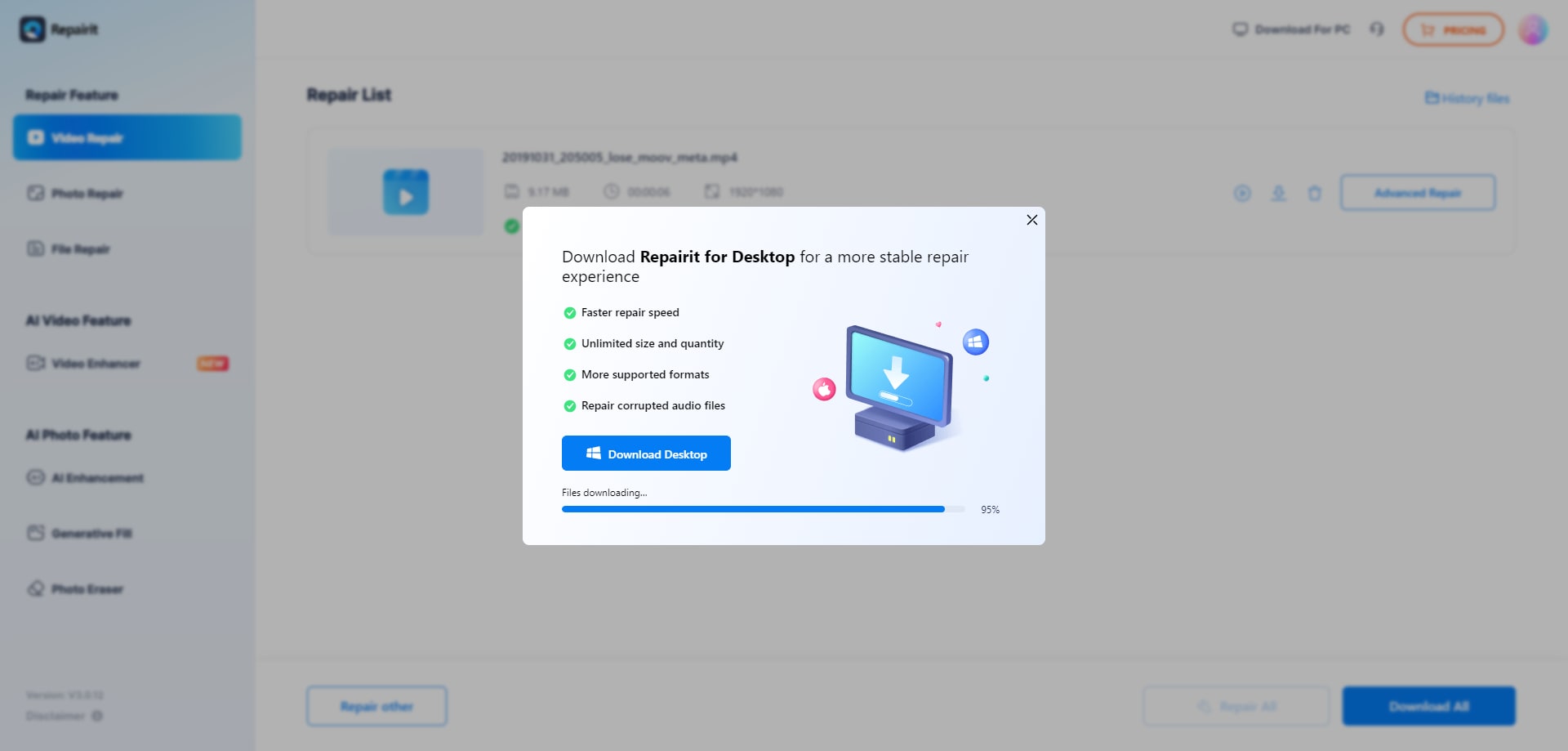
Se non vuoi scaricare o installare un nuovo programma, prova Wondershare Repairit Video Repair online. Ecco la guida passo passo:
- Vai su Wondershare Repairit Online Video Repair, e clicca su Aggiungi Video per caricare i tuoi file video DJI corrotti. Puoi caricare diversi file e il programma li riparerà contemporaneamente.
- Fai clic su Ripara tutto e il processo di riparazione avrà inizio.
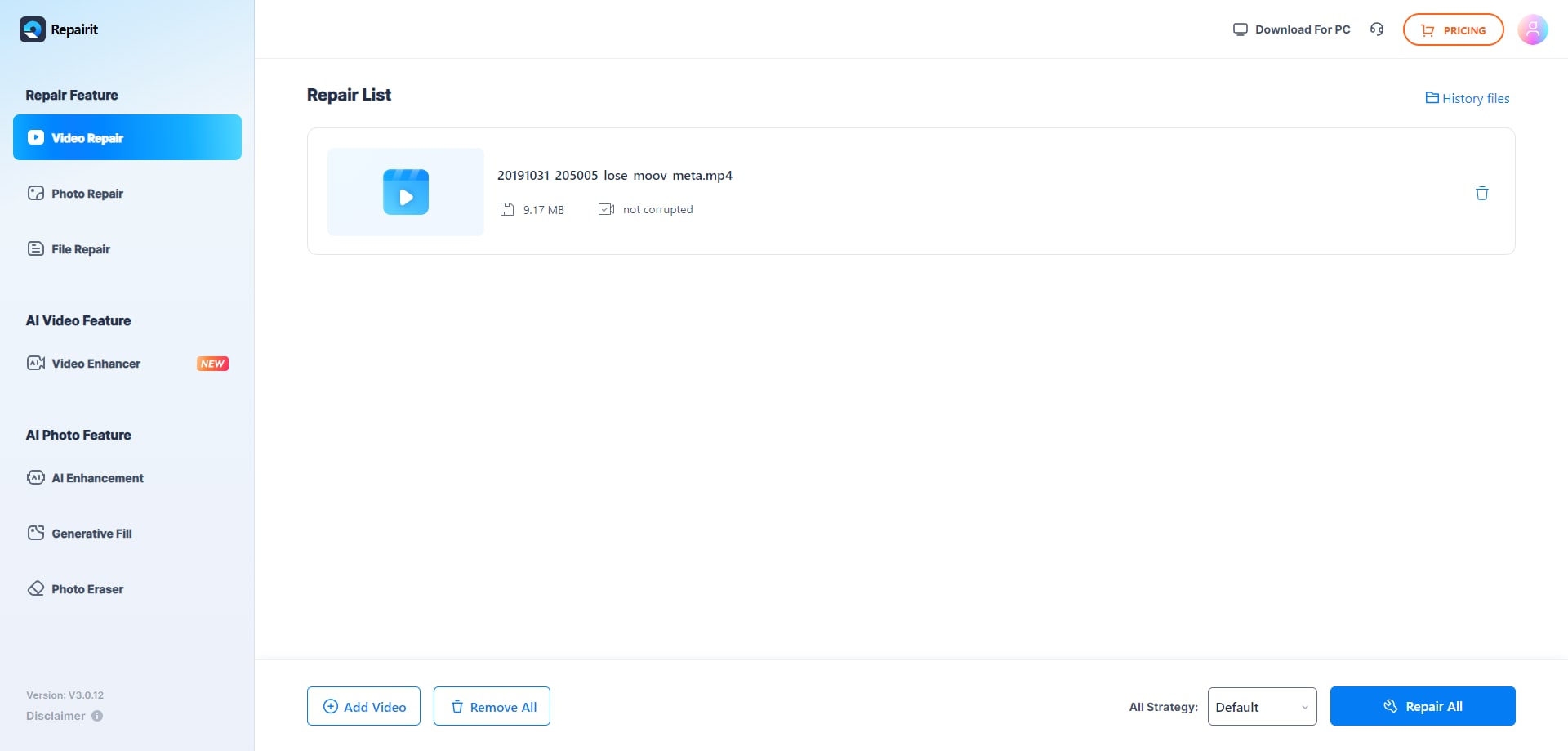
- Quando il processo è completo, fai doppio clic sul file video per l’anteprima e verifica che sia riproducibile. Se sei soddisfatto, clicca su Scarica tutto e seleziona la posizione per salvare i file riparati.
Metodo 3: Riparazione tramite la funzione integrata di VLC Media Player
VLC Media Player è uno dei player multimediali più conosciuti e semplici da usare su Windows. Con VLC Media Player puoi riprodurre ogni tipo di video. In realtà, puoi anche riparare i video corrotti e riprodurli nel lettore. Devi copiare il file originale prima di iniziare la riparazione per assicurarti di non danneggiarlo ulteriormente.
Puoi seguire i passaggi seguenti per riparare un file video DJI utilizzando VLC Media Player:
- Individua la sorgente in cui è presente il file video corrotto. Rinomina il file video corrotto aggiungendo l'estensione .avi.
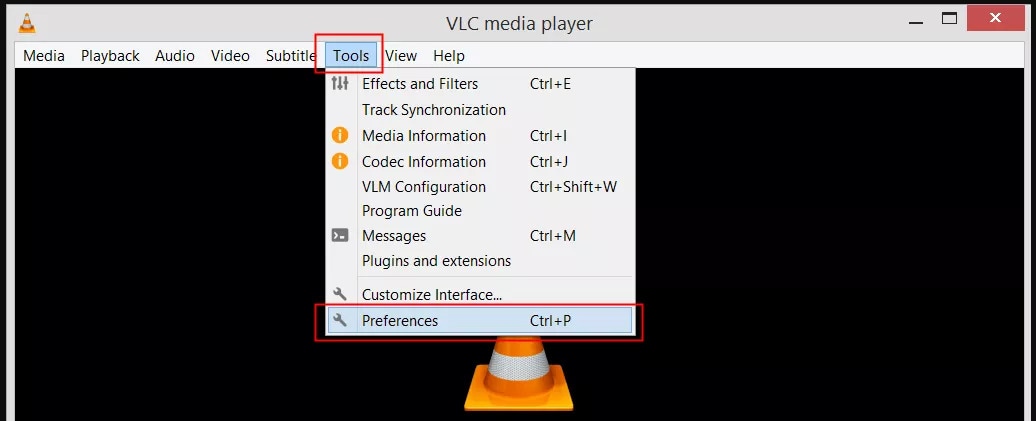
- Ora avvia VLC Media Player sul tuo dispositivo e clicca su Preferenze sotto Strumenti.
- Dal menu delle preferenze, clicca su Immagine/Codec.
- Apri ora il menu a tendina "File AVI danneggiati o incompleti". Da lì, clicca su "Correggi sempre". Premi Salva.
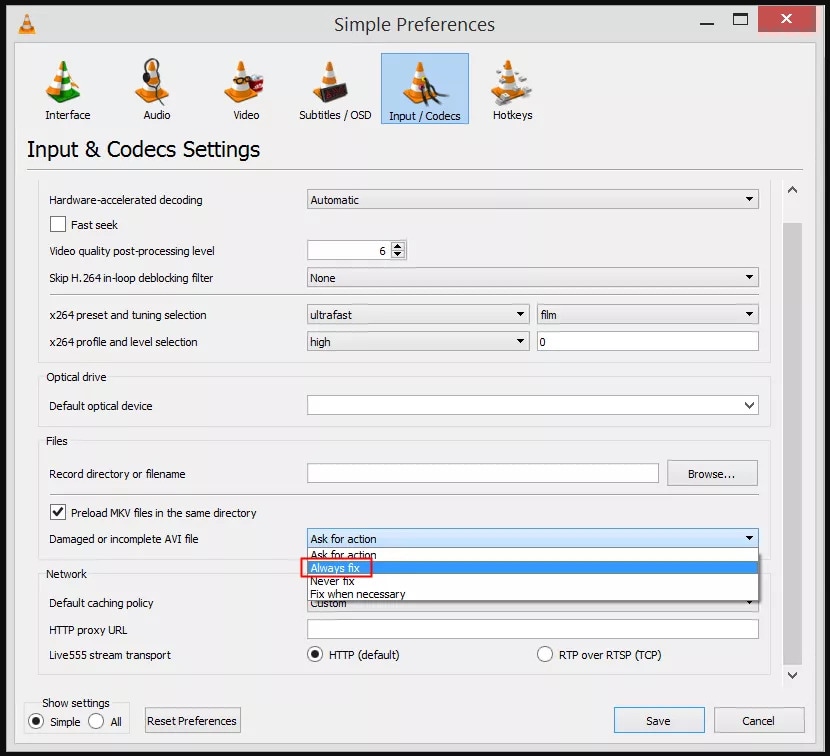
Pertanto, una volta aperti i file AVI dal dispositivo su VLC Media Player, la piattaforma li correggerà automaticamente.
Metodo 4: Utilizzare il Prompt dei comandi su Windows
Uno dei modi più semplici per riparare file video DJI corrotti è utilizzare il prompt dei comandi. Prima di iniziare, assicurati di usare la funzione corretta. Durante la riparazione dopo aver inserito il comando, non chiudere la finestra del prompt dei comandi.
Puoi seguire i passaggi sotto per riparare un file video DJI utilizzando il Prompt dei comandi:
- Nella barra di ricerca del PC, scrivi cmd.
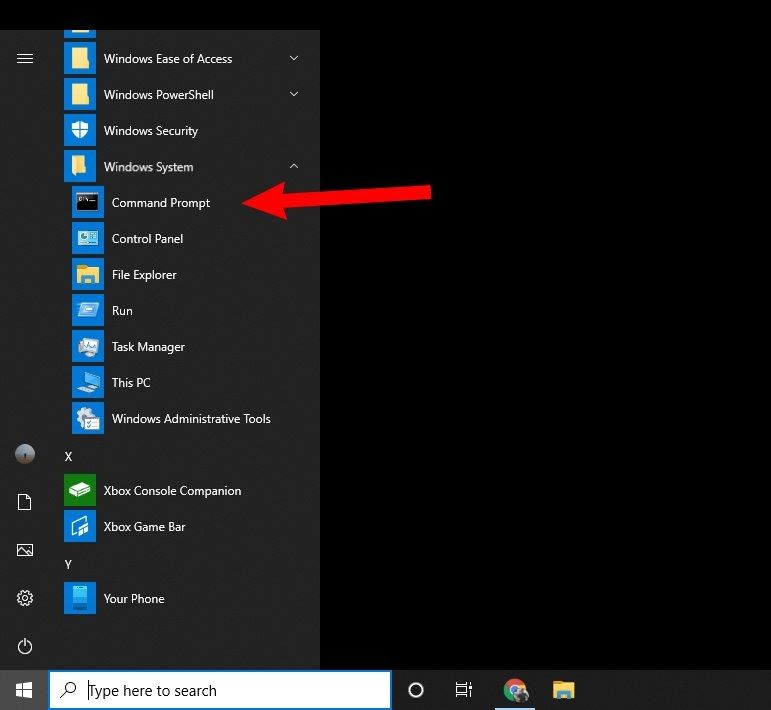
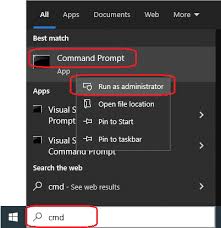
- Comparirà l'opzione della finestra dei comandi, cliccaci sopra con il tasto destro. Dal menu a tendina, scegli 'Esegui come amministratore'.
- Si aprirà la finestra del Prompt dei comandi. Digita il comando dism.exe /online /cleanup-image /restorehealth.
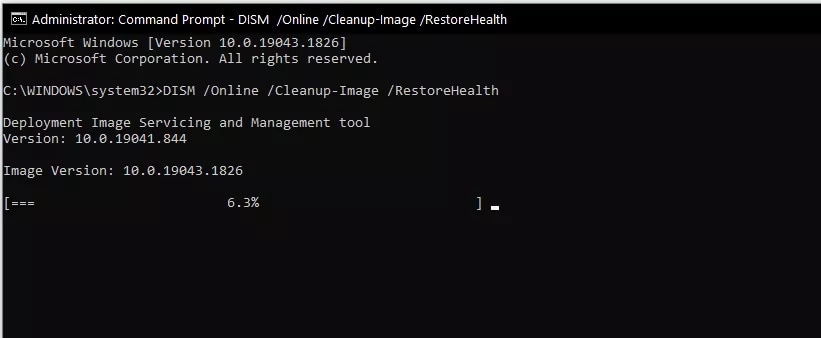
- Premi OK per iniziare il processo.
- La finestra dei comandi inizierà a localizzare il video corrotto. Appena localizzato, digita il comando sfc/scannow.
Devi aspettare qualche minuto fino al termine della riparazione. Dato che stai correggendo i file di Windows corrotti, assicurati di non chiudere la finestra del prompt dei comandi in modo brusco. Una volta terminata la scansione, riceverai uno dei seguenti messaggi:
- “Protezione risorse di Windows non ha trovato violazioni di integrità”: questo messaggio indica che i video nel tuo computer probabilmente non erano corrotti.
- “Protezione risorse di Windows ha trovato file corrotti e li ha riparati con successo”: come suggerisce il messaggio, significa che i video corrotti sono stati rilevati e riparati nel sistema.
- “Protezione risorse di Windows non ha potuto eseguire l’operazione richiesta”: Se appare questo messaggio, significa che il comando sfc non può essere eseguito. In questo caso, dovrai ripetere il processo con il comando sfdc, ma in modalità provvisoria.
- “Protezione risorse di Windows ha trovato file corrotti ma non è riuscita a ripararne alcuni”: questo indica semplicemente che i file video corrotti nel sistema sono troppo complessi per essere sistemati.
Metodo 5: Prova lo strumento gratuito DJIFIX (inclusa la guida per il download djifix.exe)
Il software Djifix può essere una delle soluzioni più probabili su come riparare file video corrotti. Questo strumento di riparazione video DJI si basa su un’applicazione open-source a riga di comando che può essere estremamente utile per riparare tutti i tipi di file DJI corrotti.
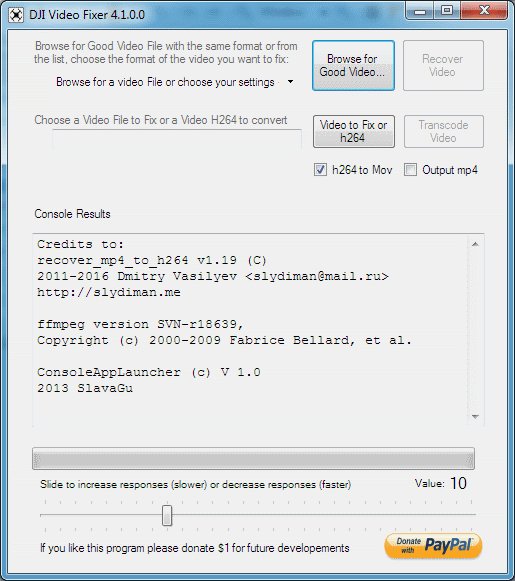
Ha comunque una delle principali limitazioni: aiuta solo a riparare video registrati da dispositivi DJI, ad esempio Spark, Mavic Mini, DJI Inspire e Phantom. Questo processo può risultare utile per i video girati con la videocamera DJI OSMO. Puoi riparare i video sia su Mac che su Windows utilizzando Djifix.
Per Windows
Ecco come puoi riparare file video DJI corrotti usando il software Djifix:
- Scarica il software Djifix dal sito ufficiale.
- Durante il salvataggio del file djifix.exe, deve essere salvato nella stessa cartella dove si trova il video corrotto.
- Nella stessa posizione, avvia il comando cmd. Ora usa il comando cd per spostarti nella cartella dove sono presenti djifix.exe e i file corrotti.
- Nella shell dei comandi, devi digitare "djifix nome-del-file-video-da-riparare-inclusa-eventuale-estensione-.MP4-o-.MOV".
Per macOS
La procedura per riparare file video DJI corrotti tramite macOS è leggermente diversa. Puoi seguire i passaggi qui sotto per avviare il processo di ripristino:
- Scarica il software Djifix sul tuo Mac.
- Una volta scaricato il software, scarica il file djifix.exe sul tuo PC e poi spostalo nella cartella Filmati.
- Il video DJI danneggiato sul tuo dispositivo ora deve essere spostato nella cartella Filmati.
- Adesso dovrai eseguire il comando Terminale che si trova nella cartella Applicazioni > Utility.
Nella finestra del Terminale, devi digitare il seguente comando:
cd Movies
chmod +x djifix
./djifix nome-del-file-video-da-riparare-incluso-eventuale-suffisso-.MP4-o-.MOV
Metodo 6: Riparare una scheda SD non riconosciuta
Se la scheda SD non riconosce il video, è probabile che anche il tuo dispositivo non lo rilevi. Pertanto, sarebbe molto difficile visualizzare i video. In tal caso, è consigliabile liberare un po' di spazio dalla scheda SD per risolvere il problema.
Se liberare memoria dalla scheda SD non funziona, è consigliabile formattare la scheda SD. Formattare la scheda SD aiuterà a risolvere una vasta gamma di errori come errori del file system o corruzione, che spesso possono causare problemi di lettura della scheda SD.
Devi seguire i passaggi qui sotto per formattare la scheda SD ed eseguire riparare file DJI corrotti:
- Inserisci la scheda SD nel PC utilizzando un lettore di schede. Ora avvia l'Esplora file nel sistema e clicca con il tasto destro sulla scheda SD. Dal menu contestuale seleziona l'opzione Formatta.
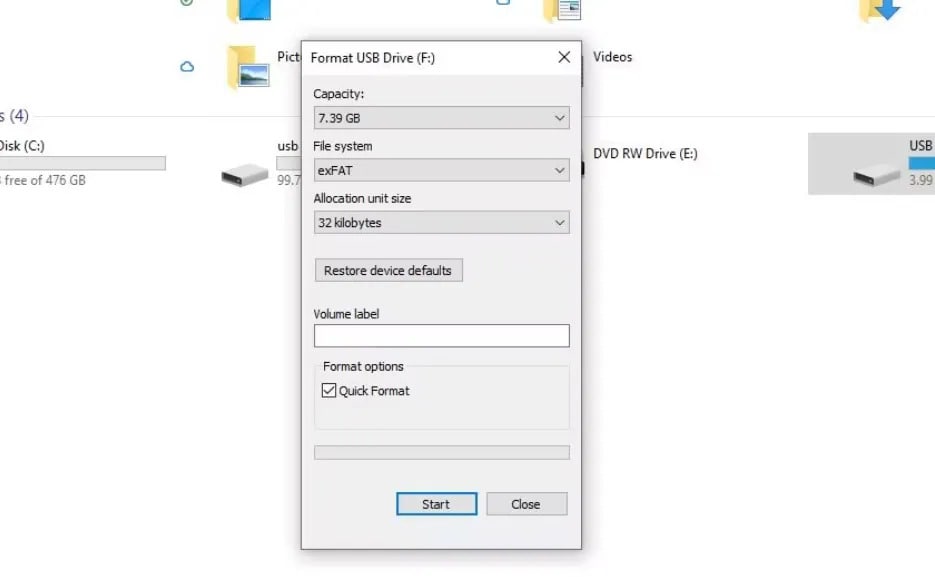
- Ora dovrai scegliere il file system. Clicca sull'opzione FAT32 e avvia il processo di formattazione cliccando su Avvia. Al termine della formattazione, rimuovi la scheda SD in modo sicuro dal sistema e reinseriscila nel drone.
Ora sarà facilmente riconosciuta dal sistema e dal drone. Di conseguenza, sarà più semplice risolvere il problema e visualizzare effettivamente i video corrotti.
Confronto rapido: Quale metodo di riparazione DJI è il migliore per te?
| Caratteristica | strumento Wondershare Repairit | DJIFIX | VLC Media Player | Prompt dei comandi |
|---|---|---|---|---|
| Facilità d'uso | Molto facile (GUI) | Difficile (Linea di comando) | Facile | Difficile |
| Tasso di successo | Molto alto | Medio | Basso-Medio | Basso |
| Problemi supportati | Tutti i tipi di corruzione | Problemi DJI specifici | Problemi minori di indice | Errori di file system |
| Costo | A pagamento | Gratuito | Gratuito | Gratuito |
| Ideale per... | File gravemente danneggiati | Utenti esperti | Soluzioni rapide e semplici | Problemi a livello di sistema |
Consigli per prevenire la corruzione dei video DJI
Come già detto, i video DJI possono corrompersi per una vasta gamma di motivi. È estremamente importante adottare dei metodi attraverso cui puoi riparare un file video DJI.
Alcuni dei consigli più comuni che possono aiutare a prevenire la corruzione dei video DJI sono i seguenti:
- Spegni correttamente la fotocamera: Devi prestare molta attenzione quando spegni la fotocamera, specialmente se non hai terminato la registrazione. Se spegni la fotocamera improvvisamente, il file si corromperà e potresti non riuscire a riprodurlo.
- Non scollegare in modo brusco: Durante la copia del video DJI su un altro dispositivo, devi essere molto attento al momento della disconnessione. Deve essere garantito che, mentre il video viene copiato, non venga scollegato improvvisamente.
- Attenzione ai crash del software: I crash del software sono eventi comuni che possono corrompere l'intero file video. Si consiglia di prestare attenzione se il software va in crash durante l'editing, il salvataggio o la conversione dei video.
- Controlla la scheda SD:Bisogna controllare attentamente la scheda SD, in particolare la memoria disponibile. Se la scheda SD è piena, il video non verrà salvato. In effetti, una scheda SD piena ha un rischio maggiore di corrompere i video.
Conclusione
Riparare i file video DJI corrotti può sembrare complicato. Tuttavia, se lo fai nel modo giusto e scegli i metodi migliori, sarà più semplice riparare i file video DJI corrotti. Puoi seguire uno dei metodi elencati sopra per correggere i file video DJI corrotti nel tuo sistema. Quindi, assicurati di notare e risolvere il problema non appena compare l'errore.
FAQ
-
Quali formati video esporta il drone DJI?
I droni DJI esportano video in diversi formati come MP4, MPEG-4 AVC/H 264, HEVC/H.265, H.264 e H.264/HEVC. -
Esiste un modo ufficiale per riparare un file video DJI corrotto?
Sì, puoi riparare i video DJI corrotti usando uno strumento di riparazione video. Wondershare Repairit può essere una delle migliori opzioni su cui fare affidamento. -
È possibile recuperare i file video DJI eliminati?
Sì, è possibile recuperare i file video DJI eliminati dall'app DJI Go. Tuttavia, per questo, è necessario assicurarsi che l'opzione cache video sia abilitata sulla piattaforma.




