

Perdere un progetto di Final Cut Pro è davvero sconvolgente, vero? Tutto il tuo duro lavoro sembra sparire in pochi secondi. Ma non andare nel panico. In molte situazioni, è possibile ripristinare un progetto di Final Cut Pro eliminato. Seguendo alcuni semplici passaggi, potresti riuscire a recuperare tutto il tuo lavoro perso.
Come recuperare un progetto di Final Cut Pro eliminato è una domanda comune. Molti editor affrontano questo problema ogni giorno. Gli arresti anomali del sistema capitano. I file si corrompono. Gli utenti eliminano per errore i progetti. La buona notizia è che il recupero di un progetto Final Cut Pro è possibile con i metodi giusti.
Questa guida ti accompagna nel processo di ripristino dei file progetto di Final Cut Pro, con istruzioni chiare passo dopo passo. Include sia metodi di recupero di base sia strategie più avanzate, aiutandoti a recuperare i dati mancanti del progetto con sicurezza ed efficienza.
Segui questi metodi per recuperare il tuo lavoro in sicurezza.
Parte 1: Cause Comuni – Perdita del Progetto Final Cut Pro
Comprendere perché i progetti scompaiono aiuta a prevenire perdite future. Molti fattori possono causare la sparizione o l'inaccessibilità dei file progetto di Final Cut Pro.
Ecco le principali cause della perdita di progetto:
- Eliminazione accidentale - Gli utenti eliminano librerie o eventi per errore
- Arresti anomali di sistema - Arresti improvvisi corrompono i file progetto
- Guasti dell’hard disk - Problemi al dispositivo di archiviazione distruggono i dati
- Bug del software - Errori di Final Cut Pro causano la corruzione dei file
- Errore utente - Spostare o rinominare i file rompe i collegamenti del progetto
- Problemi di spazio su disco - L’archiviazione piena impedisce il salvataggio corretto dei file
- Interruzioni di corrente - Perdita improvvisa di corrente corrompe i progetti attivi
- Attacchi malware - I virus possono eliminare o crittografare i file progetto
Parte 2: Quanto è Semplice Recuperare un Progetto Final Cut Pro Eliminato?
Sì, è possibile recuperare i progetti di Final Cut Pro eliminati in molti casi. Il tasso di successo dipende da diversi fattori. Il tempo è cruciale per il successo del recupero. Prima agisci, maggiori sono le tue possibilità.
La difficoltà del recupero varia a seconda delle situazioni. Le eliminazioni semplici sono più facili da risolvere. I file corrotti richiedono maggiore lavoro. I guasti hardware creano sfide più grandi. Ma non perdere la speranza. Esistono diversi metodi per aiutarti a recuperare i file progetto di Final Cut Pro.
Parte 3: Guida Passo Passo al Ripristino dei Progetti Final Cut Pro Eliminati
Il successo del recupero dipende dalla scelta del metodo giusto. Ogni tecnica funziona al meglio in situazioni specifiche. Prova questi metodi nell’ordine suggerito per i migliori risultati.
Inizia prima con le soluzioni semplici. Passa a metodi più complessi se necessario. Fai sempre il backup dei file recuperati immediatamente.
Metodo 1: Usa un Software di Recupero Dati come Recoverit
I software professionali di recupero dati offrono le più alte probabilità di successo. Questi strumenti effettuano una scansione approfondita dell’unità per trovare i file eliminati. Sono in grado di recuperare dati di progetto di Final Cut Pro—anche se il Cestino è già stato svuotato.
Recoverit e programmi simili lavorano a livello di file system. Individuano i file eliminati prima che il sistema li sovrascriva. Questo metodo è ideale per eliminazioni recenti.
Il software di recupero dati gestisce anche problemi complessi di corruzione. Ricostruisce le strutture dei file danneggiati. Il software può anche recuperare file progetto di Final Cut Pro persi da dischi formattati.
Quando usare questo metodo:
- Il progetto è stato eliminato da più di un giorno
- Il Cestino è già stato svuotato
- L’hard disk mostra segni di corruzione
- Altri metodi di recupero hanno fallito
Passaggi per recuperare con Recoverit:
Passo 1: Installa Recoverit il software di recupero dati sul tuo Mac. Avvia il programma e seleziona il disco in cui erano archiviati i progetti di Final Cut Pro.

Passo 2: Inizierà ora una scansione approfondita. Il software cercherà tutti i file recuperabili, incluse le librerie, gli eventi e i file multimediali di Final Cut Pro.

Passo 3: Visualizza in anteprima i file progetto Final Cut Pro trovati nei risultati. Scegli i progetti che desideri ripristinare e premi "Recupera" per salvarli nella destinazione desiderata in modo sicuro.

Metodo 2: Controlla il Cestino e Ripristina le Librerie Eliminate
Il modo più semplice per recuperare i file progetto di Final Cut Pro è controllare il Cestino. Molti utenti dimenticano questo semplice passaggio. Le librerie di Final Cut Pro finiscono spesso nel Cestino dopo un’eliminazione accidentale.
Quando elimini file su Mac, questi vengono spostati nel Cestino, dove rimangono finché non lo svuoti manualmente. Questo spazio temporaneo funge da buffer di recupero, dandoti la possibilità di ripristinare gli elementi prima che vengano rimossi definitivamente. È sempre saggio controllare il Cestino prima di ricorrere a tecniche avanzate.
Final Cut Pro salva il tuo lavoro nelle librerie con estensione .fcpbundle. Controlla il Cestino per questi file—contengono tutto dal progetto, come timeline e collegamenti multimediali.
Quando usare questo metodo:
- Il progetto è scomparso da poco (entro poche ore)
- Non hai ancora svuotato il Cestino
- Si è verificata una semplice eliminazione accidentale
- È necessario un recupero rapido e immediato
Passaggi per ripristinare dal Cestino:
Passo 1: Fai clic sull’icona del Cestino. Cerca i file progetto di Final Cut Pro con estensione .fcpbundle o le cartelle correlate al progetto. Clicca con il tasto destro sul file progetto di Final Cut Pro eliminato. Seleziona "Rimetti a posto" dal menu contestuale per ripristinare i file nella posizione originale.
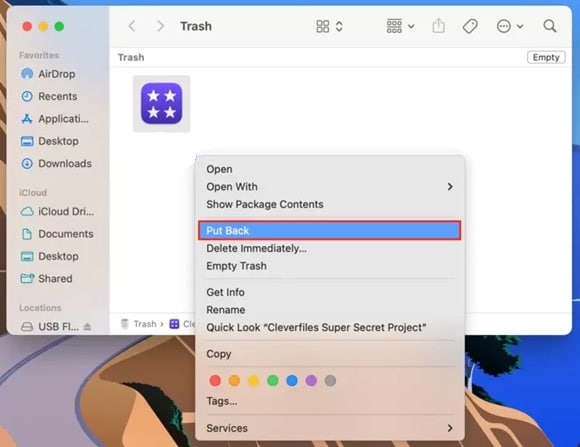
Passo 2: Apri Final Cut Pro e verifica che i progetti recuperati vengano caricati correttamente. Controlla che tutti i file multimediali e le modifiche alla timeline siano intatti dopo il processo di recupero.
Metodo 3: Usa la Funzione di Backup di Final Cut Pro
Final Cut Pro include una funzione di backup automatico. Il software crea regolarmente copie di backup del tuo lavoro. I backup rendono semplice il ripristino in poco tempo dei dati progetto Final Cut Pro mancanti.
Final Cut Pro salva automaticamente le librerie di backup. La frequenza dei backup dipende dalle impostazioni. La maggior parte degli utenti ha backup orari o giornalieri abilitati di default.
Le librerie di backup memorizzano tutte le informazioni sui progetti. Includono tutte le modifiche, effetti e riferimenti ai file multimediali. Questo metodo funziona bene per le versioni recenti dei progetti, anche se potresti perdere alcune modifiche recenti.
Quando usare questo metodo:
La funzione di backup di Final Cut Pro era attiva
Il progetto si è corrotto durante la modifica
Devi recuperare una versione precedente del progetto
L’auto-salvataggio ha creato copie di backup recentemente
Passaggi per utilizzare i backup di Final Cut Pro:
Passo 1: Apri Final Cut Pro e vai al menu File. Seleziona "Apri Libreria" e vai alla posizione della cartella dei backup di Final Cut Pro (solitamente in Filmati/Final Cut Pro Backups). Sfoglia le cartelle di backup organizzate per data. Trova la libreria di backup che contiene il tuo progetto perso. Fai doppio clic per aprire la libreria di backup.
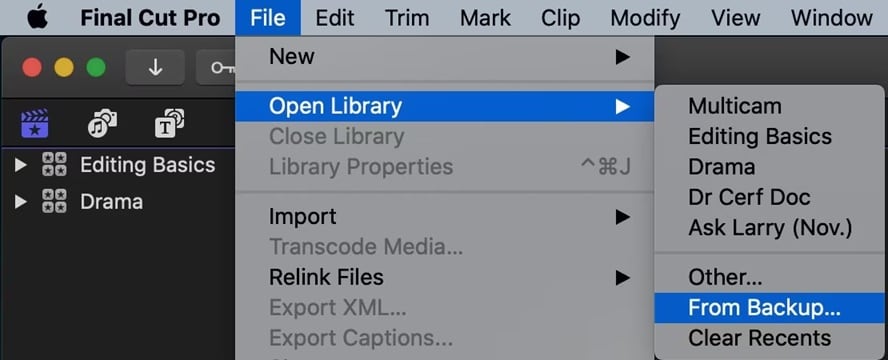
Passo 2: Individua il tuo progetto nella libreria di backup e duplicalo sulla libreria principale. Questo ti garantisce una copia funzionante conservando la versione di backup.
Metodo 4: Ripristino da Backup di Time Machine
Time Machine offre soluzioni di backup complete per Mac. Crea snapshot orari dell’intero sistema. Questo include tutti i file progetto e le librerie di Final Cut Pro.
Il backup di Time Machine viene eseguito automaticamente in background. Rileva le modifiche durante tutta la giornata. Il sistema conserva diverse versioni dei tuoi file. Puoi ripristinare i progetti da date e orari specifici.
Questo metodo ripristina intere cartelle progetto. Include tutti i file multimediali e le risorse associate. Il ripristino con Time Machine conserva perfettamente le relazioni tra i file. Il processo garantisce l'integrità del progetto.
Quando usare questo metodo:
- Il backup di Time Machine era in funzione regolarmente
- Devi recuperare progetti da date specifiche
- L’intera libreria o cartella si è corrotta
- Desideri la ricostruzione completa della cartella progetto
Passaggi per ripristinare da Time Machine:
Passo 1: Collega l’unità di backup Time Machine al tuo Mac. Clicca sull’icona di Time Machine nella barra dei menu e seleziona "Entra in Time Machine" per avviare il browser di backup. Vai alla posizione della cartella dei progetti di Final Cut Pro. Utilizza la timeline a destra per consultare le varie date di backup. Trova la versione che contiene i tuoi progetti persi.
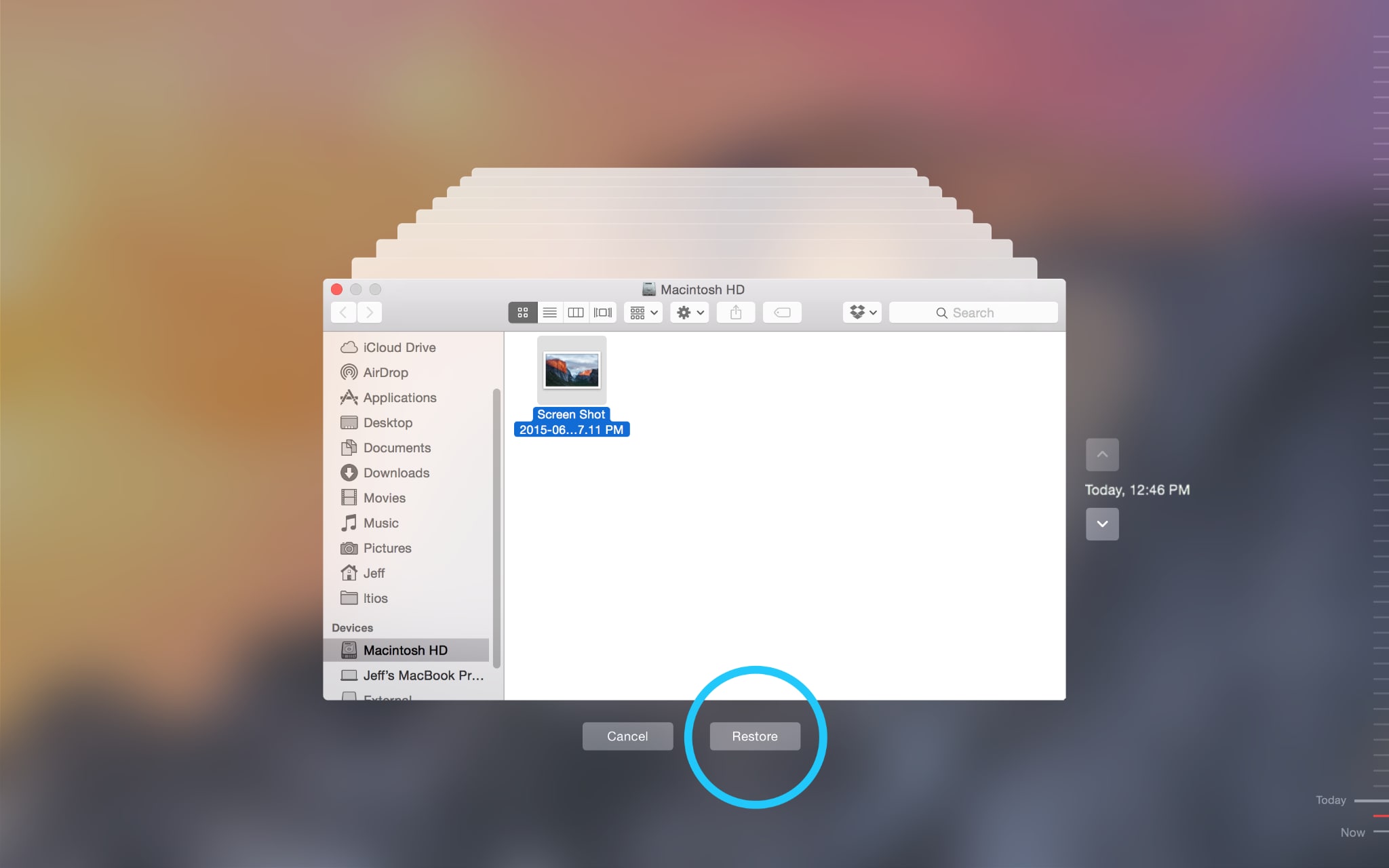
Passo 2: Seleziona i file progetto o le librerie di Final Cut Pro che desideri recuperare. Clicca su "Ripristina" per riportarli sul tuo sistema nella posizione originale.
Metodo 5: Usa Spotlight per Trovare Librerie Mancanti
A volte i progetti di Final Cut Pro non vengono realmente eliminati. Potrebbero essere stati spostati in posizioni inaspettate. Spotlight ti aiuta a individuare i file progetto smarriti in tutto il Mac.
Le librerie di Final Cut Pro hanno estensioni uniche. Spotlight può trovare questi file ovunque nel tuo sistema. La ricerca funziona anche se non ricordi i nomi esatti dei progetti.
I progetti mancanti spesso si nascondono in cartelle insolite. Gli utenti talvolta spostano file durante la gestione per errore. Spotlight mostra immediatamente tutte le posizioni dei progetti di Final Cut Pro.
Quando usare questo metodo:
- I progetti sono scomparsi senza una chiara eliminazione
- I file potrebbero essere stati spostati nelle cartelle sbagliate
- Non riesci a trovare file di libreria specifici
- È necessaria una ricerca rapida su tutto il sistema
Passaggi per cercare con Spotlight:
Passo 1: Premi Comando + Spazio per aprire la ricerca Spotlight. Digita "fcpbundle" per trovare tutti i file libreria di Final Cut Pro sul tuo Mac. Questa ricerca esamina l’intero sistema per trovare le librerie dei progetti. Esamina i risultati per individuare i tuoi progetti Final Cut Pro mancanti. Clicca su un risultato per mostrarne la posizione nel Finder e verifica che sia il progetto corretto.
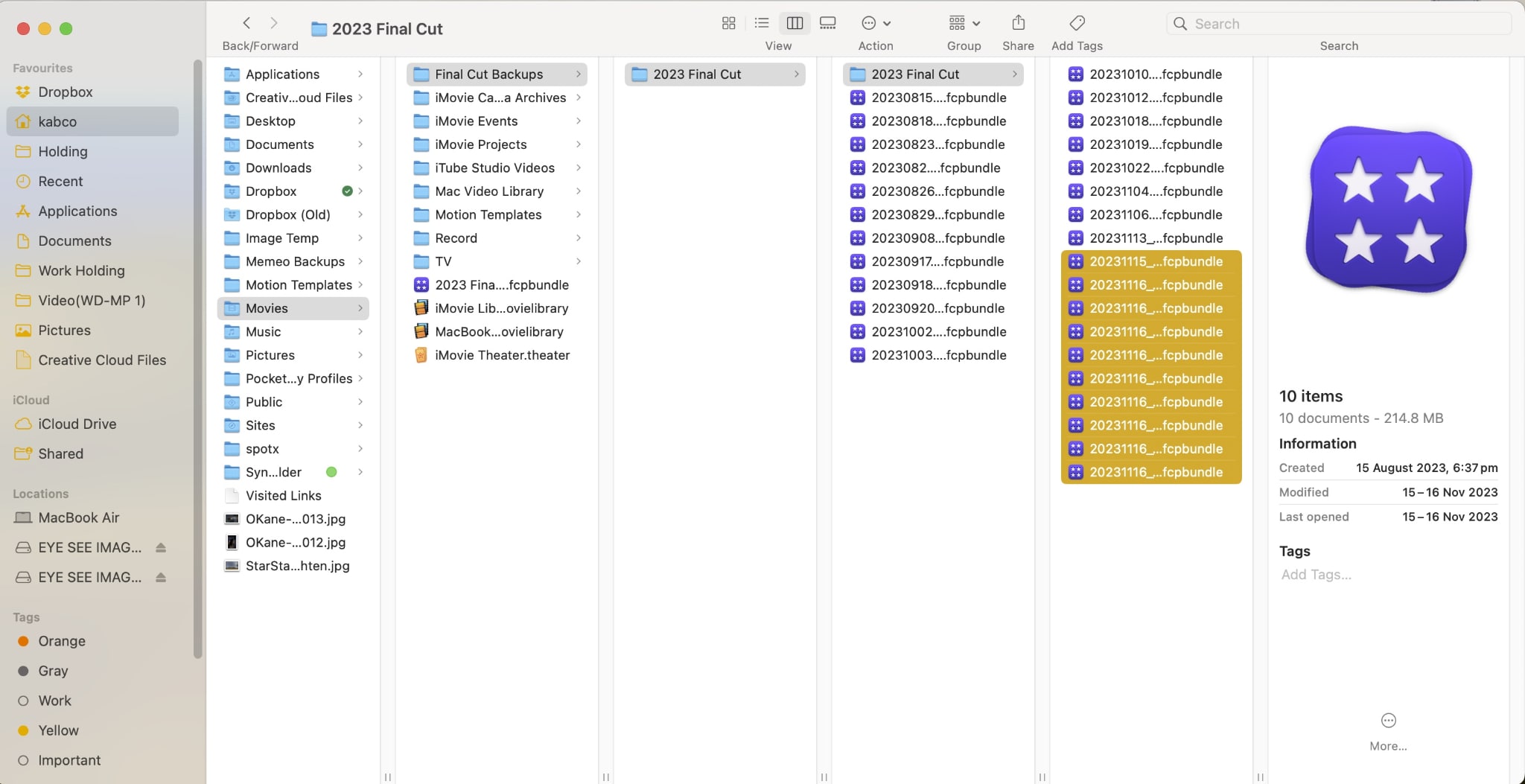
Passo 2: Fai doppio clic sul file libreria trovato per aprirlo in Final Cut Pro. Verifica che tutti i dati del progetto siano intatti e sposta la libreria nella posizione preferita se necessario.
Parte 4: Consigli professionali per recuperare con successo i progetti di Final Cut Pro
Il successo nel recupero dei progetti di Final Cut Pro richiede di seguire le migliori pratiche. Questi consigli degli esperti aumentano significativamente le tue possibilità di recupero. Applica queste tecniche per ottenere risultati migliori.
Ecco consigli essenziali per un recupero efficace:
- Agisci rapidamente - Inizia il recupero immediatamente dopo aver scoperto la perdita
- Smetti di usare il disco interessato - Evita di sovrascrivere i dati dei file eliminati
- Usa diversi metodi di recupero - Prova diversi approcci per ottenere i migliori risultati
- Esegui copie di backup dei file recuperati - Crea copie prima di apportare modifiche
- Controlla l’integrità dei file - Verifica che i progetti funzionino correttamente dopo il recupero
- Documenta il processo di recupero - Prendi appunti per riferimenti futuri
- Esegui backup regolari - Previeni future perdite di dati
- Aggiorna il software di recupero - Usa le versioni più recenti per una migliore compatibilità
Conclusione
Imparare a recuperare i file progetto eliminati di Final Cut Pro è essenziale per ogni editor. Esistono diversi metodi di recupero per aiutarti a ripristinare il tuo lavoro prezioso. Dal recupero semplice dal Cestino fino alle soluzioni software professionali, hai diverse opzioni.
La chiave per un recupero riuscito di progetti Final Cut Pro è agire tempestivamente. Non farti prendere dal panico quando i progetti scompaiono. Segui sistematicamente i metodi descritti in questa guida. Inizia con le soluzioni semplici prima di passare alle tecniche più complesse. La maggior parte dei progetti può essere recuperata con pazienza e il giusto approccio.
Tuttavia, la prevenzione è sempre meglio del recupero. Imposta backup automatici tramite Time Machine. Attiva le funzioni di backup di Final Cut Pro. Crea regolarmente copie duplicate dei progetti importanti. Queste abitudini proteggono il tuo lavoro da perdite impreviste. Ricorda che sapere come recuperare i dati persi dei progetti Final Cut Pro ti dà la sicurezza per lavorare senza timori sui progetti creativi.
Domande frequenti:
-
D1: Posso recuperare un progetto Final Cut Pro dopo aver svuotato il Cestino?
Sì, puoi ancora recuperare i file progetto di Final Cut Pro anche dopo aver svuotato il Cestino. Quando svuoti il Cestino, i file non vengono immediatamente distrutti dal disco rigido. Il sistema invece segna quella parte di memoria come disponibile per nuovi dati. Un software di recupero dati professionale come Recoverit può eseguire una scansione del disco e trovare questi file "eliminati". Il tasso di successo dipende dal tempo trascorso e dal fatto che nuovi dati abbiano sovrascritto i file del progetto. Agisci rapidamente per ottenere i risultati migliori. Smetti di usare il disco interessato per evitare di sovrascrivere i dati dei progetti eliminati. -
D2: Perché i miei progetti Final Cut Pro scompaiono?
I progetti Final Cut Pro possono scomparire per diversi motivi comuni. Crash di sistema durante la modifica possono corrompere i file della libreria, rendendo i progetti inaccessibili. Le eliminazioni accidentali avvengono quando gli utenti puliscono i dischi senza controllare attentamente il contenuto dei file. Problemi con il disco rigido come settori danneggiati o dispositivi di archiviazione difettosi causano perdita di dati. Bug nel software di Final Cut Pro o aggiornamenti di macOS a volte rompono i collegamenti ai progetti. Gli utenti, inoltre, possono spostare accidentalmente i file della libreria in posizioni diverse, facendo sembrare perduti i progetti. -
D3: Quanto tempo ci vuole per recuperare un progetto Final Cut Pro eliminato?
Il tempo necessario per recuperare i progetti Final Cut Pro varia notevolmente a seconda del metodo utilizzato e delle dimensioni del progetto. Il recupero semplice dal Cestino dura solo pochi minuti. Il ripristino tramite Time Machine solitamente si conclude in 10-30 minuti per progetti comuni. La ricerca Spotlight individua i file mancanti quasi all’istante una volta avviata. La scansione con software di recupero dati può richiedere diverse ore per i dischi grandi, ma il processo vero e proprio di recupero è spesso rapido. Un software professionale come Recoverit generalmente completa la scansione completa del disco in 2-4 ore per hard disk standard.





