 100% sicuro e download gratuito
5 Metodi per Risolvere i Problemi di Audio nei File MKV
Questo articolo ti fornirà 5 tecniche efficaci con semplici istruzioni per risolvere questo problema.
I file MKV sono ampiamente utilizzati in quanto riconoscono molti formati di file audio e video in alta risoluzione. Tuttavia, a volte, durante la riproduzione di un file MKV, possono sorgere problemi audio, e compare un messaggio pop-up comeNessun audio nel file MKV.Quindi perché si verifica questo problema e quali sono le cause comuni dietro questa situazione?
Questo articolo elenca in modo completo i cinque metodi più semplici per risolvere i problemi di audio durante la riproduzione di un file MKV. Approfondiamo i dettagli qui sotto:
Introduzione ai File MKV e Cause del Mancato Audio nei MKV
Il file MKV è un formato contenitore multimediale che significa che supporta molte configurazioni di file video e audio. La caratteristica principale dei file MKV è che i video in alta risoluzione usano principalmente questo formato, poiché può comprimere molte tracce e sottotitoli contemporaneamente.
Una delle principali caratteristiche dei file MKV è la possibilità di streaming online sia con sottotitoli hardcoded che softcoded. Tuttavia, non tutto funziona sempre senza problemi durante la riproduzione di un file audio o video, poiché molti utenti si imbattono nelproblema di nessun audio nei file MKV. Vediamo le principali cause di questo problema:
Motivo 1: File Corrotto
Ci sono alte probabilità che durante il download di un file MKV da un sito non autorizzato, il tuo file venga danneggiato. O, in altri casi, a causa di un download incompleto, il file risulta corrotto.
Motivo 2: Incompatibilità con l'Applicazione
Spesso le persone installano applicazioni correlate a film e serie TV. Tuttavia, lo svantaggio è che talvolta il formato audio del file MKV non è compatibile con queste app e ti ritrovi conerrore di nessun audio nel MKV.
Motivo 3: Problema con l'Altoparlante
A volte,errore di nessun audio nel file MKVsi verifica quando c’è un problema con i tuoi altoparlanti. Oppure potrebbe essere un problema legato alla scheda audio del computer.
Motivo 4: Codec Inappropriato
Per riprodurre correttamente un file MKV, sono necessari i codec giusti nel tuo lettore multimediale per consentire l’audio. I codec servono a comprimere e decomprimere i dati per una trasmissione fluida. Ma se il tuo lettore non dispone dei codec necessari, allorail problema di nessun audio nei file MKVpuò verificarsi.
Motivo 5: Lettore Multimediale Non Adatto
I lettori multimediali sono parte integrante della corretta riproduzione dei file MKV. Se ci sono problemi nell’installazione o nella compatibilità del lettore, molto probabilmente incorrerai in problemi di audio.
5 Metodi Rapidi per Risolvere il Problema del Mancato Audio nei File MKV
Per ogni problema, c’è una soluzione. Per eliminarel’errore di nessun audio nel file MKV, occorrono semplici linee guida da seguire. In questa parte, ti presentiamo i cinque modi più semplici per risolverlol’errore di nessun audio nel file MKV. I metodi sono i seguenti:

Metodo 1: Converti il File MKV in MP4
Convertendo i tuoi file MKV in un altro formato, è molto probabile che l’errore venga risolto. Per farlo, ti consigliamoWondershare UniConverterche è uno strumento eccellente per convertire i video nel modo più veloce.
Supporta i formati web più famosi come Instagram, Youtube, Facebook, ecc. Puoi anche scegliere il formato tra una vasta gamma, come AVI, 3D e MP4. Per comodità, supporta diversi dispositivi per la conversione come Android, Apple e console di gioco.
Wondershare UniConverter ti offre anche il miglior servizio, poiché converte i video a una velocità 90x per risultati immediati. Puoi anche unire più clip video in un unico file preservandone la qualità. Per risolverel’errore di nessun audio nel file MKVl’errore, devi convertire il tuo file MKV in MP4. Ecco i passaggi più semplici:
Passo 1:Avvia il processo avviando Wondershare UniConverter sul tuo computer. Una volta aperto, per iniziare la conversione seleziona "Convertitore" dal menu a sinistra. Poi importa il file video che vuoi convertire cliccando su "Aggiungi" nella sezione destra.
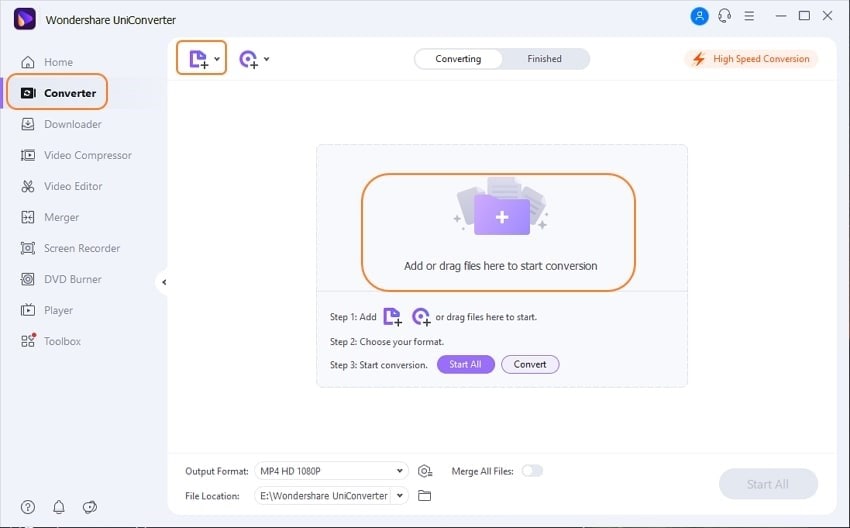
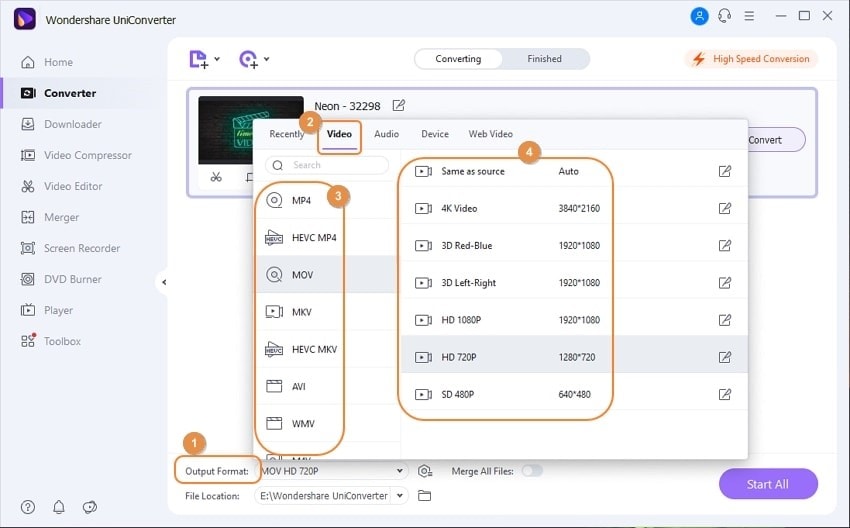
Passo 2:Per impostare il formato di uscita su MP4, vai su “Formato di uscita” in basso a sinistra e seleziona la categoria "Video". Così avrai molte opzioni di formato e potrai scegliere MP4. Poi imposta la risoluzione desiderata dal riquadro di destra.
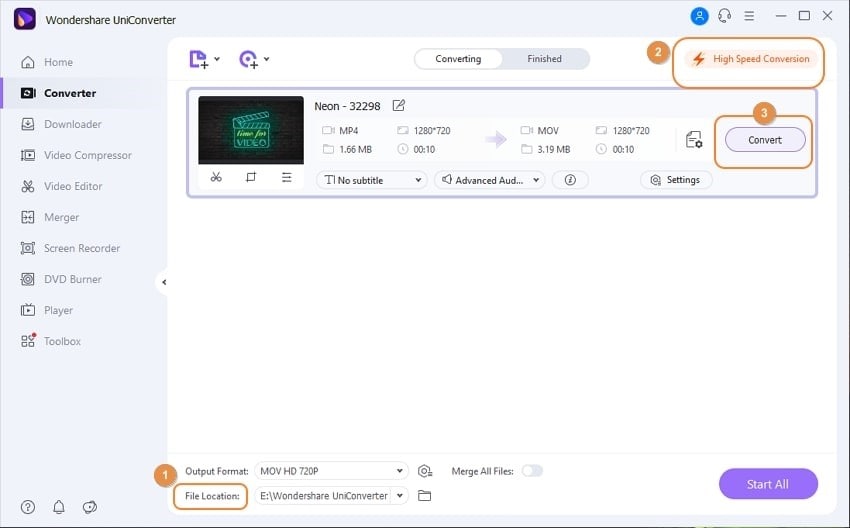
Passo 3:Per avviare la conversione, seleziona la cartella in cui vuoi salvare il file da "Percorso File" qui sotto. Poi scegli "Conversione ad Alta Velocità" in alto e "Converti" cliccandoci sopra per procedere. Una volta completata la conversione, apparirà un messaggio "Successo"; potrai quindi visualizzare il file convertito andando nella sezione "Completati" in alto.
Metodo 2: Apri con un Lettore Multimediale di Terze Parti
Il lettore multimediale svolge un ruolo importante nella riproduzione di vari formati audio e video. Per risolvere ilproblema di nessun audio nei file MKVprova ad aprire il file con un altro lettore multimediale.
Per questo scopo, ti suggeriamo di utilizzare VLC Media Player. Il primo vantaggio è che è gratuito, e in secondo luogo, riconosce quasi tutti i file video. Soprattutto, non richiede l’installazione di ulteriori codec per riprodurre i file audio. Per riprodurre un file MKV in VLC Media Player, segui le istruzioni qui sotto:
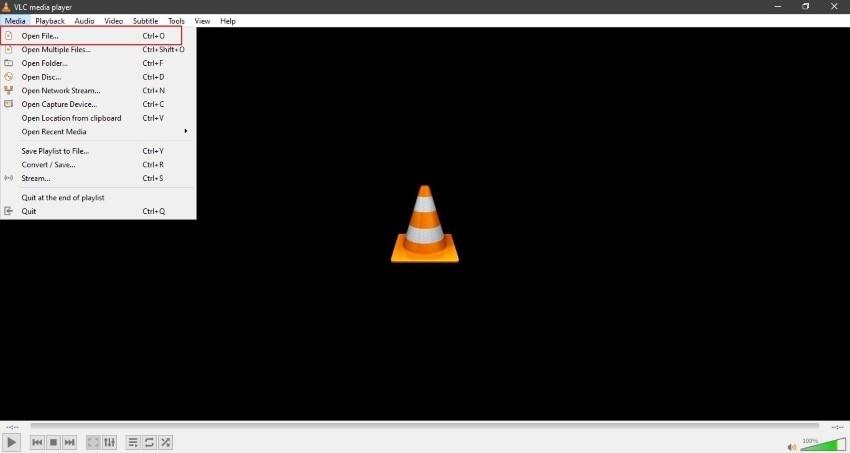
Passo 1:Prima di tutto, avvia VLC Media Player sul tuo computer. Poi, per caricare il tuo file MKV, seleziona la scheda "Media" in alto nella finestra e cliccaci sopra.

Passo 2:Per caricare il file MKV, scegli "Apri File" dalla scheda "Media" cliccandoci sopra. Poi seleziona il file dal tuo computer e premi "OK" per procedere.
Metodo 3: Ripara i File MKV Senza Audio
Con questo metodo puoi riparare i file audio con uno strumento efficiente che èWondershare Recoverit. Questo strumento offre due modalità: riparazione rapida e riparazione avanzata. Vuoi sapere cosa offrono queste modalità?
La modalità di riparazione rapida consente agli utenti di ottenere risultati immediati senza perdere tempo ed energia. La seconda modalità, quella avanzata, è da provare poiché puoi recuperare elementi persi del tuo file fornendo un formato di esempio. Questa funzione di scansione, grazie alla tecnologia avanzata, cercherà elementi simili dall’esempio fornito per riparare il tuo video o file audio. Per riparare i file MKV senza audio, segui le istruzioni qui sotto:
Passo 1: Importa il File MKV Corrotto
Per iniziare, installa Wondershare Recoverit sul PC dai pulsanti di download qui sotto. Poi carica il file MKV che mostra errore selezionando "Aggiungi" dalla finestra dello strumento.

Passo 2: Avvia la Riparazione
Per riparare il file MKV, clicca su "Ripara" e la procedura inizierà automaticamente.

Passo 3: Salva il File MKV Riparato
Dopo la riparazione, hai due opzioni per aumentare la comodità. Puoi scegliere di “Visualizzare l’anteprima” del file oppure di “Salvare” facilmente il file sul tuo computer.

Metodo 4: Scarica Nuovamente i File MKV
Spesso, durante il download di un file da internet, possono esserci errori dovuti a infezioni da malware o altre interruzioni della connessione. Quando il file non viene scaricato correttamente, la funzionalità del tuo video o audio ne risente. Per assicurarti che il file sia privo di errori, scarica nuovamente il file MKV da una fonte autentica o sito affidabile.
Metodo 5: Avvia lo Strumento di Risoluzione Problemi di Windows
La risoluzione dei problemi è una tecnica sistematica per identificare la causa principale dei problemi. Avviando lo strumento di risoluzione dei problemi di Windows, puoi facilmente risolvere errori nel tuo sistema operativo che potrebbero impedire la riproduzione del file MKV.
Per eseguire correttamente lo strumento di risoluzione dei problemi sul tuo computer, abbiamo elencato i passaggi più semplici per risolvereil problema di nessun audio nei file MKVl’errore.
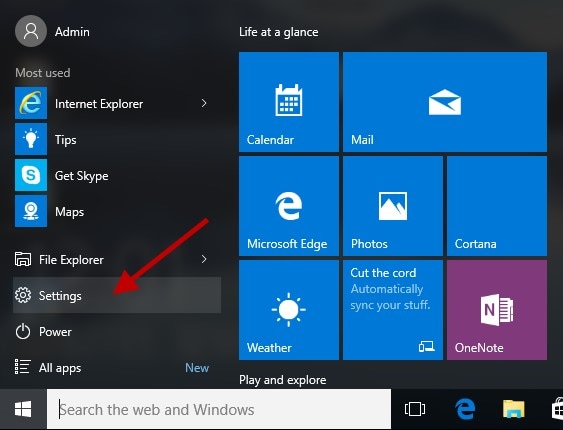
Passo 1:Vai su "Impostazioni" del PC dal menu "Start". Puoi andare alle "Impostazioni" anche premendo il tasto "Windows".
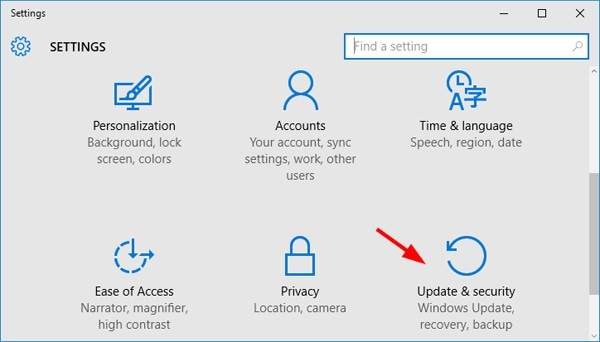
Passo 2:Adesso clicca su "Aggiornamento e Sicurezza". Questa opzione ti condurrà a molte altre scelte, tra cui "Risoluzione dei problemi", su cui dovrai cliccare.
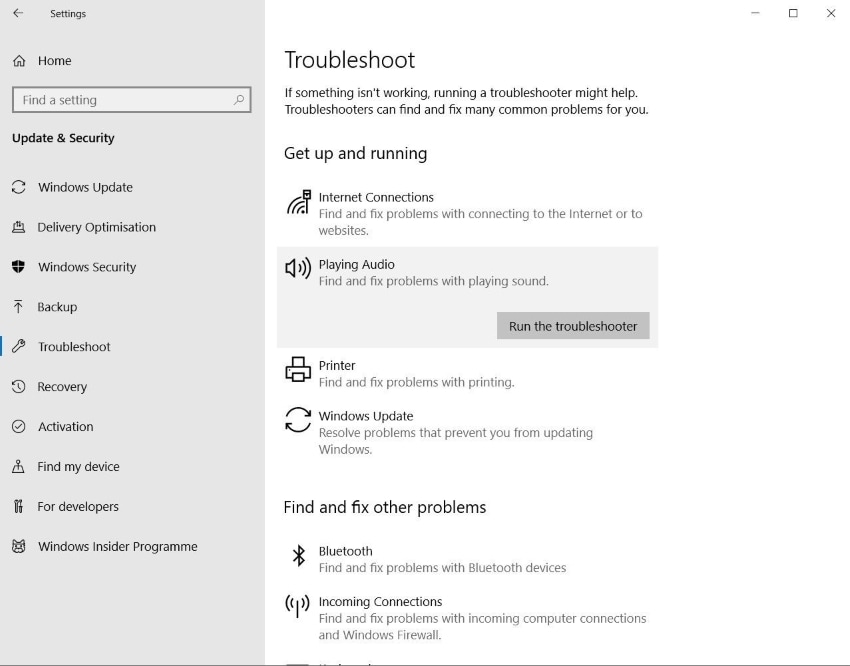
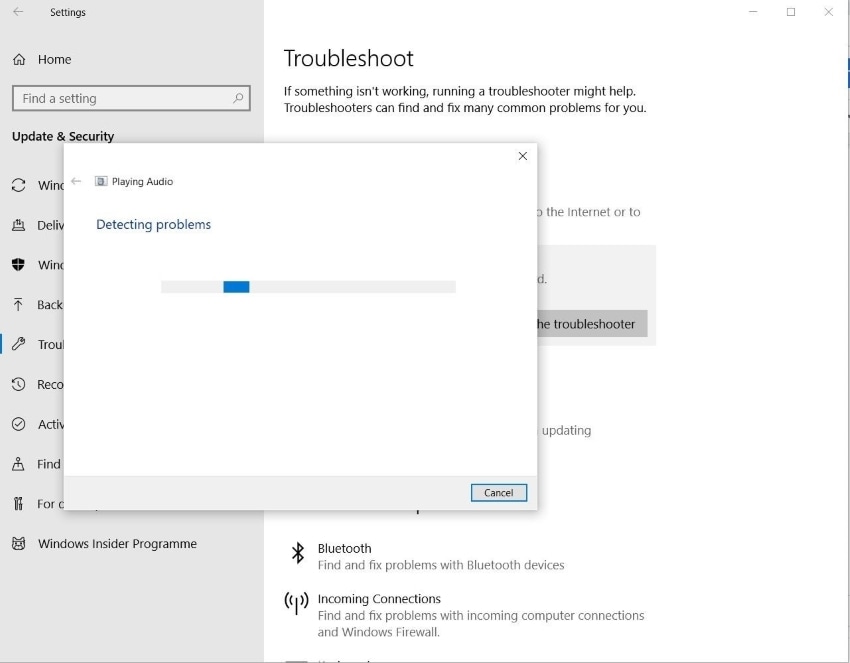
Passo 3:A destra, sotto "Inizia subito", seleziona "Riproduzione Audio" cliccandoci sopra. Questo attiverà lo strumento di risoluzione problemi dell’audio, che cercherà automaticamente errori riscontrati durante la riproduzione dell’audio. Potrebbe richiedere qualche minuto, quindi attendi con pazienza.
Passo 4:Una volta completato il processo, prova a riprodurre il tuo file MKV per verificare se il problema è stato risolto.
Parte 3: Domande Frequenti sui File MKV
1. Quale formato di file è più grande: MP4 o MKV?
MKV ha una dimensione maggiore, essendo un contenitore multimediale che include sottotitoli, audio e altri formati. Anche se MP4 è più piccolo, offre comunque una buona qualità.
2. In quale formato i file MKV memorizzano le informazioni?
I file MKV salvano informazioni su audio, video, sottotitoli e video animati in formato binario.
3. Perché il mio VLC Media Player non supporta i file MKV?
Ci sono diverse ragioni per cui VLC non riconosce i file MKV. Può dipendere da file MKV danneggiati, codec inappropriati, problemi riscontrati durante la risoluzione dei problemi o difficoltà nella decodifica hardware.
Puoi anche leggere Come Risolvere il Problema dell’assenza di Audio su VLC.
4. Come prevenire il danneggiamento dei video MKV?
- Creare un backup dei tuoi file MKV può evitare la perdita di dati importanti.
- Non utilizzare software non autorizzato per l’editing video, poiché può danneggiare i file MKV.
- Evita interruzioni durante la trasmissione dei file MKV da un dispositivo all’altro.
- Installa un buon antivirus sul PC e effettua scansioni regolari per assicurarti che il computer sia protetto da malware.
5. Quale pacchetto codec devo usare per riprodurre i file MKV?
I creatori dei file MKV suggeriscono di usare K-Lite Codec Pack o Combined Community Codec Pack per Windows.
Conclusione
Ci sono alcuni formati di file nel mondo digitale che non funzionano in molte circostanze. Per ovviare a questo, si possono sperimentare diversi metodi per risolvere gli errori. Il formato MKV è uno di quelli noti per questi problemi. Questo articolo ha presentato cinque soluzioni efficaci da provare per risolvere gli errori con i file MKV.





